Из голосовой заметки в план документа: думайте вслух на Mac
Быстрее всего пустая страница заполняется, если первый черновик не писать, а проговорить. В Speak-Y для Mac нажмите ⌥ Space один раз, расскажите идею в том порядке, в каком она приходит в голову, и нажмите ⌥ Space ещё раз. Заметка сохранится в разделе Заметки. Откройте её, нажмите Обработка ИИ, попросите нужную структуру — «преврати это в план одностраничного предложения» — и нажмите Применить. ⋯ → Копировать текст кладёт план в буфер обмена, откуда его можно вставить в документ.
Говорить вы будете пару минут, ИИ справится за несколько секунд, проверка результата займёт ещё минуту-две: около пяти минут от пустого места до черновика с заголовками. Руководство следует за одним примером — сумбурной голосовой заметкой о проблеме с онбордингом клиентов — и использует названия элементов приложения для Mac по состоянию на 30 сентября 2026 года.
Зачем говорить, прежде чем писать?
Когда вы пишете, приходится одновременно решать, что вы думаете, и выстраивать это по порядку. Когда говорите — только первое: можно начать с середины, поправить себя вслух и оставить вопросы открытыми, потому что порядок наводится потом.
Важна и скорость. В исследовании Стэнфорда (Ruan et al., 2016) голосовой ввод дал 153 слова в минуту против 52 на клавиатуре телефона. Две минуты речи — это около 300 слов исходного материала, больше, чем большинство успевает напечатать, прежде чем застрять. Получается сумбурно — статья о том, как работает распознавание речи, объясняет, почему имена и редкие слова остаются слабым местом, — и это нормально, потому что следующий шаг как раз в том, чтобы придать тексту форму.
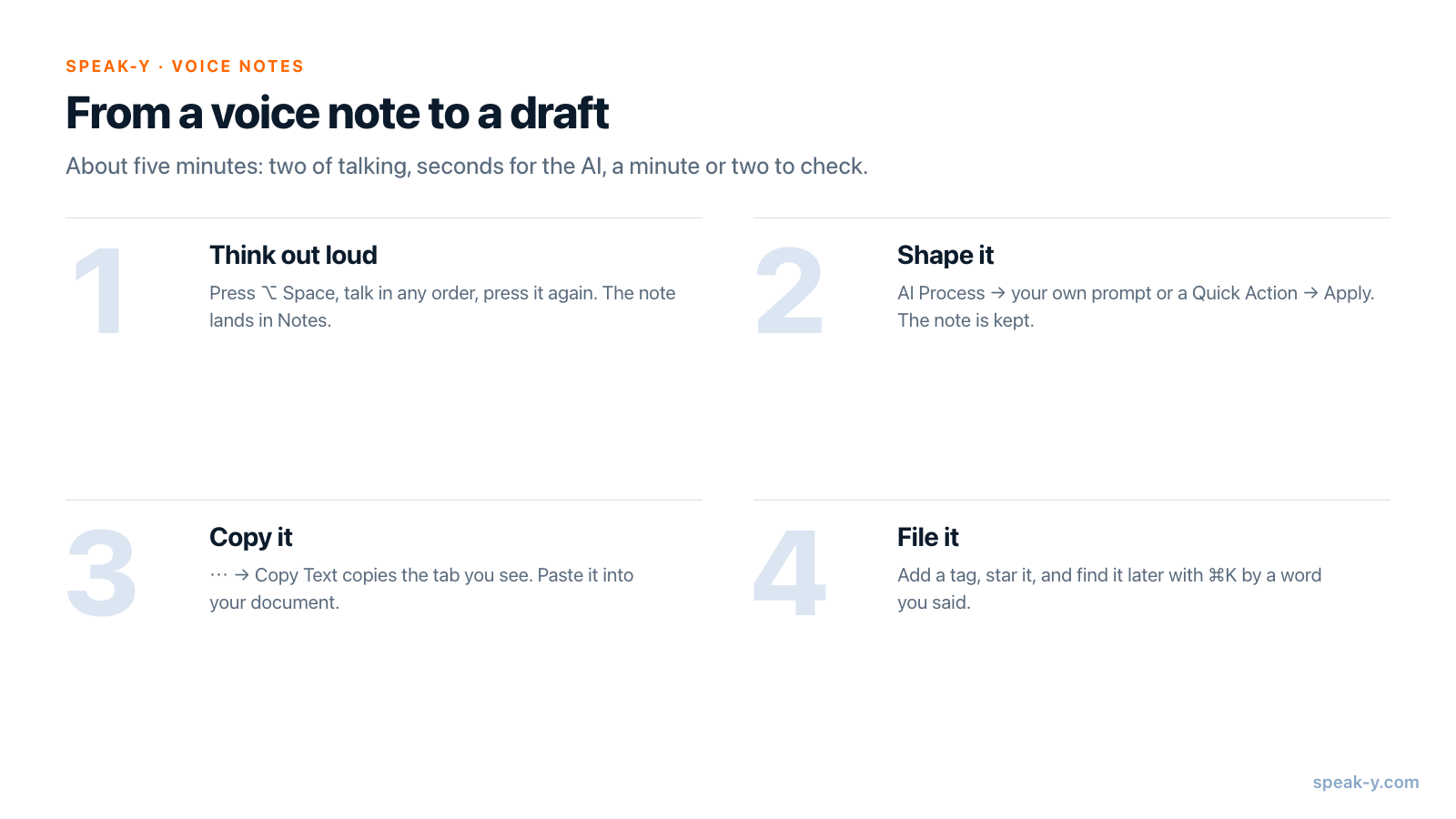
Шаг 1. Думайте вслух, без рук
Для всего, что длиннее одной фразы, используйте запись без рук, а не удерживайте клавишу. Начать её можно тремя способами:
- Горячая клавиша (переключение). По умолчанию ⌥ Space (Настройки → Общие). Нажмите один раз, чтобы начать, и ещё раз, чтобы остановить.
- Двойное нажатие клавиши удержания. Двойное нажатие правого ⌘ переводит запись в режим без рук; нажмите ещё раз, чтобы остановить.
- Начать запись вверху боковой панели в окне Speak-Y.
Текстовое поле не нужно. Если курсор стоит в поле, Speak-Y, как обычно, вставит туда текст. Если нет, кнопка записи предложит Скопировать в буфер обмена? с кнопкой Скопировать — это можно проигнорировать. В любом случае каждая диктовка сохраняется в разделе Заметки в окне Speak-Y.
Запись может длиться до 30 минут на тарифе Free и до 4 часов на платных тарифах. За пять минут до лимита кнопка записи показывает Сессия закончится через и обратный отсчёт.
Три привычки помогают шагу с ИИ:
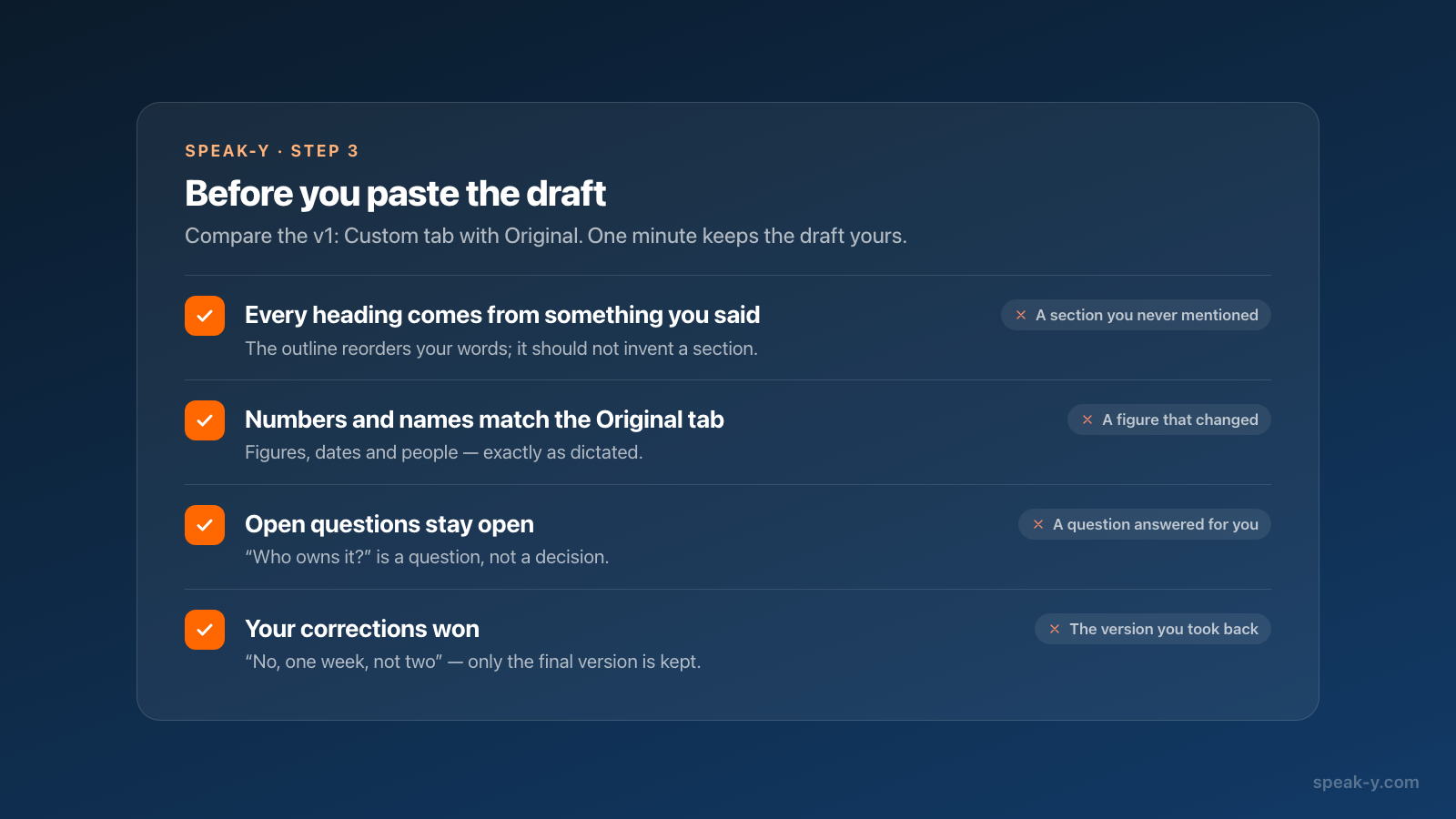
- Называйте части по ходу. «Проблема в том, что…», «я бы сделал…», «открытый вопрос…». Потом эти фразы станут заголовками.
- Произносите числа и имена чётко и один раз. ИИ сохраняет то, что вы сказали; цифру, которую он не услышал, он исправить не сможет.
- Поправляйте себя вслух. Достаточно сказать «нет, не две недели, а одна»: промпт попросит ИИ оставить только окончательный вариант.
Шаг 2. Превратите поток мыслей в план: «Обработка ИИ»
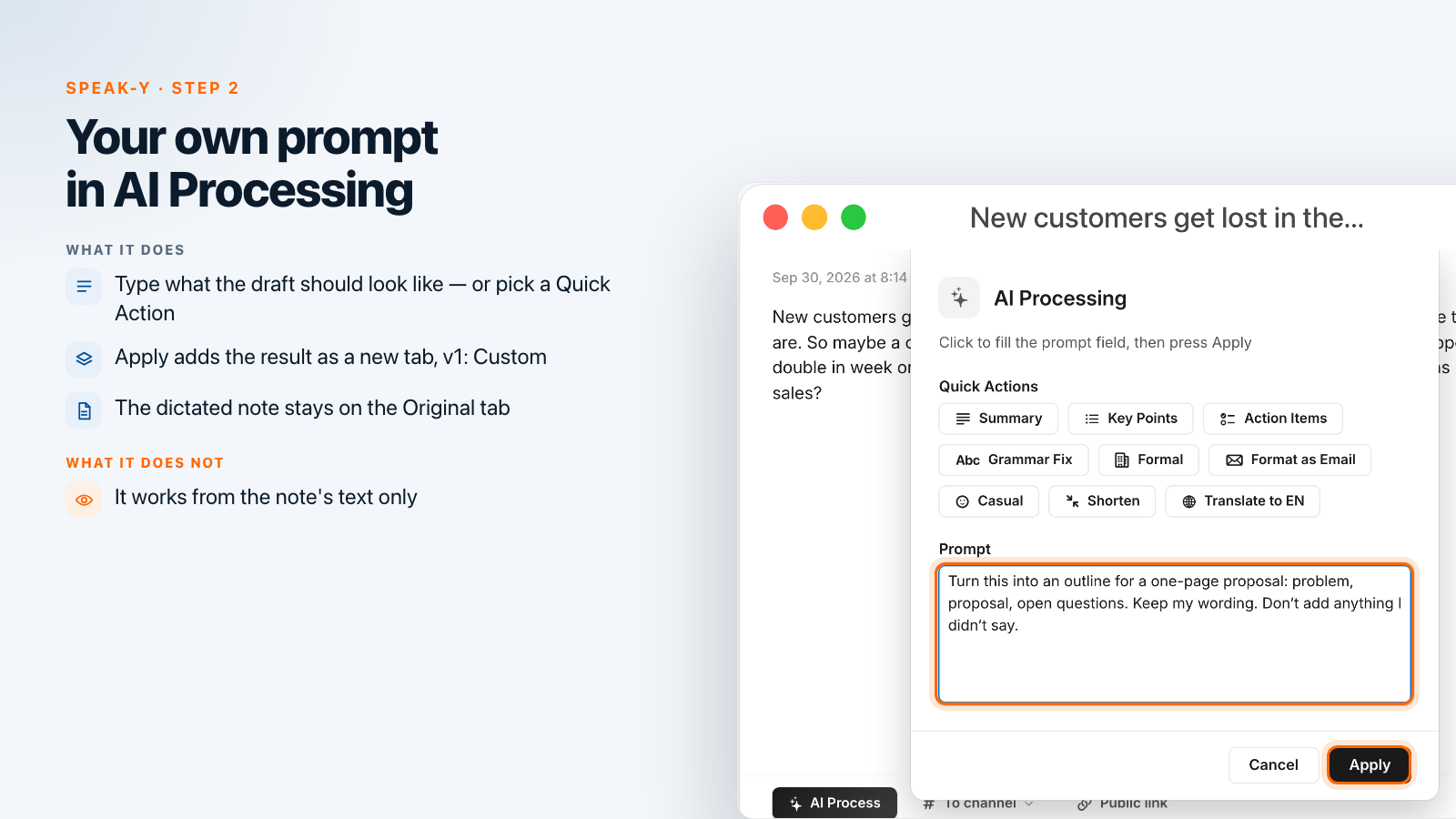
Откройте Заметки в боковой панели, щёлкните заметку и нажмите Обработка ИИ на панели под текстом. Окно Обработка ИИ состоит из двух частей:
- Быстрые действия — девять кнопок, которые подставляют готовый промпт: Краткое содержание, Ключевые моменты, Задачи, Исправление грамматики, Формальный, Оформить как письмо, Неформальный, Сократить и Перевести на EN.
- Промпт — поле, в котором вы пишете свою инструкцию или правите ту, что подставило быстрое действие.
Для черновика обычно лучше свой промпт: только вы знаете, как должен выглядеть документ. В примере из этого руководства используется такой:
Преврати это в план одностраничного предложения: проблема, предложение, открытые вопросы. Сохрани мои формулировки. Не добавляй ничего, чего я не говорил.
Нажмите Применить. Рядом с Оригинал появится новая вкладка v1: Пользовательский, а над результатом будет показан ваш промпт. Исходная диктовка не меняется, поэтому можно запустить второй промпт — скажем, Ключевые моменты для отчёта о статусе — и получить рядом v2: Пользовательский. Любую вкладку можно редактировать прямо на месте; закончив, нажмите Сохранить.
Промпты, которые стоит сохранить для такой работы:
| Что нужно | Промпт или быстрое действие |
|---|---|
| Скелет документа | «Преврати это в план с заголовками для …. Сохрани мои формулировки.» |
| Чистый абзац теми же словами | Исправление грамматики — убирает слова-паразиты, сохраняя смысл и тон |
| Список следующих шагов | Задачи |
| Суть для другого человека | Краткое содержание (3–5 предложений) или Ключевые моменты |
| Пост или письмо | Свой промпт с указанием адресата и объёма или Оформить как письмо |
Если вы пользуетесь одним и тем же промптом каждую неделю, превратите его в голосовую команду с триггерной фразой, как описано в статье ответы на сообщения голосом; голосовые команды доступны на тарифе Pro и выше.
Шаг 3. Скопируйте черновик в документ
Открыв вкладку v1: Пользовательский, нажмите ⋯ в конце панели и выберите Копировать текст. Копируется та вкладка, которая сейчас открыта, поэтому в буфер обмена попадает план, а не сырая диктовка. Вставьте его в Google Docs, Notion, Pages, Word или письмо через ⌘V и продолжайте писать уже оттуда.
ИИ работает только с текстом заметки, поэтому в промпте и сказано «не добавляй ничего, чего я не говорил», — и поэтому минутная проверка того стоит.
Шаг 4. Чтобы заметки находились: теги, избранное и ⌘K
Голосовые заметки быстро накапливаются, поэтому раскладывайте каждую, как только закончили с ней работать. Папок для личных заметок в приложении для Mac нет; вместо них есть три более лёгких инструмента:
- Теги. Откройте заметку и нажмите Теги. Выберите существующий тег или введите новое название в поле Найти или создать… и выберите Создать новый тег. Кроме того, Speak-Y автоматически добавляет тегом приложение, в котором вы диктовали.
- Избранное. Нажмите звёздочку в заметке или выберите В избранное в меню ⋯. Отмеченные заметки собираются в разделе Избранное в боковой панели.
- ⌘K. В окне Speak-Y нажмите ⌘K и введите запрос в поле Искать везде…. Поиск находит теги по названию и заметки по слову из надиктованного текста — поэтому ищите то, что вы сказали, а не фразу из AI-версии.
Для более широкого поиска лупа над списком ищет сразу по всем дням, а результаты можно сузить фильтром Тег. Если заметка нужна коллегам, кнопка В канал под текстом отправляет её в канал команды в воркспейсе Speak-Y.
Записать на iPhone, закончить на Mac
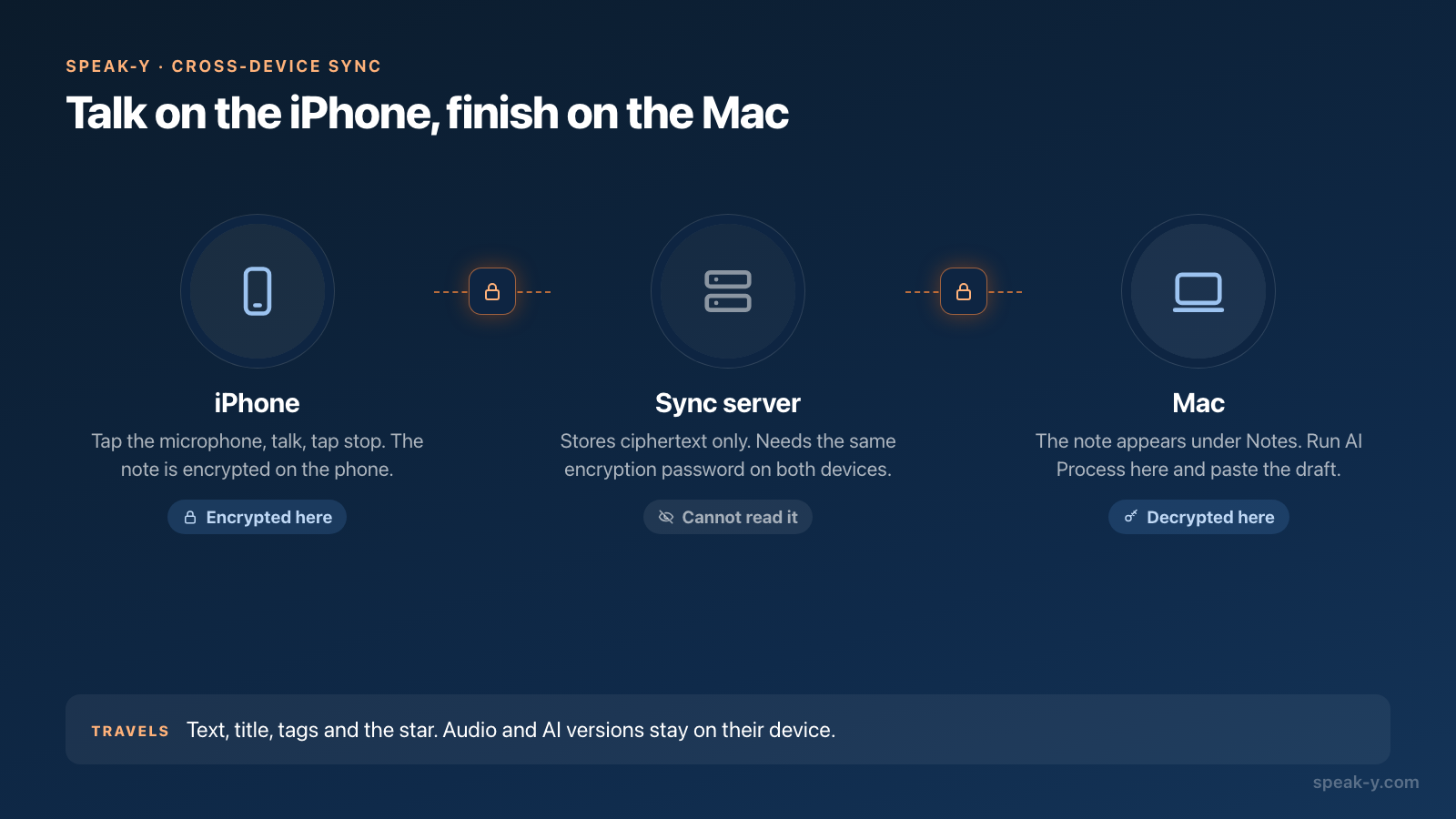
Идеи редко приходят за рабочим столом. Приложение Speak-Y для iPhone записывает заметки так же: нажмите кнопку микрофона, говорите и нажмите «стоп». Панель записи можно смахнуть вниз и продолжать говорить, занимаясь чем-то другим.
Чтобы заметка попала на Mac, включите синхронизацию между устройствами на обоих: войдите в аккаунт, примите условия обработки данных и создайте пароль шифрования на первом устройстве (Настройки → Синк на Mac, Настройки → Синхронизация между устройствами на iPhone), затем введите тот же пароль на втором. Заметки шифруются на устройстве до отправки, и сервер хранит только шифротекст.
Что передаётся: текст заметки, заголовок, теги и звёздочка избранного. Что не передаётся: аудио и AI-версии. Поэтому практичное разделение такое: говорить на iPhone, а функцию «Обработка ИИ» запускать на Mac, где черновик всё равно будут вставлять. В приложении для iPhone есть своя кнопка ИИ с более коротким списком промптов, если нужно быстрое краткое содержание прямо на месте.
На каких тарифах и платформах это работает?
По состоянию на 30 сентября 2026 года (цены):
- Диктовка работает на всех тарифах. Free включает 2000 слов в неделю на Mac и 1000 на iPhone; на Pro, Pro+ и Max ограничений нет. Двухминутная голосовая заметка — это примерно 300 слов.
- Длина записи — до 30 минут на одну запись на Free и до 4 часов на платных тарифах.
- Обработка ИИ расходует один AI-запрос на каждое «Применить»: 50 в неделю на Free, 200 на Pro, без ограничений на Pro+ и Max.
- Улучшенное распознавание (Настройки → Общие) доступно на Pro и выше. Оно даёт более высокую точность для поддерживаемых языков, отправляет ваше аудио стороннему сервису распознавания речи и при первом включении спрашивает согласие.
- Платформы. Приложение для Mac работает на macOS 14.2 и новее; именно его описывает это руководство. В приложении для Windows у заметок есть такая же кнопка «Обработка ИИ». Приложение для iPhone записывает заметки и синхронизирует их, как описано выше.
Когда ваши идеи живут в Speak-Y, ими можно кормить и AI-ассистента: бесплатный MCP-сервер позволяет Claude или ChatGPT читать ваши заметки локально на Mac, так что можно попросить свести три голосовые заметки в одну сводную записку. Как превратить сказанный ответ в письмо после звонка, читайте в статье от звонка клиенту до письма по итогам.
FAQ
Как надиктовать длинную заметку на Mac, не удерживая клавишу?
В Speak-Y нажмите горячую клавишу переключения (по умолчанию ⌥ Space) один раз, говорите и нажмите её ещё раз, чтобы остановить запись. Можно также дважды нажать клавишу удержания (правый ⌘) или нажать «Начать запись» вверху боковой панели Speak-Y. Активное текстовое поле не нужно: каждая диктовка сохраняется в разделе «Заметки».
Как превратить надиктованную заметку в план?
Откройте заметку в разделе «Заметки», нажмите «Обработка ИИ», напишите в поле «Промпт», что вам нужно, — например, «Преврати это в план одностраничного предложения. Сохрани мои формулировки», — или выберите быстрое действие, например «Ключевые моменты», и нажмите «Применить». Результат появится новой вкладкой «v1: Пользовательский», а исходная заметка останется как была. ⋯ → «Копировать текст» копирует ту вкладку, которая сейчас открыта.
Можно ли разложить заметки Speak-Y по папкам?
Папок для личных заметок в приложении для Mac нет. Вместо них используйте теги: откройте заметку, нажмите «Теги» и введите название, чтобы создать новый. Важные заметки отмечайте звёздочкой, чтобы они собирались в «Избранном», а в окне Speak-Y нажмите ⌘K, чтобы искать по сказанному слову или названию тега.
Можно ли записать заметку на iPhone и закончить её на Mac?
Да, с помощью синхронизации между устройствами. Войдите в аккаунт на обоих устройствах и настройте синхронизацию с одним и тем же паролем шифрования: Настройки → Синк на Mac, Настройки → Синхронизация между устройствами на iPhone. Текст и теги заметки синхронизируются со сквозным шифрованием, и заметка появляется в разделе «Заметки» на Mac. Аудио и AI-версии остаются на том устройстве, где были созданы.
Сколько раз можно использовать функцию «Обработка ИИ»?
Каждое нажатие «Применить» — один AI-запрос. По состоянию на 30 сентября 2026 года Free включает 50 AI-запросов в неделю, Pro — 200, на Pro+ и Max ограничений нет. Сама диктовка на Free для Mac — 2000 слов в неделю, на платных тарифах без ограничений.