Протоколы встреч в Google Drive: выгрузка каналов Speak-Y
Speak-Y умеет копировать каналы команды в Google Drive: каждая запись в выбранном вами канале становится документом Google Docs с саммари, action items и транскриптом. Вы один раз подключаете аккаунт Google в разделе Настройки → Интеграции приложения для macOS, отмечаете каналы — и дальше новые записи появляются в папке Speak-Y на вашем Drive, и никому не нужно экспортировать их вручную.
Функцию определяют три правила. Каналы выбираются по одному, а не «все сразу». Выбранный канал выгружается целиком, вместе с записями, которые отправили коллеги. Личные записи не выгружаются никогда, и переключателя, который бы это менял, нет. В этом руководстве — настройка по шагам, как выглядит документ и когда он обновляется, и прямой разговор о цене решения: документ на Drive — это читаемая копия вне сквозного шифрования. Всё описанное сверено с приложением для macOS 10 октября 2026 года; группа «Хранилища» помечена в приложении как Beta.
Что делает интеграция с Drive?
Она поддерживает папку на вашем Google Drive в соответствии с одним или несколькими каналами команды. Выгрузка идёт с вашего Mac, а не с сервера: каналы Speak-Y зашифрованы сквозным шифрованием, поэтому прочитать запись и превратить её в документ может только устройство участника.
- Одна запись — один Google Doc. Настоящий документ, а не вложение: его можно комментировать, на него можно ссылаться, и его находит поиск Drive.
- Канал целиком. Первый проход выгружает всё, что уже есть в канале, а не только то, что придёт после подключения. Канал, включённый с опозданием на месяц, всё равно окажется полным.
- Ваш собственный Drive. Подключение — личная настройка приложения на вашем Mac. Роль владельца или админа не нужна, и для воркспейса в целом ничего не настраивается.
Google Drive — одно из пяти мест назначения в группе Хранилища, рядом с Notion, Obsidian, GitHub и Confluence.
Как это настроить?
Нужны приложение Speak-Y для macOS, аккаунт Google и хотя бы один канал команды, в котором вы состоите.
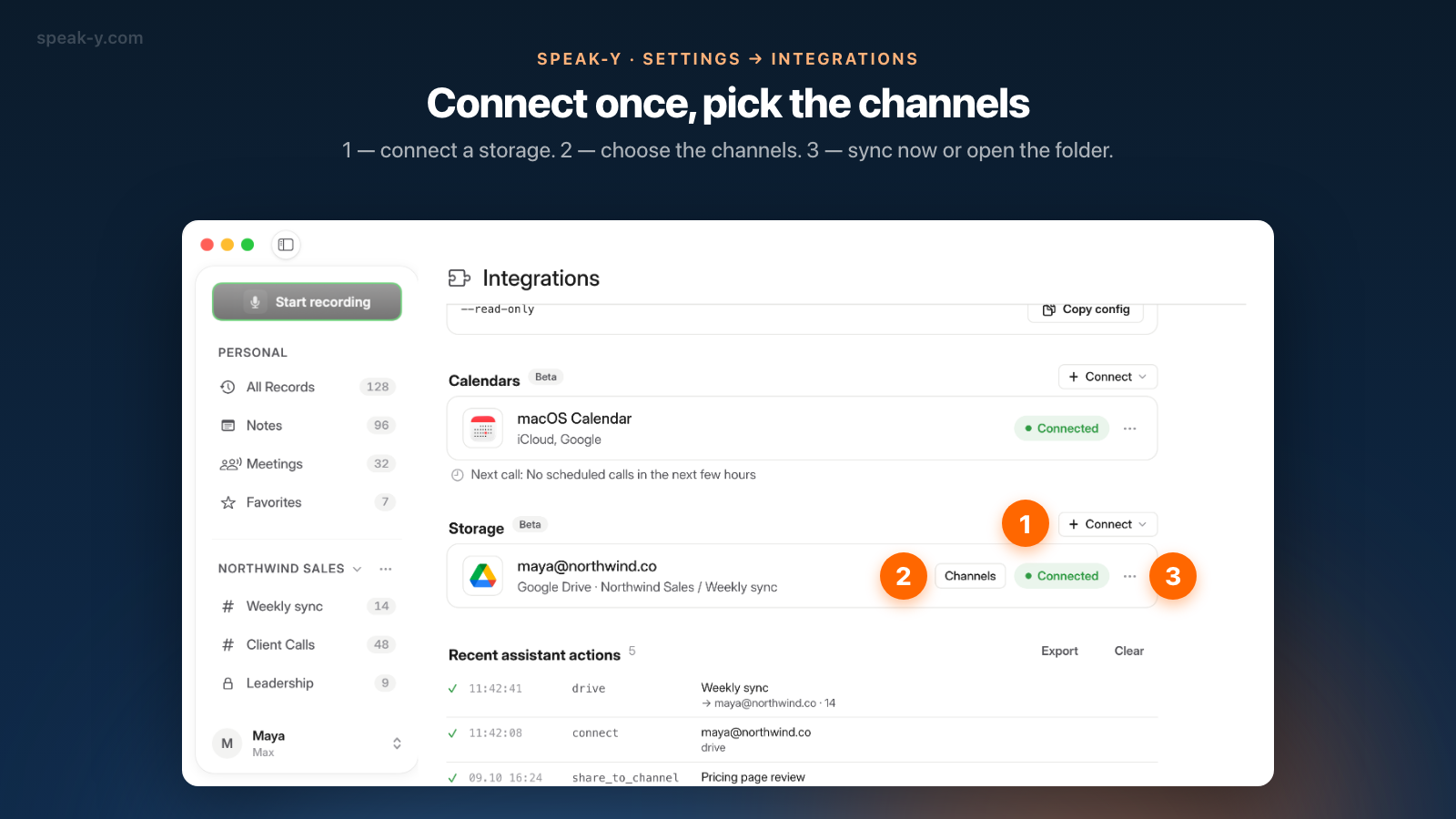
- Откройте Настройки → Интеграции и найдите группу Хранилища. Пока ничего не подключено, карточка сообщает, что записи каналов могут уезжать в Google Drive, Notion, Obsidian, GitHub или Confluence.
- Нажмите «Подключить» и выберите Google Drive. В браузере откроется экран согласия Google. Подтвердите доступ и вернитесь в приложение.
- Проверьте новую строку. В ней указаны почта подключённого аккаунта, строка «Google Drive · Выберите каналы для выгрузки» и метка Подключено. Пока ничего не выгружено.
- Нажмите «Каналы» и отметьте каналы. Каждый пункт записан как воркспейс / канал. Под списком приложение повторяет правило: «Канал выгружается целиком — вместе с записями коллег. Личные записи не выгружаются никогда.»
- Дождитесь первого прохода. Строка перечисляет выбранные каналы и показывает «Выгружаем…», пока создаются документы.
Остальное — в меню ⋯ этой строки: Синхронизировать запускает проход немедленно, Открыть папку в Drive открывает папку Speak-Y в браузере, Переподключить повторяет согласие, а Отключить убирает аккаунт из приложения.
Куда попадают документы?
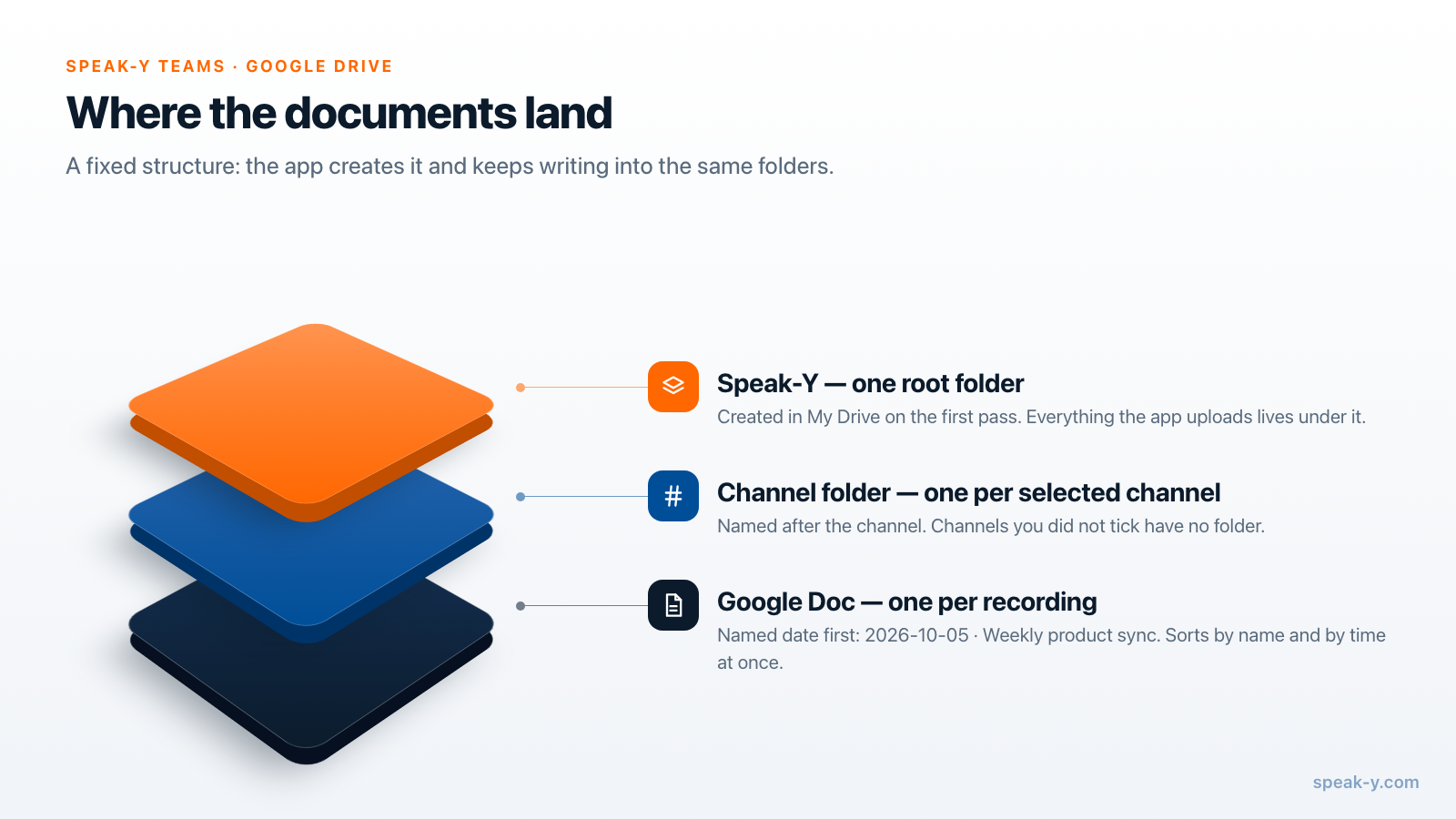
В фиксированную трёхуровневую структуру внутри My Drive:
- корневая папка с именем Speak-Y;
- внутри неё — по одной папке на канал, названной так же, как канал;
- внутри этой папки — по одному Google Doc на запись.
В имени документа сначала идёт дата, а за ней название, например
2026-10-05 · Weekly product sync. Дата в формате ISO в начале имени
сортирует папку по имени и по времени одновременно, даже когда у половины
встреч одинаковое название.
Наводить порядок на своей стороне можно. Если удалить папку канала, следующий проход создаст её заново и выгрузит документы ещё раз. Если удалить один документ или отправить его в корзину, он не вернётся, пока эта запись не изменится в канале, — тогда будет создан новый документ.
Что внутри документа?
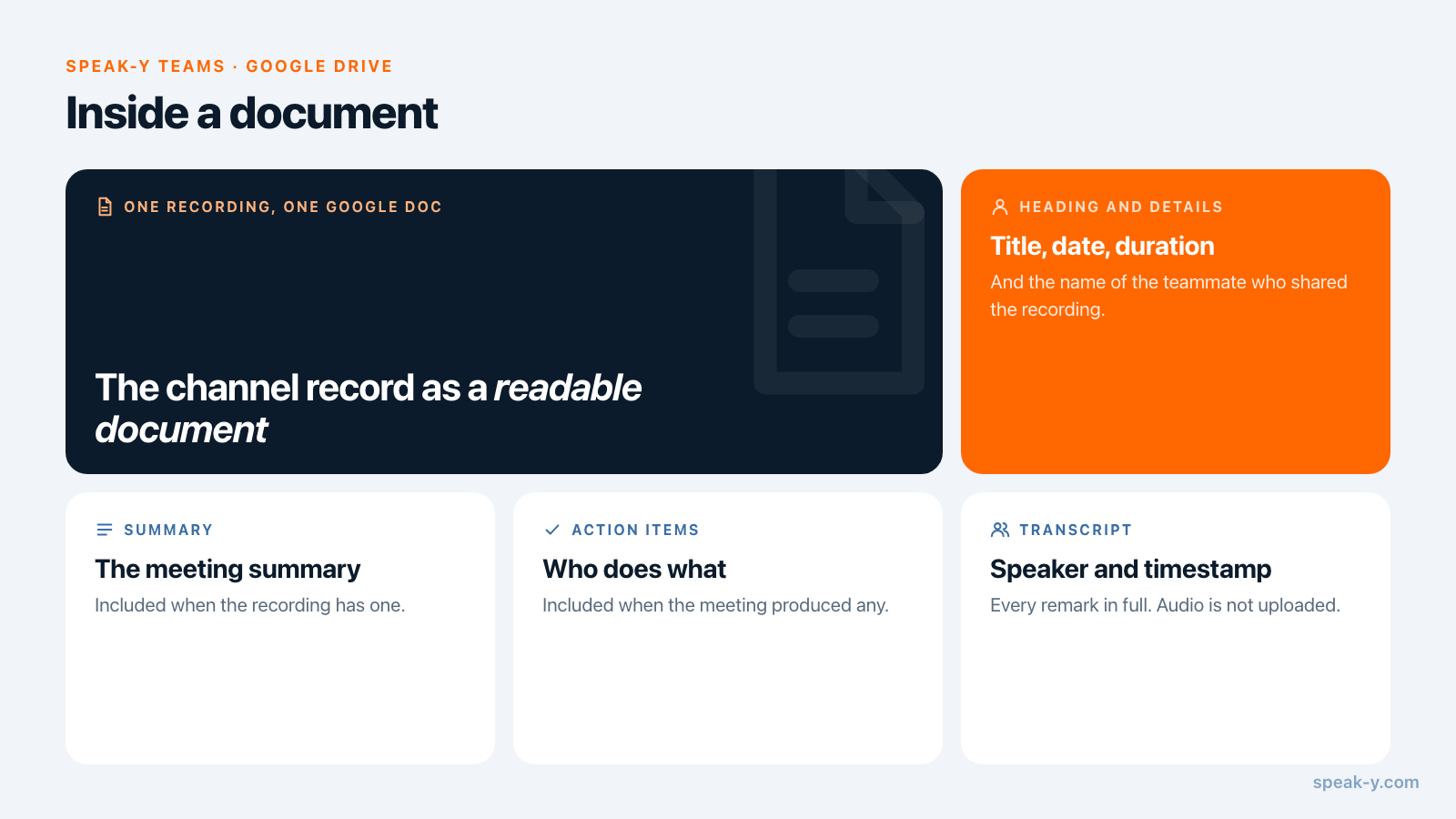
Те же части, которые участник канала видит в приложении, в виде обычной структуры документа:
| Часть документа | Что в ней |
|---|---|
| Заголовок | Название записи |
| Строка под заголовком | Дата, длительность и имя коллеги, который отправил запись |
| Сводка | Саммари встречи, если оно есть у записи |
| Задачи | Action items, если они есть |
| Расшифровка | Каждая реплика с именем спикера и таймкодом |
| Подвал | «Документ создан Speak-Y» |
У диктовки или встречи без разделения по спикерам транскрипт идёт обычными абзацами. Форматирование ограничено тем, что Google Doc сохраняет при импорте: заголовки, абзацы, полужирный и курсив. Аудио не выгружается.
Когда документ появляется или меняется?
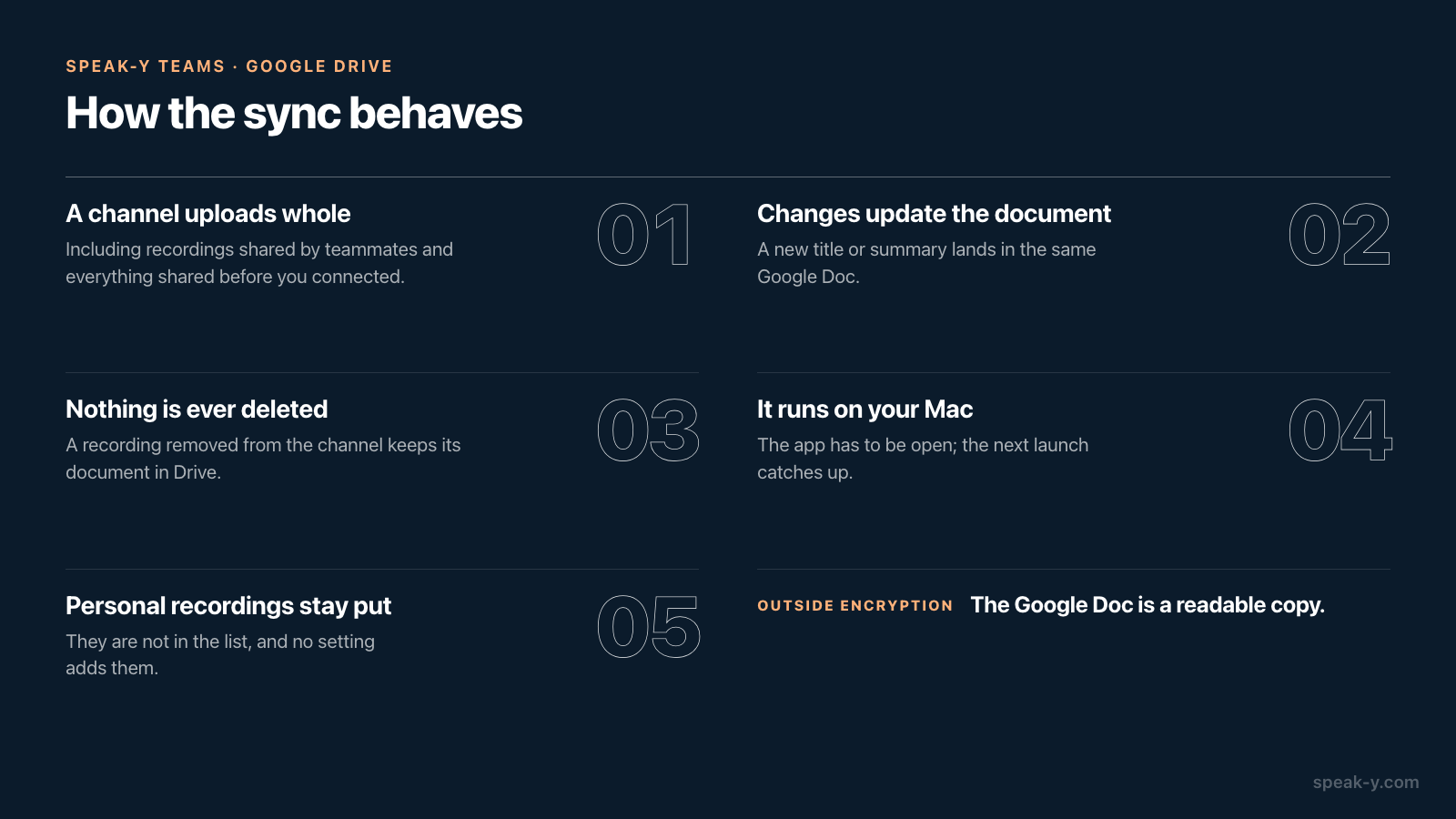
Когда меняется лента канала на вашем Mac. Speak-Y выгружает не в тот момент, когда кто-то нажимает В канал; он реагирует на то, что запись пришла в вашу локальную копию канала. Это охватывает записи, которые отправили коллеги, и записи с других ваших устройств, и у этого есть одно практическое следствие: приложение должно быть запущено на вашем Mac. Закрытый ноутбук ничего не выгружает; следующий запуск навёрстывает упущенное, потому что каждый проход обходит канал целиком.
- Изменения переносятся. Когда запись меняется в канале — например, у неё новое название или заново сгенерированное саммари, — тот же документ обновляется на месте, включая имя файла.
- Удаления — нет. Запись, убранная из канала, сохраняет свой документ. Speak-Y никогда ничего не удаляет на вашем Drive.
- У перемещённой записи появляется второй документ. Перенесите её в другой выбранный канал, и в папке этого канала появится новый документ; старый останется там, где был.
- Снятая отметка останавливает выгрузку канала и не трогает папку. Отметьте канал снова, и документы продолжат появляться в той же папке, а не в дубликате.
- Одна сбойная запись не блокирует остальные. Проход пропускает её, заканчивает канал и показывает ошибку в строке.
Что Speak-Y видит на вашем Drive?
Только то, что положил туда сам. Приложение запрашивает разрешение
drive.file. Документация Google Drive API, проверенная 10 октября 2026 года,
относит его к нечувствительным и описывает как доступ на создание новых файлов
и изменение файлов, которые пользователь открывает с помощью приложения, —
доступ к отдельным файлам, в отличие от ограниченных областей доступа, которые
читают весь Drive или управляют им. Speak-Y не может перечислить ваши папки,
открыть другие ваши документы или увидеть файлы, которыми с вами поделились
коллеги.
Доступ к Drive — это отдельное согласие, не связанное с Google Calendar в приложении, поэтому отключение Drive не отключает календарь. После нажатия Отключить список выбранных каналов очищается, а документы остаются на вашем Drive. Подключите тот же аккаунт снова, и Speak-Y продолжит работать с теми же папками, а не создаст всё во второй раз.
Что экспорт делает с шифрованием?
Оно заканчивается на границе Drive, и это то, что стоит решить до того, как отметить канал. Внутри Speak-Y канал можно прочитать только на устройствах участников — про ключи рассказывает статья как устроено сквозное шифрование при совместной работе в команде. Google Doc — обычное облачное содержимое: Google хранит его в читаемом виде, и каждый, кому вы открыли папку, может прочитать все встречи в ней, состоит он в канале или нет.
Поэтому экспорт — осознанное действие одного участника, и именно поэтому каналы отмечаются поимённо. Разумная политика для команды:
- экспортировать каналы, содержимое которых и так расходится в виде документов, — еженедельные созвоны, проектные каналы, заметки по клиенту, предназначенные для клиентской папки;
- приватные каналы, например руководства или найма, не экспортировать — или экспортировать в папку Drive с таким же узким доступом;
- договориться, кто экспортирует. Два участника, экспортирующие один и тот же канал, создают две независимые копии на двух Drive.
Как вообще разделить каналы, рассказывает статья кто что видит в каналах команды.
Как это устроено в других инструментах для встреч?
Облачные нотетейкеры экспортируют со своих серверов, потому что их серверы хранят текст в читаемом виде. Проверено 10 октября 2026 года:
- Otter. Его интеграция с Google Drive после каждой встречи создаёт текстовый файл в выбранной вами папке Drive — с транскриптом, саммари и инсайтами.
- Fireflies. Его интеграция с Google Docs сохраняет саммари — и, по желанию, полные транскрипты — как документы Google Docs в папки Fireflies Meetings > Summaries и Fireflies Meetings > Transcripts. Правила, которые отбирают, какие встречи отправлять, требуют тарифа Business или выше.
У серверного подхода есть реальное преимущество: он работает, пока все ноутбуки закрыты. Выгрузка Speak-Y зависит от того, что Mac одного из участников включён, и это цена сервера, который не может прочитать канал. Если документы должны появляться, когда ни одно устройство не в сети, облачный нотетейкер подойдёт лучше.
Если достаточно уведомления, а текст может оставаться в приложении, используйте вместо этого вкладку «Доставка» воркспейса — см. статью письма и вебхук о новых встречах команды. Весь порядок работы с регулярной встречей, от аккуратных заметок до общей копии, описывает статья протокол еженедельной встречи, который никто не пишет.
Командные воркспейсы доступны в приложении Speak-Y для macOS: создать воркспейс можно начиная с тарифа Pro, а коллеги присоединяются бесплатно на любом тарифе. Как работают общие каналы, показано на странице Speak-Y Teams.
FAQ
Может ли Speak-Y автоматически сохранять протоколы встреч в Google Drive?
Да. В приложении для macOS откройте «Настройки → Интеграции», подключите Google Drive в группе «Хранилища» и выберите каналы команды для выгрузки. Каждая запись в этих каналах становится документом Google Docs с саммари, action items и транскриптом — в папке Speak-Y на вашем Drive.
Выгружаются ли в Google Drive личные записи?
Нет. Выгружаются только записи, отправленные в выбранный вами канал команды. Личных диктовок и встреч в списке нет, и настройки, которая бы их туда добавила, не существует.
Может ли Speak-Y читать остальные файлы на моём Google Drive?
Нет. Speak-Y запрашивает разрешение drive.file, которое Google относит к нечувствительным: приложение может создавать файлы и менять те файлы, которые создало само. Перечислить, открыть или скачать что-то ещё на вашем Drive оно не может.
Что будет с документом Google Docs, если запись убрать из канала?
Документ останется. Speak-Y создаёт и обновляет документы, но никогда их не удаляет: документ на вашем Drive могли отредактировать или сослаться на него из другого места, поэтому удаление оставлено вам.
Остаётся ли запись под сквозным шифрованием после выгрузки в Drive?
Копия в канале — да. Документ Google Docs — это читаемая копия вне этого шифрования: его может прочитать любой, у кого есть доступ к папке на Drive, а Google хранит его как любой другой документ.