用语音写 Bug 报告:从 QA 通话到 Cursor 里的工单
Bug 报告的细节,丢在通话和工单之间。测试人员带你走了五个步骤,你点着头,一小时后工单上写的却是“预发布环境的导出坏了”。用 Mac 版 Speak-Y,这条路更短:把与 QA 的通话录制为会议,每个复现步骤之后按一个快捷键,再让通过 MCP 连接 Speak-Y 的 Cursor 根据转写稿和你的标记起草报告——就在它读代码的同一个会话里。没有通话时,直接把报告口述进跟踪工具:点进描述框,按住 右 ⌘,说话,松开。
Speak-Y 不提交工单,也不录屏幕;它给你的是话语,每一句旁边都有时间。本指南以一个例子贯穿始终——与 QA 的 Dana 进行的一次二十分钟通话,讨论一个无视日期筛选条件的 CSV 导出——并使用截至 2026年10月8日 Mac 应用中的界面标签。
Bug 报告需要的内容,通话里已经有哪些?
大多数跟踪工具的模板要的是同样四样东西:复现步骤、预期结果、实际结果和环境。测试人员在通话中把这四样都说了出来——按顺序,带着确切的数值。而到达工单的,通常是凭记忆写的概述,记忆留下结论,丢掉步骤。
转写稿留住了步骤。标记让它们找得到:Dana 的每个步骤上一个叫 复现步骤 的标记,本身就是报告里的编号列表;一个叫 实际结果 的标记,就是她从屏幕上读出那个错误数字的那句话。
通话之前:三种笔记类型,各配一个快捷键
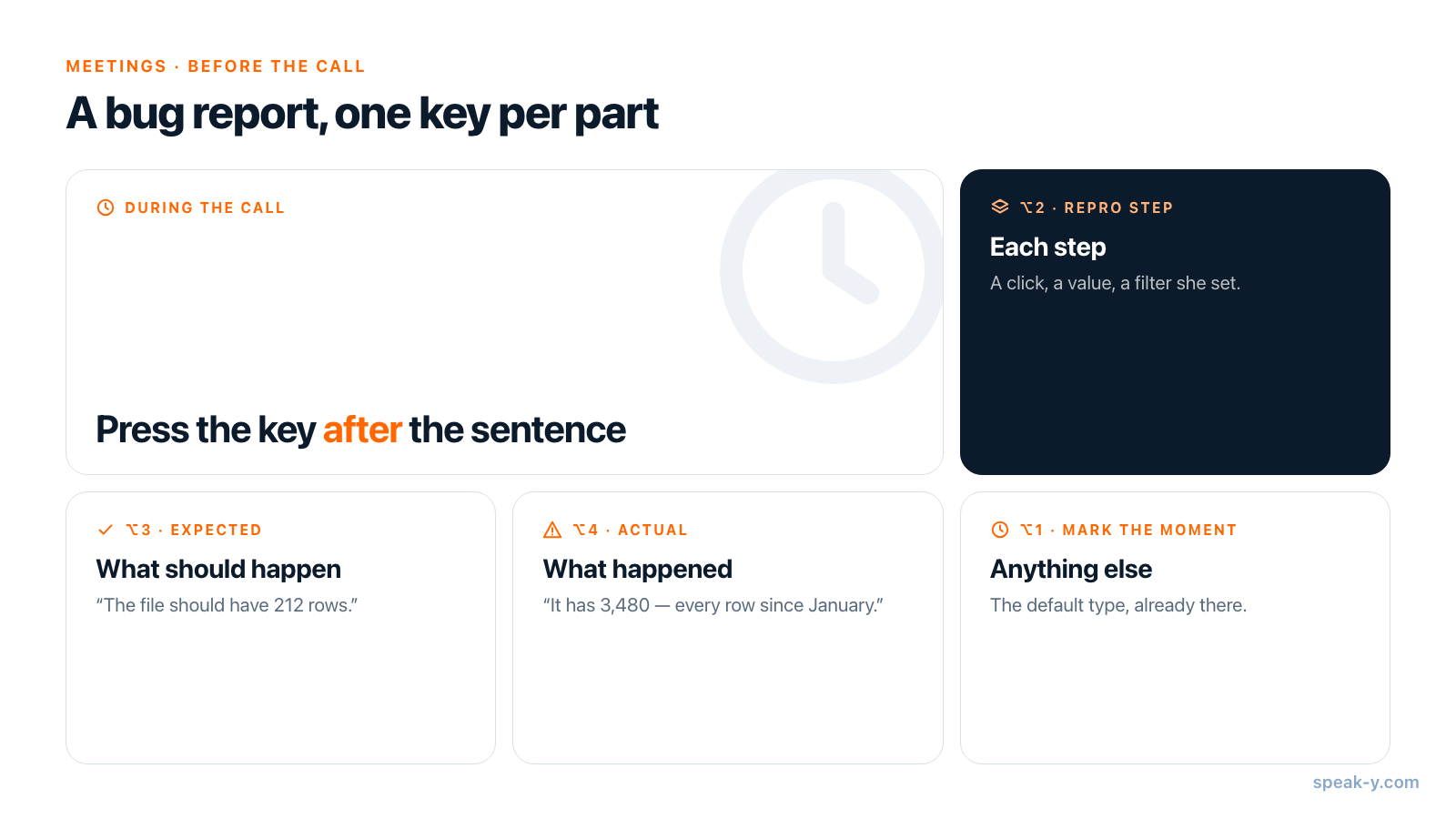
Speak-Y 自带一种笔记类型 标记此刻,快捷键是 ⌥1。在 设置 → 笔记 中添加 Bug 报告需要的三种:
- 点 添加笔记类型,在 类型名称 中输入“复现步骤”,然后点 保存。新类型会得到下一个空闲的颜色。
- 点该行的 设置快捷键,按下 ⌥2,再按一次这个组合键:Speak-Y 会确认它能越过通话窗口到达应用。点 完成。
- 对“预期结果”(⌥3)和“实际结果”(⌥4)重复同样的步骤。
页面顶部的 启用会议笔记 必须打开。这是一次性设置:这些类型会保留给之后的每一次通话。
通话期间:每个步骤之后按一个键
通话开始时,Speak-Y 会在录音按钮上方询问 录制为会议?,点一下对勾。它会录下你的麦克风和 Mac 正在播放的音频,所以 Zoom、Google Meet 和 Microsoft Teams 的用法完全一样,也不会有机器人加入——记得告诉 Dana 你在录音。
然后请她复现这个 Bug,并把每次点击和每个数值都说出来。在那句话说完之后立刻按键:
- “我打开 Reports,把日期筛选设为九月”——⌥2,复现步骤。
- “我点 Export CSV”——再按一次 ⌥2。
- “文件里应该是我在屏幕上看到的 212 行”——⌥3,预期结果。
- “里面有 3,480 行——一月以来的每一行”——⌥4,实际结果。
每按一次,就把最近 15 秒标记为该类型;按钮上会短暂显示 已标记最近15秒。标记覆盖的是刚刚说过的内容,所以要在那句话之后按,而不是之前。Speak-Y 听得到通话,却看不到它:Dana 默默做完的步骤不会出现在转写稿里,所以你自己把它说一遍——“所以你选的是 CSV,不是 XLSX”——再把这句标记下来。
通话之后:把步骤过一遍
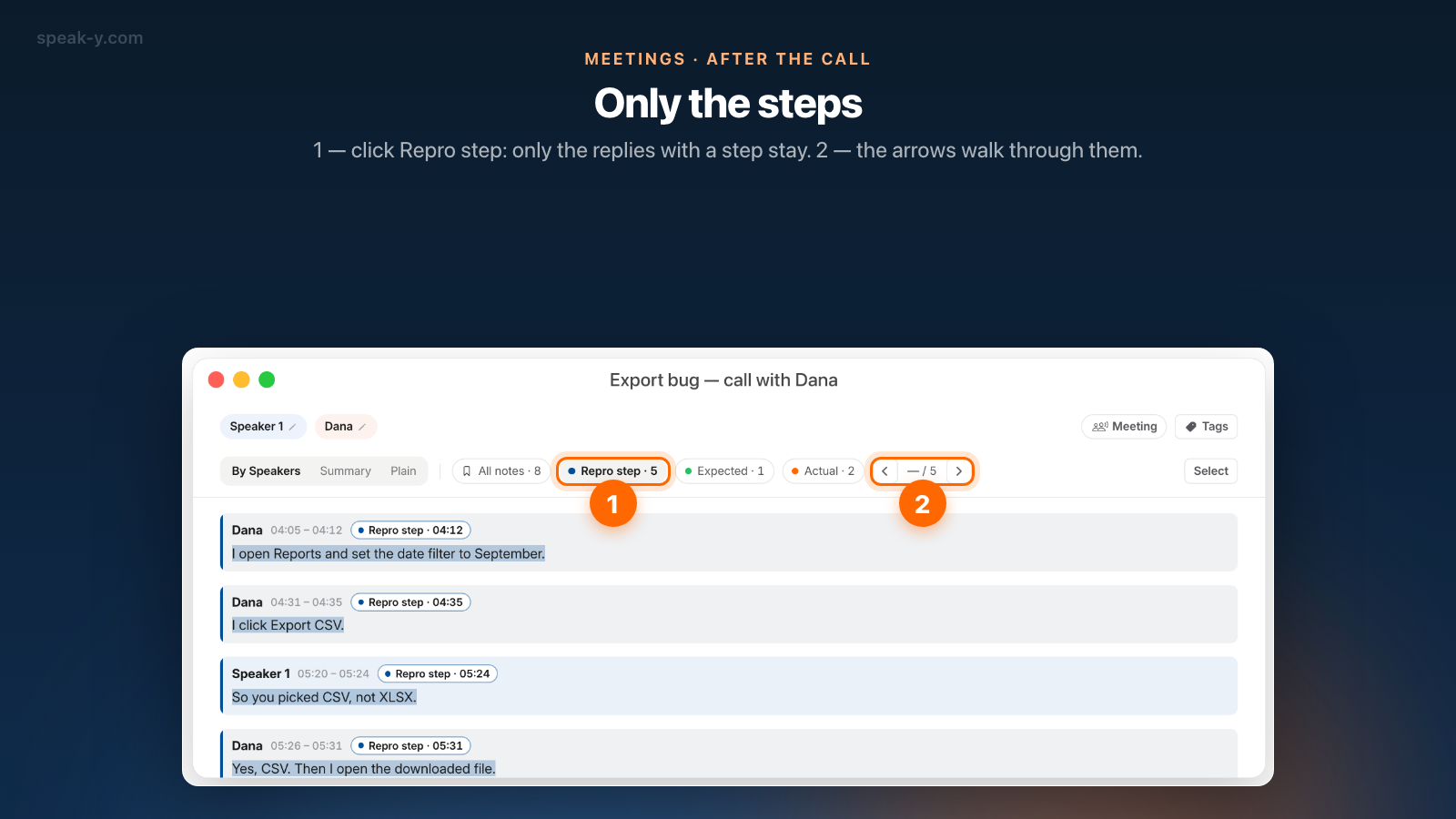
从 会议 中打开这条录音。点击转写稿上方的 Speaker 2,输入“Dana”,这样报告里就能看出是谁看到了什么。然后在 按说话人 标签页上使用那一排筛选标签:带总数的 全部笔记,以及每种类型各一个——复现步骤 · 5、预期结果 · 1、实际结果 · 2。点 复现步骤,只剩下带步骤的发言;筛选标签旁边的箭头从一条跳到下一条。
这只需两分钟,回答的是一个问题:步骤齐了吗?如果缺了一个,右键点击 Dana 说到它的那条发言,选择 添加笔记 并选定类型。最后点 标签,创建一个标签,例如 export-bug,这样关于同一个 Bug 的后续通话就会和这一次排在一起。
初稿:通过 MCP 让 Cursor 来写
Speak-Y 的 MCP 服务器包含在每个套餐中,运行在你的 Mac 上。在 设置 → 集成 中连接一次 Cursor——点击 Cursor 旁边的 安装,然后重启它;细节见通过 MCP 让 Cursor 读到会议上下文。在 Cursor 这一边,价格页把“MCPs, skills, and hooks”列在每月 20 美元的 Individual 套餐下,免费的 Hobby 套餐下没有(2026年10月8日核实)。然后在智能体聊天框里这样问:
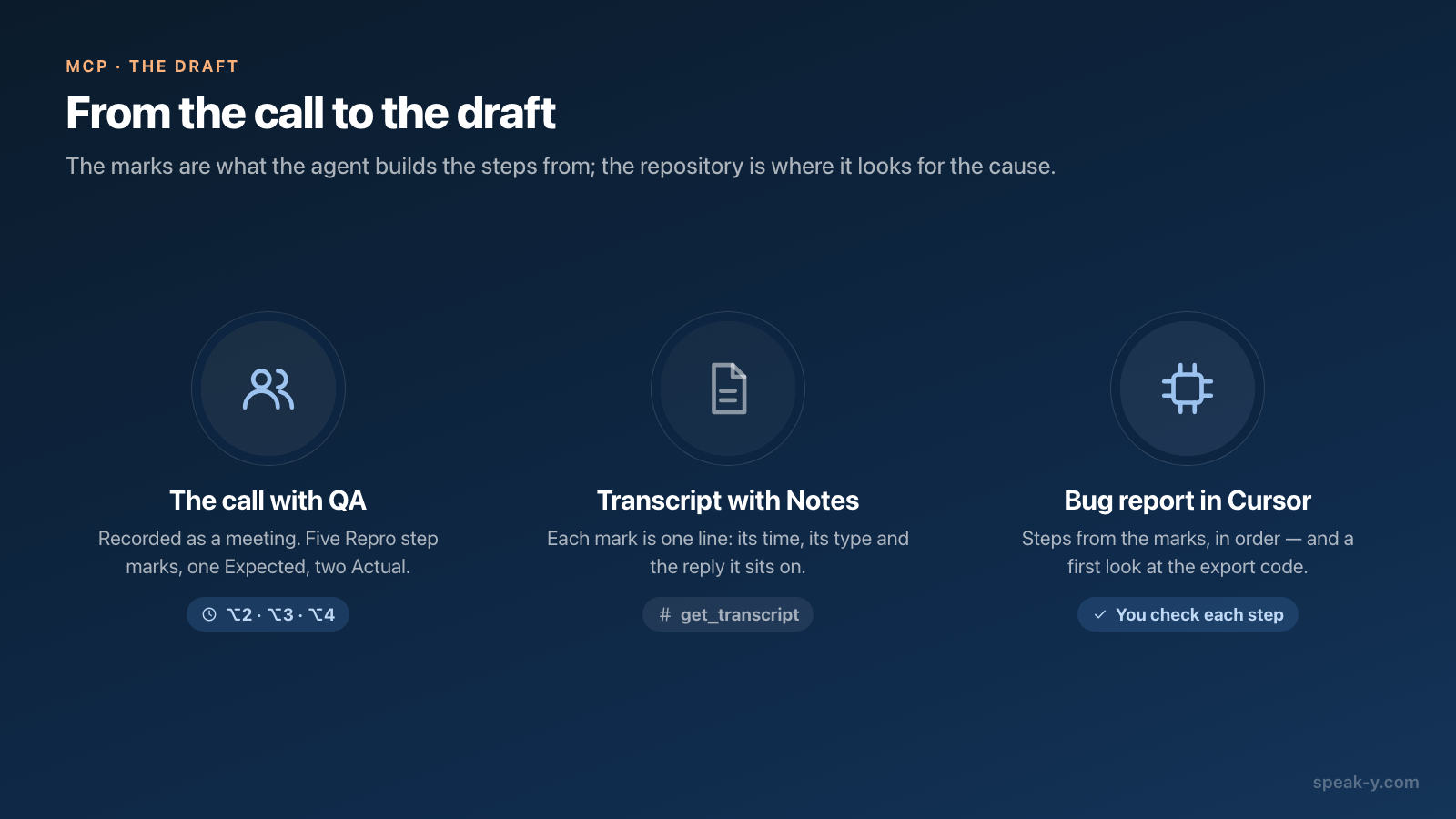
根据我的录音“Export bug — call with Dana”,写一份 Bug 报告:概述、复现步骤、预期结果、实际结果、环境。步骤只根据“复现步骤”标记生成,按顺序,并注明每一步的时间。不要添加没有说过的步骤。然后找到生成 CSV 导出的代码,告诉我日期筛选条件可能在哪里丢失。
智能体会调用 search_recordings 找到录音,再用 get_transcript 读取它。返回的内容包括:按说话人分块、带时间的转写稿,摘要,以及一个 Notes 部分,其中每个标记占一行:时间、类型、说话人和发言的开头几个词。一行看起来是这样的:- 04:12 · 复现步骤 — [Dana — 04:05]: “I open Reports and set the date filter…”。编号步骤来自你按下的 ⌥2,而不是模型对一场二十分钟对话的理解——又因为同一个智能体可以打开代码仓库,报告和第一个假设会在同一个回答里出现。
读取在本地进行,来自你 Mac 上的 Speak-Y 资料库。智能体读到的内容会成为聊天的一部分并发送给模型,和你的代码完全一样。
没有通话?把报告口述进跟踪工具
如果 Bug 是你自己发现的,就不必开会。点进新工单的描述框——Jira、Linear、GitHub Issues——按住 右 ⌘,说出报告,松开。超过几句话的内容,按一下 ⌥ Space,说完再按一次。Speak-Y 会把文字粘贴到光标所在位置,不会提交表单。标点会自动加上。
把模板念出来,结构就能保留:“复现步骤。一,打开 Reports。二,把日期筛选设为九月。三,点 Export CSV。预期结果:212 行。实际结果:3,480 行。”同一个键在 Cursor 的聊天框里也能用,在那里,说出来的描述往往包含打字时省掉的内容——你试过什么、排除了什么、为什么怀疑是筛选条件。与 AI 助手一起语音编程讲的就是这个习惯。
向任意应用口述在每个套餐中都可用;Free 每周包含 2,000 词,够写很多份 Bug 报告。
工单由谁来提交?
由你,或者由智能体通过跟踪工具自己的服务器来提交——不是 Speak-Y。Speak-Y 没有 Jira、Linear 或 GitHub 集成,所以简单的做法是把初稿从 Cursor 复制到工单里。
另一种做法是在同一个 Cursor 里再接一个 MCP 服务器。Linear 的文档介绍了一个带有查找、创建和更新 issue 工具的服务器,Atlassian 的 Rovo MCP 服务器可以创建和更新 Jira 工作项;两者都把 Cursor 列为客户端之一(2026年10月8日核实)。接上之后,“把这个作为 Bug 提交到 Reports 项目”就是一次工具调用。Cursor 的智能体默认会在使用 MCP 工具前请求批准——在那个确认框里把工单文字读一遍,因为那是它还算初稿的最后一刻。
提交之前
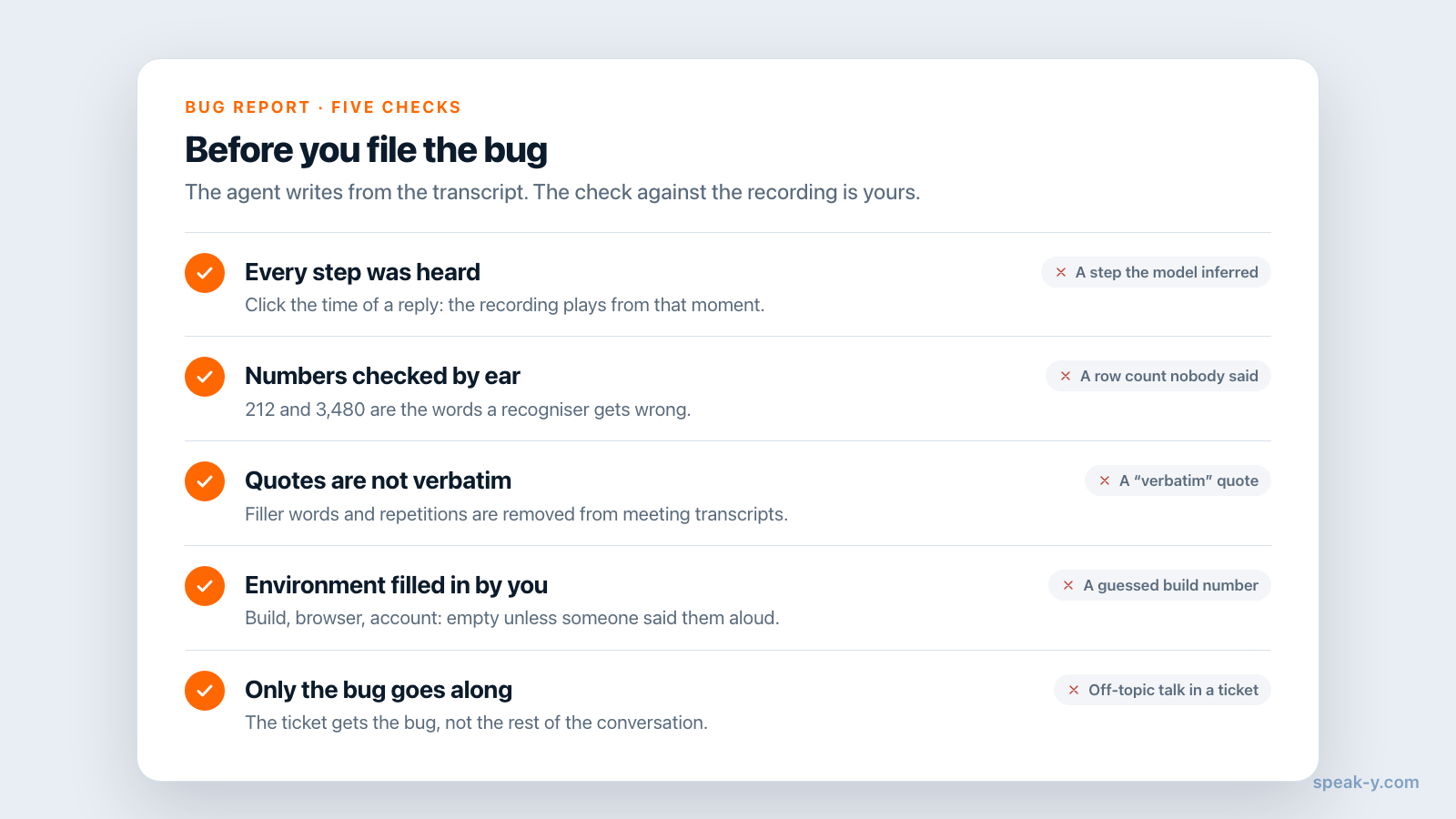
- 每个步骤都听过,而不只是读过。 点击某条发言的时间,就能从那一刻开始播放录音。模型推断出来的步骤,正是让 Bug 变成“无法复现”的那一个。
- 数字用耳朵核对。 212 和 3,480 正是识别容易出错的那类词。
- 引用不是逐字的。 Speak-Y 会从会议转写稿中去掉口头禅和重复,所以引用的句子比实际说的更干净。
- 环境已填写。 构建号、浏览器、账号——如果通话中没人说过,转写稿里就没有,智能体应该把这一行留空,而不是猜。
- 没有捎带私人内容。 与 QA 的通话会跑题;进入工单的是 Bug,不是其余的对话。
适用于哪些套餐和平台?
截至 2026年10月8日(价格),会议录音会在套餐的单次会议上限处停止:Free 为 30 分钟,Pro 为 60 分钟,Pro+ 和 Max 为 240 分钟。一次二十分钟的 Bug 通话在 Free 的范围内,也在它每月 2 小时的会议时长之内。笔记类型、标记、摘要和 MCP 服务器在每个套餐中都可用。
本指南描述的是 Mac 应用(macOS 14.2 及更高版本)。Windows 应用可以向任意输入框口述,也可以录制带说话人姓名和标签的会议,但没有标记功能。如果修复演变成一场设计讨论,同样的标记可以生成另一份文档——见从功能讨论到 PRD 初稿——而团队频道会把这次通话和之后关于同一个 Bug 的每一次通话放在一起。
FAQ
如何用语音写 Bug 报告?
点进工单的描述框,按住右 ⌘ 键(Speak-Y 在 Mac 上默认的按住说话快捷键),说出步骤、预期结果和实际发生的情况,然后松开。Speak-Y 会把文字粘贴到光标所在位置,不会提交任何内容。报告较长时,按一下 ⌥ Space,说完再按一次。同一个键在 Jira、Linear、GitHub 和 Cursor 的聊天框里都能用。
Cursor 能根据与 QA 的通话写 Bug 报告吗?
能,前提是通话已在 Speak-Y 中录制,并且 Cursor 已连接 Speak-Y 的 MCP 服务器。智能体会找到录音,并用 get_transcript 读取它:带说话人和时间的发言、摘要,以及一个列出每个标记的时间和类型的 Notes 部分。让它只根据该类型的标记生成复现步骤,然后对照录音逐条检查。
通话中如何标记复现步骤?
在设置 → 笔记 → 添加笔记类型中创建一个名为“复现步骤”的笔记类型,并给它设一个快捷键,例如 ⌥2。Speak-Y 把通话录制为会议时,在测试人员讲完一个步骤之后立刻按键:Speak-Y 会把最近 15 秒标记为该类型。错过的步骤可以事后补上——右键点击该发言,选择添加笔记。
Speak-Y 会在 Jira 或 Linear 中创建工单吗?
不会。Speak-Y 没有与跟踪工具的集成:它给你的是文字,来自口述,或来自助手读取的转写稿。报告由你自己粘贴,或者让智能体通过跟踪工具自己的 MCP 服务器提交——Linear 和 Atlassian 都发布了这样的服务器(2026年10月8日核实)——它需要你另行连接并授权。
Speak-Y 会录制测试人员的屏幕吗?
不会。Speak-Y 只录声音:你的麦克风和 Mac 播放的音频,也就是 Zoom、Google Meet 或 Microsoft Teams 里测试人员的声音。共享屏幕上发生的事情不会被记录。请测试人员把每次点击和每个数值都说出来;如果是视觉类的 Bug,再把截图或会议平台自己录的视频附到工单上。