用 Speak-Y 一个晚上从客户访谈中整理出原话引用
从十场客户访谈到一页交给产品团队的引用,最快的路径是每次通话中养成一个习惯,再在最后花一个晚上:在 Speak-Y 中把每场访谈作为会议录制,客户说出值得引用的话时就按一下 ⌥1;通话结束后,花一分钟写上客户姓名,并给这条记录打上 interview 标签。到了晚上,用 ⌘K 找出某个话题的所有提及,问 AI 助手在所有带这个标签的记录里哪些痛点反复出现,再用 将发言复制为引用 复制每一条引用——它会以 «文本» — Maria, 12:41 的形式出现,附带姓名和时间。
本指南针对截至 2026 年 9 月 30 日的 macOS 应用,跟随一轮普通的调研:与一款报表工具的客户进行的十次 45 分钟通话,以及一个等着知道“大家到底说了什么”的产品团队。
流程一览
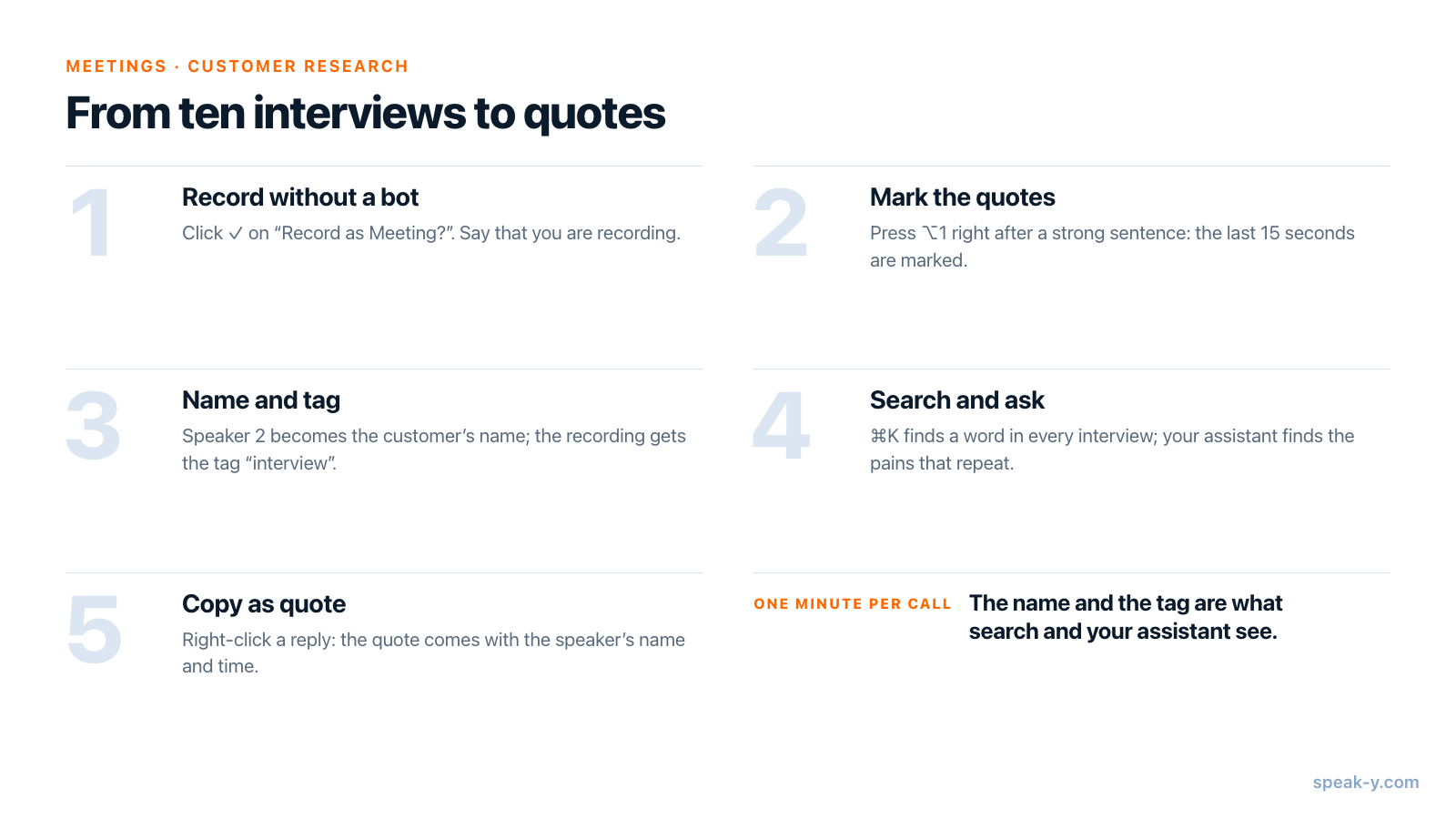
客户调研中最费工夫的不是访谈本身,而是访谈之后的那个晚上:你努力回想,到底是哪位客户对电子表格说了那句一针见血的话。下面的流程把这部分工作挪进通话本身:出现值得引用的话时按一下键,通话一结束就写上姓名、打上标签。这样晚上要做的就是搜索,而不是还原。
第一场访谈之前:计划、同意和一项设置
会议模式 开启时,Speak-Y 会录制通话(设置 → Interface & Behavior → 会议模式:Off、Manual 或 Auto)。不会有任何东西加入通话:应用采集的是你的麦克风和 Mac 正在播放的声音,因此 Zoom、Microsoft Teams、Google Meet 和浏览器通话的效果都一样。Windows 应用同样能录制会议,也有发言人姓名和标签,但没有本指南所依赖的标记功能。
根据访谈时长核对套餐。截至 2026 年 9 月 30 日:
| 套餐 | 单场会议最长 | 每月会议时长 |
|---|---|---|
| Free | 30 分钟 | 2 小时 |
| Pro | 60 分钟 | 10 小时 |
| Pro+ | 4 小时 | 40 小时 |
十场 45 分钟的访谈共 7.5 小时,Pro 正好够用;如果用 Free,每次通话的录音都会在第 30 分钟停止。本指南后面用到的 MCP 服务器 包含在所有套餐中。
然后想好要对客户说什么。由于没有机器人出现,平台不会替你告知正在录音。在第一分钟就说出来——“我会录音,以便在笔记中准确引用您的话;录音只留在我们的产品团队”——并在邀请中写上同样的话。一句话是否足够,还是需要对方明确同意,取决于你和客户所在的地区;录制会议是否合法 一文按国家梳理了相关规则。
还有一项可选设置:默认的标记是 ⌥1 上的 标记此刻。如果想让标记自动分类,打开 设置 → 笔记 → 添加笔记类型,创建“痛点”和“变通办法”之类的类型,每种都有自己的颜色和快捷键。
访谈进行中:标记引用,而不是记下来
通话开始时,Speak-Y 会在录音按钮上方询问 录制为会议? 点击对勾即可。从这时起,你唯一要做的就是听。客户说出你想引用的话时,按一下 ⌥1。Speak-Y 会标记最近 15 秒——按钮上会短暂显示 已标记最近15秒——之后这段时间里的话会在转写中高亮显示。
- 在那句话说完 之后 立即按,而不是之前:标记是往回看的。
- 标记是指向某个时刻的指针,而不是笔记。它只保存类型和时间,不含文字,所以通话中不需要打任何字。
- 漏掉了?通话结束后,把鼠标悬停在某条发言上点 +,或者右键点击它 → 添加笔记,就能在那里补上标记。
- 共享屏幕时,录音按钮旁的标记按钮会被隐藏,所以客户永远看不到它们。
每次通话结束后:一个姓名和一个标签
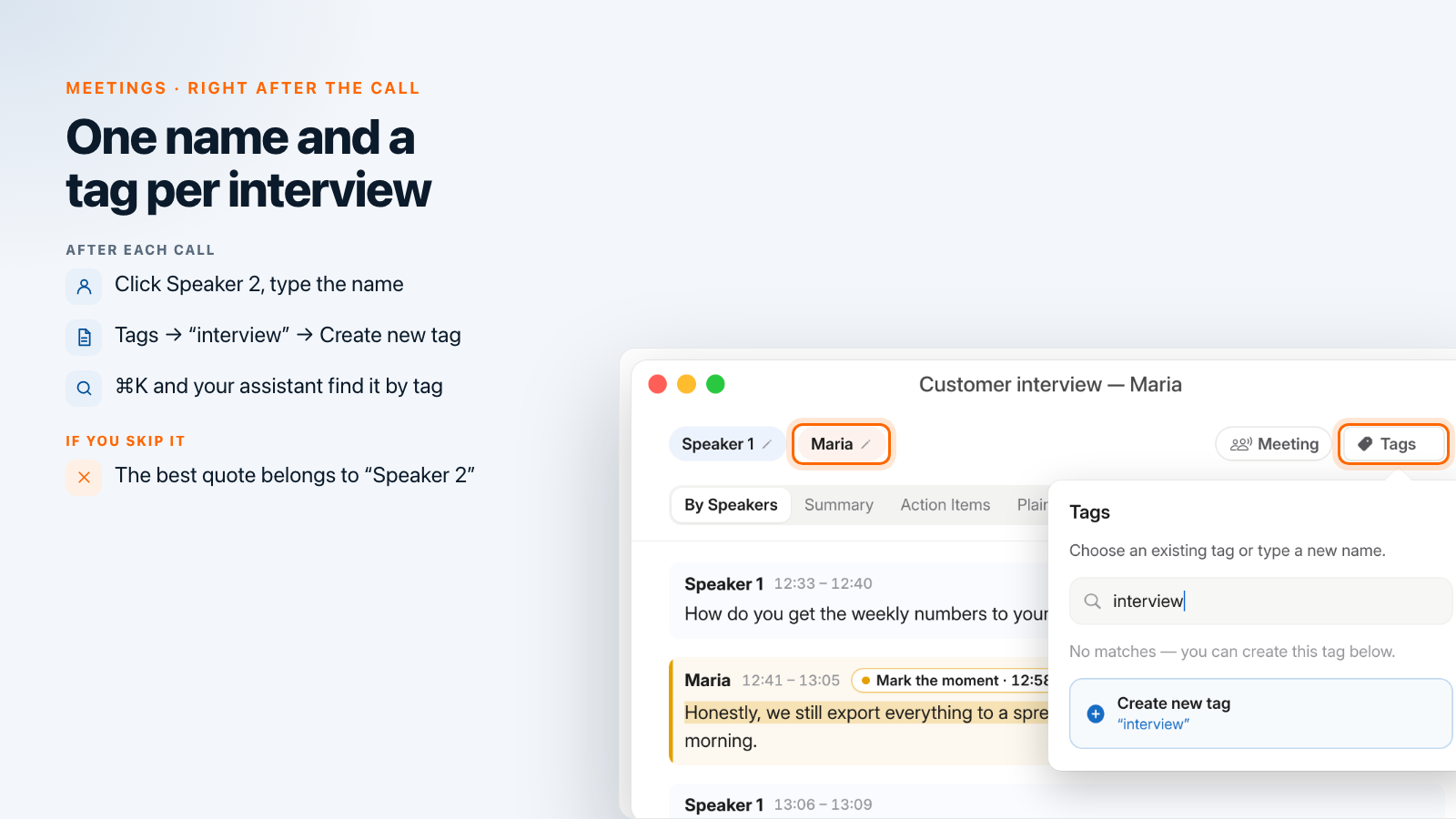
晚上的工作能否顺利,就看这一分钟,因为搜索和助手看到的正是这些信息。从 会议 中打开这条记录。Speak-Y 已经区分了发言人,并按首次发言的顺序给他们编号——访谈通常由你开场,所以你是 Speaker 1,客户是 Speaker 2。
- 写上客户姓名。 点击记录顶部的 Speaker 2,输入姓名后按 Enter(或点击对勾)。这位发言人的每条发言都会显示这个名字,由转写生成的所有内容也一样:复制的引用、导出的文本,以及助手读取的内容。
- 给访谈打标签。 点击同一行中的 标签。在 搜索或创建… 中输入
interview,然后点击 创建新标签。从第二场访谈开始,这个标签已经在列表里,点一下就行。再为客户分群加第二个标签——smb、enterprise、churned——方便之后比较不同群体。
开启同步后,姓名和标签会随记录同步到你的其他设备。
晚上:用 ⌘K 找出所有提及
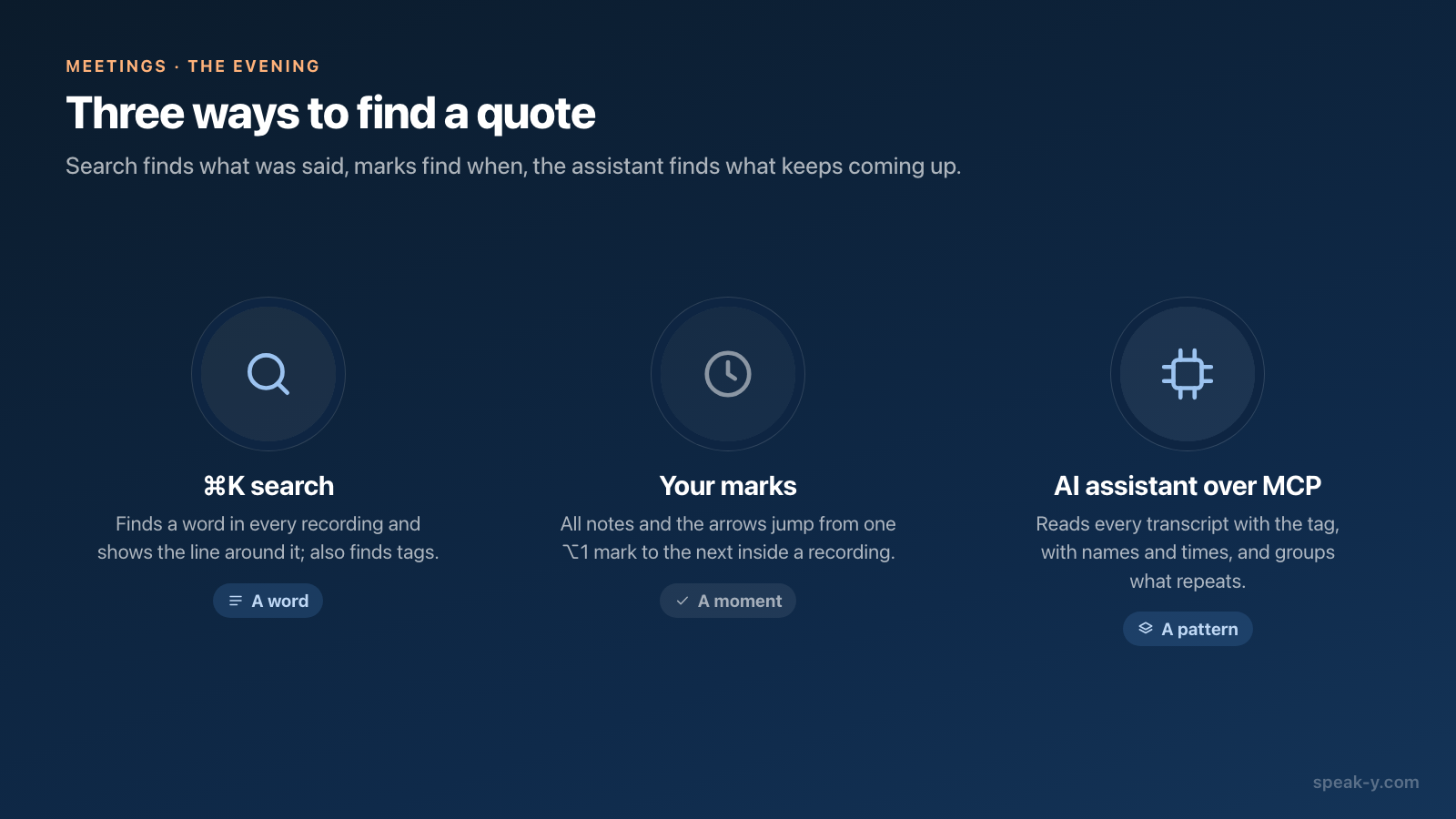
十场访谈都打好标签后,在 Speak-Y 窗口中任意位置按 ⌘K。搜索全部… 会匹配所有记录的文字和你的标签名称。输入客户用过的词——“表格”、“导出”、“审批”——每场包含这个词的访谈都会显示出来,并附上日期和第一处匹配所在的那一行。如果改为输入标签名称,它会出现在 标签 下:选中它,就能得到所有带这个标签的记录列表。
选中一条结果会打开这条记录,但不会跳到匹配的那一行。在记录内部,这件事由你的标记来完成:转写上方的那一排以 全部笔记 及其数量开头,箭头可以从一个标记跳到下一个。
如果想在打开任何记录之前就看到是谁说的,就改用记录列表顶部的放大镜。它的 搜索转写… 字段还能匹配标题和会议摘要,带有 标签 筛选器,并为每场会议显示最多两条匹配的发言——附带发言人姓名和时间。
晚上:就所有访谈向助手提问
搜索找到的是词。产品团队问的是另一个问题:哪些内容反复出现? 这是能读取全部十份转写的 AI 助手该做的事。在 设置 → 集成 中一次性连接 Claude、ChatGPT、Cursor 或其他 MCP 客户端——把会议记录连接到 AI 助手 一文有详细步骤——然后问:
- “在我带 interview 标签的记录里,哪些痛点出现得最多?把它们归类,每个痛点给出两条引用,附上客户姓名和时间。”
- “比较
smb和enterprise访谈中关于报表的说法。” - “列出我在访谈中标记的每个时刻,以及它前后的那句话。”
助手不会根据标题去猜。它会先列出带这个标签的记录,再按发言人逐一读取转写:每个段落以发言人姓名和这条发言开始的时间开头,另有一份列表单独列出你的标记及其时间。这就是为什么每次通话后的那一分钟很重要——没有姓名,这一轮里最好的引用就只能归于“Speaker 2”。
读取在本地进行,直接来自你 Mac 上的 Speak-Y 资料库,即使应用关闭也能工作。不过,助手的模型运行在云端,所以它读取的转写会被发送给模型——对于签有保密协议(NDA)的访谈,请记住这一点。另外,引用哪些内容由助手来选:在把它给出的引用放进幻灯片之前,每一条都要在应用中核对。向 AI 询问会议的提示词 里有更多这类请求。
复制带姓名和时间的引用
确定要用哪条引用后,打开记录,右键点击那条发言。将发言复制为引用 会把整条发言以如下形式放进剪贴板:
«Honestly, we still export everything to a spreadsheet every Friday. It takes me most of the morning.» — Maria, 12:41
时间是这条发言开始的位置,产品团队里的任何人都能回到那个时刻。其余情况用下面三种方式解决:
- 发言的一部分: 选中文字,右键 → 复制为引用。姓名和时间同样会带上。
- 一问一答: 点击转写上方的 选择,选中第一条和最后一条发言,把它们作为对话复制。
- 整场访谈: ⋯ → 下载 → TXT(带时间戳) 会生成每条发言一行、附带发言人姓名和时间的文本。
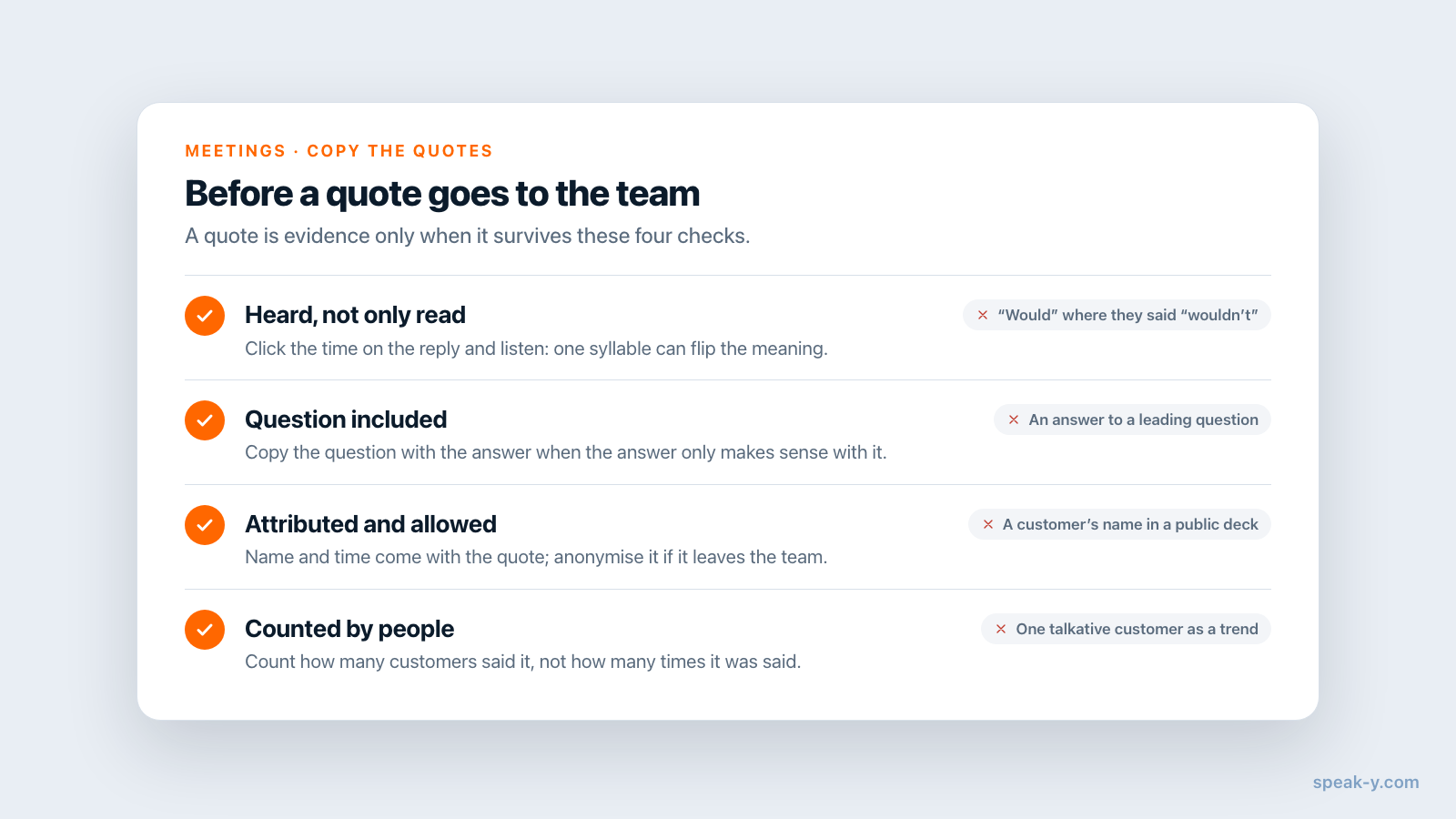
在引用离开你手之前,点击发言上的时间,从那里开始播放。转写可能听错产品名称,而“我们会为此付费”和“我们不会为此付费”只差一个字。
晚上的时间花在哪里
标记和命名在通话中不占时间,每次通话后也只要一分钟。晚上要做的是搜索、向助手问一两个问题,再复制通过检查的引用——十场访谈,两个小时左右就够了,而不是花一个周末重听录音。如果你的产品团队在 Speak-Y 工作区中协作,就在每场访谈上点 To channel,而不是转发引用:同事会收到带姓名的转写、摘要和行动项,全部端到端加密,而音频留在你的 Mac 上。Teams 页面 介绍了工作区和频道。
FAQ
如何用 Speak-Y 从客户访谈中提取引用?
把每场访谈作为会议录制,客户说出值得引用的话时就按一下 ⌥1。通话结束后,点击 Speaker 2 并输入客户姓名,再用“标签”按钮加上 interview 之类的标签。所有访谈都录完后,用 ⌘K 或通过 MCP 连接的 AI 助手查找引用,再用右键 → “将发言复制为引用”逐条复制。
能一次搜索所有客户访谈吗?
可以。⌘K 会打开“搜索全部…”,它匹配所有记录的文字和你的标签名称,每条结果都显示日期和匹配处所在的那一行。记录列表中的放大镜还能匹配标题和会议摘要、按标签筛选,并显示会议中匹配的发言,附带发言人姓名和时间。
AI 助手能找出多场访谈中反复出现的痛点吗?
可以,前提是 Claude、ChatGPT、Cursor 或其他 MCP 客户端已连接到 Speak-Y。助手可以只列出带某个标签的记录,逐一读取转写,其中包含发言人姓名、发言时间和你的标记,然后把客户说的话归类。读取在你的 Mac 上本地进行;但引用哪些内容由助手自己决定,所以每条引用都要在应用中核对。
做客户访谈需要 Speak-Y 的哪个套餐?
截至 2026 年 9 月 30 日,Free 套餐单场会议最长 30 分钟、每月共 2 小时,Pro 单场最长 60 分钟、每月 10 小时,Pro+ 单场最长 4 小时、每月 40 小时。十场 45 分钟的访谈需要 Pro。所有套餐都包含 MCP 服务器。
客户能看到我在录制访谈吗?
在会议平台上看不到。Speak-Y 在你的 Mac 上录音,从不加入通话,所以参会者列表里不会出现机器人。正因如此,你应该在开头说明你在录音以及录音的目的;是否还需要对方明确同意,取决于你和客户所在的地区。