设计评审反馈不再丢失:一个频道,三种标记
一次设计评审产生的反馈,总比任何人记下来的多。有人说在笔记本电脑上总价会掉到首屏以下,有人问能不能不经过第二个页面就保存银行卡,有人喜欢空购物车的插画,但觉得不该放进这次发布。一小时后,笔记里只剩其中三条,用的还是记笔记那个人的措辞,也没人记得哪几条是阻塞性的。
有一条更短的路。录下评审,每提出一条意见就按一下快捷键——Must fix、Nice to have 或 Question——再把录音分享到项目频道。 每个标记都留在按键前说出的那句话上,带着时间和评审人的名字。一周后,只需点一下筛选,或者问 AI 助手一个问题,就能拿到 Must fix 清单,设计师再把它与文件对照。
本指南以 Speak-Y macOS 应用为准,已于 2026 年 10 月 16 日核实,面向团队已经在工作区里分享会议的产品设计师。如果还没有工作区,请先创建一个。
为什么设计评审的反馈会丢失?
因为大部分反馈是口头说出来的。设计文件里的评论适合异步评审——例如 Figma 会把评论钉在画布上的某个位置或区域(Figma 帮助:在文件中添加评论,2026 年 10 月 16 日核实)。但在现场评审中,理由是大声说出来的,没人会在 Sam 还在说话时,往评论里打出“Sam 认为总价必须始终可见,因为笔记本电脑用户会看漏”。
Nielsen Norman Group 关于设计评审会(design critique)的指南建议指定专人记笔记,并由主持人在会后发出笔记和待办事项。这个流程没错,但它会以三种可以预见的方式失效:
- 轻重消失了。 笔记里“总价位置”和“空购物车插画”并排列着,看不出其中一条会阻塞发布。
- 名字消失了。 “有人问到保存银行卡的事”——于是没人跟进。
- 措辞变软了。 评审人的原话变成了记笔记者的概括。
录音把这三样都留了下来;标记让你能找到需要的那几分钟。
一次性设置:三种笔记类型和一个项目频道
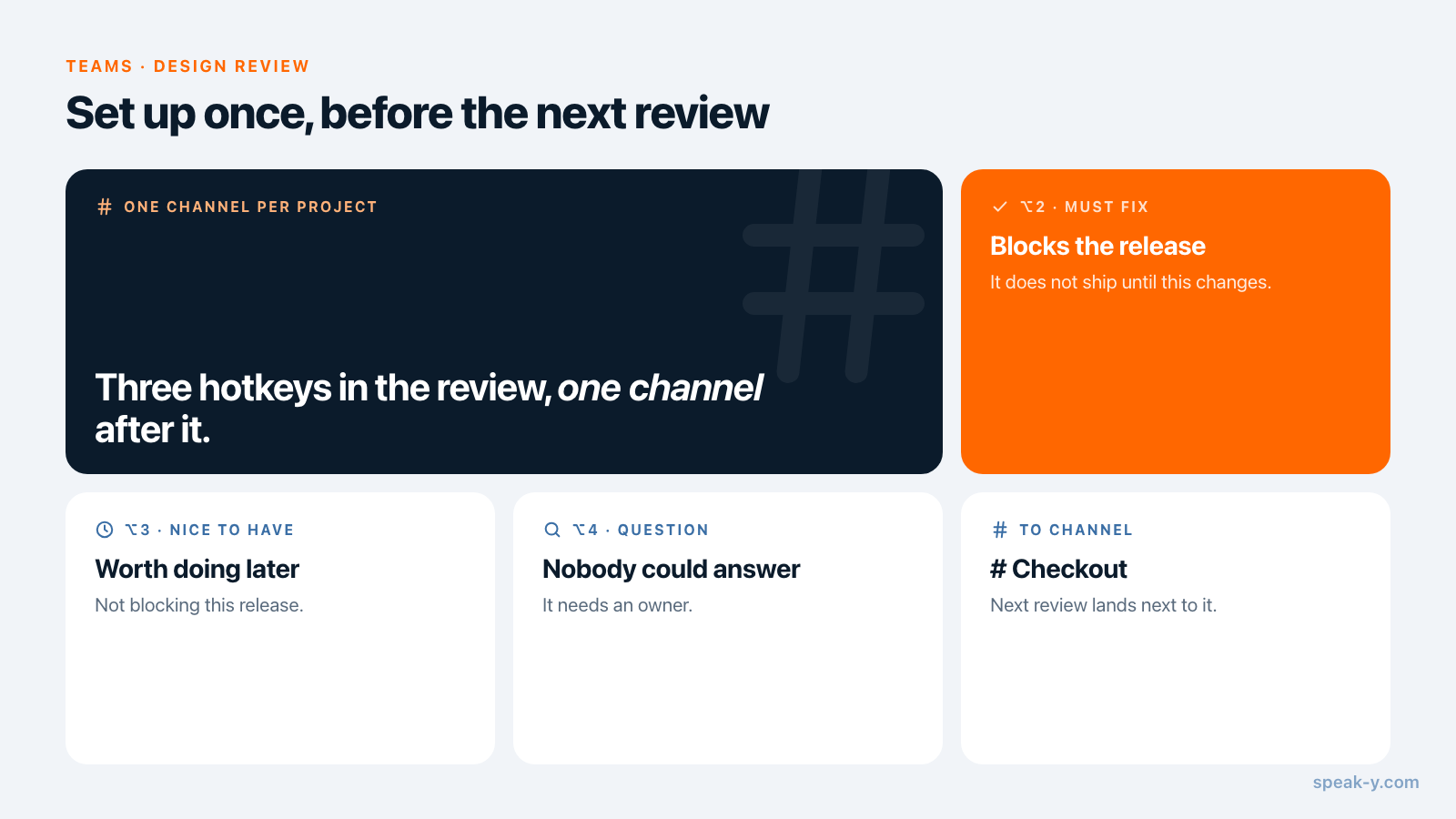
标记。 Speak-Y 自带一种笔记类型,即 ⌥1 上的 标记此刻。在 设置 → 笔记 中添加三种自己的类型:点击 添加笔记类型,在 类型名称 中输入 Must fix,点击 保存,然后点击 设置快捷键 并按下 ⌥2。用同样的方法把 Nice to have 设在 ⌥3、Question 设在 ⌥4。团队里每个要演示设计的人都用相同的名称做一次即可。
- Must fix:这一点不改,设计就不能发布。
- Nice to have:值得做,但不阻塞这次发布。
- Question:在场没人能回答的问题,需要一个负责人。
频道。 每个项目一个频道,而不是所有评审共用一个。在工作区的 ⋯ 菜单中选择 New channel,以项目命名,例如 Checkout。这个项目的工程师和产品经理加入其中;下个月,同一流程的评审会排在上一次旁边。尚未公布的工作的评审,请放在私密频道里——其中的取舍见会议频道里谁能看到什么。
评审中:先说画框名,再按键
评审一开始,就在 Speak-Y 里开始录制会议。不会有机器人加入通话:Speak-Y 在您的 Mac 上录下麦克风和通话的声音,所以在 Zoom、Google Meet、Teams 或会议室里效果都一样。请告诉所有人评审正在录音。
Speak-Y 不录屏幕,所以转写只知道说了什么。两个习惯可以弥补这一点:
- 讨论前先说出画框名。 “第四个画框,支付步骤”只花两秒,却能让之后的每条意见不打开文件也找得到。
- 让意见完整说完,再按键。 标记覆盖按键前转写的最近 15 秒,所以解释为什么的那句话也在其中。
通常由正在演示的设计师按键。快捷键在任何应用里都能用,所以 Figma 可以一直留在前台;录音胶囊旁边的标记按钮在共享屏幕时不可见,正在共享的设计不会被打断。如果演示者腾不出手,就由另一个人录音并标记;只是不要两人同时做,因为标记属于按下它的那个人的录音。
评审之后:姓名、标签、分享
转写完成后的五分钟:
- 给说话人写上名字。 在 按说话人 中点击 Speaker 2 标签块,输入姓名。“Sam Ito:总价必须始终可见”是反馈;“Speaker 3”不是。
- 打上标签。 点击 标签,添加
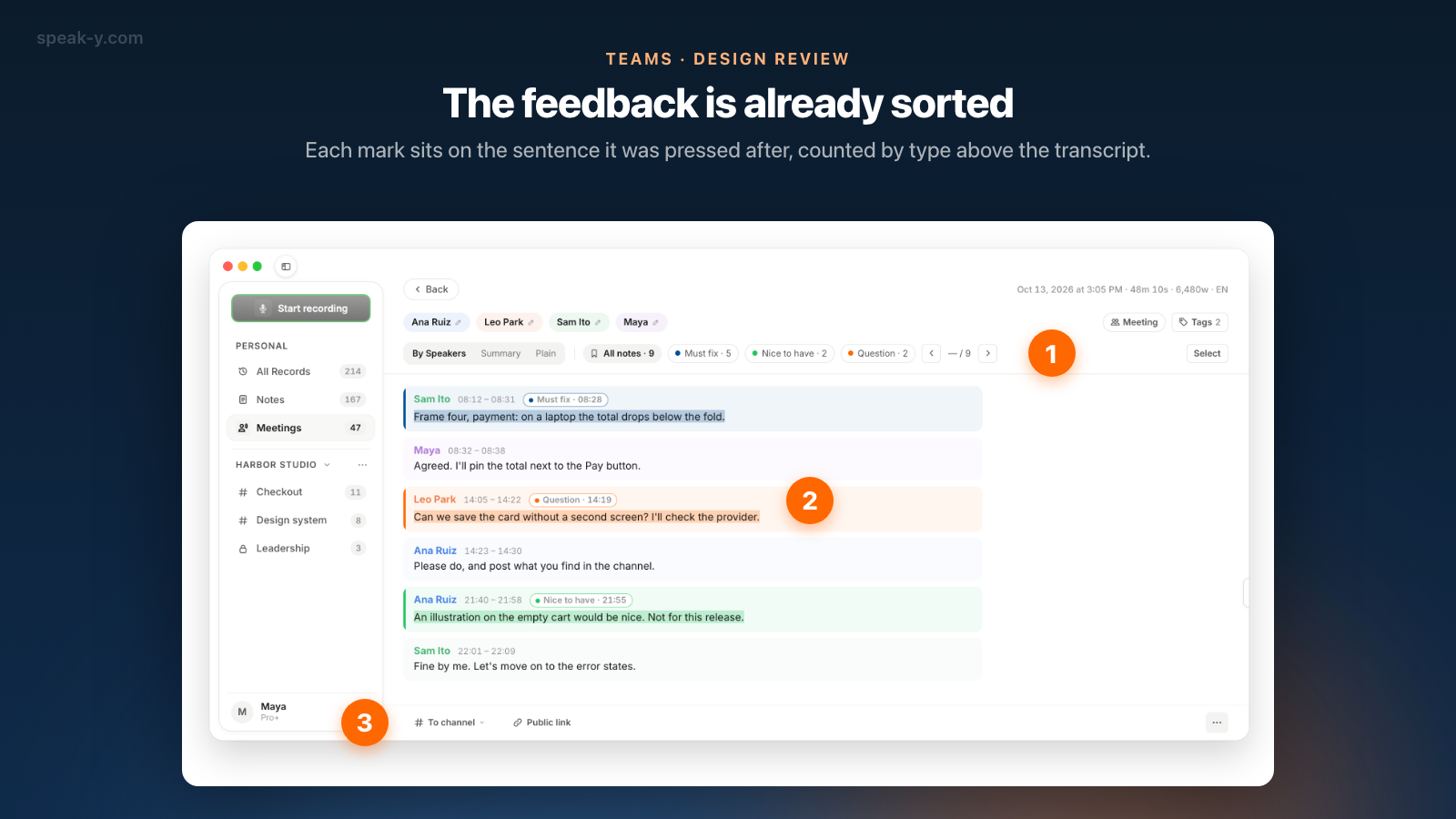
design-review以及文件版本,例如checkout-v3。下周您和助手就是靠这个版本标签找到这次评审,下一次评审也靠它与这次区分开。 - 检查标记。 转写上方的标签块会统计标记数量:全部笔记 · 9、Must fix · 5、Nice to have · 2、Question · 2。没人标记的意见,也可以在回放录音时补标:播放器下方的栏里,每种笔记类型都有一个按钮。
- 分享。 点击转写下方的 To channel,选择项目频道。带姓名和时间戳的转写、AI 摘要和待办事项会进入频道,并经过端到端加密;音频留在您的 Mac 上。
- 显示标记。 标记默认是私人的。点击转写上方的 仅自己可见 标签块,选择 在 # Checkout 中显示 — 频道成员可见,这样工程师也能看到 Must fix 的意见。
究竟哪些内容会传到频道,见如何把会议分享到团队频道。
一周后:哪些 Must fix 已经解决?
在跟进评审之前,有两种方式回到这份清单。
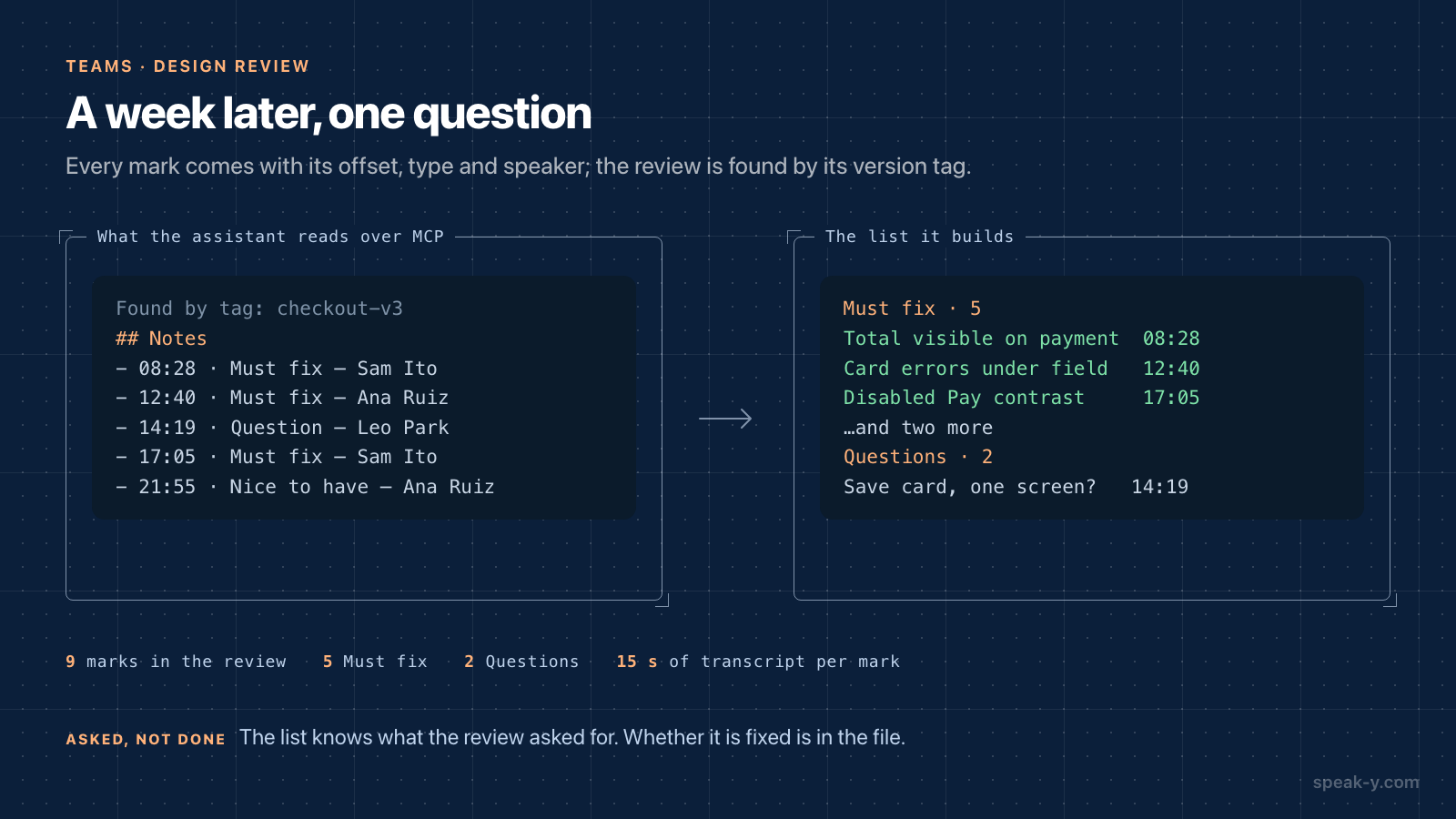
在应用里。 在频道中打开录音,点击 Must fix · 5。标签块旁边的箭头会在转写中逐个跳到这五个标记,每个都落在评审人自己的那句话上。
借助助手。 把 Claude、ChatGPT 或 Cursor 连接到 Speak-Y MCP 服务器——在 设置 → 集成 中点一下 连接 即可,所有套餐都免费——然后提问:
列出 checkout-v3 评审中的 Must fix 项,注明每一项是谁、在什么时候说的。
助手按标签找到这次评审并读取。除了转写,Speak-Y 还会把标记以列表形式交给它——每条都有在录音中的偏移量、类型、说话人和那句话的开头几个词——所以返回的答案是五条 Must fix 和两个未决问题,每条都带着名字和时间。把它粘贴到任务管理工具或下一次评审的议程里。
助手做不到的是打勾。它知道评审时提了什么要求,却不知道此后文件里改了什么。由设计师打开文件,逐项判断。
录音装不下的东西
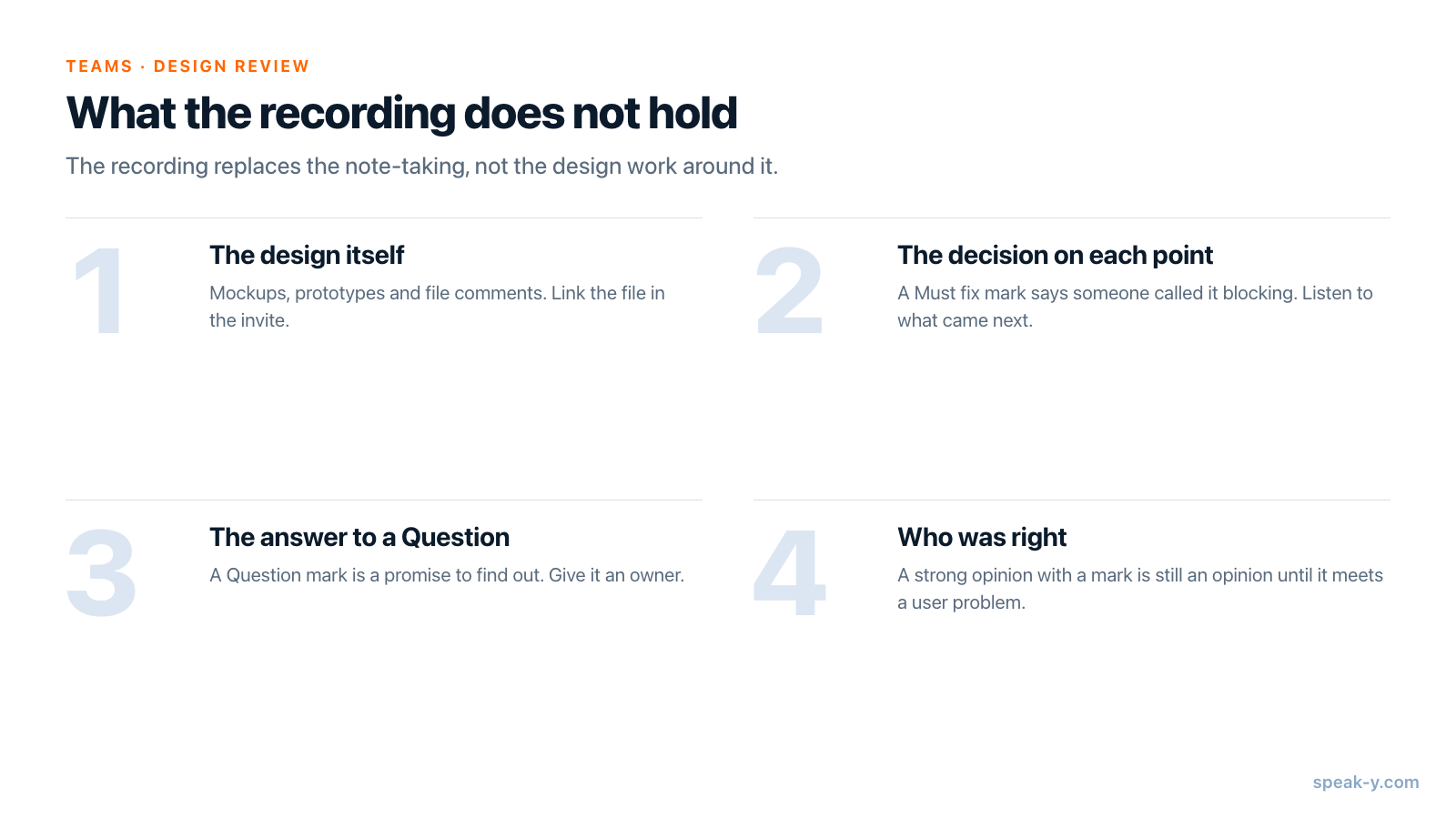
录音取代的是记笔记,而不是围绕它的设计工作:
- 设计本身。 设计稿、原型以及文件里的评论都不在录音里。把文件链接放进会议邀请,并把画框名说出来。
- 对每条意见的决定。 Must fix 标记记录的是有人说它是阻塞性的。团队是否同意,在接下来的几句话里——在把它当作定论之前先听一听。
- Question 的答案。 Question 标记是一个“去查清楚”的承诺。当场给它指定负责人,就像上面的录屏里 Leo 认领了支付服务商那件事一样。
- 品味。 标记记录的是说了什么,而不是谁对。一个带 Must fix 标记的强烈意见,在与某个用户问题挂钩之前,仍然只是意见。
限制与费用
- 时长。 2026 年 10 月 16 日在 speak-y.com 核实:Free 在 30 分钟时停止会议录音,Pro(每月 $10)为 60 分钟,Pro+($15)和 Max($30)为四小时。大多数评审在 Pro 的一小时内就能结束。
- 一个录音者。 两个人录同一场评审,会得到两份各一半的标记清单。
- 频道仅限 Mac。 工作区和频道在 macOS 应用里。创建工作区需要 Pro 或更高套餐;队友在任意套餐下都可免费加入。
简而言之
三种笔记类型——Must fix、Nice to have、Question——分别设在 ⌥2、⌥3 和 ⌥4 上。评审中:说出画框名,让意见说完,按下按键。评审之后:姓名、版本标签、To channel、显示标记。一周后:Must fix · 5,或者向助手提一个问题,旁边打开文件。Teams 页面介绍了工作区和频道,从事故电话会到复盘草稿把同样的标记用在了一种截然不同的会议上。
FAQ
怎样才能不让设计评审的反馈丢失?
用 Speak-Y 录下评审,每提出一条意见就按一下快捷键:Must fix、Nice to have 或 Question。评审结束后,给说话人写上名字,用项目名和文件版本给录音打标签,再分享到项目频道。标记会留在按键前说出的那句话上,所以一周后要拿到 Must fix 清单,只需点一下筛选,或者问 AI 助手一个问题。
设计评审期间,Speak-Y 会录下屏幕或 Figma 文件吗?
不会。Speak-Y 录的是开始录音的那台 Mac 上的音频:麦克风和通话应用的声音。设计稿、原型以及设计文件里的评论都不在录音里。讨论某个画框之前先把它的名字说出来,并把文件链接放在会议邀请里。
AI 助手能告诉我哪些 Must fix 已经解决了吗?
它能告诉您当时提了什么要求,而不是做完了什么。通过 Speak-Y MCP 服务器,Claude、ChatGPT 或 Cursor 等助手会读取评审的标记及其类型、时间和说话人,并整理成清单。每一项是否已修复要看设计文件,所以由设计师把清单与文件对照后作出判断。
设计评审时应该由谁按标记?
通常是正在演示的设计师:设计文件留在前台时,快捷键在任何应用里都能用,而标记按钮在共享屏幕时不可见。如果演示者腾不出手,也可以由另一个人负责录音和标记。标记属于按下它的那个人的录音,所以一次评审只有一个录音者,就只有一份清单。
这套做法要花多少钱?
MCP 服务器在所有套餐中都免费。创建团队工作区需要 Pro 或更高套餐,队友在任意套餐下都可免费加入。2026 年 10 月 16 日在 speak-y.com 核实:Free 在 30 分钟时停止会议录音,Pro(每月 $10)为 60 分钟,Pro+($15)和 Max($30)为四小时。