开源社区会议:录音、共享,日后找回决定
开源社区会议是一场大部分听众都不在场的会议:其他时区的贡献者、下周才会读到会议内容的用户,以及到了三月还得记起十月达成了什么共识的维护者。Speak-Y 用三种工具对应这三类听众。你在自己的 Mac 上录制会议,没有机器人加入,出现决定或待办事项时按一个键。录音进入维护者共享的频道,社区拿到一条7 天有效的公开链接,而版本标签让每项决定日后都能找到。
本指南跟随一个项目:Ines 和另外三位维护者一起维护 Ferrule,一个小型开源命令行工具。他们每月举行一次一小时的社区会议,讨论下一个版本。产品细节已于 2026 年 10 月 27 日在 Speak-Y macOS 应用 1.17.32 版本上核对。
社区会议为什么会被遗忘
大多数项目已经认同会议应当留下记录。Kubernetes 的 SIG 指南要求每个特别兴趣小组保持最新的会议记录,并录制会议、在 YouTube 上的 Kubernetes Community 播放列表中公开。Apache 项目走得更远:决定在公开邮件列表上做出,而不是在会议或聊天里——一条由来已久的规则是“if it didn't happen on the list, it didn't happen”(没在邮件列表上发生的事,就等于没发生)。
小项目很少有人专门上传视频、撰写纪要。会议开完,有人承诺会发笔记,结果笔记只是凭记忆写下的三条要点。Speak-Y 改变的是留下记录的成本:会议结束的那一刻,转写、发言人和标记的时刻就已经齐备,归档只需一分钟。
会议之前:录音告知、笔记类型和版本标签
用文字和口头两种方式告知你在录音。 Speak-Y 在你的电脑上录音,从不加入会议,所以不会有机器人替你告知。在宣布这场会议的日历邀请或讨论串中加一句说明,并在第一分钟再说一遍:会议会被录音,转写由维护者保存,摘要会发给社区。各地的录音法律不同:根据 California Penal Code § 632,录制保密通信需要所有当事方同意。录制会议是否合法 介绍了各国的规定。
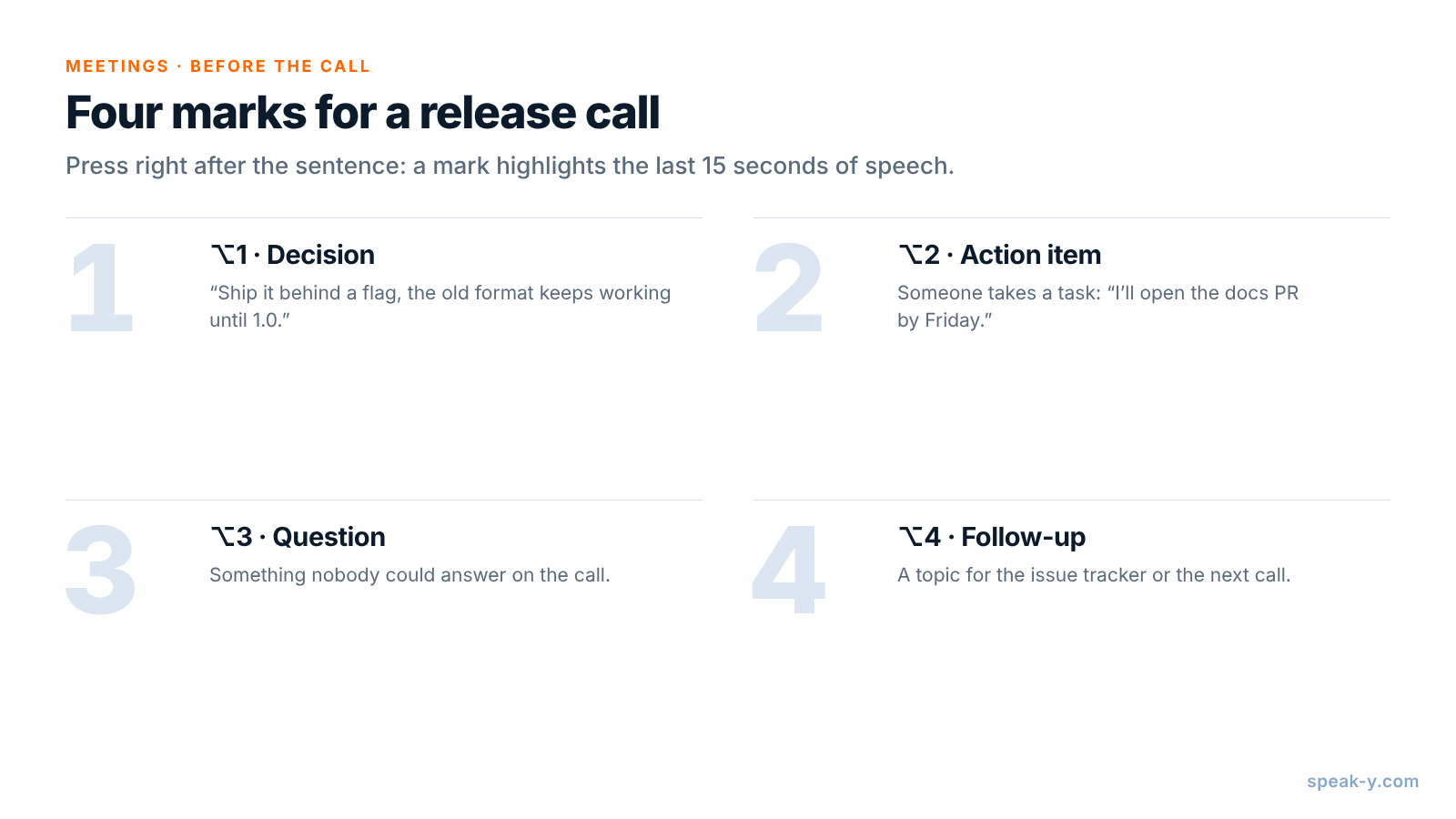
然后给你的标记起名字。 打开 设置 → 笔记。在 笔记类型 下,重命名默认的 标记此刻,其余的点击 添加笔记类型 创建;用 设置快捷键 给每种类型分配各自的组合键。对一场版本会议来说,四种类型就够了:
- ⌥1 Decision——“放在开关后面发布,旧格式在 1.0 之前继续可用。”
- ⌥2 Action item——有人领了任务:“我周五前提交文档的 PR。”
- ⌥3 Question——会上没人能回答的问题。
- ⌥4 Follow-up——留给 issue 跟踪器或下次会议的话题。
每按一次,就会在转写中钉上一个该类型的标记,并高亮最近 15 秒的话,所以要在那句话之后立刻按,而不是之前。
最后,选定版本标签——Ines 用的是 release-0.9——并在关于这个版本的每场会议上使用同一个标签。
会议中:没有机器人,只需点一下
Zoom、Microsoft Teams、Webex 等通话应用一打开就会被识别:Speak-Y 会在录音按钮上方询问 录制为会议?,你点击对勾即可。在浏览器中进行的会议(如 Jitsi Meet 或 Google Meet)或 Discord 上的会议,会在你打开摄像头时被识别。如果没有出现这个询问,在免提模式下用 Speak-Y 快捷键开始录音,把鼠标悬停在录音按钮上,点击 录制为会议? 上的对勾。如果希望 Speak-Y 主动询问,把 设置 → 界面与行为 → 会议模式 设为 手动 或 自动。
接下来,主持会议、按键即可。Speak-Y 录下的是声音,而不是共享屏幕:有人展示 pull request 时,把编号念出来——“那我们在冻结前合并 412”——编号就会出现在转写中,紧挨着你的标记。
对照套餐检查时长。截至 2026 年 10 月 27 日,Free 套餐单场会议最长 30 分钟,Pro(每月 10 美元)单场最长 1 小时、每月共 10 小时,Pro+(15 美元)单场最长 4 小时、每月共 40 小时。每月一次的一小时会议用 Pro 就够了;经常超时的会议需要 Pro+。
会议之后:名字、标签和维护者频道
在 会议 中打开录音。发言人按发言先后编号;你通常是 Speaker 1。
- 点击每位发言人的标签块,输入此人的名字或用户名,然后按 Enter。所有基于转写生成的内容都会使用这个标签:频道动态、复制的引用,以及之后 AI 助手读取的内容。
- 点击 标签,添加
release-0.9。 - 点击转写下方的 发到频道,选择维护者频道。
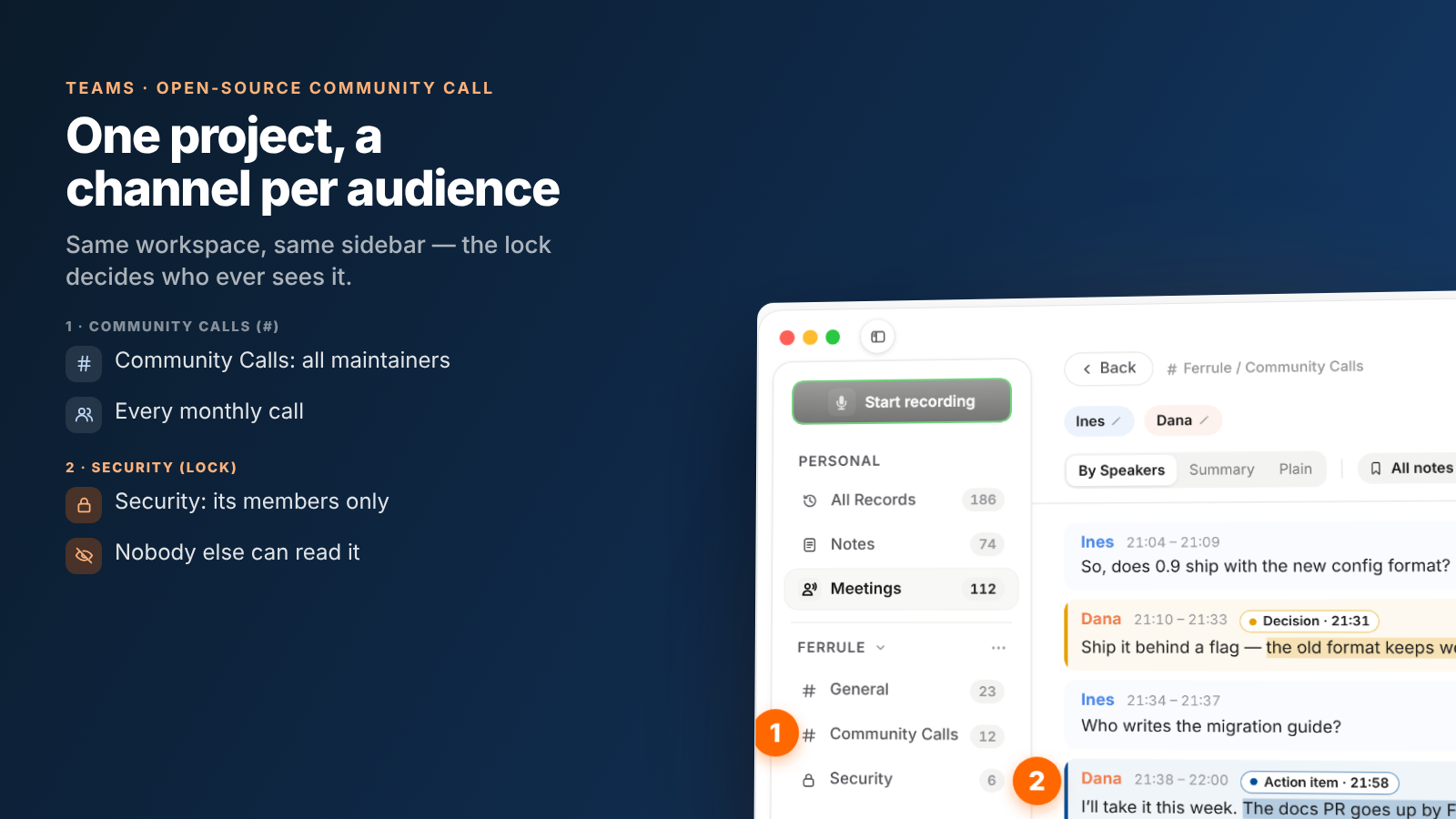
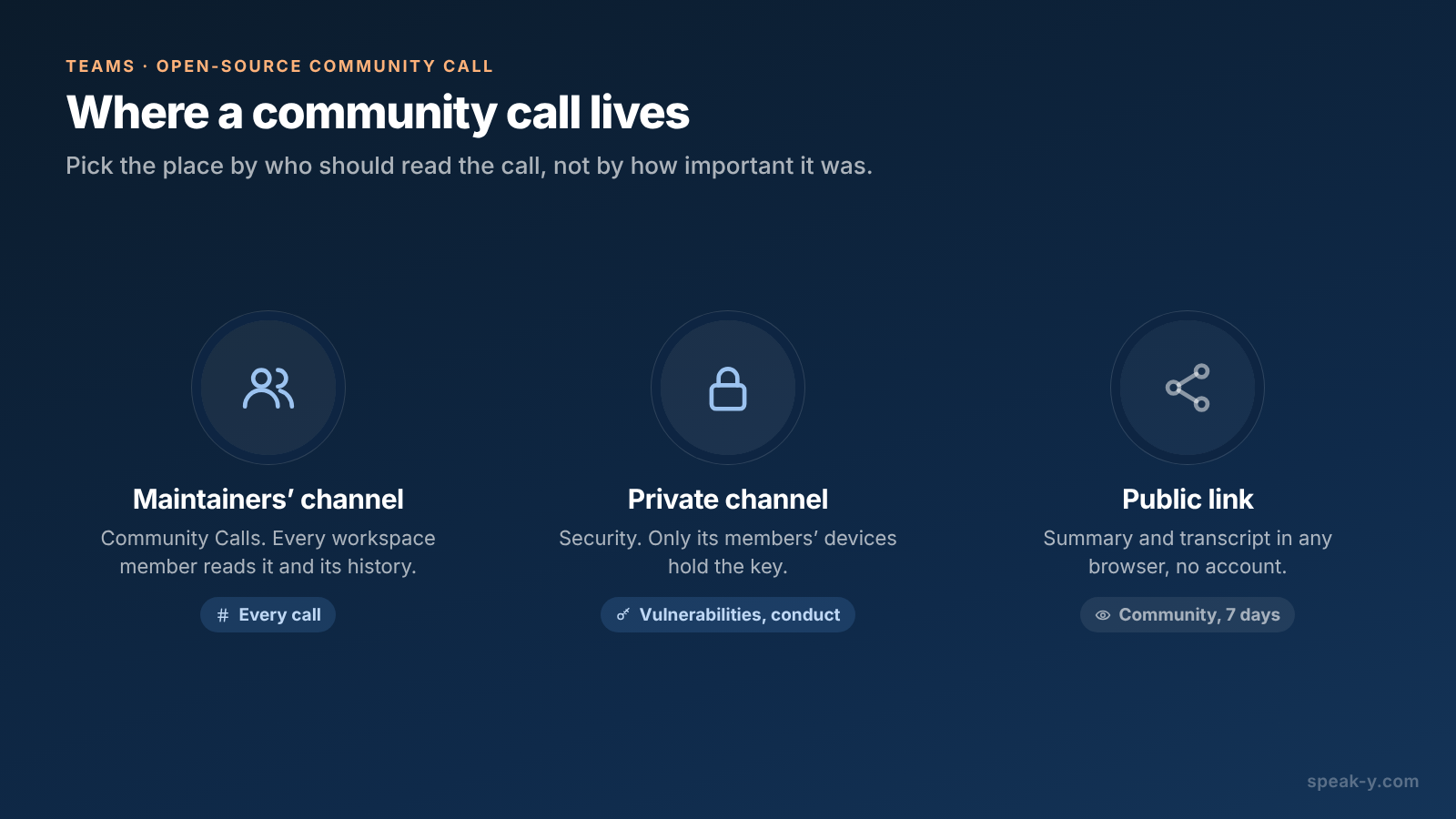
Ferrule 工作区有三个频道:General、用于每月会议的 Community Calls,以及私密的 Security 频道。工作区是给维护项目的人用的,而不是给整个社区:每位成员都能看到所有公开频道及其历史。前几步见 设置团队工作区;创建工作区需要 Pro 或更高套餐,你邀请的维护者可以使用任何套餐加入,包括 Free。
频道成员会收到带发言人姓名的转写和摘要;音频留在你的 Mac 上。在共享的录音上,你的标记仅自己可见,除非你切换为在该频道中显示。每个频道都用自己的密钥加密,只有其成员的设备持有该密钥;服务器存储的是密文。
哪些内容不该放进社区会议频道
社区会议本来就是半公开的,有时话题会转到不宜公开的内容上。以下三种情况应该另找地方:
- 漏洞。 如果报告者或维护者描述了尚未修复的安全问题,这段录音应进入私密的 Security 频道,只包含处理该问题的人,并且绝不生成公开链接。在 GitHub 上,公开仓库启用私密漏洞报告后,任何人都可以向维护者发送私密报告;会议是那个讨论串的背景材料,而不是它的替代品。
- 行为举报。 关于行为准则投诉的对话属于处理投诉的人。和他们一起的私密频道,或者干脆不放进任何频道,才是合适的地方。
- 任何你拿不准的内容。 在你点击 发到频道 之前,录音不会进入任何频道,所以可以直接留在你的 Mac 上。
请自己创建私密频道:在工作区的 ⋯ 菜单中选择 新建频道,把类型切换为 私密,再勾选成员。日后只有创建者才能移除成员或更改其类型,而且公开频道永远无法改成私密频道,因为所有人都已经拥有它的历史。
与社区共享会议一周
社区不在你的工作区里,也不应该在。从 所有记录 中打开会议——链接按钮在你自己的副本上,而不在频道动态里的那一份上——然后点击转写下方的 公开链接。链接会被复制,7 天 内无需账户即可在任意浏览器中打开。读者看到的是摘要和按发言人划分的转写;音频不包含在内。
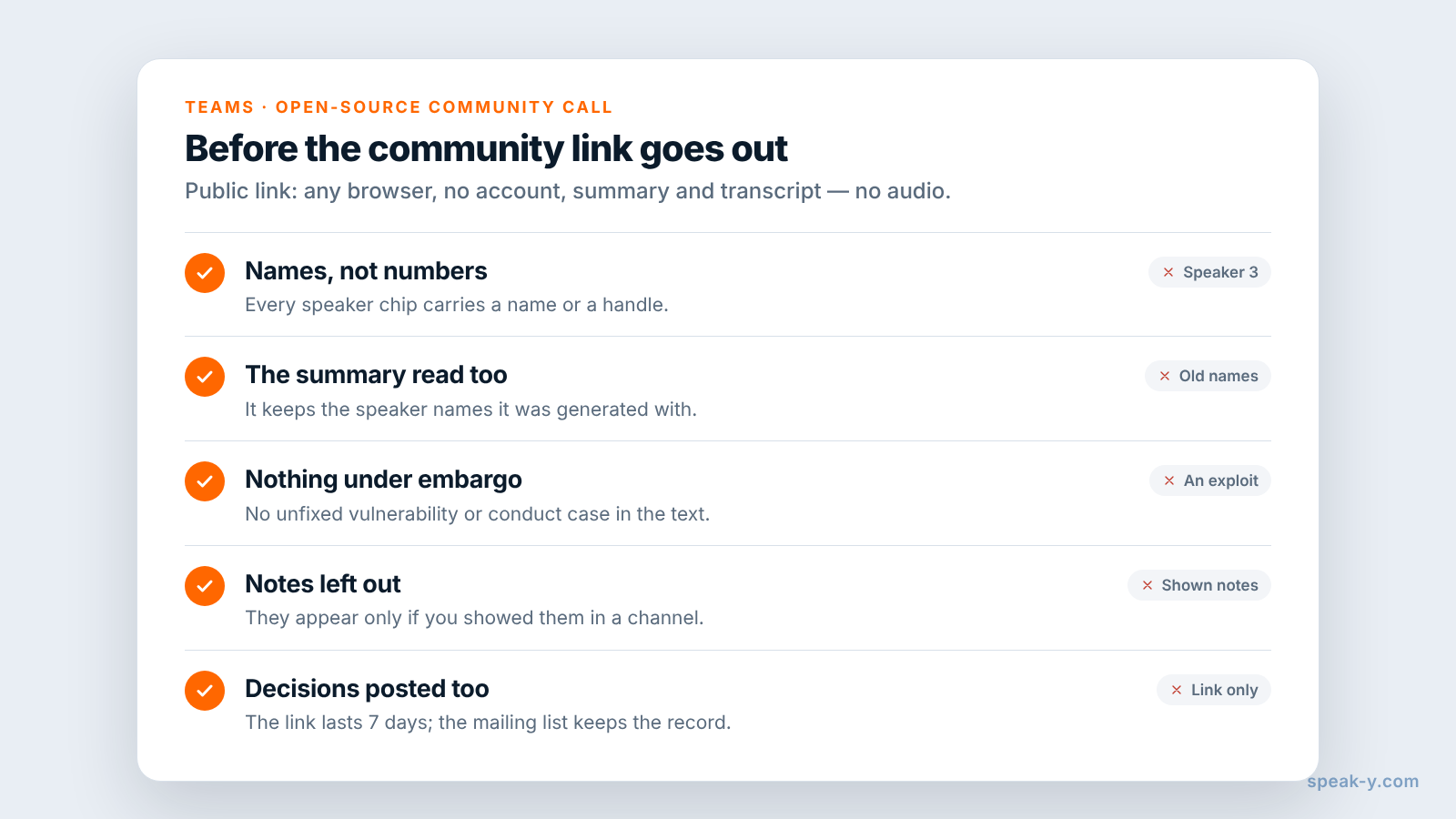
社区会读到什么,取决于四个细节:
- 链接是一份快照。 如果创建链接后你重命名了发言人或编辑了文字,旧链接仍保留旧版本;请再次点击 公开链接。
- 摘要保留生成时的名字。 发布链接前,不仅要读转写,也要读摘要。
- 笔记不包含在内,除非你事先在频道中把它们设为显示。
- 没有撤销单条链接的按钮。 删除录音会撤销它所有仍有效的链接。
七天足够回答“周二我错过了什么”,却不足以承载项目的历史。把决定发布到项目保存记录的地方——邮件列表、GitHub Discussion、版本 issue——并在那一周把链接附在旁边。其余内容见 用公开链接分享会议。
几个月后:找到某个版本当时的决定
当 0.9 发布、有人问为什么旧的配置格式仍然可用时,答案只需点两下:
- 搜索全部…(⌘K) 会匹配每段录音的文字和你的标签名称,并在每条结果旁显示日期和匹配处所在的那一行。
- 录音列表 可以按标签筛选:
release-0.9会列出关于该版本的所有会议,每场会议中的 Decision 筛选只显示标记的时刻。 - 通过 Speak-Y MCP 服务器 连接的 AI 助手 会读取你的录音以及共享到你所在频道的录音,并按标签和日期筛选。“列出所有带 release-0.9 标签的会议中的 Decision,附上时间”,得到的就是版本说明中决策理由的草稿——引用之前,请先播放每个时刻听一遍。
Speak-Y 不会取代项目的正式记录:邮件列表、issue 跟踪器和版本说明仍然是决定正式生效的地方。它为维护项目的人保留了促成这些决定的对话,按发言人区分,并带有时间。Teams 页面 集中介绍了工作区、私密频道和加密。
FAQ
不往会议里加机器人,能录制开源社区会议吗?
可以,在 Mac 上就行。Speak-Y 从你电脑的音频录制会议,从不加入 Zoom、Jitsi Meet、Google Meet 或 Discord,所以参会者看不到多出来的参与者。这也意味着没有人会替你告知正在录音:请在邀请中和会议开始时说明。
维护者之间如何共享社区会议的录音?
为维护者创建一个 Speak-Y 工作区,再建一个频道,例如 Community Calls。打开录音,点击转写下方的“发到频道”,选择该频道。每位成员都会收到按发言人划分的转写和摘要,全程端到端加密;音频留在你的 Mac 上。
工作区以外的人怎么阅读会议内容?
在你自己副本的转写下方点击“公开链接”。链接会被复制,7 天内无需账户即可在任意浏览器中打开。它显示摘要和按发言人划分的转写,不包含音频,所以适合会后一周使用,而不是作为永久存档。
几个月后,怎么找到某个版本当时做了哪些决定?
给每场会议加上版本标签,例如 release-0.9,并在会议中用快捷键标记决定。“搜索全部…”(⌘K)会匹配转写文字和标签名称,录音列表可以按标签筛选,通过 Speak-Y MCP 服务器连接的 AI 助手可以按标签和日期筛选。
讨论安全漏洞的会议应该放在哪里?
不要放进社区会议频道,也绝不要生成公开链接。使用只包含处理该报告人员的私密频道;它的密钥只由这些人的设备持有。许多项目通过 GitHub 的私密漏洞报告接收这类报告,所以会议是对那个讨论串的补充,而不是替代。