不用手写的团队决策日志:一个频道,一个快捷键
每个产品团队都试过做决策日志,而大多数团队手里的那份已经荒废:一个 wiki 页面,第一个月有六条认真写下的条目,之后就什么都没有了。日志之所以荒废,是因为写条目是第二份工作。决定是 11:40 在会议上做出的;条目要在事后凭记忆补写,由那一周觉得自己该负责的人来写。
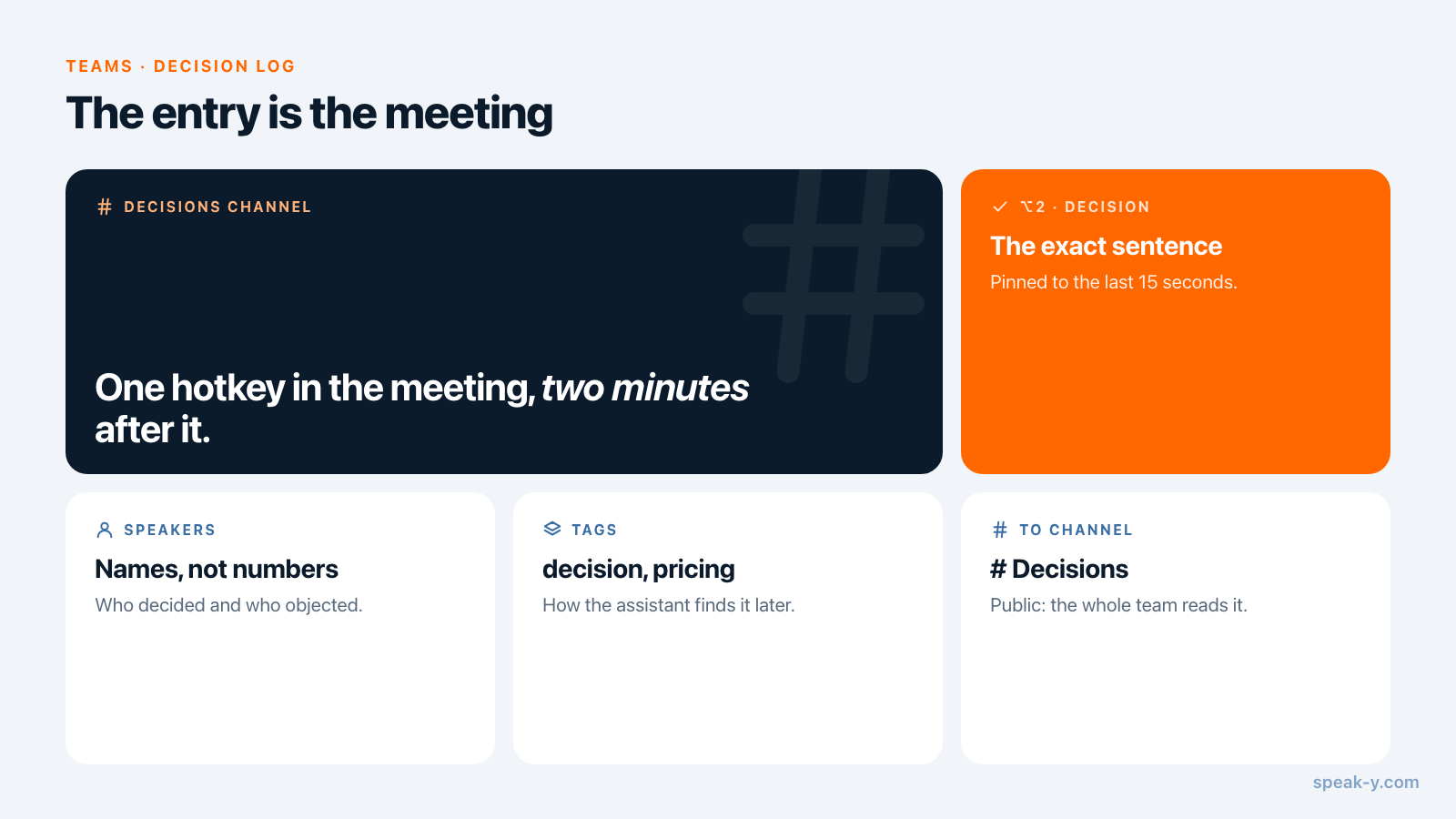
不用手写的日志把这件事倒了过来。录下会议,在决定被说出口时按一个快捷键,再把录音分享到名为 Decisions(决定)的公开频道。 条目就是会议本身:谁说了什么、摘要、待办事项,以及落在那句话上的标记。一个季度之后,“我们当初为什么这么定?”只是频道里的一次搜索,或者向 AI 助手提的一个问题。
本指南以 Speak-Y macOS 应用为准,已于 2026 年 10 月 13 日核实,面向五到二十人的产品团队。本文假设你已有工作区;如果还没有,请先创建一个。
决策日志为什么会荒废
原因有三个,没有一个是懒:
- 条目是事后写的。 等到有人打开 wiki,措辞已经变软了。“年付保持为默认选项,一月再回头看”变成了“就定价达成一致”。
- 理由不见了。 手写的条目记下的是结果。那条差点胜出的反对意见,和最终一锤定音的那个数字,都留在了会议室里。
- 页面没有主人。 靠一个认真的人维持的日志,在这个人休假时就停了。
录音不费力气就解决了前两点:措辞和争论都在转写里。剩下的工作,是让人能在一小时的谈话里轻松找到那个决定——标记和频道就是为此准备的。
一次性设置:Decision 标记和 Decisions 频道
标记。 Speak-Y 自带一种笔记类型,即 ⌥1 上的 标记此刻。在 设置 → 笔记 中添加一种自己的类型:点击 添加笔记类型,在 类型名称 中输入 Decision,点击 保存,然后点击 设置快捷键 并按下 ⌥2。每个负责录音的人在自己的 Mac 上做一次即可。请统一这个名称,这样每个人的标记读起来都一样。
频道。 在侧边栏打开工作区的 ⋯ 菜单,选择 New channel,命名为 Decisions,并创建为公开频道(#)。公开频道由工作区所有者或管理员创建,工作区里的每个人都能阅读——包括明年才加入的人,这正是日志的意义所在。公开频道之后无法改为私密,所以涉及人事或薪酬的决定请放在单独的私密频道里;如何选择,见会议频道里谁能看到什么。
会议中:先说出来,再按键
转写里找不到的决定,就是没有被说清楚的决定。按键之前,由一个人把决定用一句完整的话说出来:
那我们就定了:年付保持为默认选中的选项,月付一次点击即可切换。 等一月那批用户的数据出来后再回头看。
然后按下 ⌥2。Speak-Y 会把 Decision 标记以类型的颜色钉在转写的最近 15 秒上。什么都不用打。录音胶囊旁边的标记按钮不用快捷键也能用,而且共享屏幕时不可见,所以演示不会被打断。
这句话有两个作用。它让标记有一个确切的指向,也让在场的人再听一遍这个决定——往往就在这时有人说“等等,我同意的不是这个”,而此时纠正的代价还很小。
Speak-Y 在按下按钮的那个人的 Mac 上录音,不会有机器人加入通话。请在开头告诉大家会议正在录音;各地规则不同,详见录制会议是否合法。
会议之后:命名、打标签、分享
转写完成后的两分钟:
- 给说话人写上名字。 在 按说话人 中点击 Speaker 2 标签块,输入姓名。三个月后,“Leo 提出了反对”有用,“Speaker 3 提出了反对”没用。
- 打上标签。 点击 标签,选择
decision,再加一个主题标签,例如pricing。之后助手就是靠主题标签找到这场会议的。 - 分享。 点击转写下方的 To channel,选择 Northbeam Product / Decisions。带姓名和时间戳的转写、AI 摘要和待办事项会进入频道,并经过端到端加密;音频留在你的 Mac 上。
- 显示标记。 标记默认是私人的。点击转写上方的 仅自己可见 标签块,选择 在 # Decisions 中显示 — 频道成员可见;这时标签块显示为 频道内可见。
先命名、打标签,再分享:频道收到的是分享那一刻的录音。究竟哪些内容会传过去,见如何把会议分享到团队频道。
一个季度之后:怎么找到当初的理由
三个月后,一位新来的设计师问,定价页为什么默认打开年付。谁都不必去回忆。
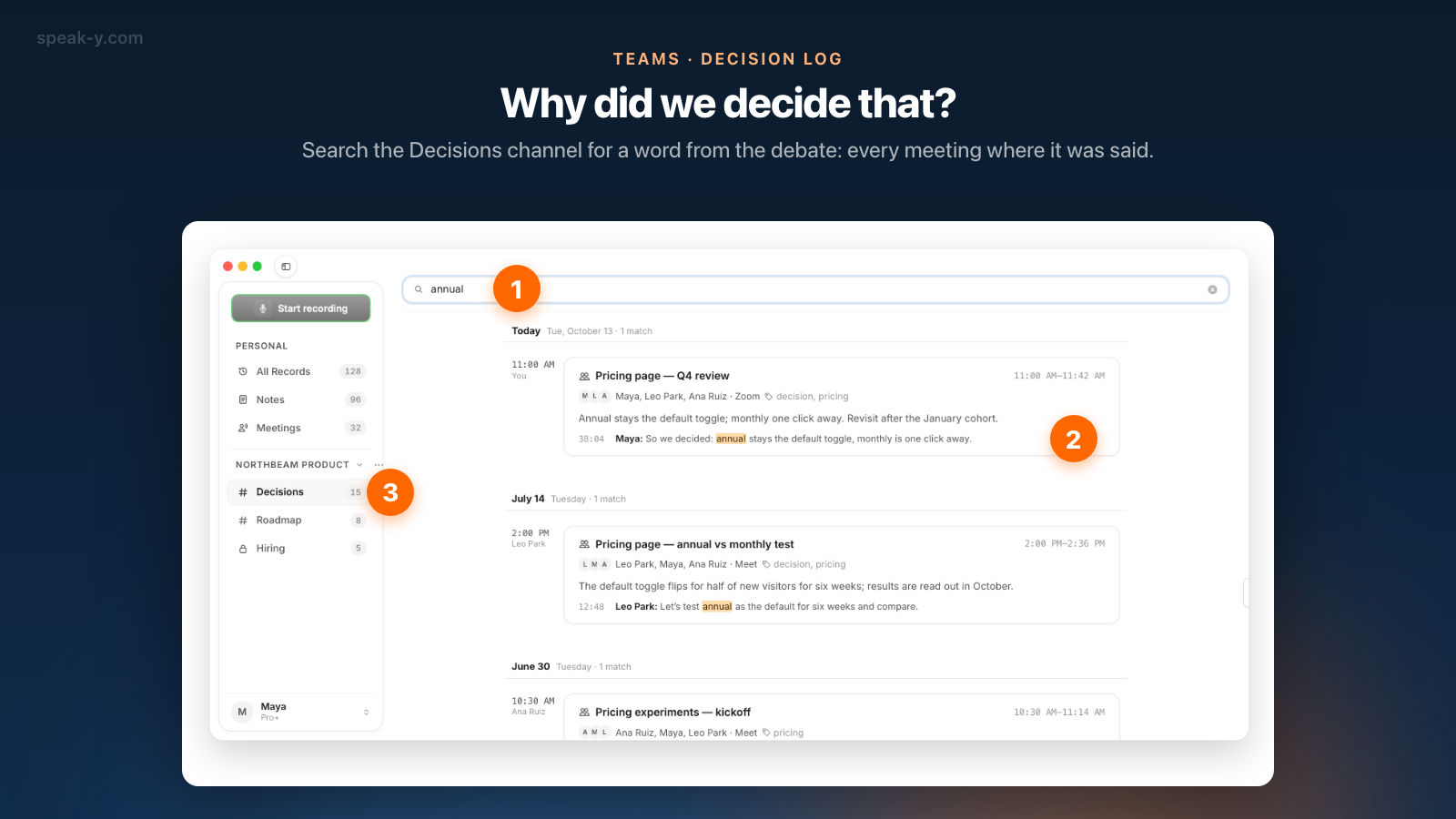
在频道里搜索。 在侧边栏点击 Decisions,再点击频道页眉里的放大镜,输入讨论中出现过的词——“annual”。搜索会读取该频道全部历史中每场会议的转写,并把结果按天分组:说到这个词的那几行,每行都带着时间戳和它所在的会议。打开一条结果,会议以只读方式打开,带有摘要、待办事项和作者选择显示的标记。
频道搜索只读转写文本,不包括标题、摘要或标签,而且只在一个频道之内。请搜索大家实际说出口的词,而不是你事后会给这个话题起的名字。
问助手。 要问跨频道的问题,请把 Claude、ChatGPT 或 Cursor 连接到 Speak-Y MCP 服务器——在 设置 → 集成 中点一下 连接 即可,任意套餐都包含——然后提问:
在我带 decision 标签的录音里搜索定价页默认选项的决定。是哪几场会议定的、 什么时候、谁提出了反对?请引用那句话并附上时间。
助手从你 Mac 上的副本中搜索你自己的录音,以及你所在每个频道的录音:转写文本、标题、摘要和待办事项,并按标签和日期筛选。它的模型运行在云端,所以它读取的文本会发送给该提供方;这对保密的路线图意味着什么,本地 MCP 与云端 MCP 作了说明。
什么不算决定
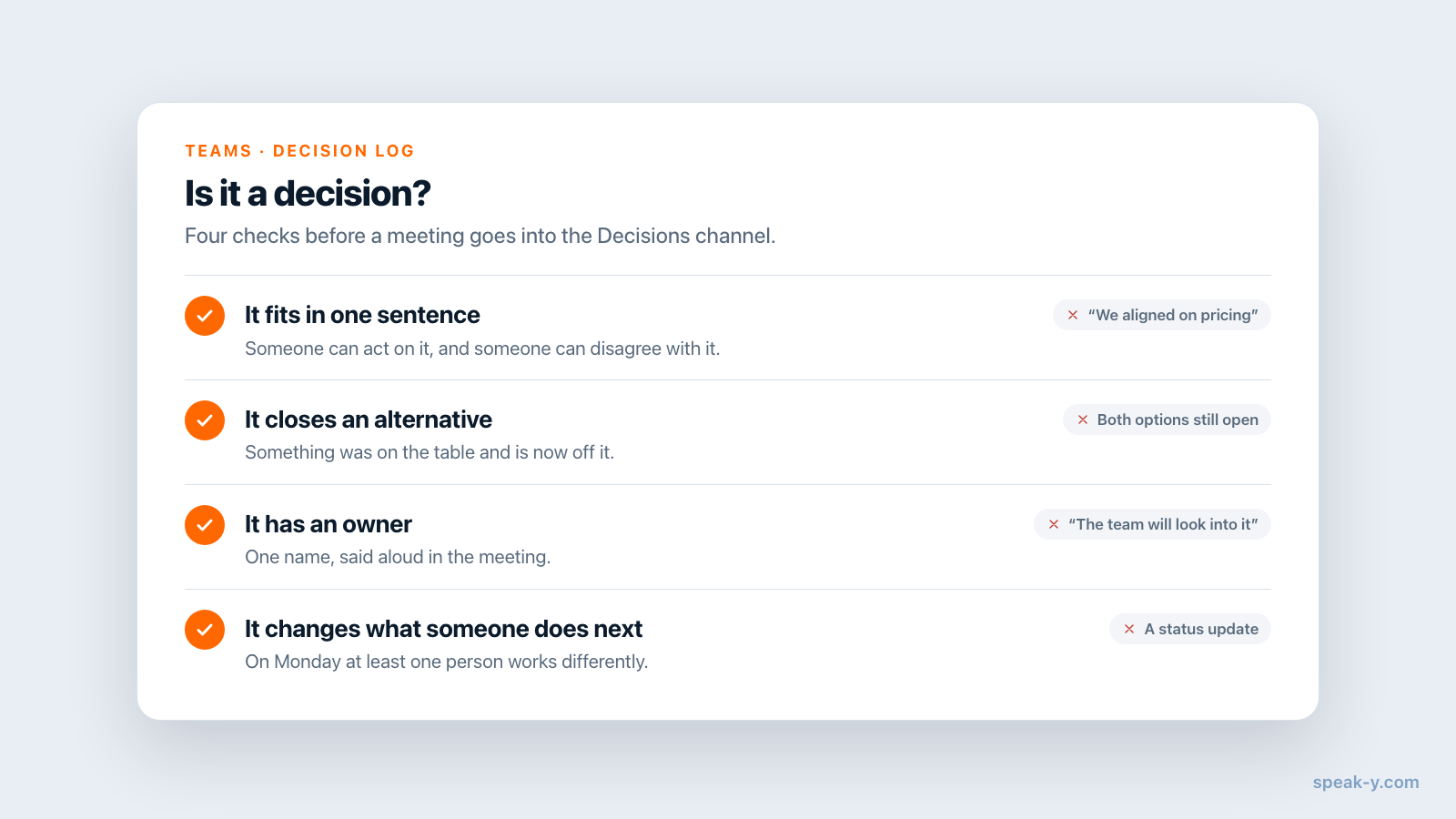
什么都收的日志会变成第二个会议存档,大家也就不再打开它。会议进入 Decisions 之前,先做四项检查:
- 一句话说得完。 “年付保持为默认选项”通过。“我们就定价达成了一致”不通过——没有人能据此行动,也没有人能对它提出异议。
- 它关掉了一个备选方案。 原本摆在桌面上的某个选项,现在撤下了。如果两个选项都还开着,那只是一次讨论。
- 它有负责人。 一个名字,当场说出口。“团队会去看看”是推迟。
- 它改变了某人接下来要做的事。 进度汇报再重要,也不会让周一有任何不同。
没通过检查的会议留在原处:录音者自己的资料库里,或者项目的工作频道里。头脑风暴、没有结论的周会和一对一谈话不属于这份日志。如果一场会议四十分钟都在汇报进度、只有一个决定,照样分享——标记和搜索词会把读者带到正确的那一分钟。
Decisions 频道不能取代什么
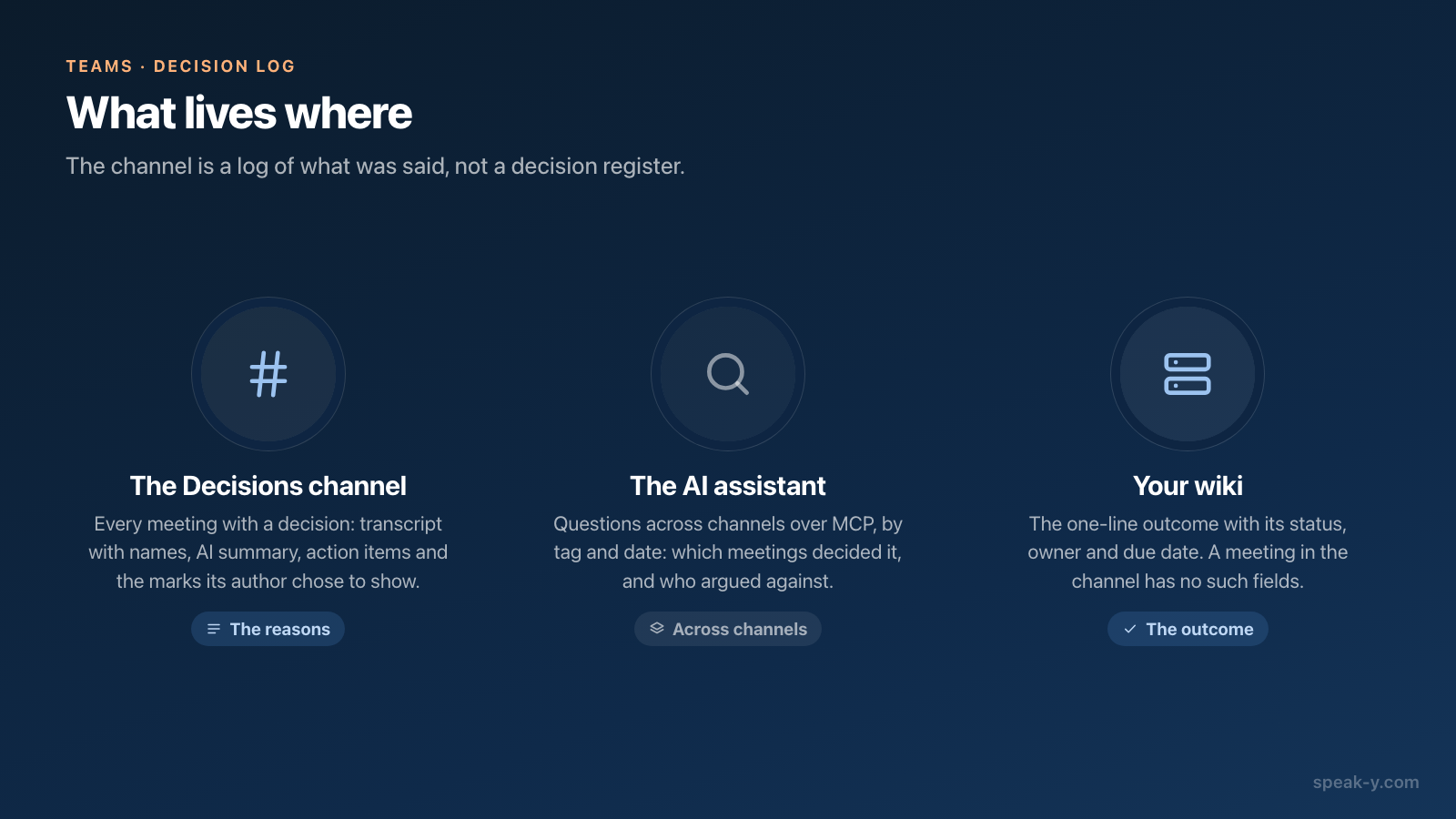
它是一份记录说过什么的日志,而不是决策登记册,这个区别很重要:
- 没有字段。 频道里的会议没有状态、截止日期或审批人。如果你的流程需要这些,请在频道旁边保留一个决策页面:例如 Confluence 的 DACI 模板,开头就是一张表格,填写状态、影响、相关人员、截止日期和结果,这是 Atlassian 模板页面上的说明(2026 年 10 月 13 日核实)。
- 没有“已被取代”。 决定被推翻时,新的会议也会进入频道,但两者之间没有任何关联。请把“这取代了七月的决定”说出口,这样搜索能把两场都找到。
- 不跟踪。 待办事项记录的是承诺过什么,而不是有没有做到。
- 频道仅限 Mac。 工作区和频道在 macOS 应用里。
两者配合使用:wiki 页面用一行写下结果,频道保存解释这个结果的那四十分钟。
费用。 创建工作区需要 Pro 或更高套餐;其他人在任意套餐下都可免费加入,并阅读每个公开频道。付费套餐对负责录音的人有意义:2026 年 10 月 13 日在 speak-y.com 核实,Free 在 30 分钟时停止会议,Pro(每月 $10)为 60 分钟,Pro+($15)和 Max($30)为四小时。
简而言之
一种设在 ⌥2 上、名为 Decision 的笔记类型,一个名为 Decisions 的公开频道。会议中:把决定说成一句话,按下按键。会议之后:姓名、标签、To channel、显示标记。一个季度之后:放大镜,加上讨论中的一个词。Teams 页面介绍了工作区和频道的整体情况,把会议变成团队知识库讲的是与这个频道并列的其他频道。
FAQ
怎样不用手写就留下决策日志?
用 Speak-Y 录下会议,在决定被说出口的那一刻按快捷键打上 Decision 标记,再把录音分享到名为 Decisions 的公开频道。频道里按日期保存着带姓名的转写、AI 摘要、待办事项和标记。没有人需要写条目;条目就是会议本身。
如何在 Speak-Y 里创建带专属快捷键的 Decision 标记?
打开 设置 → 笔记,点击“添加笔记类型”,在“类型名称”中输入 Decision,点击“保存”。然后在新类型上点击“设置快捷键”,按下一个组合键,例如 ⌥2。录音过程中,这个键会把该类型的标记钉在转写的最近 15 秒上。
怎样查清三个月前为什么做出某个决定?
打开 Decisions 频道,点击页眉里的放大镜,输入讨论中出现过的词,例如“annual”或“onboarding”。搜索会读取频道内每场会议的转写,并把匹配的行连同时间戳按天分组。要问跨频道的问题,请询问已连接 Speak-Y MCP 服务器的 AI 助手。
队友能在频道里看到我的 Decision 标记吗?
只有你选择显示时才能。标记默认是私人的;在已分享的录音上,点击转写上方的“仅自己可见”标签块,选择在频道中显示,标签块就变为“频道内可见”。不做这一步,队友仍然能读到转写、摘要和待办事项,但读不到标记。
团队在 Speak-Y 里做决策日志要付多少钱?
创建工作区需要 Pro 或更高套餐;队友在任意套餐下都可免费加入,并阅读每个公开频道。负责录音的人需要自己的套餐里有会议时长:2026 年 10 月 13 日在 speak-y.com 核实,Free 在 30 分钟时停止会议,Pro(每月 $10)为 60 分钟,Pro+($15)和 Max($30)为四小时。