课题组组会记录:把录音集中到全组共用的一个频道
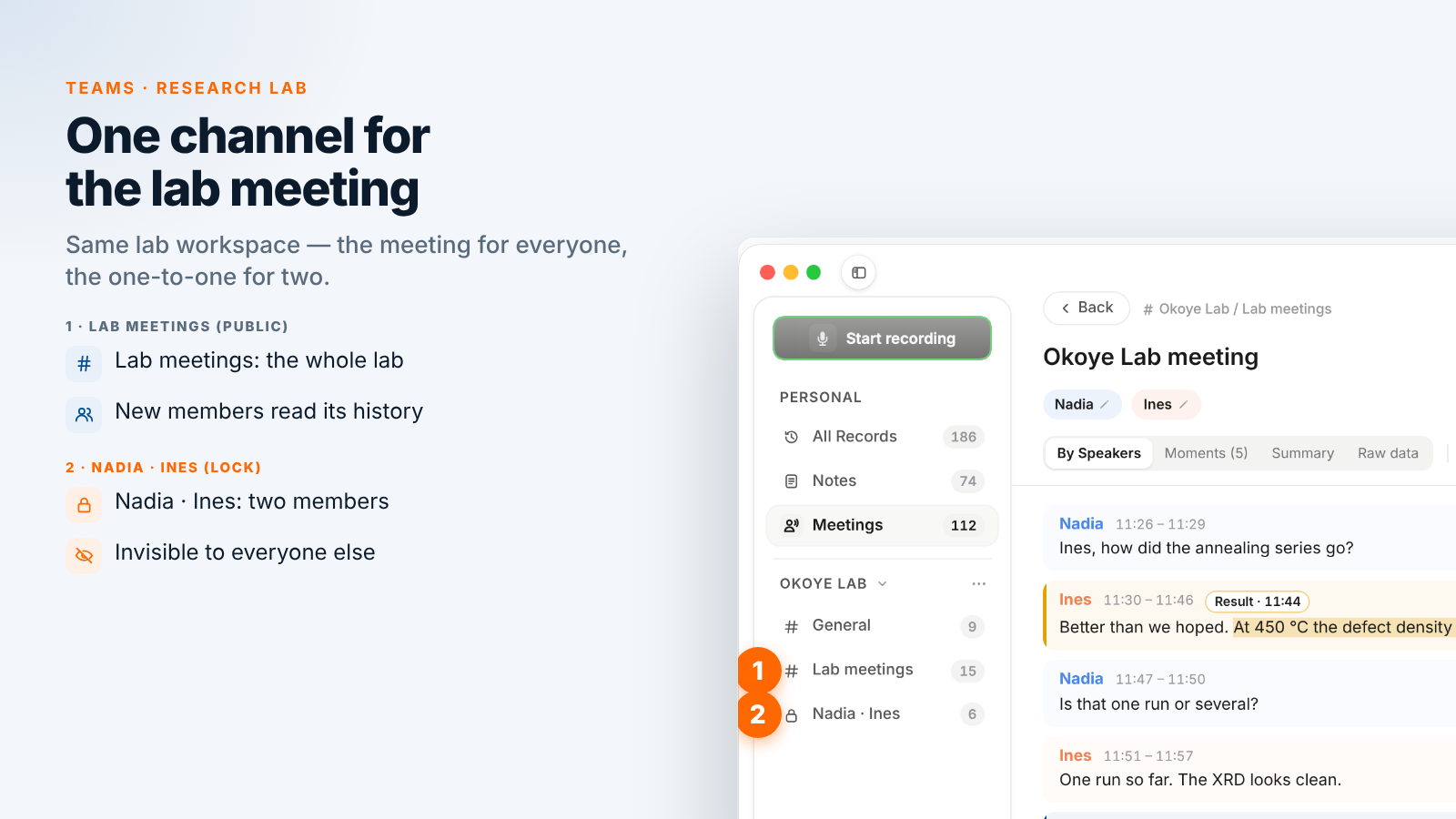
课题组的很多事都在每周组会上决定:哪个结果已经可靠到可以写进论文,哪组实验要重做,谁去预约仪器。这些内容大多只存在于在场者的记忆里,每个新学生听到的都是转述。在 Speak-Y 中,你在自己的 Mac 上录制组会,没有机器人加入,大家发言时用一个按键标记结果和决定,再把转写共享到全组都会读的 Lab meetings 频道。加入工作区的新学生拿到的是 该频道的历史,而不是凭记忆的概述;导师和学生的一对一谈话则放进 只有两名成员的私密频道。
本指南跟随一个课题组:Nadia Okoye 带领 Okoye Lab,这是一个材料化学课题组,有一名博士后和四名博士生。课题组每周一上午在研讨室开会,有一两个人在家远程加入。课题组及其成员均为虚构。产品细节已于 2026 年 11 月 14 日在 Speak-Y macOS 应用 1.17.35 版本上核对。
为什么组会应该放进频道
组会是一种影响深远的集体对话。学生在 11 月汇报的结果,就是某人在 3 月需要的那张图;“写进草稿前先重复两次”这个决定,对撰写方法部分的人很重要。录音只存在一台笔记本电脑上时,只有它的主人能搜索。共享到课题组工作区的频道后,全组每个人读到的都是同一份带发言人姓名的转写、摘要和标记的时刻,还能按标签再次找到它们。
频道还顺带承担了新人入门。工作区的每位成员都能看到所有公开频道及其历史,所以 1 月加入的学生可以按自己的节奏阅读秋季的组会,而不必从走廊闲聊里拼凑。
开会之前:征得同意、标记和标签
先问在场的人。 Speak-Y 在你的电脑上录音,从不加入通话,所以没有人会替你告知正在录音。有些地方要求所有被录音者同意:在加州,根据 Penal Code § 632,录制保密谈话需要所有当事方同意。你所在的大学也可能有自己的制度。请在第一分钟说明:会议正在录音,转写会发到课题组的频道,任何人都可以要求暂停。录制会议是否合法 介绍了各国的规定。
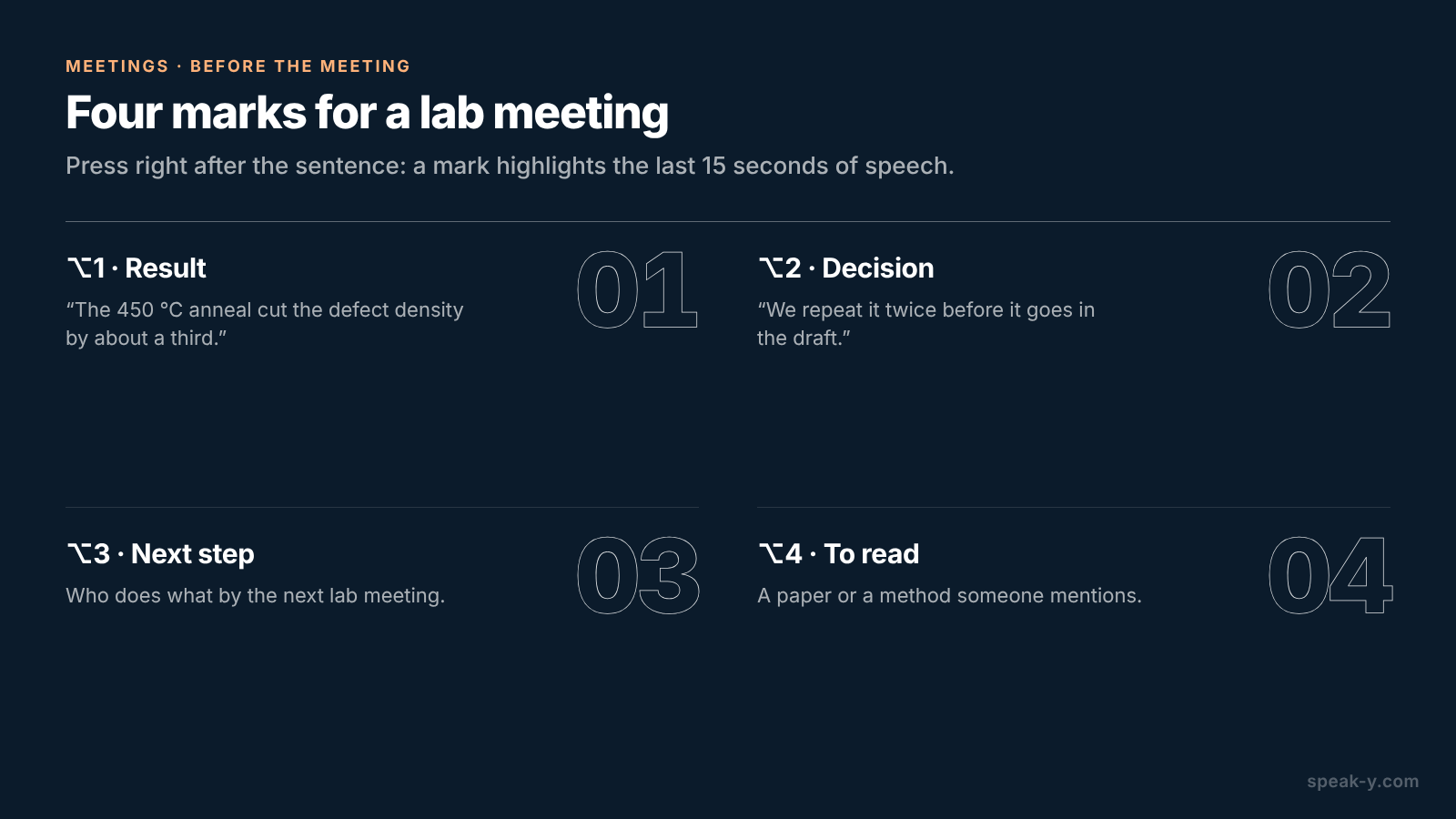
给你的标记起名字。 打开 设置 → 笔记。在 笔记类型 下,重命名默认的 标记此刻,其余的点击 添加笔记类型 创建;用 设置快捷键 给每种类型分配各自的组合键。组会适合用四种类型:
- ⌥1 Result(结果)——有人汇报的数字:“450 °C 退火让缺陷密度降低了约三分之一。”
- ⌥2 Decision(决定)——全组商定的事:“写进草稿前先重复两次。”
- ⌥3 Next step(下一步)——下次开会前谁做什么。
- ⌥4 To read(待读)——有人提到的论文或方法。
每按一次,就会在转写中钉上一个该类型的标记,并高亮最近 15 秒的话,所以要在那句话之后立刻按,而不是之前。
最后,选定一个标签——Nadia 用的是 lab-meeting——并在每次组会上都使用它,这样在录音列表里点一下就能筛选出来。
在会议室里:点一下,按两个键
在研讨室开的组会没有可供 Speak-Y 识别的通话应用,所以要自己开始:在免提模式下按 Speak-Y 快捷键,把鼠标悬停在录音按钮上,点击 录制为会议? 上的对勾。声音通过 Mac 的麦克风进入应用,所以把笔记本电脑放在桌子中间,而不是汇报人那一头。如果有人在家远程加入,Zoom、Microsoft Teams、Webex 等通话应用一打开就会被识别,Speak-Y 会主动询问 录制为会议?。要让这个询问出现,设置 → 界面与行为 → 会议模式 必须设为 手动 或 自动。
接下来就是听。学生汇报一个数字时,按 ⌥1;全组敲定某件事时,按 ⌥2。Speak-Y 录下的是声音,而不是幻灯片,所以请汇报人把关键数值念出来——“样品 B,450 度,两小时”——它们就会出现在转写中,紧挨着你的标记。Pro+ 可录制最长 4 小时的会议,足够一场有多个汇报的长组会。
开会之后:名字、标签和课题组频道
在 会议 中打开录音。发言人按发言先后编号;你通常是 Speaker 1。如果 Speak-Y 已经给某位发言人填上了名字,请核对是否正确。
- 点击每位发言人的标签块,输入此人的名字,然后按 Enter。频道动态、复制的引用,以及之后 AI 助手读取的内容都会使用这个标签。
- 点击 标签,添加
lab-meeting。 - 点击转写下方的 发到频道,选择 Lab meetings。
频道成员会收到带发言人姓名的转写和摘要;音频留在你的 Mac 上。在共享的录音上,你的标记仅自己可见,除非你切换为在该频道中显示。对组会来说值得这样做:全组就能在动态中看到每个 Result 和 Decision。
创建工作区需要 Pro 或更高套餐,你邀请的人可以使用任何套餐加入,包括 Free,这对学生什么都不用付费的课题组很重要。前几步见 设置团队工作区。
新学生:读频道历史,而不是听转述
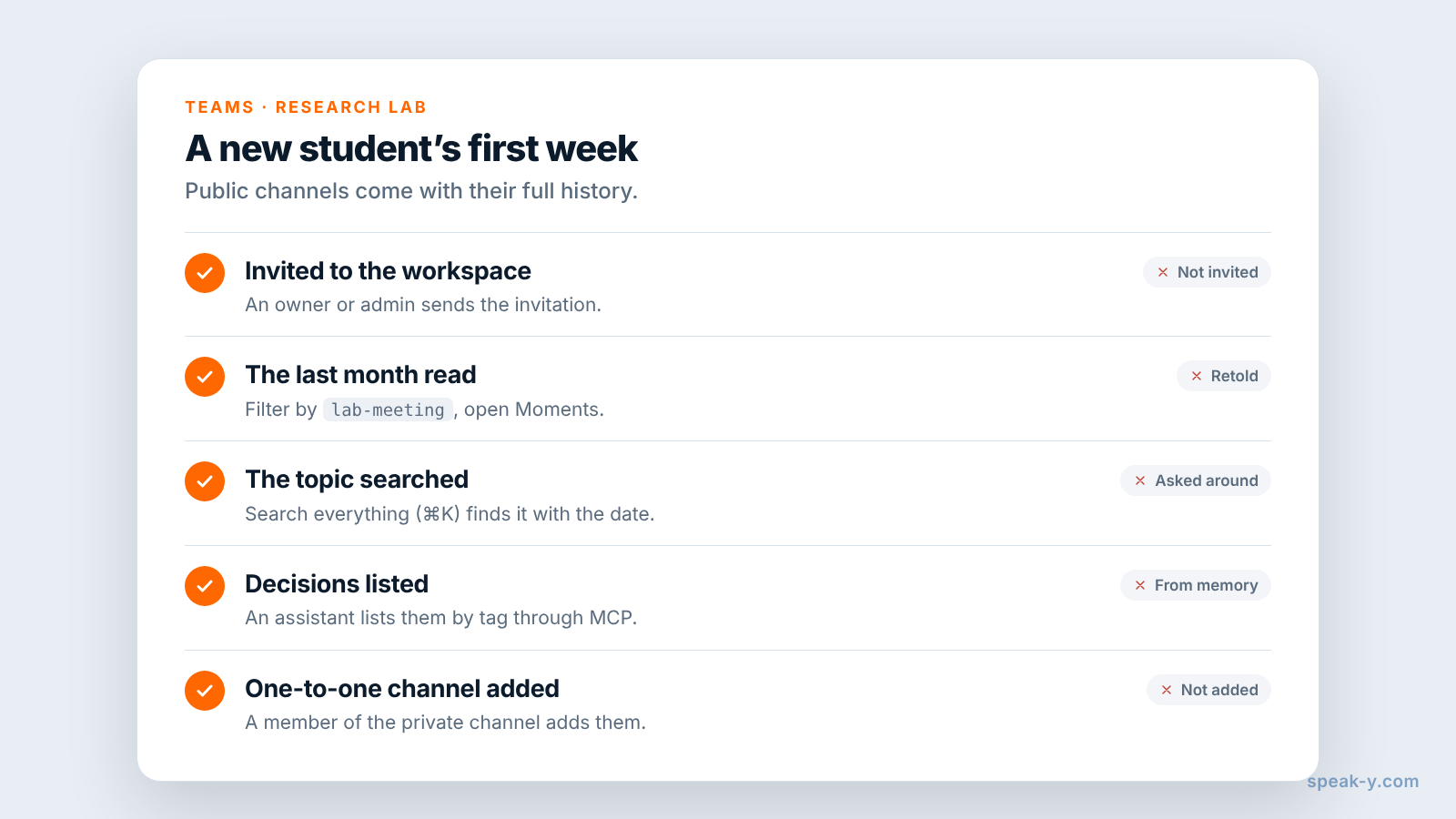
新博士生到来时,由工作区的所有者或管理员邀请他。新成员会收到当前的密钥,并能看到工作区所有公开频道的完整历史:自频道创建以来共享到 Lab meetings 的每次组会,带有姓名、摘要和你设为可见的时刻。第一周可以这样安排:
- 读最近一个月。 按
lab-meeting筛选录音,按顺序读四次组会;每次录音中的 时刻 标签页只显示标记过的发言。 - 搜索主题。 搜索全部…(⌘K) 会匹配转写文字,所以搜索“退火”就能找到全组每次讨论它的记录,并附有日期。
- 问助手。 连接 Speak-Y MCP 服务器 后,AI 助手会读取共享到你所在频道的录音,并按标签和日期筛选:“列出 9 月以来所有带 lab-meeting 标签的会议中的 Decision,附上日期”,新人就能在一页里看到全组做过的选择。在依赖某个时刻之前,先播放听一遍。
私密频道则不同:在该频道的某位成员把新成员加进去之前,新成员看不到它。
一对一:只有两名成员的私密频道
指导谈话不是给全组听的。为每个学生在工作区的 ⋯ 菜单中创建一个频道:选择 新建频道,把类型切换为 私密,在 谁可以看到此频道 中勾选该学生,然后点击 创建频道。Nadia 和她的二年级学生有一个 Nadia · Ines 频道。
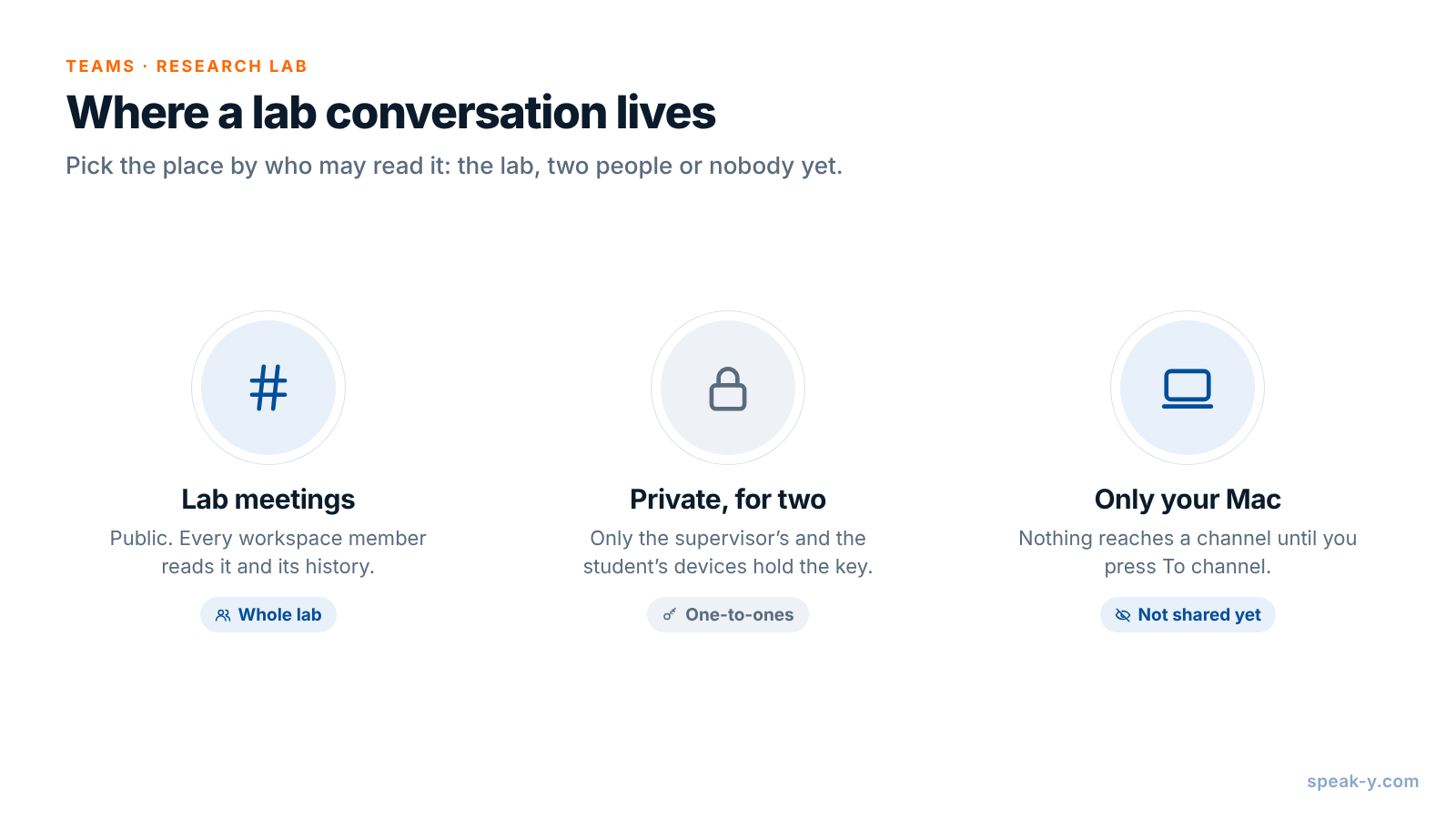
- 仅限成员。 私密频道对工作区里的其他人都不显示,包括工作区所有者。它用自己的密钥加密,只有其成员的设备持有该密钥;服务器既读不到它的转写,也读不到它的名称。
- 成员由创建者掌控。 任何成员都可以添加他人,但只有创建者才能移除成员;移除成员会轮换频道密钥。
- 从一开始就设为私密。 公开频道永远无法改成私密频道,因为所有人都已经拥有它的历史。
- Recovery Kit 也是一把钥匙。 工作区的 Recovery Kit 可以恢复对私密频道的访问。请交给课题组负责人保管,不要放在组里的共享盘上。
在你点击 发到频道 之前,录音不会进入任何频道,所以暂时还不属于任何人的谈话,可以直接留在你的 Mac 上。
Speak-Y 不能取代什么
Speak-Y 保存的是对话,而不是科研记录。实验记录本仍是记录做了什么的地方:NIH 为其内部研究人员制定的指南将它描述为以足以让他人重复的详细程度来记录研究,而某人口述实验过程的转写达不到这个标准。研究数据仍放在你的数据管理计划指定的位置;对于 NIH 资助的研究,Data Management and Sharing Policy 自 2023 年 1 月 25 日起要求在申请时附上这样的计划。Speak-Y 不存储仪器文件,也不与你的实验记录本同步。
学生毕业或离开时,把他从工作区中移除:应用会轮换工作区、其公开频道以及你所在私密频道的密钥,新的录音不会再送达他那里。他的应用已经下载的内容会留在他的 Mac 上,就像任何别人已经打开过的文件一样。
一个工作区,一个用于组会的公开频道,每个学生一个私密频道:全组共享记忆,新人从历史开始。Teams 页面 集中介绍了工作区、私密频道和加密。
FAQ
Speak-Y 能在没有机器人的情况下录制线下组会吗?
可以,在 Mac 上就行。在免提模式下用 Speak-Y 快捷键开始录音,把鼠标悬停在录音按钮上,点击“录制为会议?”上的对勾。会议室里的声音通过 Mac 的麦克风进入应用,在 Zoom 或 Microsoft Teams 中进行的混合会议会被识别为通话。没有任何东西加入会议,所以也没有人会替你告知正在录音。
新来的博士生怎样补上以往的组会?
把他们邀请进课题组的 Speak-Y 工作区。新成员会收到当前的密钥,并能看到工作区所有公开频道的完整历史,所以自 Lab meetings 频道创建以来共享进去的每次组会都能阅读,带有发言人姓名、摘要和标记的时刻。
导师和学生的一对一谈话应该放在哪里?
放进一个只有两名成员的私密频道:导师和学生。私密频道只对其成员显示,并用只有他们设备才持有的专用密钥加密。请从一开始就把它建成私密频道,因为公开频道永远无法改成私密。
录制组会之前,课题组需要征得同意吗?
每次都要问。有些地方要求所有被录音者同意,例如在加州,Penal Code § 632 对保密谈话有此要求,你所在的大学也可能有自己的规定。请在开始时说明会议正在录音,转写会发到课题组的频道。
Speak-Y 能取代实验记录本吗?
不能。实验记录本仍是记录做了什么的地方,要详细到别人能够重复,研究数据也仍放在你的数据管理计划指定的位置。Speak-Y 保存的是会上说过的话,按发言人区分并带有时间,让决定和结果都能追溯到当时的讨论。