田野调研访谈:录音、编码并与团队共享
田野调研产生的访谈,不同的人需要的方式各不相同:研究团队需要全部访谈;有几场因为参与者分享的内容,只能留在更小的圈子里;客户则想在汇报前读上一两场。在 Speak-Y 中,这对应三种工具。你在自己的 Mac 上录制每场访谈,通话里没有机器人,桌上除了笔记本电脑也没有别的设备;痛点和原话一出现,就按一个键标记下来。普通访谈进入项目频道,敏感访谈进入只有两名成员的私密频道,客户则拿到一条 7 天后失效的公开链接。
本指南跟随一项研究:Maya 是小型调研机构 Northlight Research 的研究员,她为一家开发理疗诊所预约软件的客户做十二场访谈——八场访谈诊所员工,四场访谈患者。产品细节已于 2026 年 10 月 20 日在 Speak-Y macOS 应用 1.17.27 版本上核对。
第一场访谈之前:知情同意、代码和研究标签
知情同意放在第一位,而且这是你的责任。 Speak-Y 在你的 Mac 上录音,从不加入 Zoom、Teams 或 Google Meet,所以不会有机器人告诉参与者对话正在被录音。请在邀请中写明,并在录音开始时再说一遍:谁会听、谁会读转写(你的团队,以及部分摘录的客户)、保存多久。在录音开头说出的同意声明以后很容易找到,因为它就在转写的 0:00 处。录制会议是否合法 介绍了各国的规定。
患者访谈的门槛更高。根据 GDPR 第 9 条,健康相关数据属于特殊类别:处理这类数据需要针对特定目的的明确同意,或第 9 条中的其他条件,例如附带保障措施的科研豁免。一句笼统的“我同意参与”,对于一场让对方描述自己伤病的访谈来说,是很薄弱的依据。请在第一场患者访谈之前,与项目中负责数据保护的人商定措辞。
然后把代码变成按键。 打开 设置 → 笔记。在 笔记类型 下,重命名默认的 标记此刻,再为其余每个代码点击 添加笔记类型;用 设置快捷键 给每种类型分配各自的组合键。对探索性研究来说,四个代码就够了:
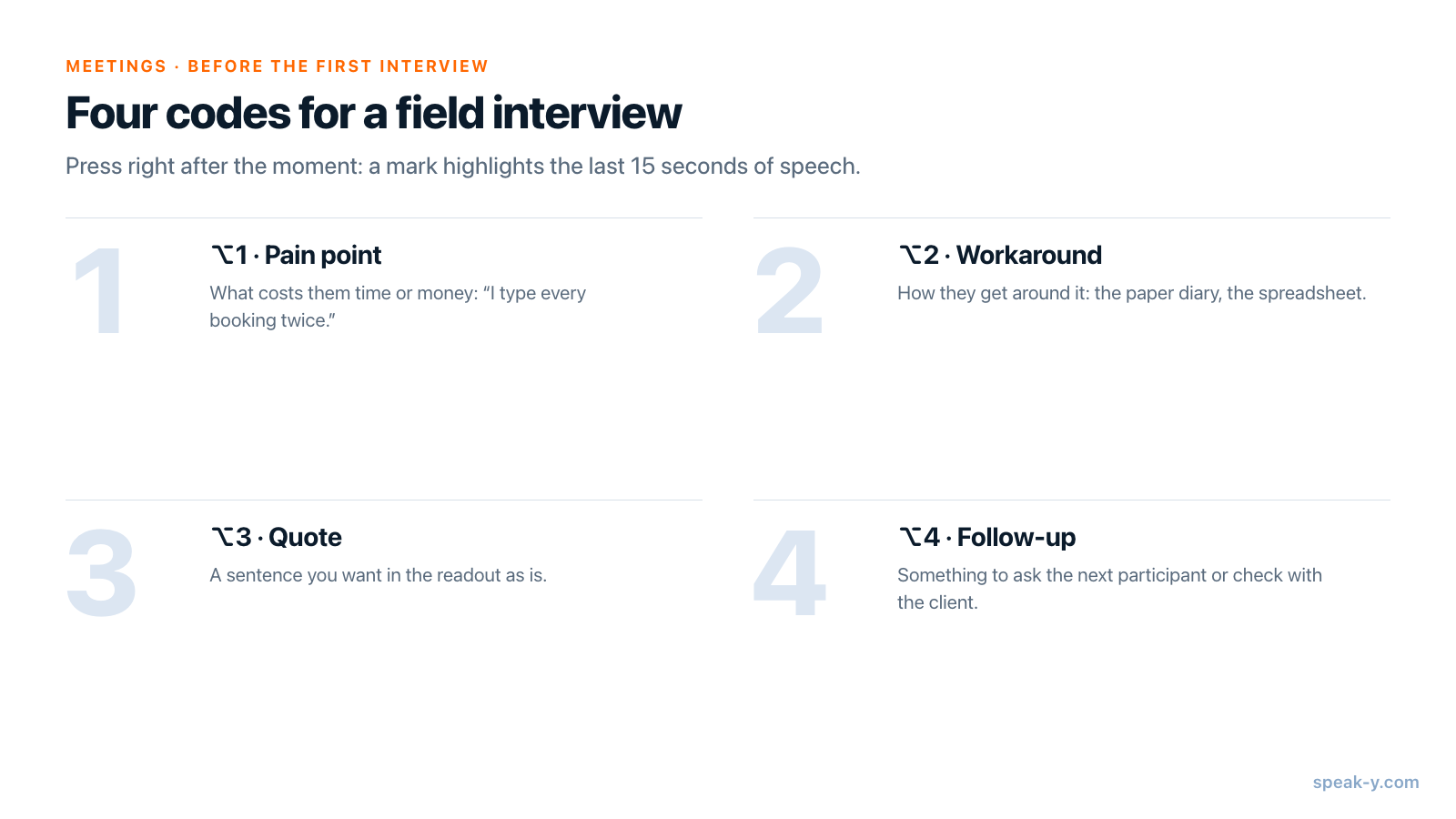
快捷键只在录制会议时生效。每按一次,就会在转写中钉上一个该类型的标记,并高亮最近 15 秒的话,所以要在那一刻之后立刻按,而不是之前。
最后,为这项研究选一个标签——Maya 用的是 cadence-study——如果以后想按敏感组筛选,再为它加一个标签。
现场录音:在通话中,或隔着一张桌子
远程访谈和任何会议一样。开始通话后,Speak-Y 会在录音按钮上方询问 录制为会议?,你点击对勾即可。如果没有出现这个询问,把 设置 → Interface & Behavior → 会议模式 设为 Manual 或 Auto。
面对面的访谈没有可供检测的通话。在免提模式下用 Speak-Y 快捷键开始录音,把鼠标悬停在录音按钮上,点击 录制为会议? 上的对勾——从这时起,它就是一段会议录音,可以使用同样的笔记类型。两个人的声音都通过 Mac 的麦克风进入应用,所以把笔记本电脑放在你和参与者之间的桌子上,而不是放在腿上。
访谈过程中,目光留在对方身上:
- ⌥1 Pain point——当对方描述让他们耗费时间或金钱的事情时:“每条预约我都要录两遍。”
- ⌥2 Workaround——当对方向你展示他们怎么绕过问题时:纸质日程本、电子表格、贴在显示器上的便利贴。
- ⌥3 Quote——一句你想原样放进汇报的话。
- ⌥4 Follow-up——要问下一位参与者的问题,或要向客户确认的事。
Speak-Y 录下的是声音,而不是参与者指着的东西。把你看到的说出来——“所以在周五之前,预约都记在纸质日程本上”——你的这句话就会把观察带进转写,紧挨着你的标记。
对照计划检查时长。截至 2026 年 10 月 20 日,Pro(每月 10 美元)单场会议最长 60 分钟、每月共 10 小时;Pro+(15 美元)单场最长 4 小时、每月共 40 小时。一个月做十二场一小时的访谈,需要 Pro+。
每场访谈结束后:用代号,不用名字
在 会议 中打开录音。Speak-Y 按发言先后给发言人编号,所以你通常是 Speaker 1。
- 点击参与者的标签块,输入其代号——第三场员工访谈用
S03,第二位患者用P02——然后按 Enter。所有基于转写生成的内容都会使用这个标签:复制的引用、频道动态,以及之后 AI 助手读取的内容。 - 点击 Speaker 1,输入你自己的名字,这样引用就不会被归到错误的一方。
- 点击 标签,添加
cadence-study。
代号是假名化,而不是匿名化:根据 GDPR 序言第 26 条,能够关联回某个人的数据仍属于个人数据。把代号与姓名的对照表保存在招募表格里,而不是 Speak-Y 中,并检查转写里参与者亲口说出的内容——诊所名称、某位同事、某个诊断。
两个频道:一个给项目,一个给敏感访谈
常见的设置是为机构建一个工作区,每项研究一个频道;前几步见 设置团队工作区。对于 Maya 这样的研究,在项目频道旁边再加一个私密频道。
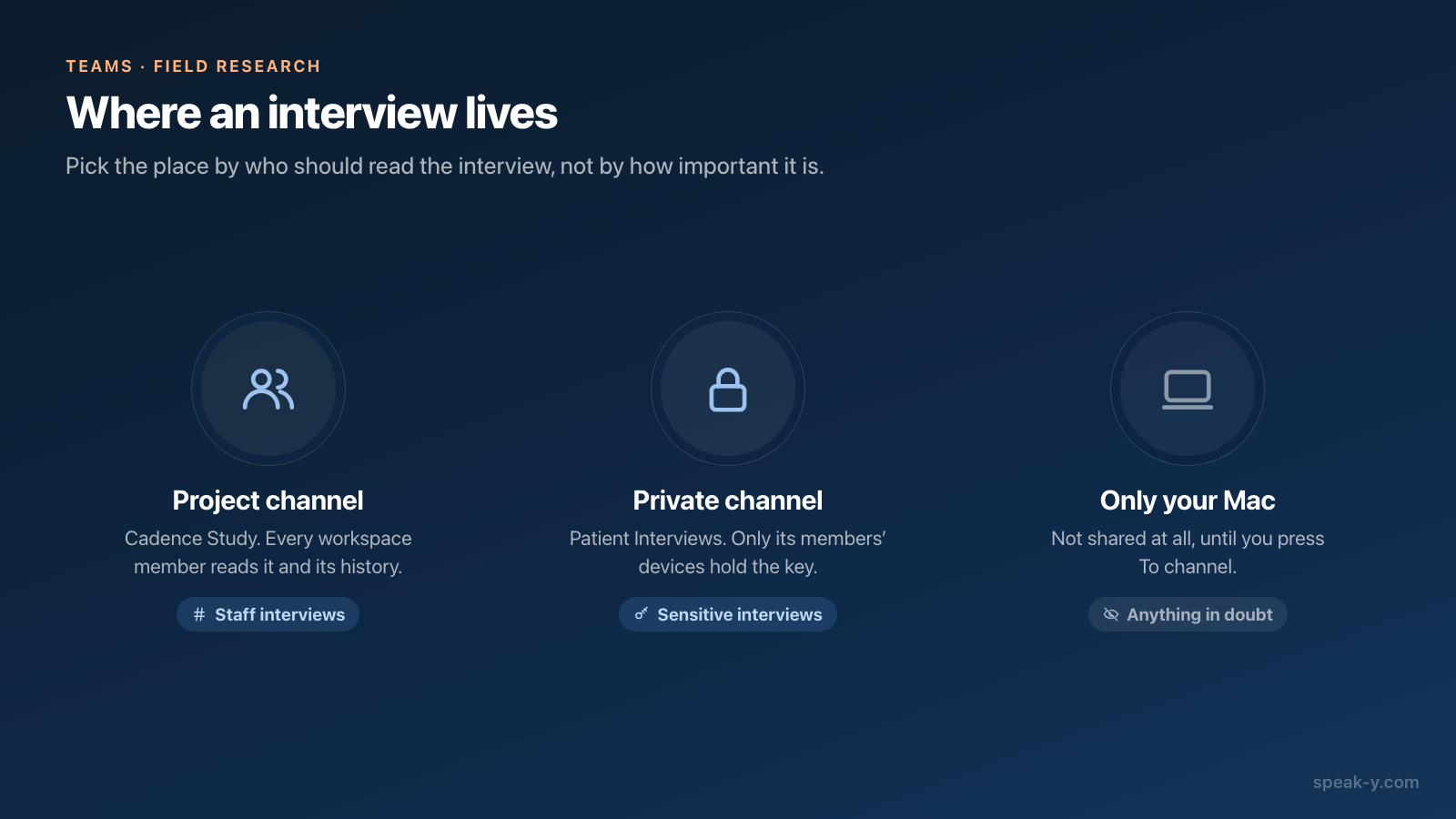
- Cadence Study——公开频道。Northlight 工作区的每位成员都能看到它及其全部历史,这正是八场员工访谈所需要的:设计师和策略师会在综合分析工作坊之前阅读这些访谈。
- Patient Interviews——只有两名成员的私密频道:Maya 和首席研究员。在工作区的 ⋯ 菜单中选择 New channel,把类型切换为 Private,在 谁可以看到此频道 中勾选相关人员,然后点击 Create channel。
拿不准的访谈可以直接留在你的 Mac 上:在你点击 To channel 之前,什么都不会进入频道。
请自己创建私密频道。日后只有创建者才能移除成员或更改其类型,而且公开频道永远无法改成私密频道,因为所有人都已经拥有它的历史。成员列表中显示为灰色的同事尚未启用加密,需要先打开 Speak-Y 设置加密密码,才能被添加。
发送访谈只需在它的界面上操作一次:在转写下方的操作栏中点击 To channel,再选择频道。同事会收到带发言人姓名的转写和摘要;音频留在你的 Mac 上。在共享的录音上,你的标记仅自己可见,除非你切换为在该频道中显示。
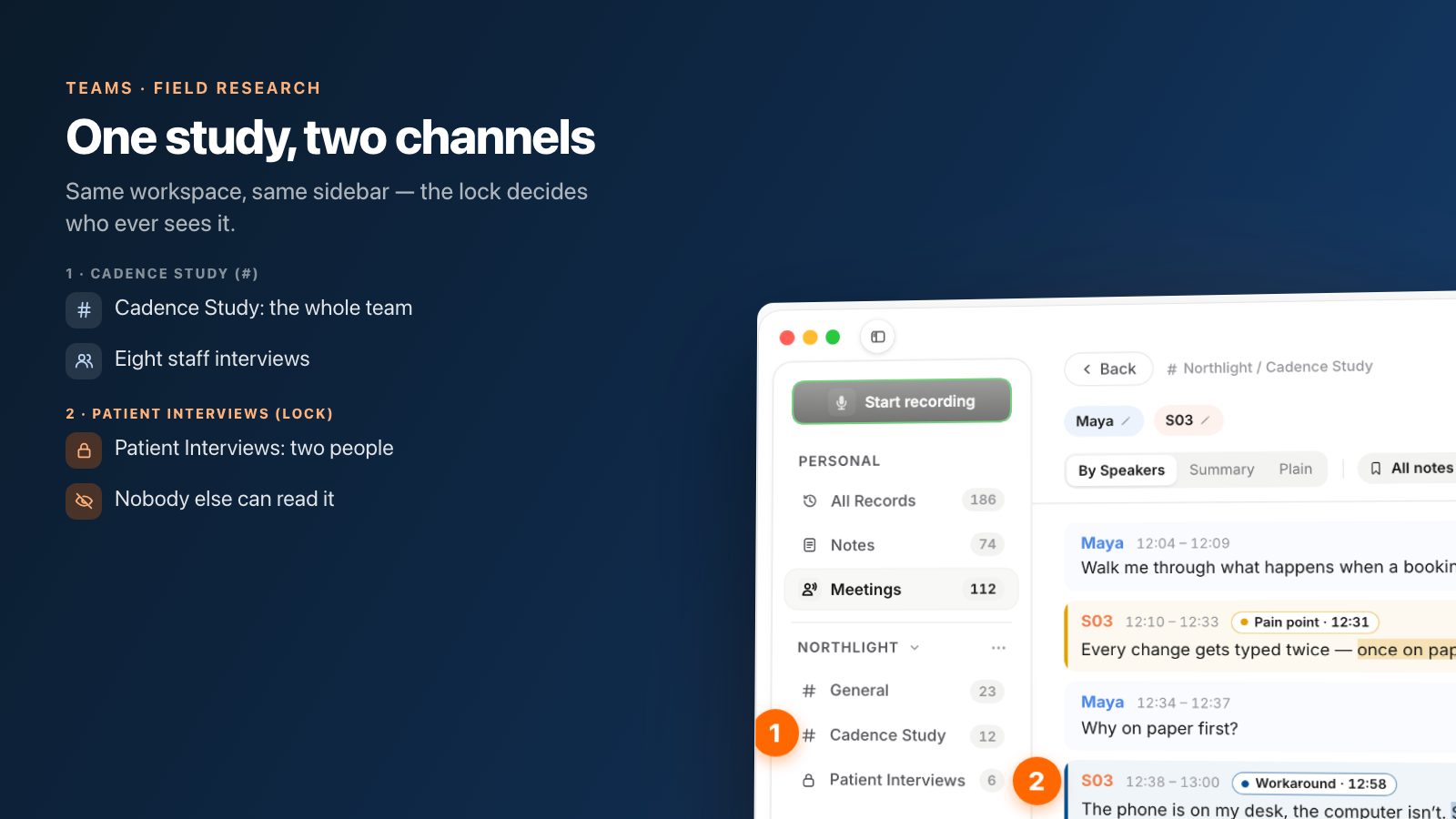
这里的私密指的是一把密钥,而不是一个隐藏的文件夹。每个频道都用自己的密钥加密,只有其成员的设备持有该密钥;服务器存储的是密文。对于未被添加的同事,应用根本没有可以显示给他的内容。端到端加密的团队共享如何运作 解释了这套机制,也包括唯一的例外:工作区的恢复套件(Recovery Kit)可以重新签发任何频道的密钥,所以它应当由工作区所有者保管。
给客户发送一场访谈,有效期一周
客户不是你工作区的成员,为了两场访谈邀请他们加入,就会向他们开放所有公开频道。改为发送链接即可。
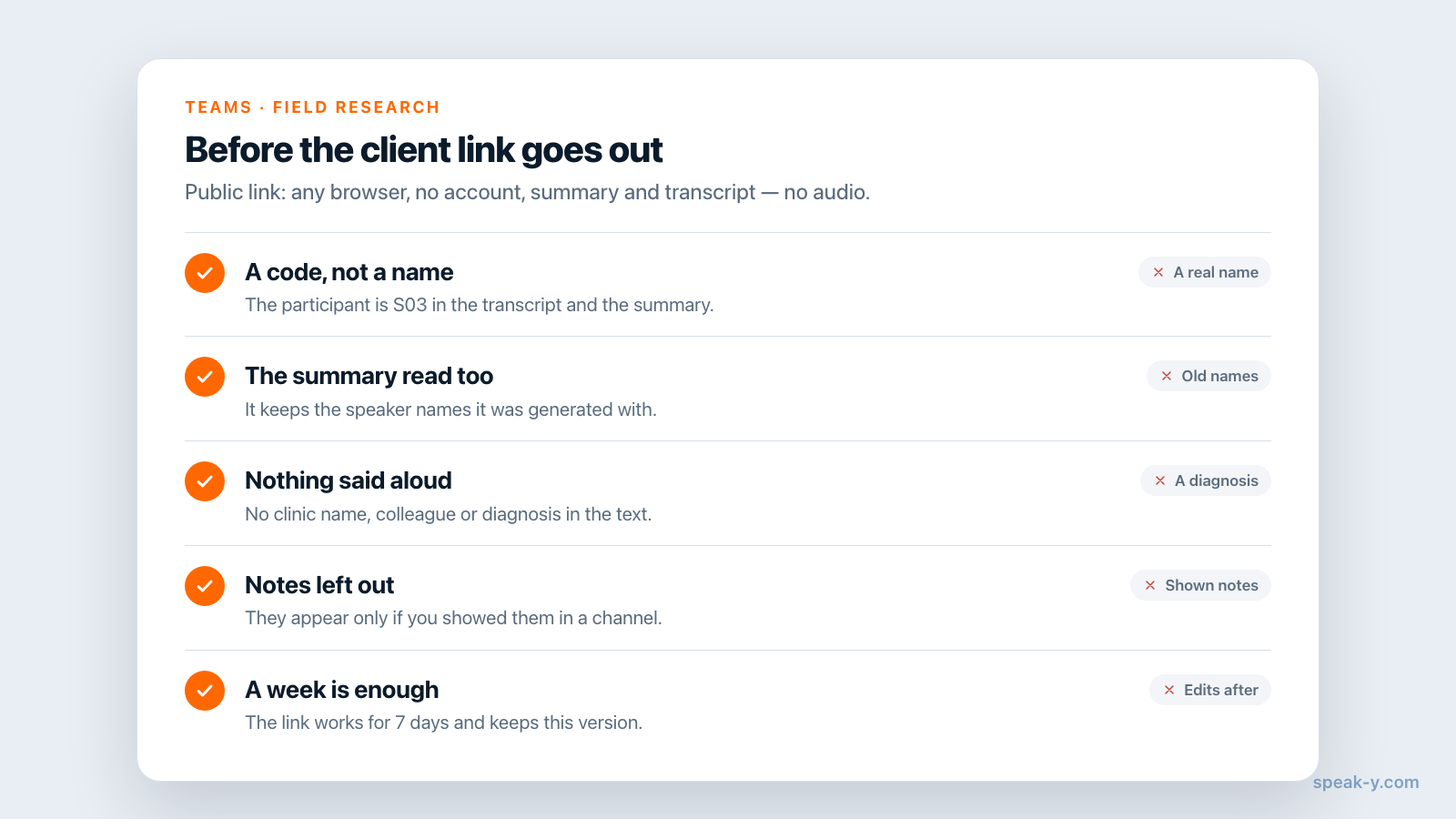
从 所有记录 中打开访谈——链接按钮在你自己的副本上,而不在频道动态里的那一份上——然后点击转写下方的 公开链接。链接已在你的剪贴板中,7 天 内无需账户即可在任意浏览器中打开。客户看到的是摘要和按发言人划分的转写,显示的是你设定的参与者代号;音频不包含在内。解开内容的密钥放在地址中 # 之后的部分,浏览器不会把这部分发送给服务器。
对调研来说,有四个细节很重要:
- 链接是一份快照。 如果创建链接后你重命名了发言人或编辑了文字,旧链接仍保留旧版本;再次点击 公开链接 可以生成新的链接。
- 摘要保留生成时的名字。 之后把 Speaker 2 改名为
S03不会改变摘要,所以在发送链接前,不仅要读转写,也要读摘要。 - 笔记默认不包含在内。 只有当你事先在频道中把它们设为显示时,笔记才会出现。
- 提前收回链接 意味着删除录音,这会撤销它所有仍有效的链接。没有按钮可以只撤销一条链接而保留录音。
所以在 Maya 的研究中,患者访谈根本不发链接:客户读到的是她基于这些访谈得出的结论,而不是转写。其余内容见 用公开链接分享会议。
哪些仍是你的工作
Speak-Y 负责保管访谈、代码和访问权限。让调研之所以成为调研的那部分,它不会替你做:
- 知情同意记录。 同意书及其措辞与研究文档放在一起;录音里只有说出口的内容。
- 保存与删除。 当参与者撤回同意时,在频道动态中删除该访谈——Speak-Y 会为所有人把它从频道中移除——再删除你在 会议 中的副本,这也会撤销它仍有效的公开链接。你自己的副本会在“最近删除”中保留 30 天,所以也要在那里清除。同事已经复制的内容会留在他们那里。
- 综合分析。 标记给了你按类别整理、带时间的证据。亲和图分析、主题提炼和汇报仍然是你的工作。通过 Speak-Y MCP 服务器 连接的 AI 助手可以把所有带
cadence-study标签的录音中的 Pain point 归类,但在任何引用放进汇报幻灯片之前,请先播放那一刻听一遍。
十二场访谈、两个频道、几条有效期一周的链接:团队读到它需要的内容,客户读到你选定的内容,而敏感的对话只留在进行这些对话的两个人手里。Teams 页面 集中介绍了工作区、私密频道和加密。
FAQ
Speak-Y 能在没有通话的情况下录制面对面的调研访谈吗?
可以,在 Mac 上就行。在免提模式下用 Speak-Y 快捷键开始录音,把鼠标悬停在录音按钮上,点击“录制为会议?”上的对勾。两个人的声音都通过 Mac 的麦克风进入应用,所以把笔记本电脑放在你和参与者之间。没有任何机器人加入,这也意味着没有人会替你告知对方正在录音。
如何让敏感访谈不被研究团队的其他成员看到?
把它们共享到私密频道,而不是项目频道。Speak-Y 中的私密频道有自己的加密密钥,只有其成员的设备持有,所以未被添加的同事读不到其中的录音,服务器也读不到。请自己创建这个频道:日后只有频道创建者才能移除成员或更改其类型。
客户如何在不加入我们工作区的情况下查看一场访谈?
发送公开链接。在 Mac 上打开录音,点击转写下方的“公开链接”;链接会被复制,7 天内无需账户即可在任意浏览器中打开。它显示摘要和按发言人划分的转写,不包含音频;你的笔记只有在你选择在频道中显示时才会出现。
把参与者的名字改成代号,访谈就匿名了吗?
有帮助,但这是假名化,而不是匿名化。根据 GDPR 序言第 26 条,能够关联回某个人的假名化数据仍属于个人数据。共享前,检查转写和摘要中是否有参与者说出的姓名、雇主和健康信息,并把代号与姓名的对照表保存在 Speak-Y 之外。
进行一小时访谈的田野调研适合哪个 Speak-Y 套餐?
截至 2026 年 10 月 20 日,Pro(每月 10 美元)单场会议最长 60 分钟、每月共 10 小时,Pro+(15 美元)单场最长 4 小时、每月共 40 小时。创建团队工作区需要 Pro 或更高套餐;你邀请的同事可以使用任何套餐加入,包括 Free。