把语音笔记变成文档大纲:在 Mac 上边想边说写初稿
摆脱空白页最快的办法,不是动笔写初稿,而是把它说出来。在 Mac 版 Speak-Y 中按一下 ⌥ Space,想到哪儿就说到哪儿,把想法讲一遍,再按一次 ⌥ Space。笔记会保存在 笔记 中。打开它,点 AI处理,说明你需要的结构——“把这些整理成一份一页提案的大纲”——然后点 应用。⋯ → 复制文本 会把大纲放进剪贴板,供你粘贴到文档里。
说话花一两分钟,AI 只要几秒,检查结果再花一两分钟:从一片空白到带标题的初稿,大约五分钟。本指南以一个例子贯穿始终——一条关于客户上手(onboarding)问题、说得颇为零散的语音笔记——并使用截至 2026 年 9 月 30 日 Mac 应用中的界面标签。
为什么先说再写?
写作要求你同时决定自己在想什么,并把它排好顺序。说话只需要做前一件事:你可以从中间讲起,出声纠正自己,把问题先搁着,因为顺序是之后才整理的。
速度也很重要。斯坦福的一项研究(Ruan et al., 2016)测得语音输入每分钟 153 词,手机键盘则是 52 词。说两分钟话,就能得到约 300 词的原始素材,比大多数人卡住之前能打出来的还多。说出来的东西会很乱——语音转文字的原理一文解释了为什么人名和生僻词是薄弱环节——但这没关系,因为下一步就是重新整理它。
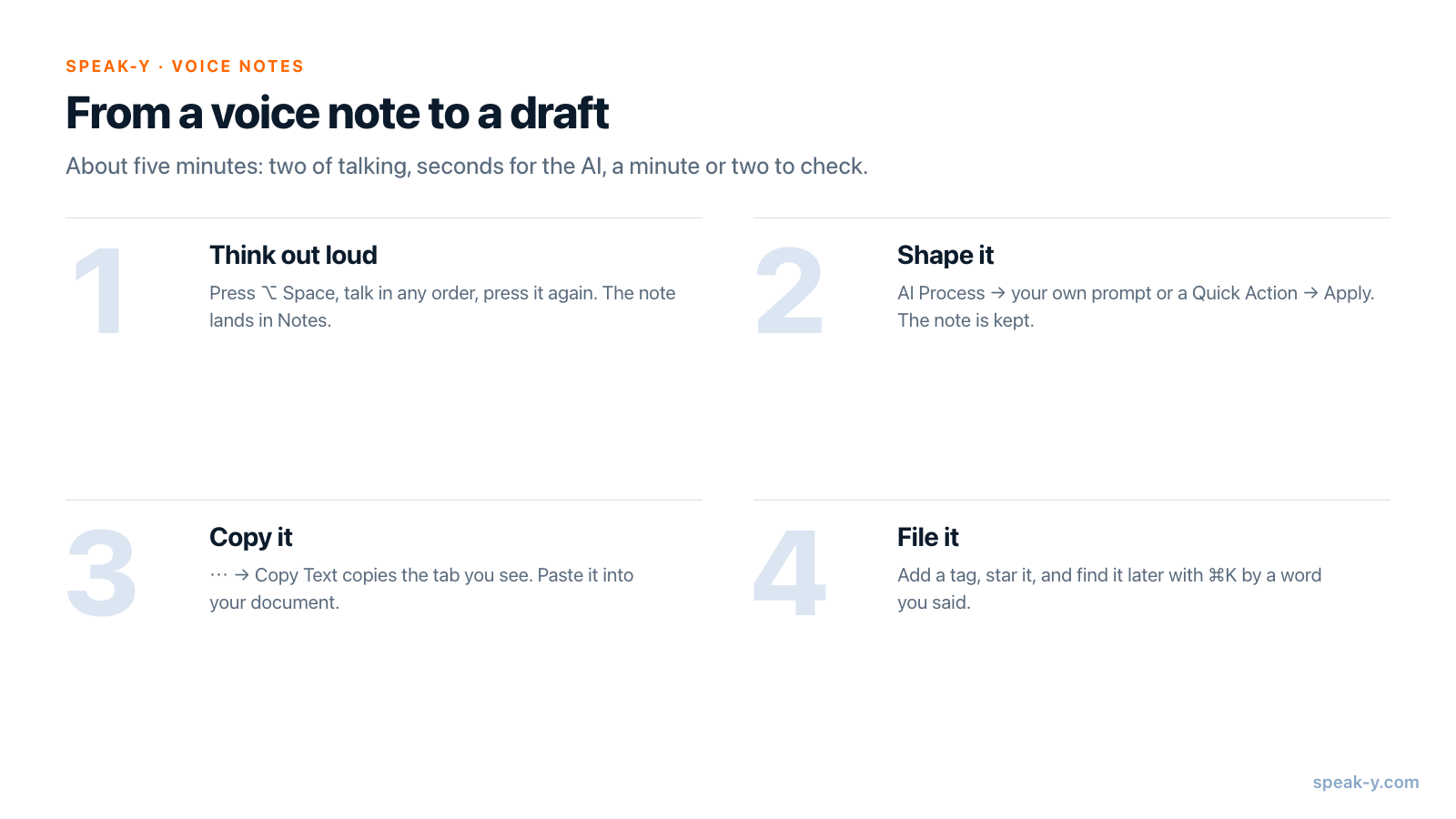
第 1 步:免手持,边想边说
凡是超过一句话的内容,都用免手持录音,不要一直按住按键。有三种开始方式:
- 切换快捷键。 默认是 ⌥ Space(设置 → General)。按一下开始,再按一下停止。
- 双击按住键。 双击右 ⌘ 会把录音切换为免手持;再按一次即可停止。
- Speak-Y 窗口侧边栏顶部的 开始录音。
不需要文本框。如果光标在某个输入框里,Speak-Y 会像平常一样把文字粘贴进去。如果不在,录音按钮会提示 复制到剪贴板?,并附带一个 复制 按钮——可以不理会它。无论哪种情况,每次口述都会保存在 Speak-Y 窗口的 笔记 中。
Free 套餐单次录音最长 30 分钟,付费套餐最长 4 小时。距离上限还有五分钟时,录音按钮会显示 会话结束倒计时。
有三个习惯能让 AI 这一步效果更好:
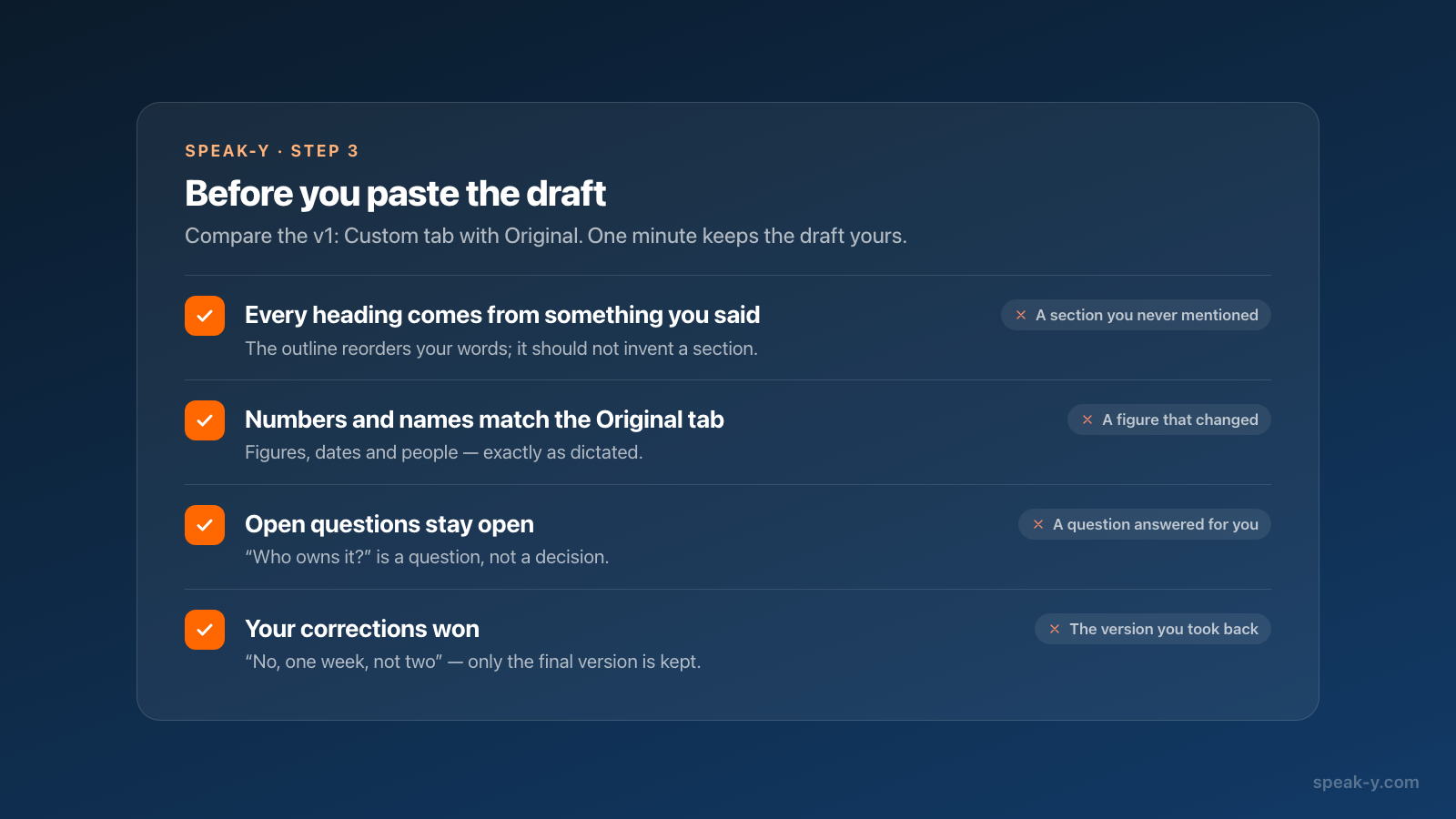
- 边说边给各部分起名。 “问题在于……”“我会这样做……”“还没解决的问题……”。这些说法之后会变成标题。
- 数字和名字说清楚,只说一次。 AI 会保留你说的内容;它没听到的数字,它也没法修正。
- 出声纠正自己。 说一句“不对,不是两周,是一周”就够了;提示词会要求 AI 只保留最后的说法。
第 2 步:用 AI处理 把零散的口述变成大纲
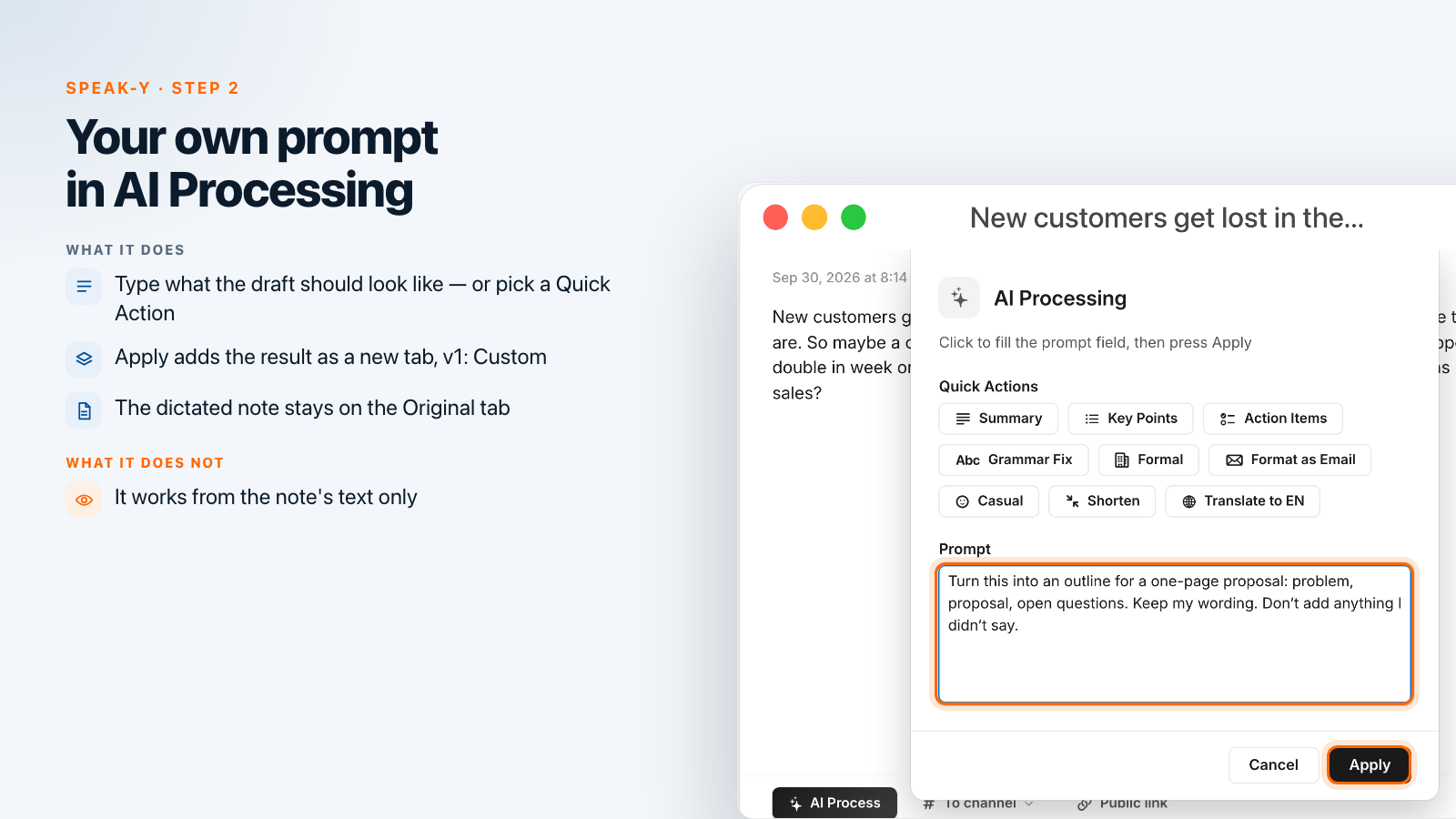
在侧边栏打开 笔记,点击这条笔记,再点文字下方栏中的 AI处理。AI处理 窗口分为两部分:
- 快捷操作——九个按钮,会填入现成的提示词:摘要、要点、行动项、语法修正、正式、格式化为邮件、随意、缩短和翻译为英语。
- Prompt——一个字段,你可以在这里写自己的指令,或修改快捷操作填入的指令。
写初稿时,通常自己写提示词更好,因为只有你知道文档应该是什么样子。本指南的例子用的是:
把这些整理成一份一页提案的大纲:问题、提案、待解决的问题。保留我的措辞。不要添加任何我没说过的内容。
点 应用。原文 旁边会出现一个新标签页 v1: 自定义,结果上方显示你的提示词。原始口述不会被修改,所以你可以再运行第二个提示词——比如用要点生成一份进展汇报——并在旁边得到 v2: 自定义。每个标签页都可以直接编辑;改完后点 保存。
做这类工作时值得保留的提示词:
| 你需要 | 提示词或快捷操作 |
|---|---|
| 文档框架 | “把这些整理成带标题的大纲,用于……。保留我的措辞。” |
| 措辞不变的整洁段落 | 语法修正——去掉口头禅和填充词,保留原意和语气 |
| 下一步要做的事项清单 | 行动项 |
| 给别人看的要点概括 | 摘要(3–5 句)或要点 |
| 一篇帖子或一封邮件 | 写明读者和篇幅的自定义提示词,或格式化为邮件 |
如果你每周都用同一个提示词,可以把它变成带触发短语的语音命令,做法见用语音回复消息;语音命令适用于 Pro 及以上套餐。
第 3 步:把初稿复制到文档中
在打开 v1: 自定义 标签页的状态下,点栏末尾的 ⋯,选择 复制文本。它复制的是你当前查看的标签页,所以进入剪贴板的是大纲,而不是原始口述。用 ⌘V 把它粘贴到 Google Docs、Notion、Pages、Word 或邮件中,然后接着往下写。
AI 只依据笔记的文字工作,所以提示词里才写着“不要添加任何我没说过的内容”——也正因如此,花一分钟检查是值得的。
第 4 步:让笔记容易找到:标签、收藏和 ⌘K
语音笔记积累得很快,所以每条用完就归档。Mac 应用没有用于个人笔记的文件夹,而是提供了三个更轻便的工具:
- 标签。 打开笔记,点 标签。选择一个已有标签,或在 搜索或创建… 中输入新名称,然后选择 创建新标签。Speak-Y 还会自动把你口述时所在的应用添加为标签。
- 收藏。 点笔记中的星标,或在 ⋯ 菜单中选择 加入收藏。加了星标的笔记会列在侧边栏的 收藏 中。
- ⌘K。 在 Speak-Y 窗口中按 ⌘K,在 搜索全部… 中输入。它能按名称找到标签,按口述文字中的词找到笔记——所以要搜索你说过的话,而不是 AI 版本里的措辞。
如果要做更大范围的搜索,列表上方的放大镜可以一次搜索所有日期,并可用 标签 筛选器缩小范围。当笔记需要让同事看到时,文字下方的 To channel 可以把它分享到 Speak-Y 工作区中的团队频道。
在 iPhone 上记录,在 Mac 上完成
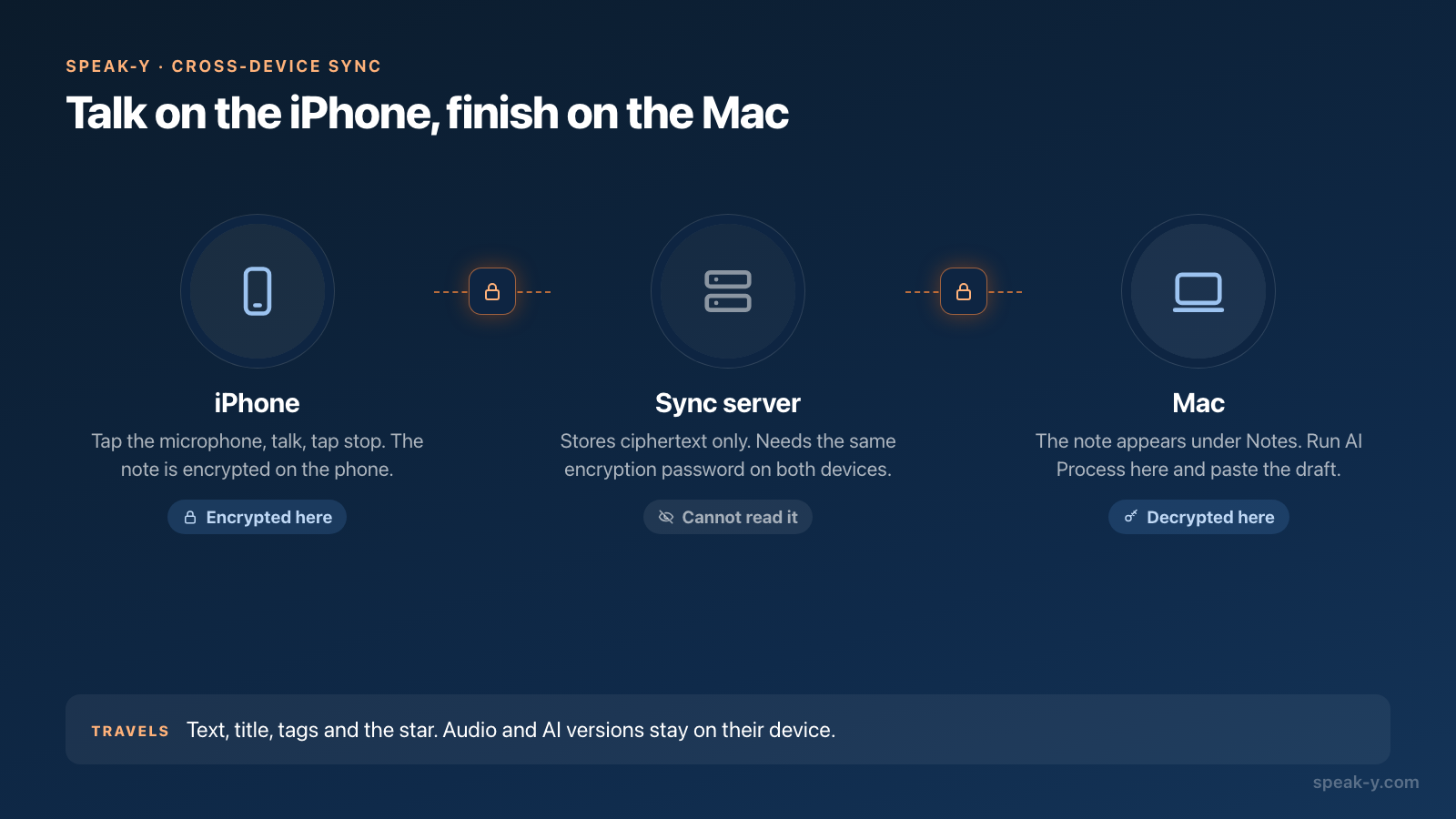
灵感很少在办公桌前出现。Speak-Y iPhone 应用录笔记的方式相同:点麦克风按钮,说话,再点停止。你可以把录音面板向下滑开,一边做别的事一边继续说。
要把这条笔记传到 Mac 上,请在两台设备上都开启跨设备同步:登录,接受数据处理条款,并在第一台设备上创建加密密码(Mac 上是设置 → Sync,iPhone 上是设置 → 跨设备同步),然后在第二台设备上输入同一个密码。笔记在上传前就在设备上加密,服务器只存储密文。
会同步的:笔记的文字、标题、标签和收藏星标。不会同步的:音频和 AI 版本。所以实际的分工是在 iPhone 上说,在 Mac 上运行 AI处理,反正初稿也要在 Mac 上粘贴。如果想当场快速得到一份摘要,iPhone 应用也有自己的 AI 按钮,提示词列表更短一些。
适用于哪些套餐和平台?
截至 2026 年 9 月 30 日(价格):
- 口述 适用于所有套餐。Free 在 Mac 上每周包含 2,000 词,在 iPhone 上每周 1,000 词;Pro、Pro+ 和 Max 不限。一条两分钟的语音笔记大约 300 词。
- 录音时长:Free 每次录音最长 30 分钟,付费套餐最长 4 小时。
- AI处理 每点一次应用消耗一次 AI 请求:Free 每周 50 次,Pro 200 次,Pro+ 和 Max 不限。
- 增强识别(设置 → General)适用于 Pro 及以上套餐。它能为支持的语言提供更高的准确率,会把你的音频发送给第三方语音服务,第一次使用时会征求同意。
- 平台。 Mac 应用支持 macOS 14.2 及更高版本,本指南介绍的就是它。Windows 应用的笔记上也有同样的 AI处理 按钮。iPhone 应用可以录制笔记,并按上文所述同步。
当你的想法都存进 Speak-Y 后,它们还能成为 AI 助手的素材:免费的 MCP 服务器让 Claude 或 ChatGPT 在 Mac 上本地读取你的笔记,你可以让它把三条语音笔记合并成一份简报。如果想在通话后把口述的回复变成邮件,请参阅从客户通话到跟进邮件。
FAQ
在 Mac 上如何口述一条长笔记,而不用一直按住按键?
在 Speak-Y 中按一下切换快捷键(默认 ⌥ Space),开始说话,再按一次即可停止。也可以双击按住键(右 ⌘),或点击 Speak-Y 侧边栏顶部的开始录音。不需要激活任何文本框:每次口述都会保存在笔记中。
如何把口述的笔记变成大纲?
在笔记中打开这条笔记,点 AI处理,在 Prompt 字段里写下你的要求,例如“把这些整理成一份一页提案的大纲,保留我的措辞”;或者选择一个快捷操作,比如要点,然后点应用。结果会显示在一个新标签页 v1: 自定义 中,原始笔记保持不变。⋯ → 复制文本 会复制你当前查看的标签页。
可以用文件夹整理 Speak-Y 笔记吗?
Mac 应用没有用于个人笔记的文件夹,请改用标签:打开一条笔记,点标签,输入名称即可创建新标签。给重要的笔记加星标,它们会集中到收藏里;在 Speak-Y 窗口中按 ⌘K,可以按你说过的某个词或标签名搜索全部内容。
可以在 iPhone 上录笔记,再到 Mac 上完成吗?
可以,使用跨设备同步。在两台设备上登录,并用同一个加密密码设置同步:Mac 上是设置 → Sync,iPhone 上是设置 → 跨设备同步。笔记的文字和标签经端到端加密同步,笔记会出现在 Mac 的笔记中。音频和 AI 版本则留在生成它们的设备上。
AI处理 可以用多少次?
每点一次应用就是一次 AI 请求。截至 2026 年 9 月 30 日,Free 每周包含 50 次 AI 请求,Pro 为 200 次,Pro+ 和 Max 不限次数。口述本身在 Mac 版 Free 中每周 2,000 词,付费套餐不限。