志愿者班前简报记录:把录音集中到团队的一个频道
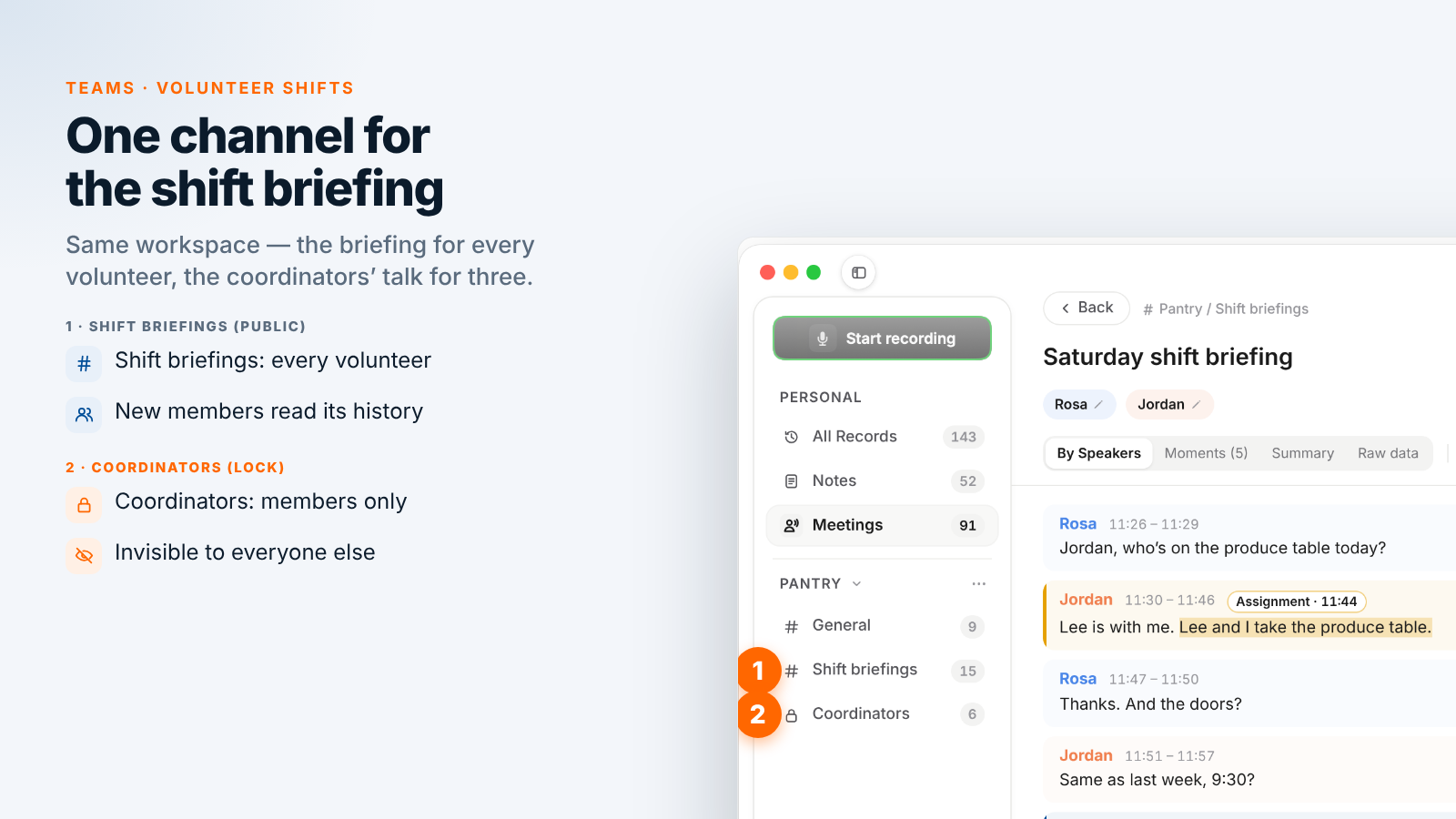
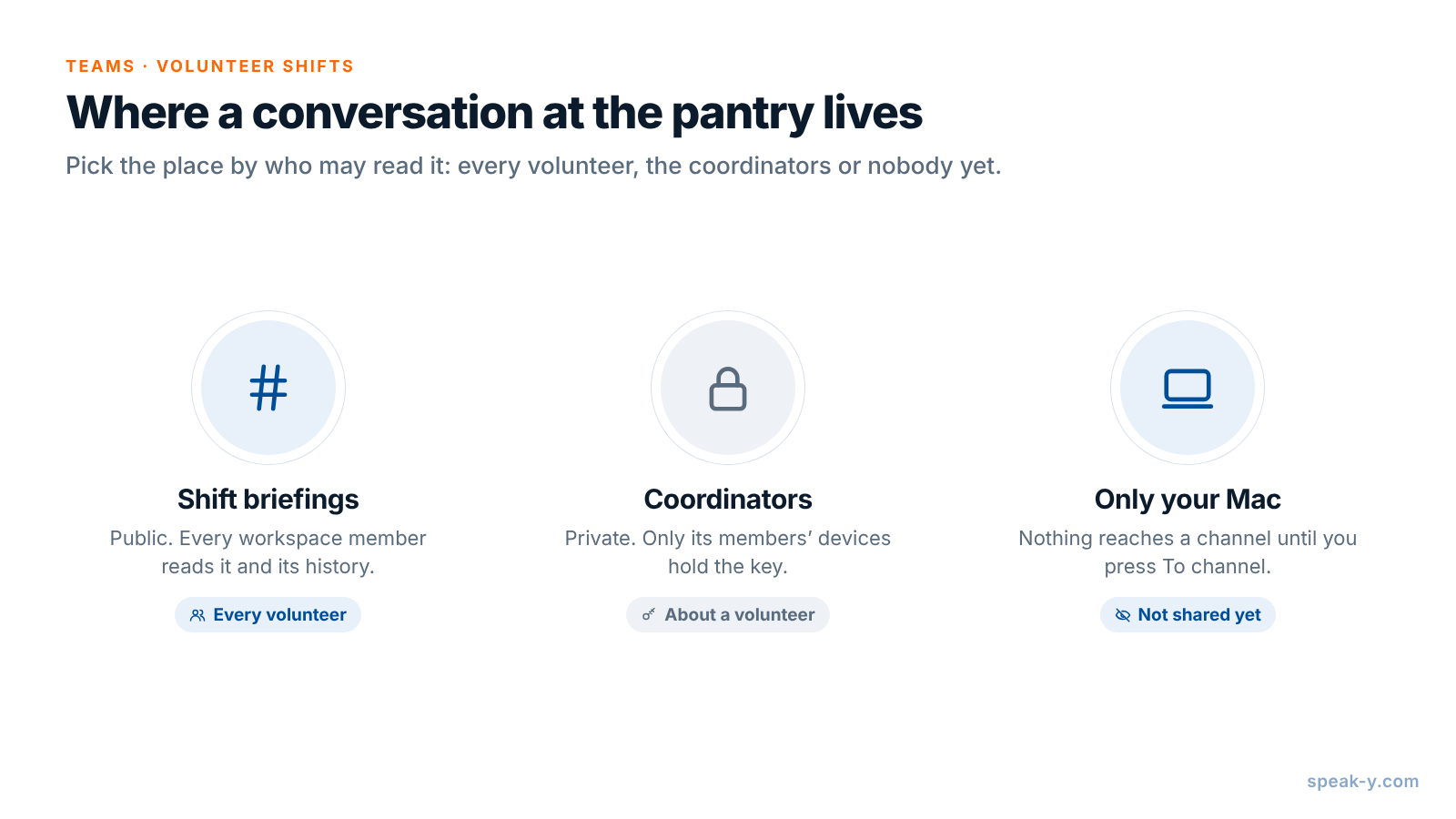
小型公益机构靠班前简报运转:今天哪个岗位缺人,和上周相比有什么变化,新增了哪条安全规定。简报只有十分钟,只有一半志愿者听到,下一班拿到的是某个还记得的人的转述。在 Speak-Y 中,你在自己的 Mac 上录制简报,没有机器人加入,边说边用一个按键标记岗位分配和变动,再把转写共享到每位志愿者都会读的 Shift briefings 频道。加入工作区的新志愿者拿到的是 该频道的历史,而不是凭记忆的概述;关于某位具体志愿者的谈话则放进 协调员的私密频道。
本指南跟随一个机构:Rosa Alvarez 在一家社区食物银行担任志愿者协调员。食物银行每周六有两班发放,常驻志愿者约三十人,每个月还会来几位新人。简报在开门前的 8:30 于仓库进行。食物银行及其人员均为虚构。产品细节已于 2026 年 11 月 19 日在 Speak-Y macOS 应用 1.17.36 版本上核对。
为什么班前简报应该放进频道
简报很短,但内容的有效期比一个班次长。“本周 10 点开始发放”对下周六那一班的人同样重要,关于手动液压搬运车的规定则关系到每个进入仓库的人。录音只存在协调员的笔记本电脑上时,只有协调员能搜索。共享到机构工作区的频道后,每位志愿者读到的都是同一份带发言人姓名的转写、摘要和标记的时刻,还能按标签再次找到它们。
频道还顺带承担了新人入门。工作区的每位成员都能看到所有公开频道及其历史,所以三月开始服务的志愿者可以在家里读二月的简报,而不必在第一次值班时四处打听。
简报之前:征得同意、不留服务对象信息、标记
先告诉在场的人。 Speak-Y 在你的电脑上录音,从不加入通话,所以没有人会替你告知正在录音。有些地方要求所有被录音者同意:在加州,根据 Penal Code § 632,录制保密谈话需要所有当事方同意。请在第一分钟说明:简报正在录音,转写会发到志愿者的频道,任何人都可以要求暂停。录制会议是否合法 介绍了各国的规定。
不让服务对象进入录音。 简报讨论的是岗位、时间和安全,而不是某位具体的服务对象。根据欧盟和英国的 GDPR,有关一个人健康、宗教信仰或种族出身的数据属于特殊类别数据,只能在更严格的条件下处理,而食物银行或庇护所恰恰会了解到受助者的这类细节。简报一样都用不上。约定一条简单的规则:录音里不出现服务对象的姓名、住址、健康状况和移民身份。需要讨论某个个案时,先停止录音,再当面和协调员谈。
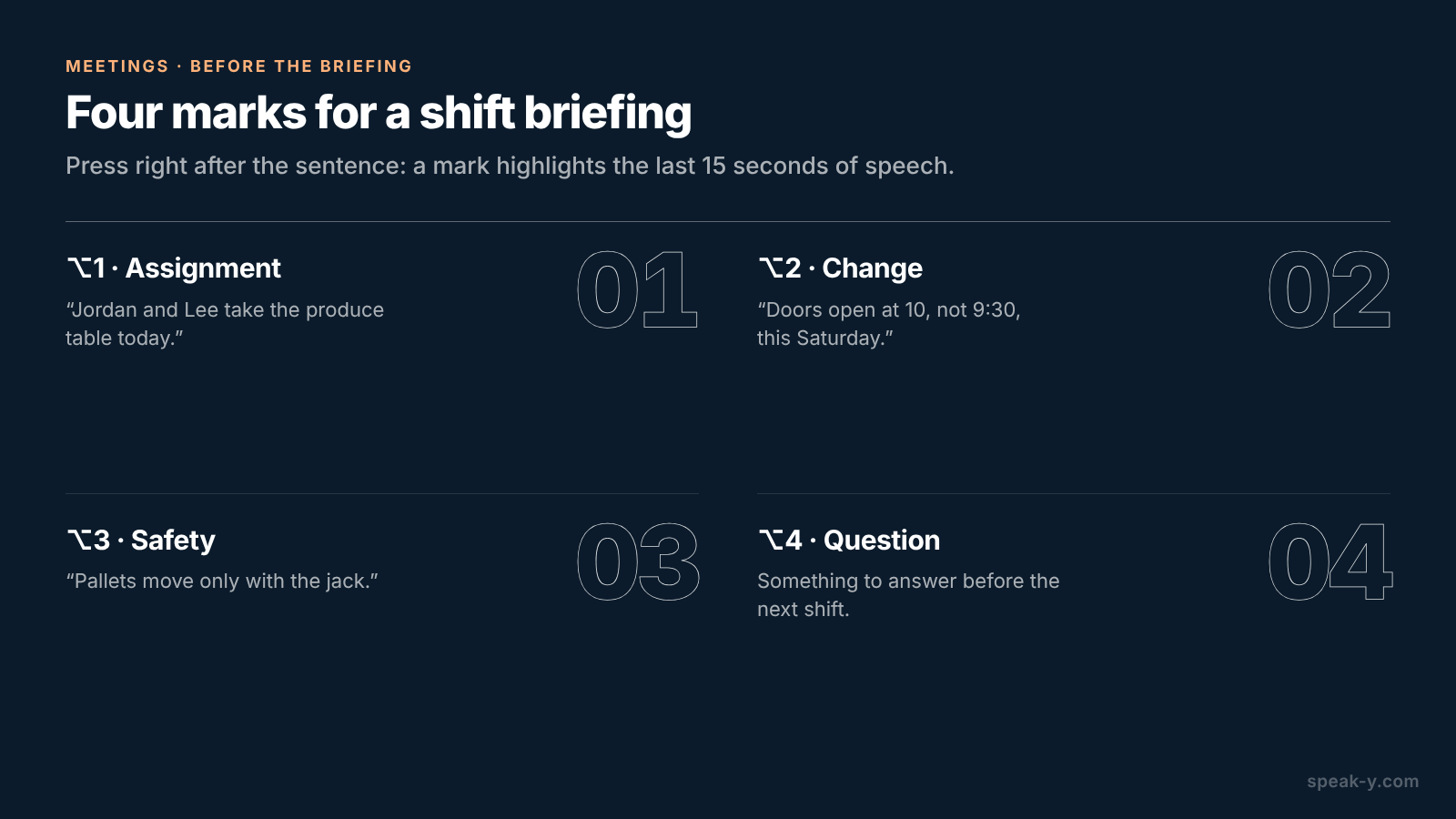
给你的标记起名字。 打开 设置 → 笔记。在 笔记类型 下,重命名默认的 标记此刻,其余的点击 添加笔记类型 创建;用 设置快捷键 给每种类型分配各自的组合键。班前简报适合用四种类型:
- ⌥1 Assignment(分配)——谁负责哪个岗位:“今天 Jordan 和 Lee 负责果蔬桌。”
- ⌥2 Change(变动)——和上次相比有什么不同:“本周六 10 点开门,不是 9:30。”
- ⌥3 Safety(安全)——每个人都必须听到的规定:“托盘只能用搬运车移动。”
- ⌥4 Question(问题)——下一班之前要答复的事。
每按一次,就会在转写中钉上一个该类型的标记,并高亮最近 15 秒的话,所以要在那句话之后立刻按,而不是之前。最后,选定一个标签——Rosa 用的是 shift-briefing——并在每次简报上都使用它,这样在录音列表里点一下就能筛选出来。
在仓库里:点一下,按两个键
在仓库里开的简报没有可供 Speak-Y 识别的通话应用,所以要自己开始:在免提模式下按 Speak-Y 快捷键,把鼠标悬停在录音按钮上,点击 录制为会议? 上的对勾。声音通过 Mac 的麦克风进入应用,所以把笔记本电脑放在人群中间的桌子上,远离冷柜风扇和装卸门。如果有班长在家远程加入,Zoom、Microsoft Teams、Webex 等通话应用一打开就会被识别,Speak-Y 会主动询问 录制为会议?。要让这个询问出现,设置 → 界面与行为 → 会议模式 必须设为 手动 或 自动。
接下来就开始讲。分配岗位时,按 ⌥1;和上周相比有变化时,按 ⌥2。Speak-Y 录下的是声音,而不是写着岗位安排的白板,所以把重要的几行念出来——“果蔬:Jordan 和 Lee;登记:Sam”——它们就会出现在转写中,紧挨着你的标记。
简报之后:名字、标签和志愿者频道
在 会议 中打开录音。发言人按发言先后编号;你通常是 Speaker 1。如果 Speak-Y 已经给某位发言人填上了名字,请核对是否正确。
- 点击每位发言人的标签块,输入此人的名字,然后按 Enter。频道动态、复制的引用,以及之后 AI 助手读取的内容都会使用这个标签。
- 点击 标签,添加
shift-briefing。 - 点击转写下方的 发到频道,选择 Shift briefings。
频道成员会收到带发言人姓名的转写和摘要;音频留在你的 Mac 上。在共享的录音上,你的标记仅自己可见,除非你切换为在该频道中显示。对简报来说值得这样做:每位志愿者就能在动态中看到每个 Assignment 和 Change。
创建工作区需要 Pro 或更高套餐,你邀请的人可以使用任何套餐加入,包括 Free,所以志愿者不需要付费账户也能阅读频道。前几步见 设置团队工作区。
新志愿者:读频道历史,而不是听转述
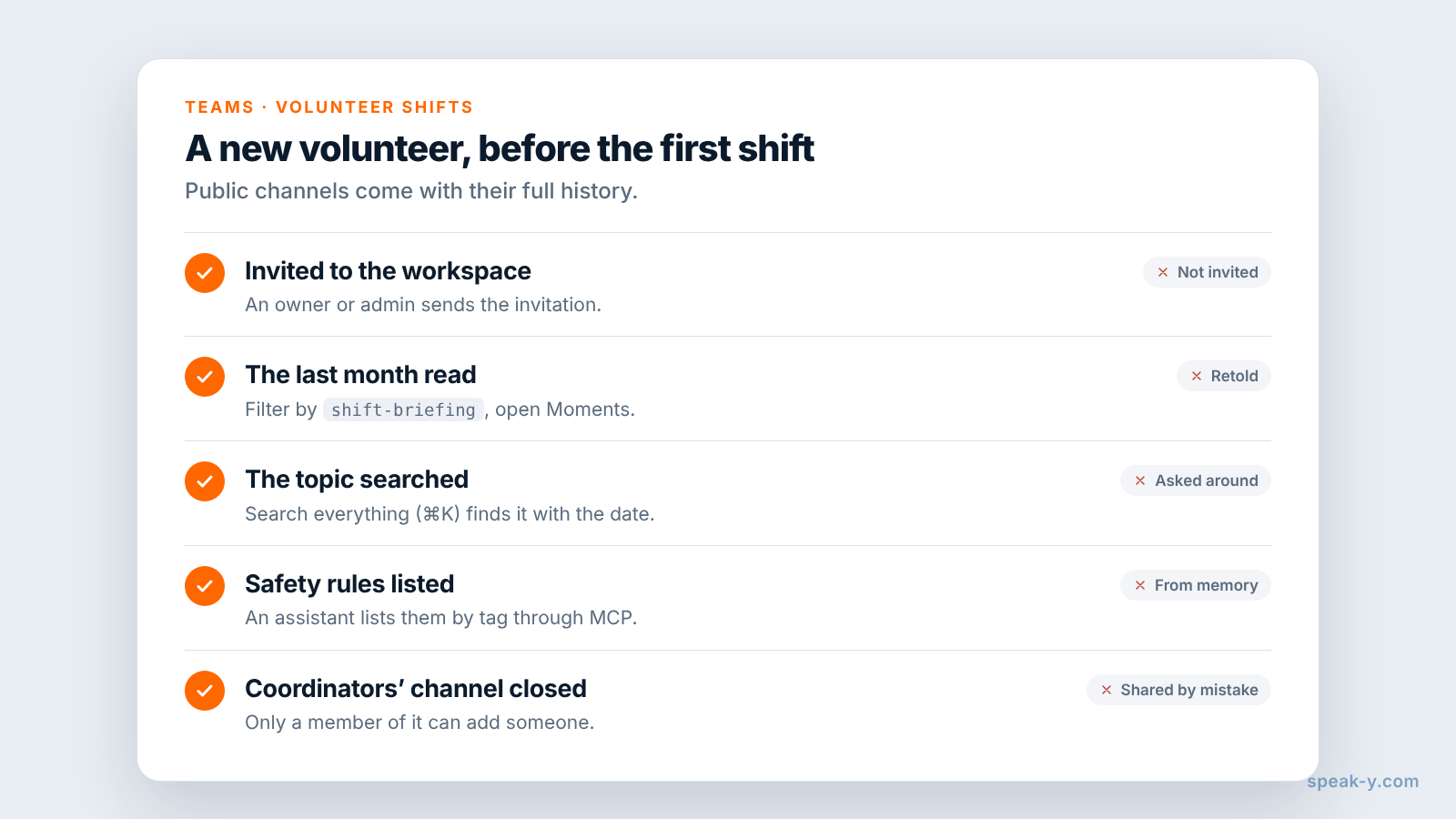
有人开始做志愿者时,由工作区的所有者或管理员邀请他。新成员会收到当前的密钥,并能看到工作区所有公开频道的完整历史:自频道创建以来共享到 Shift briefings 的每次简报,带有姓名、摘要和你设为可见的时刻。第一次值班之前,新志愿者可以:
- 读最近一个月。 按
shift-briefing筛选录音,按顺序读四次简报;每次录音中的 时刻 标签页只显示标记过的发言。 - 搜索主题。 搜索全部…(⌘K) 会匹配转写文字,所以搜索“搬运车”就能找到每次提到这条规定的记录,并附有日期。
- 问助手。 连接 Speak-Y MCP 服务器 后,AI 助手会读取共享到你所在频道的录音,并按标签和日期筛选:“列出 9 月以来所有带 shift-briefing 标签的录音中的 Safety 标记,附上日期”,新人就能在一页里看到仓库的规定。在依赖某个时刻之前,先播放听一遍。
私密频道则不同:新志愿者看不到协调员的频道,除非该频道的某位成员把人加进去,否则谁也不会被加入。
谈论某位志愿者:协调员的私密频道
一位总是缺勤的志愿者,登记台两个人之间的矛盾,有人请你写的推荐信:这些都不是给整个团队听的。在工作区的 ⋯ 菜单中创建一个频道:选择 新建频道,把类型切换为 私密,在 谁可以看到此频道 中勾选其他协调员,然后点击 创建频道。Rosa 和两位班长建了 Coordinators 频道。
- 仅限成员。 私密频道对工作区里的其他人都不显示,包括工作区所有者。它用自己的密钥加密,只有其成员的设备持有该密钥;服务器既读不到它的转写,也读不到它的名称。
- 成员由创建者掌控。 任何成员都可以添加他人,但只有创建者才能移除成员;移除成员会轮换频道密钥。
- 从一开始就设为私密。 公开频道永远无法改成私密频道,因为所有人都已经拥有它的历史。
- 关于服务对象的规则不变。 私密频道只是限制谁能读到录音;它不会让关于某位具体服务对象的谈话变得适合录音。
在你点击 发到频道 之前,录音不会进入任何频道,所以暂时还不属于任何人的谈话,可以直接留在你的 Mac 上。
Speak-Y 不能取代什么
Speak-Y 保存的是对话,而不是机构的档案。排班报名、志愿时长、背景审查和服务对象登记,都仍留在你们已经在用的志愿者管理工具、电子表格或服务对象数据库里,按各自关于谁可以查看的规定管理。Speak-Y 不与其中任何一个同步,也不统计任何人的志愿时长。
志愿者离开时,把他从工作区中移除:应用会轮换工作区、其公开频道以及你所在私密频道的密钥,新的录音不会再送达他那里。他的应用已经下载的内容会留在他的 Mac 上,就像任何别人已经打开过的文件一样。
一个工作区,一个用于简报的公开频道,一个协调员的私密频道:每一班听到的都是同样的内容,新志愿者从历史开始。学校教研组也可以用同样的方式,见 把教研组会议录音集中到一个频道;Teams 页面 集中介绍了工作区、私密频道和加密。
FAQ
Speak-Y 能在没有机器人的情况下录制线下的志愿者简报吗?
可以,在 Mac 上就行。在免提模式下用 Speak-Y 快捷键开始录音,把鼠标悬停在录音按钮上,点击“录制为会议?”上的对勾。现场的声音通过 Mac 的麦克风进入应用。没有任何东西加入简报,所以也没有人会替你告知正在录音:请在第一分钟自己说明。
新来的志愿者怎样补上以往的班前简报?
把他们邀请进机构的 Speak-Y 工作区。新成员会收到当前的密钥,并能看到工作区所有公开频道的完整历史,所以自 Shift briefings 频道创建以来共享进去的每次简报都能阅读,带有发言人姓名、摘要和标记的时刻。
在录音的简报里可以谈论我们服务的人吗?
不可以。不要让服务对象的姓名、住址、健康状况和移民身份进入录音。根据欧盟和英国的 GDPR,有关健康、宗教信仰或种族出身的数据属于特殊类别数据,处理条件更严格,而简报一样都用不上。请暂停录音,或换个场合讨论具体个案。
协调员应该在哪里讨论某位具体的志愿者?
在协调员的私密频道里。私密频道只对其成员显示,并用只有他们设备才持有的专用密钥加密。请从一开始就把它建成私密频道,因为公开频道永远无法改成私密。
Speak-Y 能取代我们的排班表或志愿时长统计吗?
不能。排班报名、志愿时长和背景审查仍留在你们已经在用的志愿者管理工具或电子表格里。Speak-Y 保存的是简报上说过的话,按发言人区分并带有时间,让某项变动或安全规定都能追溯到当时的讨论。