学校教研组会议记录:把录音集中到教研组的一个频道
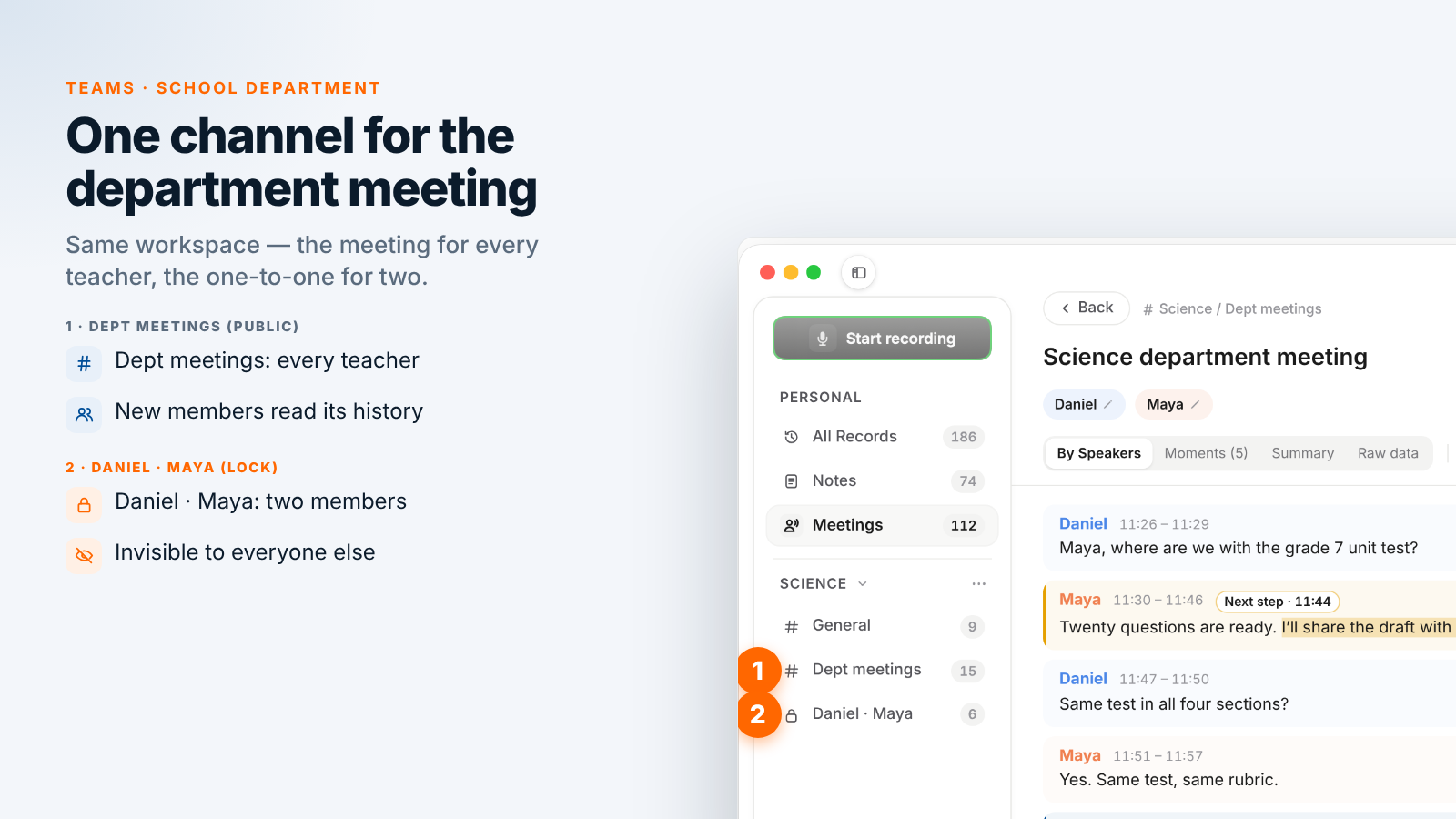
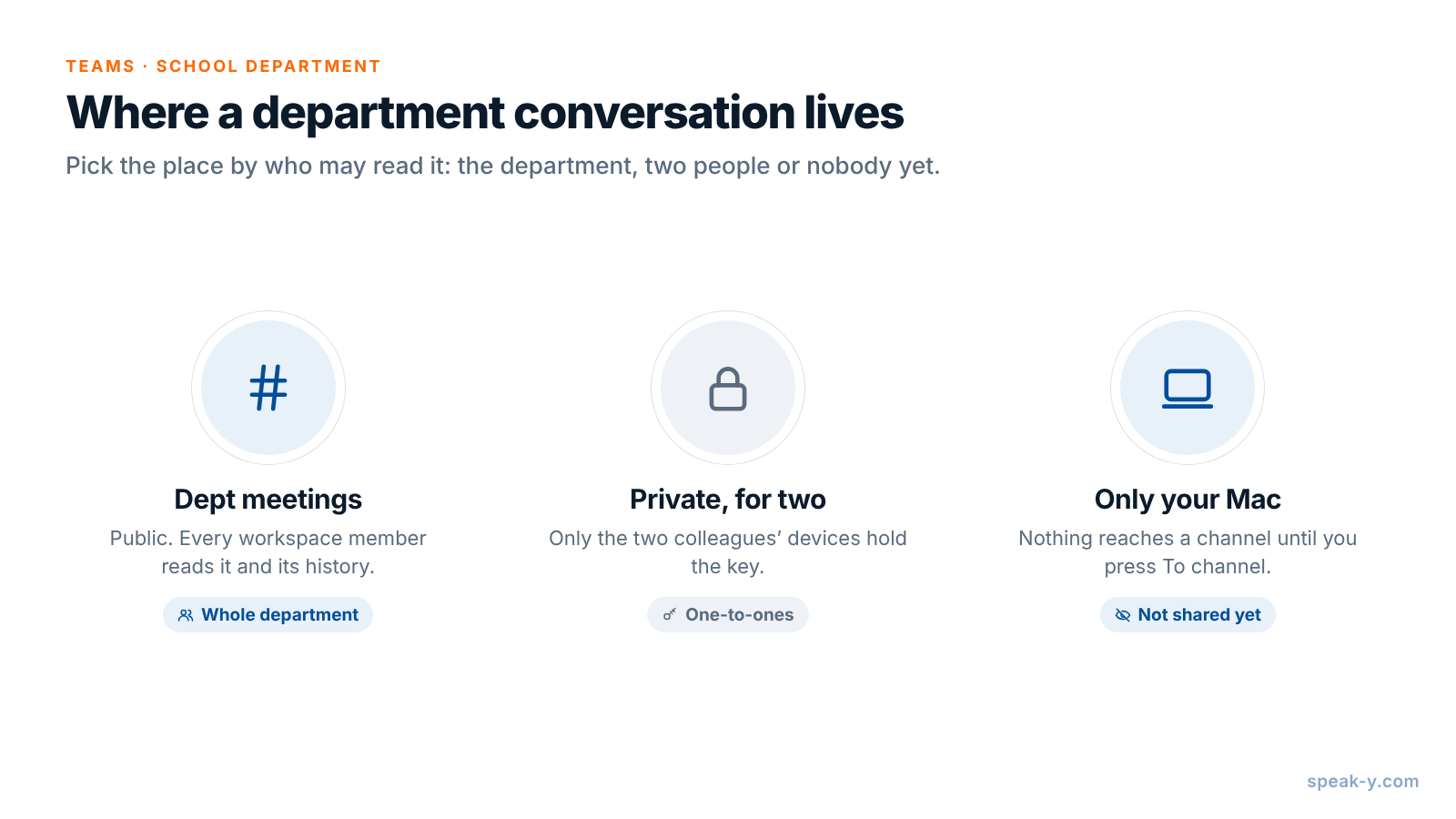
学校的教研组很多事都在每周的教研组会议上决定:单元统测什么时候考,谁来出卷,这学期换掉哪个实验活动。这些内容大多只存在于在场老师的记忆里,每位新同事听到的都是走廊里的转述。在 Speak-Y 中,你在自己的 Mac 上录制教研组会议,没有机器人加入,大家发言时用一个按键标记决定和下一步,再把转写共享到全组老师都会读的 Dept meetings 频道。加入工作区的新老师拿到的是 该频道的历史,而不是凭记忆的概述;副校长或教研组长与某位老师的一对一谈话则放进 只有两名成员的私密频道。
本指南跟随一个教研组:Daniel Reyes 是一所初中的理科教研组长,组里有五位老师,其中 Maya 是第一年任教。教研组每周二最后一节课后在 214 教室开会。学校及其人员均为虚构。产品细节已于 2026 年 11 月 18 日在 Speak-Y macOS 应用 1.17.35 版本上核对。
为什么教研组会议应该放进频道
教研组会议是一种影响深远的集体对话。11 月商定的日期,就是某人在 12 月需要的那个日期;“四个班用同一份试卷、同一套评分标准”这一条,对每位要组织这场考试的老师都很重要。录音只存在一台笔记本电脑上时,只有它的主人能搜索。共享到教研组工作区的频道后,每位老师读到的都是同一份带发言人姓名的转写、摘要和标记的时刻,还能按标签再次找到它们。
频道还顺带承担了新人入门。工作区的每位成员都能看到所有公开频道及其历史,所以学期中途加入的老师可以按自己的节奏阅读秋季的教研组会议,而不必在课间一点点拼凑。
开会之前:征得同意、不留学生信息、标记
先问在场的人。 Speak-Y 在你的电脑上录音,从不加入通话,所以没有人会替你告知正在录音。有些地方要求所有被录音者同意:在加州,根据 Penal Code § 632,录制保密谈话需要所有当事方同意。你所在的学校或学区也可能有自己的制度。请在第一分钟说明:会议正在录音,转写会发到教研组的频道,任何人都可以要求暂停。录制会议是否合法 介绍了各国的规定。
不让学生进入录音。 教研组会议讨论的是课程,而不是某个具体的孩子。在美国,美国教育部关于 FERPA 下照片和视频的指南恰好举了这个例子:讨论某个学生成绩的教师会议视频与该学生直接相关,学校保存的录像可能成为该学生的教育记录。约定一条简单的规则:录音里不出现学生姓名、成绩和行为表现。需要讨论某个学生时,先停止录音,或者把它放到适合的会议上去谈。
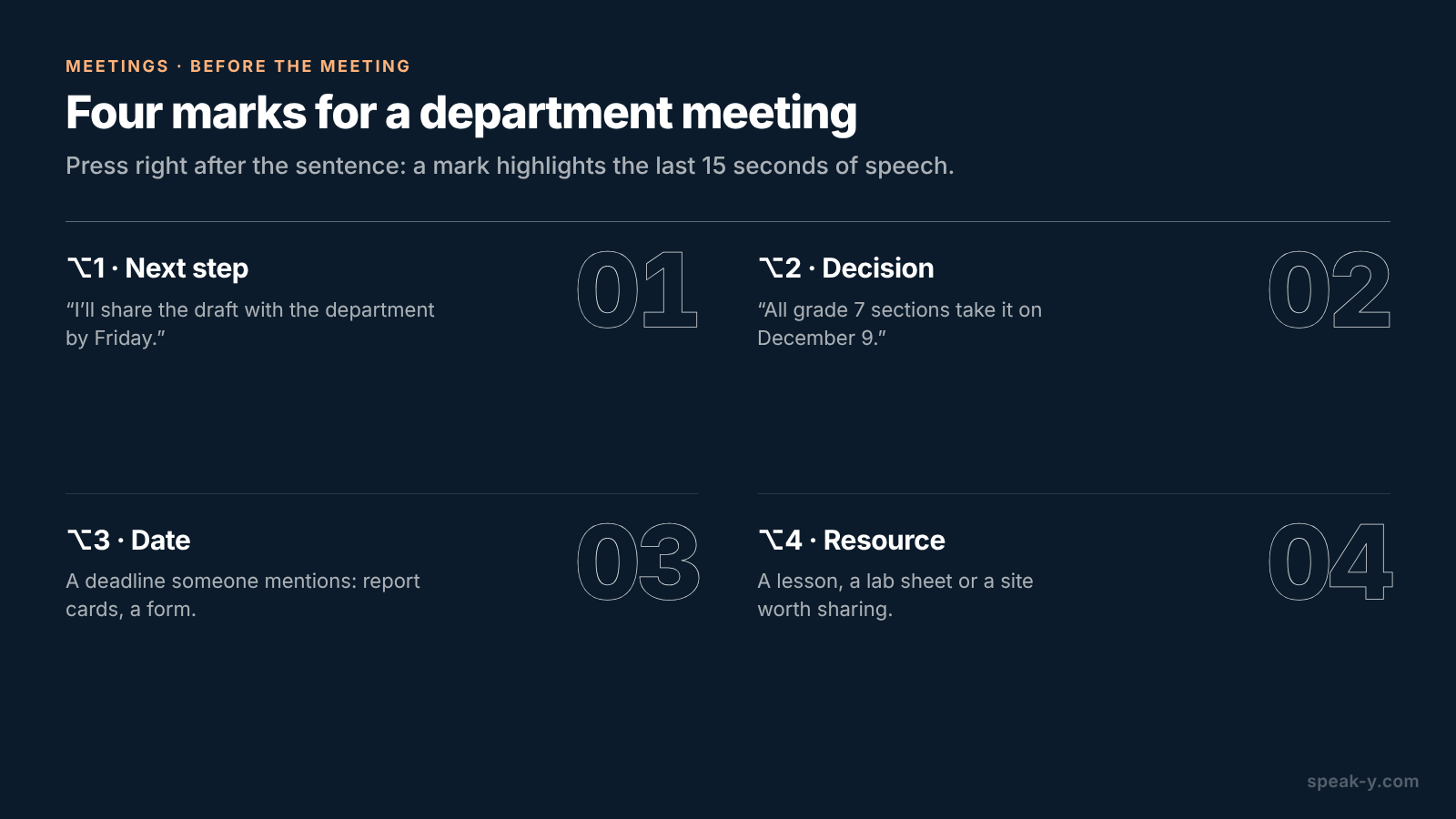
给你的标记起名字。 打开 设置 → 笔记。在 笔记类型 下,重命名默认的 标记此刻,其余的点击 添加笔记类型 创建;用 设置快捷键 给每种类型分配各自的组合键。教研组会议适合用四种类型:
- ⌥1 Next step(下一步)——下周之前谁做什么:“我周五前把初稿发给组里。”
- ⌥2 Decision(决定)——教研组商定的事:“七年级所有班都在 12 月 9 日考。”
- ⌥3 Date(日期)——有人提到的截止日期:成绩单、校外考察回执。
- ⌥4 Resource(资源)——值得分享的一节课、一份实验单或一个网站。
每按一次,就会在转写中钉上一个该类型的标记,并高亮最近 15 秒的话,所以要在那句话之后立刻按,而不是之前。最后,选定一个标签——Daniel 用的是 dept-meeting——并在每次教研组会议上都使用它,这样在录音列表里点一下就能筛选出来。
在会议室里:点一下,按两个键
在教室里开的会没有可供 Speak-Y 识别的通话应用,所以要自己开始:在免提模式下按 Speak-Y 快捷键,把鼠标悬停在录音按钮上,点击 录制为会议? 上的对勾。声音通过 Mac 的麦克风进入应用,所以把笔记本电脑放在课桌中间,而不是前面的白板旁。如果有同事在家远程加入,Zoom、Microsoft Teams、Webex 等通话应用一打开就会被识别,Speak-Y 会主动询问 录制为会议?。要让这个询问出现,设置 → 界面与行为 → 会议模式 必须设为 手动 或 自动。
接下来就是听。有人接下一项任务时,按 ⌥1;教研组敲定某件事时,按 ⌥2。Speak-Y 录下的是声音,而不是白板,所以把日期念出来——“七年级,四个班全部,12 月 9 日”——它们就会出现在转写中,紧挨着你的标记。
开会之后:名字、标签和教研组频道
在 会议 中打开录音。发言人按发言先后编号;你通常是 Speaker 1。如果 Speak-Y 已经给某位发言人填上了名字,请核对是否正确。
- 点击每位发言人的标签块,输入此人的名字,然后按 Enter。频道动态、复制的引用,以及之后 AI 助手读取的内容都会使用这个标签。
- 点击 标签,添加
dept-meeting。 - 点击转写下方的 发到频道,选择 Dept meetings。
频道成员会收到带发言人姓名的转写和摘要;音频留在你的 Mac 上。在共享的录音上,你的标记仅自己可见,除非你切换为在该频道中显示。对教研组会议来说值得这样做:每位老师就能在动态中看到每个 Decision 和 Next step。
创建工作区需要 Pro 或更高套餐,你邀请的人可以使用任何套餐加入,包括 Free,所以同事不需要付费账户也能阅读频道。前几步见 设置团队工作区。
新老师:读频道历史,而不是听转述
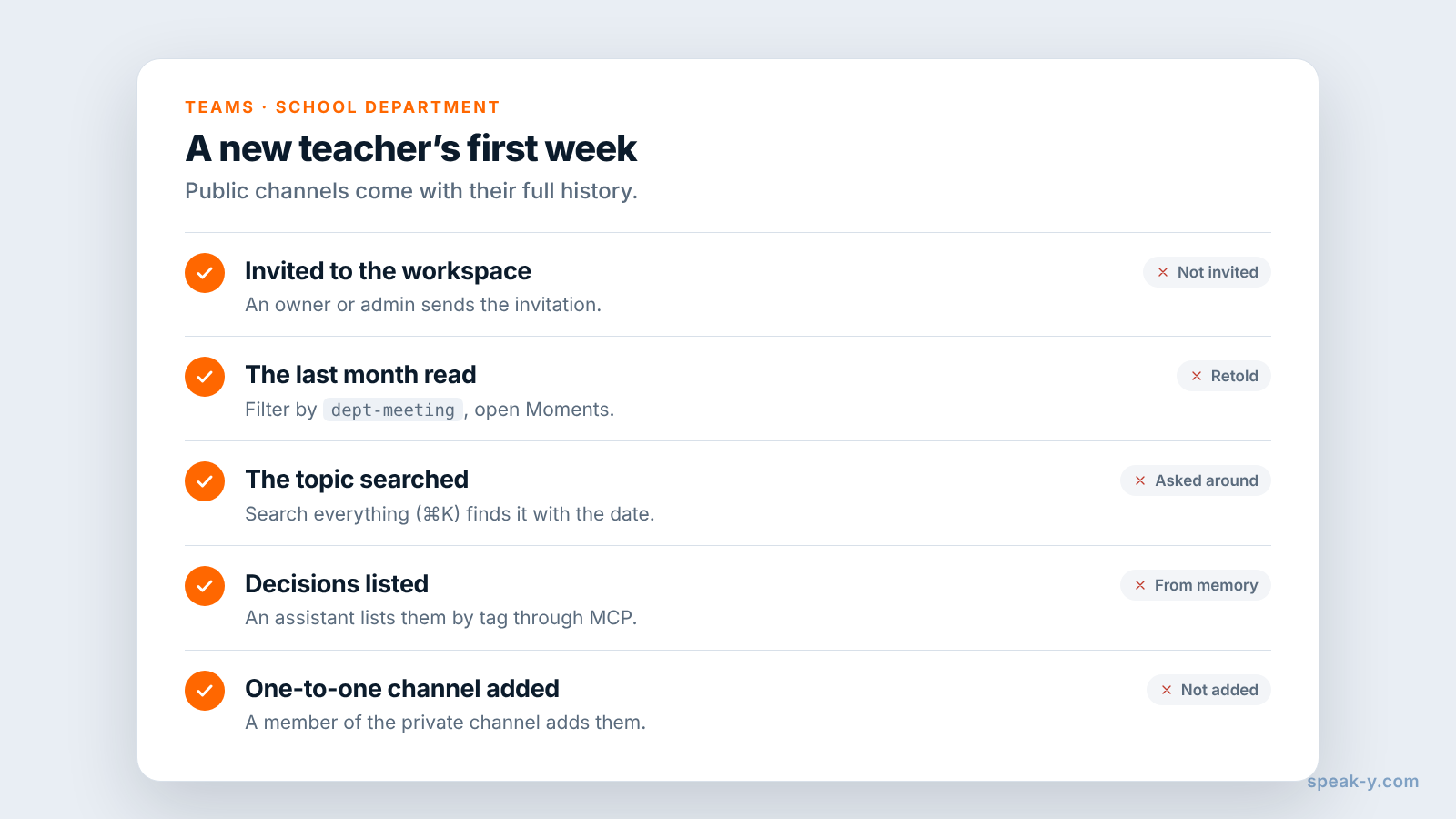
有老师加入教研组时,由工作区的所有者或管理员邀请他。新成员会收到当前的密钥,并能看到工作区所有公开频道的完整历史:自频道创建以来共享到 Dept meetings 的每次会议,带有姓名、摘要和你设为可见的时刻。第一周可以这样安排:
- 读最近一个月。 按
dept-meeting筛选录音,按顺序读四次会议;每次录音中的 时刻 标签页只显示标记过的发言。 - 搜索主题。 搜索全部…(⌘K) 会匹配转写文字,所以搜索“单元统测”就能找到教研组每次讨论它的记录,并附有日期。
- 问助手。 连接 Speak-Y MCP 服务器 后,AI 助手会读取共享到你所在频道的录音,并按标签和日期筛选:“列出 9 月以来所有带 dept-meeting 标签的会议中的 Decision,附上日期”,新人就能在一页里看到教研组做过的选择。在依赖某个时刻之前,先播放听一遍。
私密频道则不同:在该频道的某位成员把新成员加进去之前,新成员看不到它。
一对一:只有两名成员的私密频道
听课后的反馈或关于工作量的谈话,不是给整个教研组听的。为每一对这样的人——副校长和一位老师,或教研组长和一位新教师——在工作区的 ⋯ 菜单中创建一个频道:选择 新建频道,把类型切换为 私密,在 谁可以看到此频道 中勾选这位同事,然后点击 创建频道。Daniel 为 Maya 的第一年建了 Daniel · Maya 频道。
- 仅限成员。 私密频道对工作区里的其他人都不显示,包括工作区所有者。它用自己的密钥加密,只有其成员的设备持有该密钥;服务器既读不到它的转写,也读不到它的名称。
- 成员由创建者掌控。 任何成员都可以添加他人,但只有创建者才能移除成员;移除成员会轮换频道密钥。
- 从一开始就设为私密。 公开频道永远无法改成私密频道,因为所有人都已经拥有它的历史。
- 关于学生的规则不变。 私密频道只是限制谁能读到录音;它不会让关于某个具体学生的谈话变得适合录音。
在你点击 发到频道 之前,录音不会进入任何频道,所以暂时还不属于任何人的谈话,可以直接留在你的 Mac 上。
Speak-Y 不能取代什么
Speak-Y 保存的是对话,而不是学校的档案。成绩、考勤以及任何关于具体学生的信息,都仍留在你们学校使用的成绩册和学生信息系统里,按学校关于谁可以查看的规定管理。教案和共享资料仍放在教研组已经在用的网盘或学习平台上;Speak-Y 不与其中任何一个同步。
老师离开学校时,把他从工作区中移除:应用会轮换工作区、其公开频道以及你所在私密频道的密钥,新的录音不会再送达他那里。他的应用已经下载的内容会留在他的 Mac 上,就像任何别人已经打开过的文件一样。
一个工作区,一个用于教研组会议的公开频道,每对需要的人一个私密频道:教研组共享记忆,新老师从历史开始。课题组也可以用同样的方式,见 把组会录音集中到一个频道;Teams 页面 集中介绍了工作区、私密频道和加密。
FAQ
Speak-Y 能在没有机器人的情况下录制线下教研组会议吗?
可以,在 Mac 上就行。在免提模式下用 Speak-Y 快捷键开始录音,把鼠标悬停在录音按钮上,点击“录制为会议?”上的对勾。会议室里的声音通过 Mac 的麦克风进入应用,在 Zoom 或 Microsoft Teams 中进行的混合会议会被识别为通话。没有任何东西加入会议,所以也没有人会替你告知正在录音。
新来的老师怎样补上以往的教研组会议?
把他们邀请进教研组的 Speak-Y 工作区。新成员会收到当前的密钥,并能看到工作区所有公开频道的完整历史,所以自 Dept meetings 频道创建以来共享进去的每次教研组会议都能阅读,带有发言人姓名、摘要和标记的时刻。
在录音的教研组会议上可以讨论具体某个学生吗?
不可以。不要让学生的姓名、成绩和行为表现进入录音。在美国,美国教育部关于 FERPA 的指南指出,讨论某个学生成绩的教师会议视频与该学生直接相关,学校保存的录像可能成为该学生的教育记录。请暂停录音,或换个场合讨论。
副校长和老师之间的谈话应该放在哪里?
放进一个只有两名成员的私密频道。私密频道只对其成员显示,并用只有他们设备才持有的专用密钥加密。请从一开始就把它建成私密频道,因为公开频道永远无法改成私密。
Speak-Y 能取代成绩册或学校的学生信息系统吗?
不能。成绩、考勤和学生档案仍留在你们学校使用的成绩册和学生信息系统里。Speak-Y 保存的是老师们在会上说过的话,按发言人区分并带有时间,让决定都能追溯到当时的讨论。