Action Items aus Meetings, die erledigt werden: 15 Minuten am Freitag
Action Items scheitern selten im Meeting selbst. Sie scheitern auf dem Weg nach draußen: fünf Meetings pro Woche, fünf Zusammenfassungen, und am Freitag weiß niemand mehr, welche der zwanzig Zeilen die eigenen waren. Die Lösung ist keine bessere Zusammenfassung, sondern ein fester Termin von fünfzehn Minuten, um alle auf einmal zu lesen.
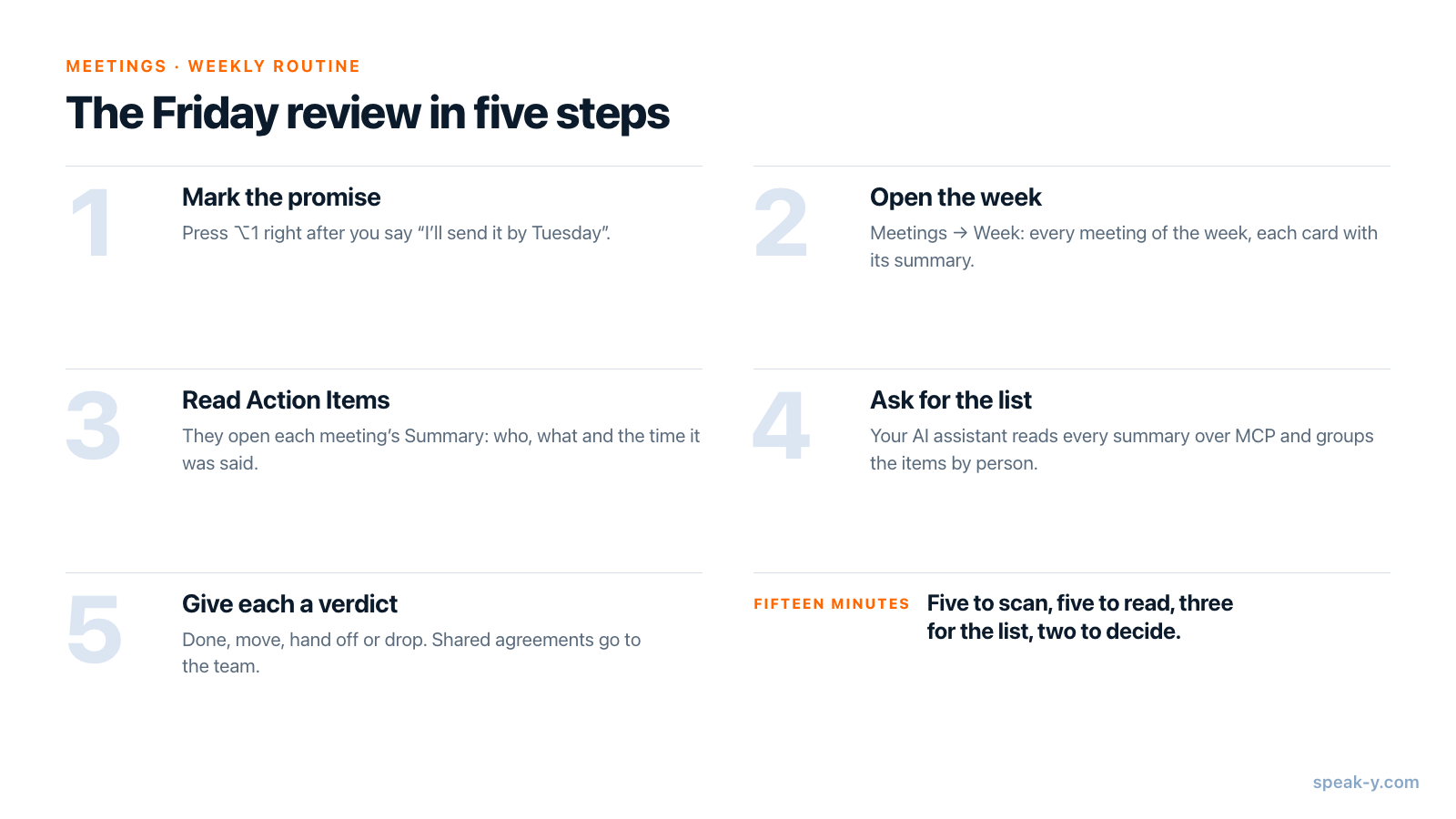
So sieht die Routine in Speak-Y aus. Nehmen Sie jedes Meeting der Woche auf, und immer wenn Sie etwas zusagen, drücken Sie ⌥1, um den Moment zu markieren. Öffnen Sie am Freitag Meetings, stellen Sie den Feed auf Woche und lesen Sie die Action Items, mit denen die Zusammenfassung jedes Meetings beginnt. Fragen Sie dann Ihren KI-Assistenten: „Was habe ich diese Woche zugesagt, und wem?“ – er liest jede Zusammenfassung über den MCP-Server von Speak-Y –, und fällen Sie für jeden Punkt ein Urteil: erledigt, verschieben, abgeben oder streichen. Vereinbarungen, die das Team betreffen, gehen in dessen Kanal oder in eine E-Mail.
Diese Anleitung beschreibt die macOS-App von Speak-Y mit Stand vom 1. Oktober 2026 und eine ganz normale Woche: fünf Meetings, rund vier Stunden Calls und einen Freitagnachmittag.
Die Routine im Überblick
Das Merken wandert in die Meetings selbst – ein Tastendruck pro Zusage –, und der Freitag wird zum Lesen und Entscheiden.
Woher die Action Items kommen
Wenn ein Meeting endet, trennt Speak-Y die Sprecher und schreibt eine KI-Zusammenfassung. Zuständig ist die Einstellung Meeting-Zusammenfassung unter Einstellungen → Interface & Behavior, direkt unter Meeting-Modus; sie ist standardmäßig aktiv, und wer sie ausschaltet, behält nur das Transkript und die Sprecher.
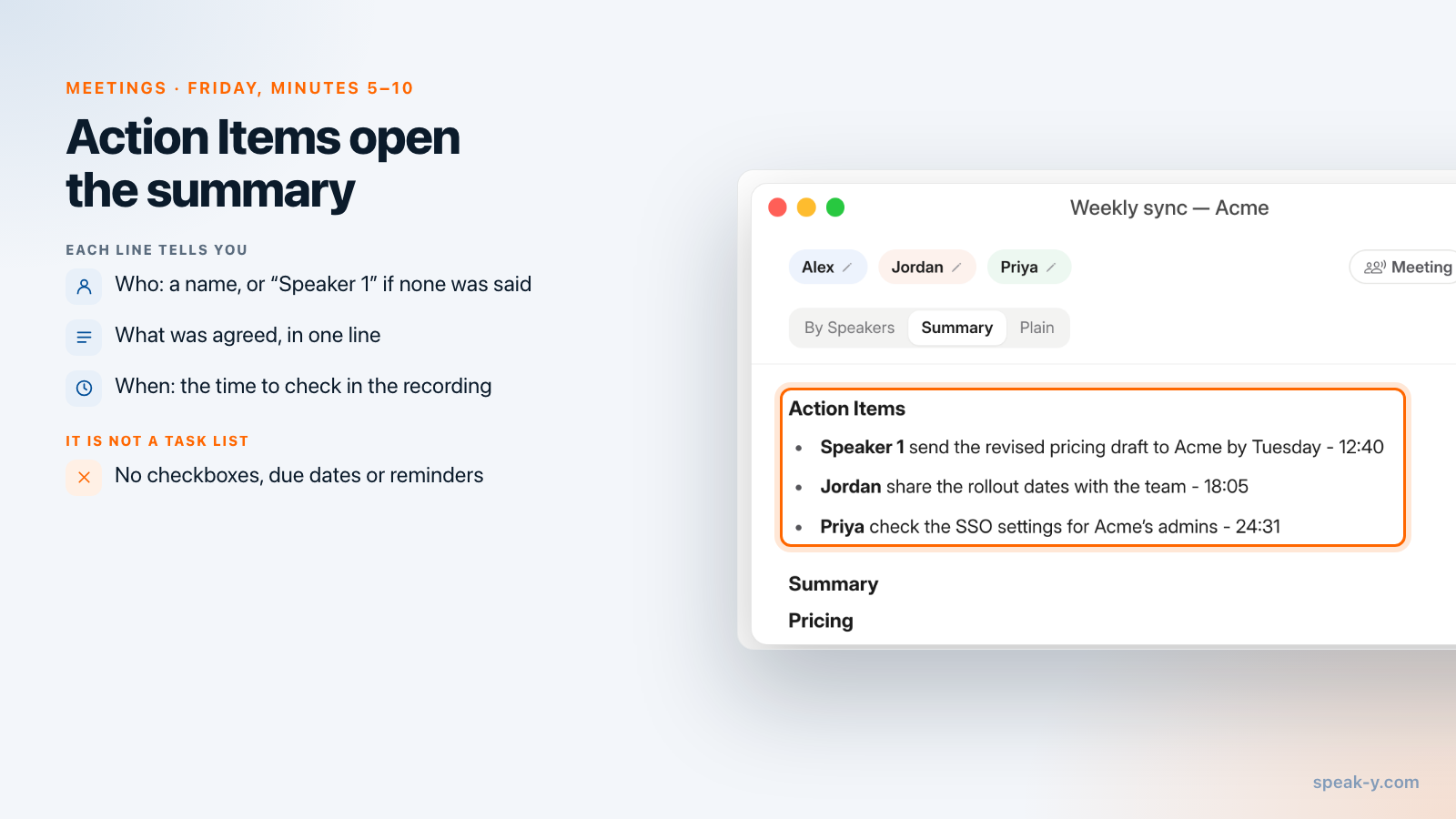
Der erste Abschnitt jeder Zusammenfassung heißt Action Items und ist in der Sprache des Meetings verfasst. Jede Zeile nennt eine Person, die Aufgabe und die Stelle in der Aufnahme, an der sie vereinbart wurde: „Jordan Rollout-Termine mit dem Team teilen - 18:05“. Darunter folgen die eigentliche Zusammenfassung und ihre Themen.
Drei Eigenschaften dieser Zeilen bestimmen, wie Sie sie nutzen:
- Die Namen stammen aus dem Gespräch. Die Zusammenfassung wird direkt nach dem Call geschrieben. Wo ein Name fiel oder sich erschließen lässt, wird er verwendet; sonst steht in der Zeile Speaker 1 oder Speaker 2. Ihre eigenen Zusagen bekommen oft eine Nummer, weil niemand Ihren Namen sagt, während Sie sprechen. Benennen Sie einen Sprecher später um, ändert sich das Transkript, nicht aber eine bereits geschriebene Zusammenfassung.
- Sie sind Text, keine Aufgaben. Keine Checkboxen, keine Fälligkeiten, keine Erinnerungen, keine Bearbeitung. Speak-Y hat keine Aufgabenliste – genau deshalb gibt es das Review am Freitag.
- Sehr kurze Aufnahmen bekommen keine. Unter etwa 150 Wörtern gibt es nichts zusammenzufassen.
Zusammenfassungen und Action Items gibt es für jedes aufgenommene Meeting in jedem Tarif, auch in Free, und sie zählen nicht zu den wöchentlichen KI-Anfragen. Begrenzt wird in den Tarifen die Meeting-Zeit. Mit Stand vom 1. Oktober 2026:
| Tarif | Längstes Meeting | Meeting-Zeit pro Monat |
|---|---|---|
| Free | 30 Minuten | 2 Stunden |
| Pro | 60 Minuten | 10 Stunden |
| Pro+ | 4 Stunden | 40 Stunden |
Vier bis fünf Stunden Meetings pro Woche sind 16–20 Stunden im Monat: mehr als Pro, bequem innerhalb von Pro+.
Während der Woche: ⌥1 drücken, wenn Sie etwas zusagen
Die KI schreibt Action Items aus dem, was sie hört. Sie kann eine beiläufige Zusage übersehen oder Ihre unter einer Sprechernummer ablegen. Eine Markierung ist Ihre eigene Notiz. Wenn Sie sich sagen hören „Ich schicke es bis Dienstag“, drücken Sie ⌥1: Speak-Y markiert die letzten 15 Sekunden, und auf der Schaltfläche über dem Aufnahmeknopf steht kurz Letzte 15 s markiert.
- Drücken Sie direkt nach dem Satz: Die Markierung blickt 15 Sekunden zurück.
- Eine Markierung speichert Typ und Zeitpunkt, keinen Text; die Worte stehen im Transkript.
- Um Zusagen von anderen Markierungen zu unterscheiden, öffnen Sie Einstellungen → Notizen → Notiztyp hinzufügen und legen einen Typ „Zusage“ mit eigener Farbe und eigenem Hotkey an.
- Eine verpasst? Klicken Sie nach dem Call mit der rechten Maustaste auf den Redebeitrag → Notiz hinzufügen.
Markierungen gibt es in der macOS-App. Die Windows-App nimmt Meetings mit Sprechern und Tags auf, hat aber keine Markierungen.
Freitag, Minute 0–5: die Woche öffnen
Klicken Sie in der Seitenleiste auf Meetings und stellen Sie oben im Feed Tag auf Woche um. Die Kopfzeile zeigt die Daten, zum Beispiel „28. September – 4. Oktober“, und eine Zeile über den Aufnahmen fasst die Woche zusammen – „5 Meetings · 3 Std. 52 Min. · 27.410 Wörter“. Die Tage folgen unter eigenen Überschriften; Vorherige Woche ganz unten und die Kalender-Schaltfläche (Zu Datum springen) bewegen Sie durch die Zeit. Die Woche beginnt mit dem ersten Wochentag, der in den Kalendereinstellungen Ihres Mac festgelegt ist.
Jede Karte zeigt Titel, Uhrzeit und Sprecher des Meetings sowie die ersten beiden Zeilen seiner Zusammenfassung. Da die Action Items zuerst kommen, sind diese beiden Zeilen meist die ersten Action Items: Wer die Woche überfliegt, überfliegt die Zusagen.
Um die Punkte einer bestimmten Person zu sehen, klicken Sie auf die Lupe über dem Feed, geben den Namen in Transkriptionen suchen… ein und wählen den Chip Nur 28. September – 4. Oktober. Diese Suche durchsucht auch Titel und Zusammenfassungen und findet daher Action Items. Die Suche mit ⌘K (Alles durchsuchen…) tut das nicht: Sie sieht nur in Transkripttext und Tag-Namen nach.
Minute 5–10: die Zusammenfassung jedes Meetings öffnen
Klicken Sie auf eine Karte; die Aufnahme öffnet sich auf Nach Sprechern. Klicken Sie auf Zusammenfassung, und die Action Items stehen oben. Entscheiden Sie bei jedem, ob es wirklich eine Zusage ist. Die Zeitangabe am Ende der Zeile zeigt, wo Sie nachsehen müssen: Suchen Sie auf Nach Sprechern den Redebeitrag zu dieser Zeit und klicken Sie auf seine Zeitangabe, um ab dort abzuspielen.
Mit Ihren Markierungen geht es noch schneller. Auf Nach Sprechern beginnt die Leiste über dem Transkript mit Alle Notizen und deren Anzahl, und die Pfeile springen von einer Markierung zur nächsten, wobei die markierten Worte hervorgehoben werden. Eine markierte Zusage, die in den Action Items fehlt, ist genau die, für die es das Review gibt.
Um die Liste mitzunehmen, öffnen Sie Zusammenfassung und wählen ⋯ → Text kopieren: Die ganze Zusammenfassung, Action Items zuerst, landet als Text in der Zwischenablage.
Minute 10–13: den Assistenten nach der ganzen Liste fragen
Fünf Zusammenfassungen zu einer Liste zusammenzuführen, nach Personen gruppiert, ist eine Aufgabe für einen KI-Assistenten. Verbinden Sie Claude, ChatGPT, Cursor oder einen anderen MCP-Client einmalig unter Einstellungen → Integrationen; Meeting-Notizen mit KI-Assistenten verbinden führt Sie durch die Einrichtung. Fragen Sie dann:
- „Was habe ich diese Woche zugesagt, und wem? Geh meine Meetings vom 28. September bis 2. Oktober durch und liste jedes Action Item mit Meeting, Datum und Uhrzeit auf, gruppiert nach Person. Ich bin Alex; in den Zusammenfassungen tauche ich eventuell als Speaker 1 auf, prüf also das Transkript.“
- „Liste die Momente auf, die ich diese Woche markiert habe, jeweils mit dem Satz drumherum, und sag mir, welche davon in keinem Action Item vorkommen.“
- „Finde alle Action Items seit dem 1. September, in denen Acme erwähnt wird.“
Der Assistent rät nicht. Er listet Ihre Meetings zwischen den beiden Daten auf und liest dann die Zusammenfassung jedes Meetings mit ihren Action Items sowie Ihre Markierungen mit ihren Zeitpunkten; seine Suche umfasst Titel, Zusammenfassungen und Action Items ebenso wie Transkripte. Das Lesen geschieht lokal, direkt aus der Speak-Y-Bibliothek auf Ihrem Mac, und der MCP-Server ist in jedem Tarif enthalten. Das Modell des Assistenten läuft allerdings in der Cloud, was er liest, geht also dorthin. Weitere Anfragen dieser Art finden Sie unter Prompts, mit denen Sie die KI zu Ihren Meetings befragen.
Minute 13–15: erledigt, verschieben, abgeben oder streichen
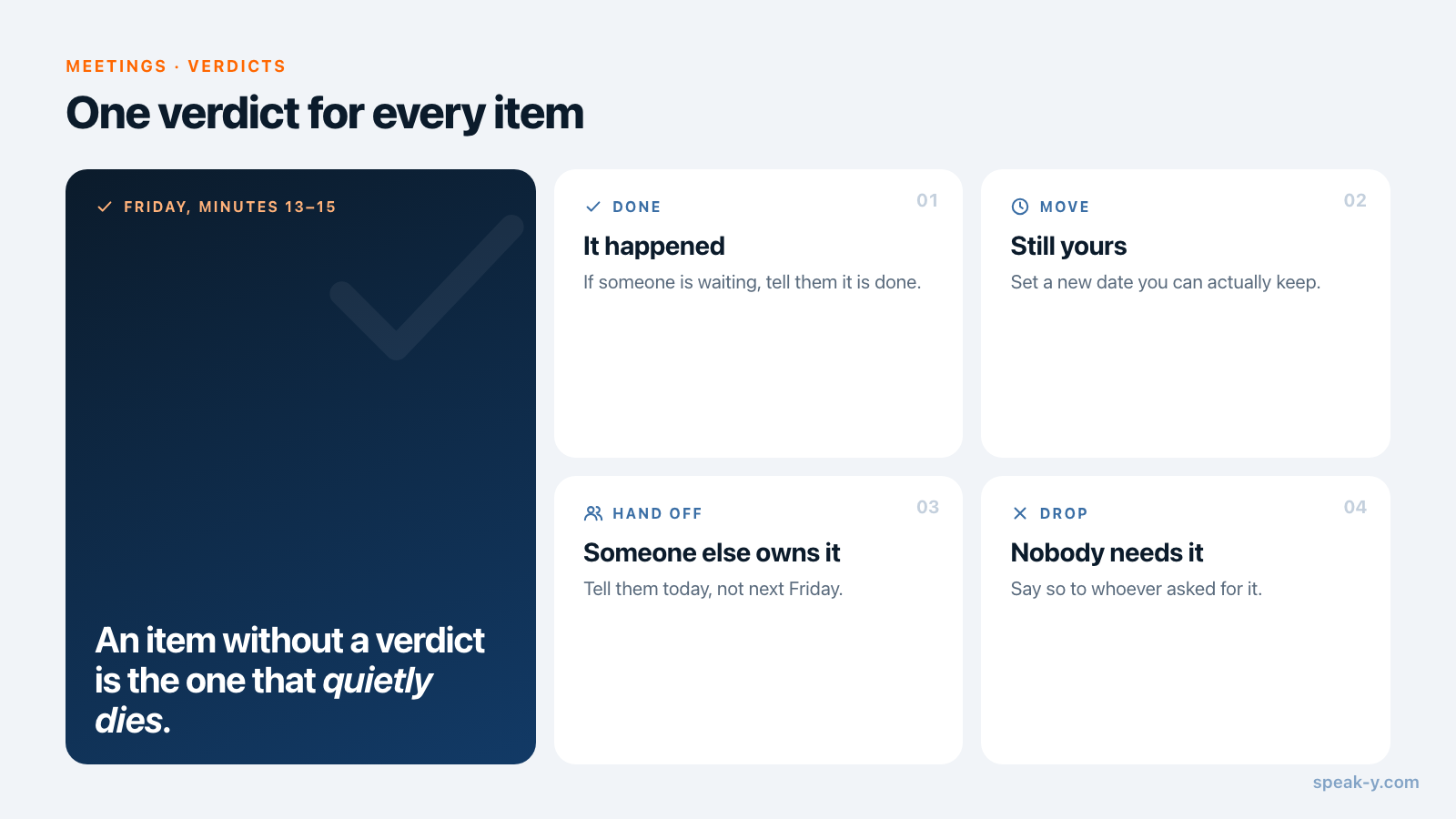
Geben Sie nun jedem Punkt der Liste genau ein Urteil:
- Erledigt – es ist passiert; wenn jemand darauf wartet, sagen Sie Bescheid.
- Verschieben – bleibt bei Ihnen, mit einem neuen Termin, den Sie halten können.
- Abgeben – jemand anderes sollte es übernehmen; sagen Sie es ihm heute, nicht nächste Woche.
- Streichen – niemand braucht es mehr; sagen Sie das der Person, die darum gebeten hat.
Halten Sie das Ergebnis dort fest, wo Sie Ihre Arbeit verwalten – in einer Notiz-App, einer To-do-Liste, dem Tracker des Teams. Speak-Y selbst hat keine Aufgabenliste und keinen Export nach Jira, Linear oder Asana. Zwei Abkürzungen helfen:
- Bitten Sie den Assistenten, die Liste als Tabelle mit einer leeren Spalte „Urteil“ auszugeben, und füllen Sie sie selbst aus. Das Entscheiden ist der Teil, der bei Ihnen bleiben sollte.
- Ist Ihr Assistent auch mit dem eigenen MCP-Server Ihres Trackers verbunden, kann er aus den Zeilen „verschieben“ und „abgeben“ Tickets machen. Lassen Sie sich die Liste zuerst zeigen und die Tickets erst nach Ihrem Ja anlegen: Den Tracker lesen auch Leute, die nicht im Meeting waren.
Die Vereinbarungen dorthin schicken, wo sie gebraucht werden
Punkte, die andere betreffen – ein Termin, auf den sich das Team geeinigt hat, eine Entscheidung, nach der jemand anderes handelt –, sollten nicht nur in Ihrer Freitagsliste stehen.
- Für das Team: Arbeiten Sie in einem Speak-Y-Workspace, öffnen Sie das Meeting und klicken Sie auf To channel. Das Team erhält das Transkript mit Sprechernamen, die Zusammenfassung und die Action Items, Ende-zu-Ende-verschlüsselt; das Audio bleibt auf Ihrem Mac. Wöchentliche Meeting-Notizen, die niemand schreiben muss macht daraus eine Gewohnheit für wiederkehrende Meetings.
- Für Kunden oder Partner: eine E-Mail. Kopieren Sie die Zusammenfassung mit ⋯ → Text kopieren oder lassen Sie den Assistenten die Nachricht aus den Punkten mit dem Urteil „abgeben“ entwerfen. Vom Kundengespräch zur Follow-up-E-Mail beschreibt diesen Weg Schritt für Schritt.
Was Sie prüfen sollten, bevor ein Punkt auf Ihre Liste kommt
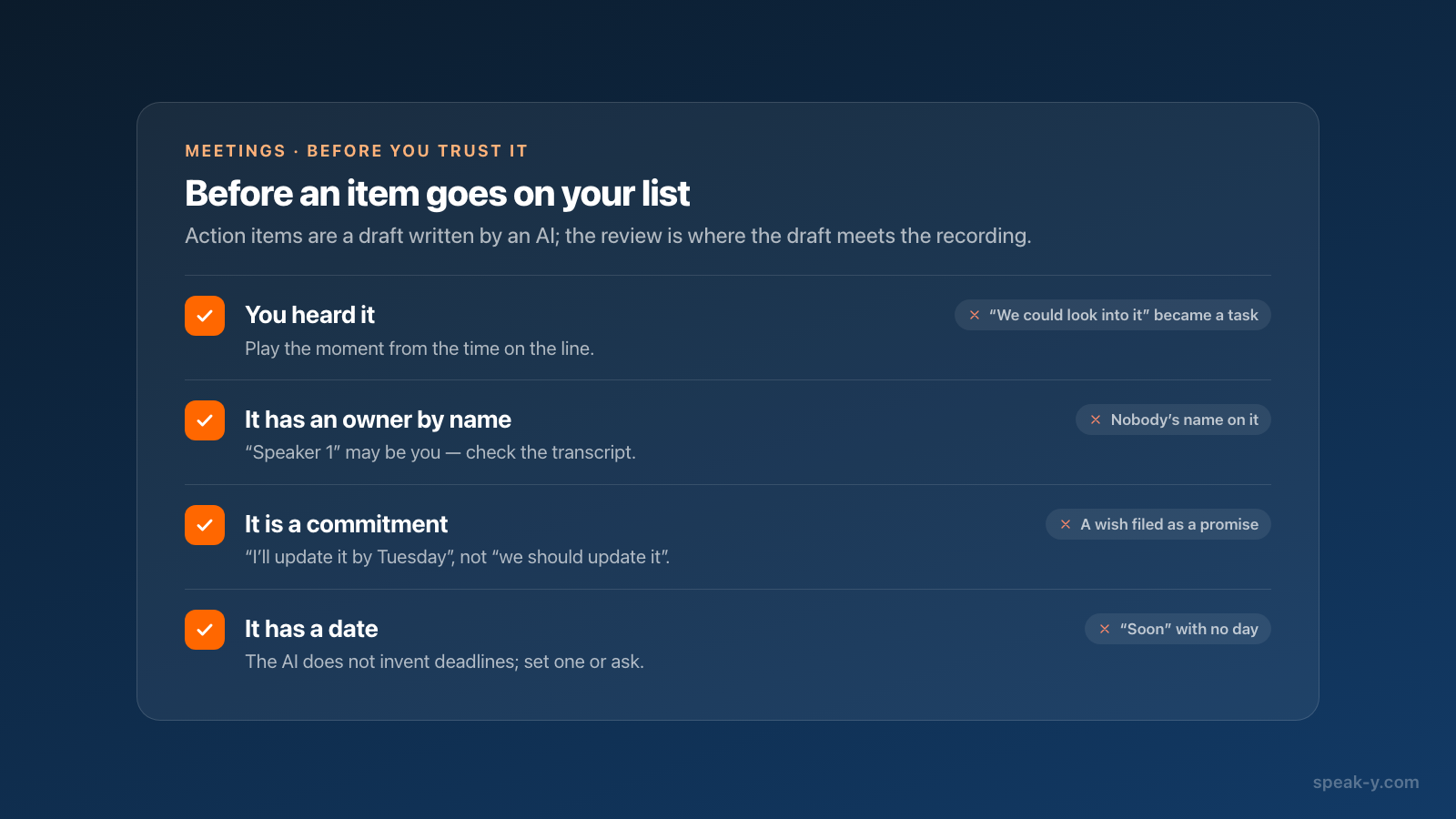
Die Action Items sind ein Entwurf, den eine KI geschrieben hat, und im Review trifft der Entwurf auf die Aufnahme. Vier Prüfungen fangen das meiste ab, was schiefgeht:
- Sie haben es gehört. Spielen Sie den Moment ab der Zeitangabe in der Zeile ab. Eine Zusammenfassung kann aus „wir könnten uns das mal ansehen“ eine Aufgabe machen.
- Es gibt eine namentlich verantwortliche Person. Eine Zeile mit „Speaker 1“ kann durchaus Ihre sein: Prüfen Sie das Transkript, bevor Sie etwas annehmen.
- Es ist eine Zusage, kein Wunsch. „Wir sollten die Preisseite aktualisieren“ ist nicht dasselbe wie „Ich aktualisiere sie bis Dienstag“.
- Es gibt einen Termin. Die KI erfindet keine Fristen; hat niemand eine genannt, legen Sie sie selbst fest oder fragen Sie nach.
Wohin die fünfzehn Minuten gehen
Fünf Minuten, um die Woche zu überfliegen, fünf, um die Zusammenfassungen zu öffnen und die Markierungen zu prüfen, drei für die Liste des Assistenten, zwei für die Urteile. Die Aufnahme bewahrt, was gesagt wurde, die Zusammenfassung entwirft die Liste, und in den fünfzehn Minuten wird aus einer Zeile eine Aufgabe. Für wiederkehrende Team-Meetings bietet Teams Workspaces und Kanäle, über die dieselben Zusammenfassungen alle erreichen, die danach handeln müssen.
FAQ
Wo zeigt Speak-Y die Action Items eines Meetings?
Oben im Tab Zusammenfassung des Meetings. Nach jedem Meeting schreibt Speak-Y eine KI-Zusammenfassung, deren erster Abschnitt die Action Items sind, eine Zeile pro Punkt: wer, was und an welcher Stelle der Aufnahme es gesagt wurde. Weil sie zuerst kommen, sind auch die ersten Zeilen der Zusammenfassung auf jeder Meeting-Karte im Feed Meetings meist Action Items.
Kann ich Action Items in Speak-Y abhaken oder bearbeiten?
Nein. Action Items sind Teil der KI-Zusammenfassung, und die ist schreibgeschützter Text: keine Checkboxen, keine Fälligkeiten, keine Erinnerungen, und eine Aufgabenliste hat Speak-Y nicht. Sie können den Text markieren oder kopieren und den Status jedes Punkts dort führen, wo Sie Ihre Arbeit verwalten.
Kann ein KI-Assistent alle Action Items aus den Meetings dieser Woche auflisten?
Ja, wenn Claude, ChatGPT, Cursor oder ein anderer MCP-Client mit Speak-Y verbunden ist. Der Assistent kann Ihre Meetings zwischen zwei Daten auflisten und die Zusammenfassung jedes Meetings lesen, samt Action Items und den markierten Momenten mit ihren Zeitpunkten. Das Lesen geschieht lokal auf Ihrem Mac; prüfen Sie das Ergebnis anhand der Aufnahmen.
Welcher Speak-Y-Tarif enthält KI-Zusammenfassungen und Action Items?
Jeder Tarif, auch Free: Jedes aufgenommene Meeting bekommt seine Zusammenfassung und seine Action Items, und sie zählen nicht zu den wöchentlichen KI-Anfragen. Unterschiedlich ist die Meeting-Zeit. Mit Stand vom 1. Oktober 2026 nimmt Free bis zu 30 Minuten pro Meeting und 2 Stunden pro Monat auf, Pro 60 Minuten und 10 Stunden, Pro+ 4 Stunden und 40 Stunden.
Kann Speak-Y Action Items an Jira, Linear oder Asana senden?
Nicht von sich aus: Einen eingebauten Export in Task-Tracker gibt es nicht. Ist Ihr KI-Assistent sowohl mit Speak-Y als auch mit dem eigenen MCP-Server Ihres Trackers verbunden, kann er aus der Liste Tickets machen. Lassen Sie sich die Liste zuerst zeigen und die Tickets erst nach Ihrer Bestätigung anlegen.