Toolbox-Talk auf der Baustelle: in einen Kanal der Kolonne aufnehmen
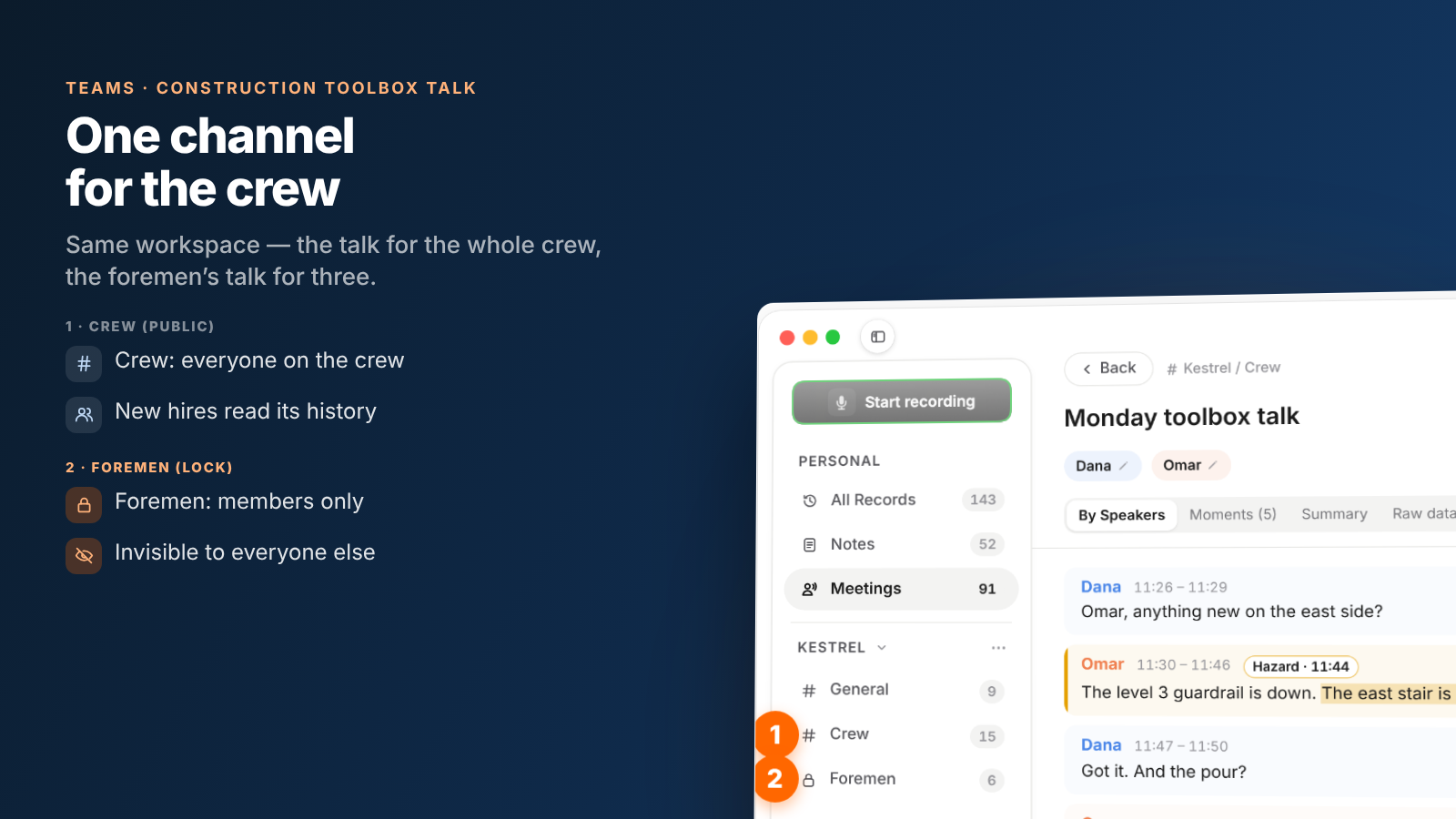
Eine Baukolonne beginnt den Tag mit einem Toolbox-Talk, einer kurzen Sicherheitsbesprechung: was heute gebaut wird, welche Bereiche gesperrt sind, was sich im Bauzeitenplan verschoben hat. Er dauert zehn Minuten am Baucontainer, zwei Leute parken noch, und der Helfer, der am Mittwoch anfängt, erfährt es von dem, der sich gerade erinnert. In Speak-Y nehmen Sie den Toolbox-Talk auf Ihrem Mac ohne Bot auf, markieren Gefahren und Terminänderungen per Taste, während Sie sprechen, und teilen das Transkript in einen Kanal Crew, den die ganze Kolonne liest. Wer neu in den Workspace kommt, erhält die Historie dieses Kanals statt einer Nacherzählung, und Gespräche über einzelne Arbeiter landen in einem privaten Kanal für die Vorarbeiter.
Dieser Leitfaden begleitet eine Kolonne: Dana Kowalski ist Vorarbeiterin einer vierzehnköpfigen Holzbaukolonne bei Kestrel Framing, die in der Birch Street ein viergeschossiges Wohnhaus errichtet. Der Toolbox-Talk findet jeden Morgen um 6:45 Uhr am Baucontainer statt, und Bauleiter Omar geht dabei durch, was sich über Nacht geändert hat. Das Unternehmen und seine Leute sind erfunden. Die Produktdetails wurden am 23. November 2026 mit der macOS-App von Speak-Y, Version 1.17.36, geprüft.
Warum ein Toolbox-Talk in einen Kanal gehört
Die britische Arbeitsschutzbehörde Health and Safety Executive beschreibt einen Toolbox-Talk als kurze Präsentation vor der Belegschaft zu einem einzelnen Aspekt von Sicherheit und Gesundheitsschutz. Die meisten Kolonnen nutzen ihn auch für den Tag: was betoniert wird, was gehoben wird, welche Treppe gesperrt ist. Manches gilt für einen Morgen; anderes, etwa ein Geländer, das bis auf Weiteres fehlt, die ganze Woche.
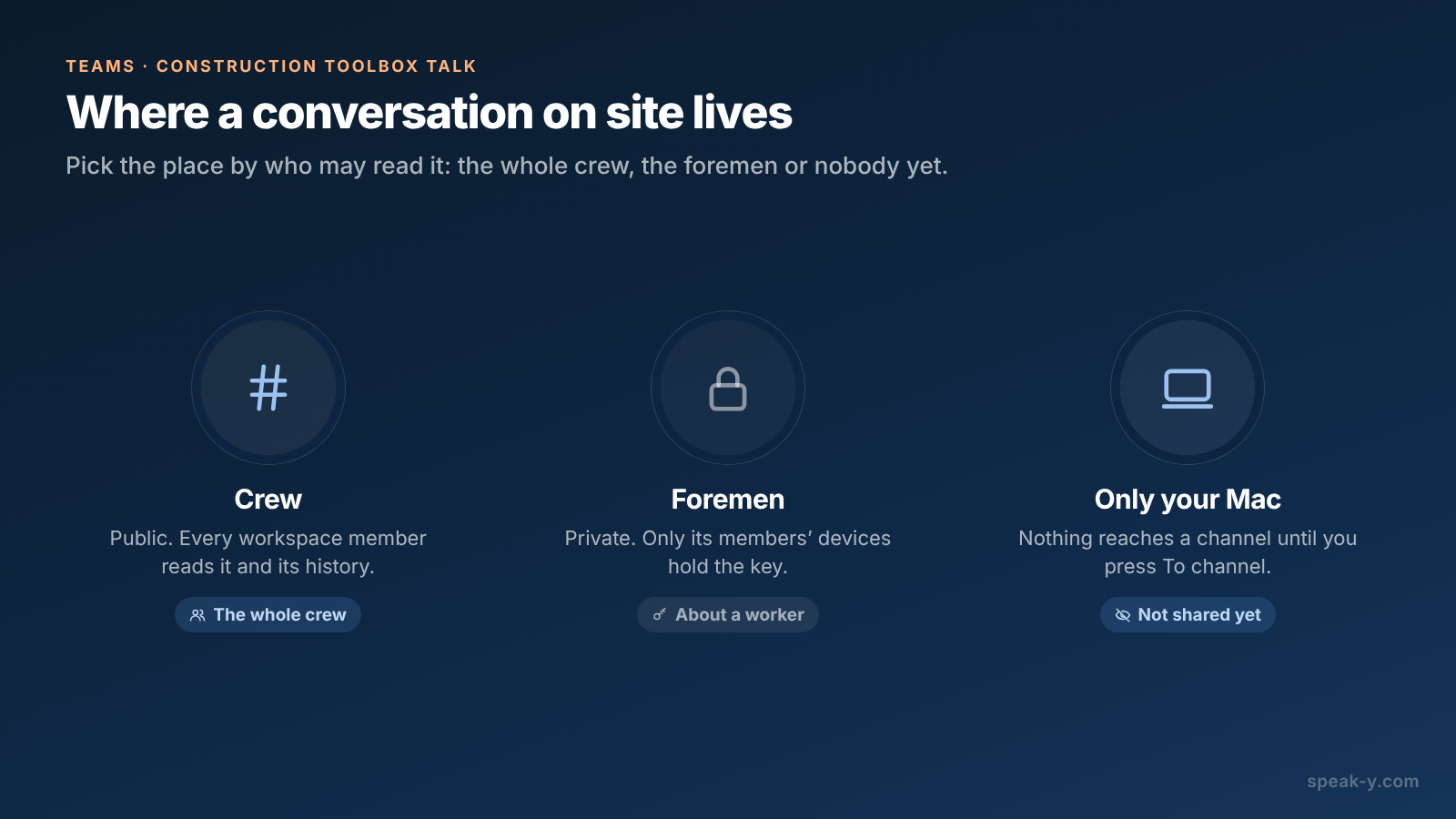
Auf dem Laptop des Vorarbeiters kann nur der Vorarbeiter in der Aufnahme suchen. In einen Kanal des Workspace der Kolonne geteilt, gibt sie allen dasselbe Transkript mit Sprechernamen, die Zusammenfassung und die markierten Momente. Jedes Mitglied eines Workspace sieht jeden öffentlichen Kanal samt seiner Historie; wer am Montag gefehlt hat, liest, was Omar über die Osttreppe gesagt hat.
Vor dem Toolbox-Talk: Einwilligung, keine persönlichen Angaben, vier Markierungen
Sagen Sie es zuerst der Kolonne. Speak-Y nimmt auf Ihrem Computer auf und tritt nie einem Call bei, also kündigt niemand die Aufnahme für Sie an. Manche Orte verlangen die Zustimmung aller Aufgenommenen: In Kalifornien braucht die Aufnahme eines vertraulichen Gesprächs nach Penal Code § 632 die Zustimmung aller Parteien. Sagen Sie zu Beginn, dass der Toolbox-Talk aufgezeichnet wird, dass das Transkript in den Kanal der Kolonne geht und dass alle um eine Pause bitten können. Ist es legal, Meetings aufzuzeichnen behandelt die Regeln nach Ländern.
Lassen Sie Einzelpersonen heraus. Im Toolbox-Talk geht es um die Arbeit und die Baustelle, nicht um die Verletzung eines Arbeiters, ein ärztliches Attest oder eine Abmahnung. „Die Osttreppe ist gesperrt“ gehört in den Kanal der Kolonne; wer sich dort verletzt hat und wie, nicht.
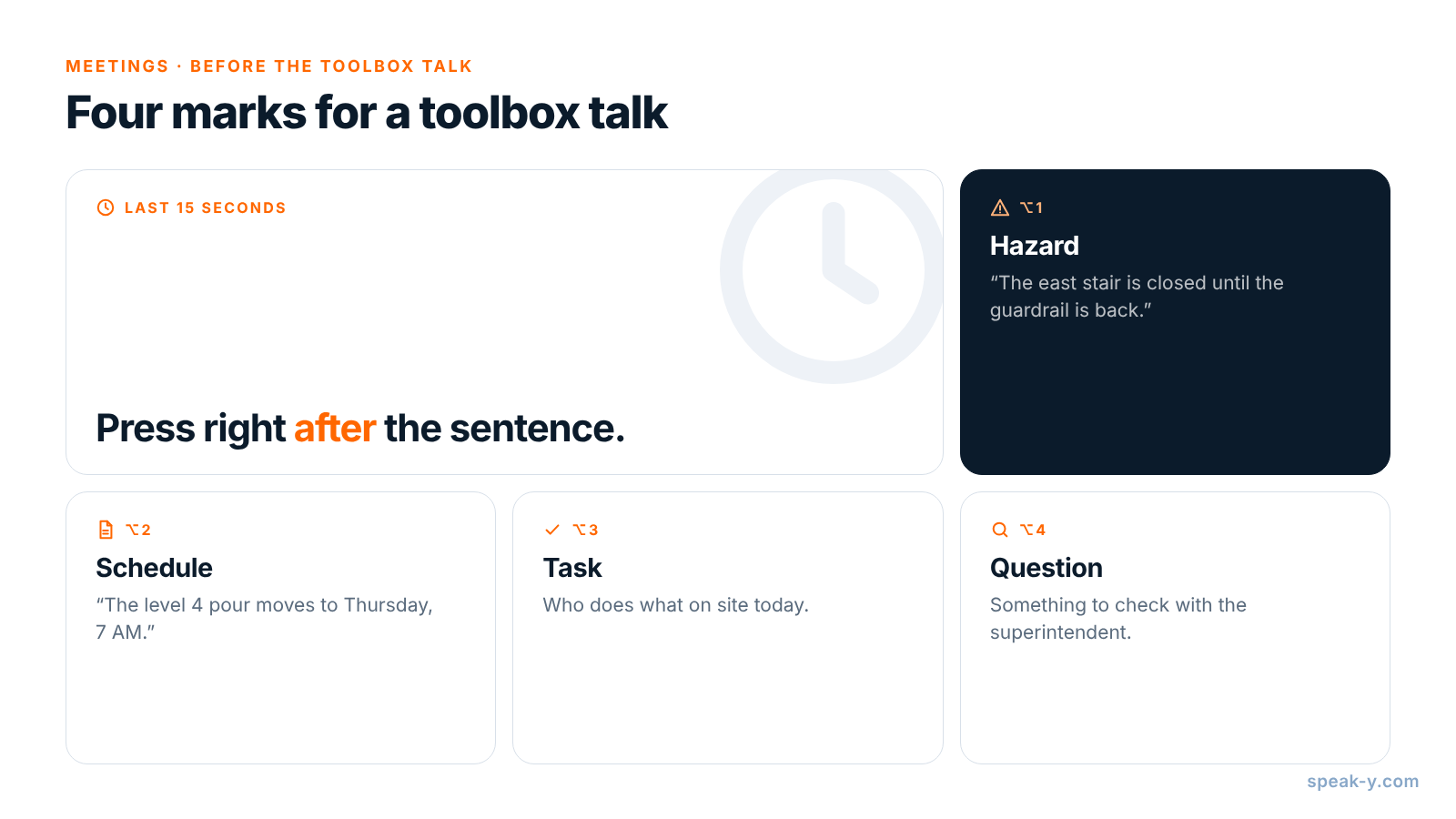
Geben Sie Ihren Markierungen Namen. Öffnen Sie Einstellungen → Notizen. Benennen Sie unter Notiztypen den vorgegebenen Typ Moment markieren um und klicken Sie für die übrigen auf Notiztyp hinzufügen; mit Hotkey festlegen bekommt jeder seine eigene Kombination. Für einen Toolbox-Talk passen vier Typen:
- ⌥1 Hazard (Gefahr) — ein Bereich oder Zustand, den man meiden muss: „Die Osttreppe bleibt gesperrt, bis das Geländer wieder dran ist.“
- ⌥2 Schedule (Termin) — was sich verschoben hat: „Das Betonieren im
- OG wird auf Donnerstag, 7 Uhr, verlegt.“
- ⌥3 Task (Aufgabe) — wer heute was macht.
- ⌥4 Question (Frage) — etwas, das mit dem Bauleiter zu klären ist.
Jeder Druck heftet eine Markierung dieses Typs ans Transkript und hebt die
Wörter der letzten 15 Sekunden hervor; drücken Sie also direkt nach dem Satz,
nicht davor. Zuletzt wählen Sie einen Tag — Dana nimmt toolbox — und setzen
ihn auf jeden Toolbox-Talk, damit die Liste der Aufnahmen sie mit einem Klick
filtert.
Am Baucontainer: ein Klick, zwei Tasten
Ein Toolbox-Talk am Baucontainer hat keine Call-App, die Speak-Y erkennen könnte, also starten Sie ihn selbst: Drücken Sie Ihren Speak-Y-Hotkey im Modus Freihändig, fahren Sie mit der Maus über den Aufnahmeknopf und klicken Sie bei Als Meeting aufzeichnen? auf das Häkchen. Die Stimmen erreichen die App über das Mikrofon des Mac, halten Sie den Laptop also nah an der Gruppe und weg vom Generator. Ist der Projektleiter per Zoom oder Microsoft Teams zugeschaltet, erkennt Speak-Y die Call-App und fragt von selbst Als Meeting aufzeichnen?, sofern unter Einstellungen → Oberfläche & Verhalten → Meeting-Modus Manuell oder Auto eingestellt ist.
Dann sprechen Sie. Sagt Omar, welcher Bereich gesperrt ist, drücken Sie ⌥1; verschiebt sich ein Termin, ⌥2. Speak-Y nimmt Stimmen auf, nicht die Pläne an der Containerwand oder den markierten Baustellenplan: Sprechen Sie die wichtigen Zeilen also laut aus — „3. OG, Ostseite: kein Zutritt, bis das Geländer wieder dran ist“ —, dann landen sie im Transkript neben Ihrer Markierung.
Sicherheitsunterweisung: laut aussprechen, Nachweise bleiben, wo sie sind
In den USA verlangt der OSHA-Baustandard 29 CFR 1926.21(b)(2) vom Arbeitgeber, alle Beschäftigten darin zu unterweisen, unsichere Zustände zu erkennen und zu vermeiden. Die OSHA-Schulungsrichtlinie von 2010 ergänzt, dass vorgeschriebene Schulungen in einer Sprache und mit einem Wortschatz erfolgen müssen, die die Beschäftigten verstehen. In Großbritannien verpflichtet CDM 2015 den Hauptauftragnehmer, für eine geeignete Baustelleneinweisung zu sorgen.
Ein aufgezeichneter Toolbox-Talk hilft beim gesprochenen Teil: Wer auf einem anderen Geschoss war, liest dieselben Worte über die gesperrte Treppe, mit der Uhrzeit, zu der sie fielen. Die Unterweisung selbst, die Baustelleneinweisung und die Teilnahmenachweise Ihres Unternehmens ersetzt er nicht. Speak-Y transkribiert mehr als 67 Sprachen, ein Toolbox-Talk auf Spanisch kommt also auf Spanisch heraus; entscheidend bleibt der Toolbox-Talk selbst, in der Sprache, die die Kolonne versteht.
Nach dem Toolbox-Talk: Namen, der Tag und der Kanal Crew
Öffnen Sie die Aufnahme unter Meetings. Die Sprecher sind in der Reihenfolge nummeriert, in der sie gesprochen haben; meist sind Sie Speaker 1. Hat Speak-Y einem Sprecher schon einen Namen gegeben, prüfen Sie, ob er stimmt.
- Klicken Sie auf den Chip jedes Sprechers, geben Sie den Namen der Person ein und drücken Sie Enter. Der Kanal-Feed, kopierte Zitate und das, was ein KI-Assistent später liest, verwenden alle diese Bezeichnung.
- Klicken Sie auf Tags und fügen Sie
toolboxhinzu. - Drücken Sie unter dem Transkript auf In Kanal und wählen Sie Crew.
Die Kanalmitglieder erhalten das Transkript und die Zusammenfassung; das Audio bleibt auf Ihrem Mac. Ihre Markierungen bleiben privat, bis Sie sie in diesem Kanal sichtbar schalten, und hier lohnt sich das: Alle sehen dann jede Zeile Hazard und Schedule im Feed.
Einen Workspace zu erstellen erfordert Pro oder höher; die Eingeladenen treten mit jedem Tarif bei, auch mit Free. Einen Team-Workspace einrichten beschreibt die ersten Schritte.
Neu auf der Baustelle: die Kanalhistorie statt einer Nacherzählung
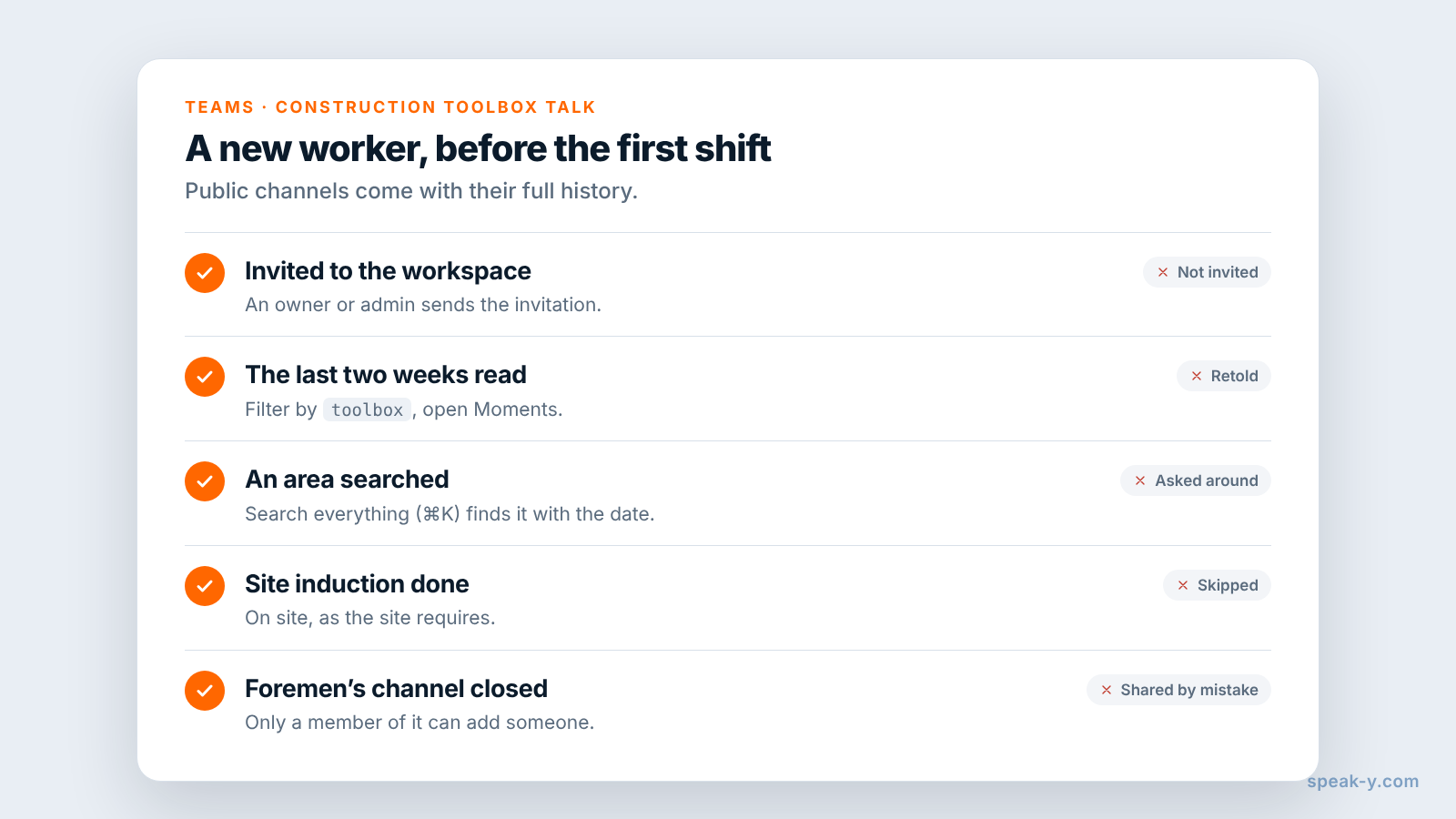
Kommt jemand neu in die Kolonne, lädt ein Eigentümer oder Admin die Person in den Workspace ein. Ein neues Mitglied erhält die aktuellen Schlüssel und sieht die gesamte Historie der öffentlichen Kanäle, einschließlich jedes Toolbox-Talks, der in Crew geteilt wurde. Vor der ersten Schicht kann ein neuer Arbeiter:
- Die letzten zwei Wochen lesen. Filtern Sie die Aufnahmen nach
toolboxund lesen Sie sie der Reihe nach; der Tab Momente zeigt in jeder nur die markierten Stellen. - Einen Bereich suchen. Alles durchsuchen (⌘K) findet Text im Transkript, „Osttreppe“ findet also jede Stelle, an der sie zur Sprache kam, mit Datum.
- Einen Assistenten fragen. Ist der MCP-Server von Speak-Y verbunden, liest ein KI-Assistent die in Ihre Kanäle geteilten Aufnahmen, gefiltert nach Tag und Datum: „Liste jede Hazard-Markierung in den mit toolbox getaggten Aufnahmen dieser Woche auf, mit Datum“ bringt die offenen Gefahren auf eine Seite. Prüfen Sie jede auf der Baustelle, bevor Sie sich darauf verlassen: Eine gesperrte Treppe ist vielleicht seit gestern wieder offen.
Den Kanal zu lesen ist Vorbereitung, keine Baustelleneinweisung: Die Einweisung, die die Baustelle verlangt, bekommt der neue Arbeiter trotzdem. Auch private Kanäle sind anders: Neue sehen den Kanal der Vorarbeiter nicht, und niemand kommt hinein, solange ihn kein Mitglied hinzufügt.
Gespräche über Arbeiter: ein privater Kanal für Vorarbeiter
Ein Arbeiter, der immer wieder die Gurtkontrolle auslässt, ein Beinaheunfall, den jemand vertraulich gemeldet hat, ein Wunsch nach leichteren Aufgaben: Nichts davon ist für die ganze Kolonne gedacht. Erstellen Sie einen Kanal im Menü ⋯ des Workspace: Wählen Sie Neuer Kanal, stellen Sie den Typ auf Privat, haken Sie die anderen Vorarbeiter unter Wer diesen Kanal sehen kann an und klicken Sie auf Kanal erstellen. Dana hat Foremen mit Omar und dem Vorarbeiter der Betonkolonne.
- Nur Mitglieder. Ein privater Kanal erscheint bei niemandem sonst im Workspace, auch nicht beim Eigentümer. Er ist mit einem eigenen Schlüssel verschlüsselt, den nur die Geräte seiner Mitglieder besitzen.
- Wer den Kanal erstellt, bestimmt die Mitglieder. Jedes Mitglied kann jemanden hinzufügen, aber nur wer den Kanal erstellt hat, kann ein Mitglied entfernen; dabei wird der Kanalschlüssel ausgetauscht.
- Von Anfang an privat. Ein öffentlicher Kanal kann nie privat werden, weil alle seine Historie bereits haben.
Eine Aufnahme erreicht keinen Kanal, bevor Sie In Kanal drücken; ein Gespräch, das noch niemandem gehört, kann also einfach auf Ihrem Mac bleiben.
Was Speak-Y nicht ersetzt
Speak-Y bewahrt das Gespräch, nicht die Unterlagen des Unternehmens. Die Unterschriftenliste des Toolbox-Talks, der Sicherheits- und Gesundheitsschutzplan, Gefährdungsbeurteilungen, Unfallberichte, der Bauzeitenplan und die Stundenzettel bleiben, wo sie sind, nach deren Regeln, wer sie einsehen darf. Speak-Y synchronisiert sich mit keinem davon, markiert keinen Bereich im Plan als gesperrt und zählt niemandes Stunden.
Wenn jemand die Kolonne verlässt, entfernen Sie die Person aus dem Workspace: Die App tauscht die Schlüssel aus, neue Aufnahmen erreichen sie also nie. Was ihre App bereits heruntergeladen hatte, bleibt auf ihrem Gerät.
Ein Workspace, ein öffentlicher Kanal für den Toolbox-Talk, ein privater Kanal für die Vorarbeiter: Alle erfahren von der gesperrten Treppe, und wer neu ist, startet mit der Historie. Ein Restaurant richtet es genauso ein, wie Briefings vor dem Service in einem Kanal aufzeichnen zeigt; ändert ein Baustellengespräch mit dem Auftraggeber den Leistungsumfang, ist ein Nachtragsentwurf der nächste Schritt. Die Teams-Seite erklärt Workspaces, private Kanäle und Verschlüsselung an einem Ort.
FAQ
Kann Speak-Y einen Toolbox-Talk ohne Bot aufzeichnen?
Ja, auf dem Mac. Starten Sie eine Aufnahme mit Ihrem Speak-Y-Hotkey im Modus Freihändig, fahren Sie mit der Maus über den Aufnahmeknopf und klicken Sie bei Als Meeting aufzeichnen? auf das Häkchen. Die Stimmen erreichen die App über das Mikrofon des Mac. Nichts tritt einem Call bei, also kündigt niemand die Aufnahme für Sie an: Sagen Sie es selbst zu Beginn des Toolbox-Talks.
Ersetzt ein aufgezeichneter Toolbox-Talk die Unterschriftenliste?
Nein. Die Aufnahme zeigt, was wann gesagt wurde. Der Teilnahmenachweis, den Ihr Unternehmen für Toolbox-Talks führt, mit den Anwesenden und ihren Unterschriften, bleibt, wo er ist. Speak-Y hält nicht fest, wer anwesend war, sondern nur, wer gesprochen hat.
Wie holen neue Arbeiter vergangene Toolbox-Talks nach?
Laden Sie sie in den Speak-Y-Workspace der Kolonne ein. Ein neues Mitglied erhält die aktuellen Schlüssel und sieht die gesamte Historie der öffentlichen Kanäle des Workspace, also jeden Toolbox-Talk, der seit der Erstellung in den Kanal Crew geteilt wurde, mit Sprechernamen, Zusammenfassungen und markierten Momenten. Die Baustelleneinweisung ersetzt das nicht.
Wo sollten Vorarbeiter über einen einzelnen Arbeiter sprechen?
In einem privaten Kanal für die Vorarbeiter. Ein privater Kanal erscheint nur bei seinen Mitgliedern und ist mit einem eigenen Schlüssel verschlüsselt, den nur ihre Geräte besitzen. Legen Sie ihn von Anfang an als privat an, denn ein öffentlicher Kanal kann nie privat werden.
Was, wenn die Kolonne Spanisch spricht?
Halten Sie den Toolbox-Talk in der Sprache, die die Kolonne versteht; Speak-Y transkribiert mehr als 67 Sprachen, das Transkript ist also in der gesprochenen Sprache. Nach Auffassung der OSHA muss vorgeschriebene Schulung in einer Sprache und mit einem Wortschatz erfolgen, die die Beschäftigten verstehen, und daran ändert ein Transkript nichts.