Briefing vor dem Service im Restaurant: in einen Team-Kanal aufnehmen
Ein Restaurant lebt von seinem Briefing vor dem Service: was heute Abend aus ist, welches Tagesgericht neu ist, welche Allergene darin stecken, wer welche Station übernimmt. Das Briefing dauert zehn Minuten vor dem Öffnen, die Hälfte des Teams ist noch auf dem Weg, und die Spätschicht bekommt eine Nacherzählung von dem, der dabei war. In Speak-Y nehmen Sie das Briefing auf Ihrem Mac ohne Bot auf, markieren ausverkaufte und neue Gerichte per Taste, während Sie sprechen, und teilen das Transkript in einen Kanal Pre-shift, den alle Servicekräfte und Köche lesen. Wer neu in den Workspace kommt, erhält die Historie dieses Kanals statt einer Zusammenfassung aus dem Gedächtnis, und Gespräche über einzelne Mitarbeitende landen in einem privaten Kanal für die Leitung.
Dieser Leitfaden begleitet ein Restaurant: Priya Nair ist Restaurantleiterin im Larkspur, einem Nachbarschaftsbistro mit 70 Plätzen und rund fünfundzwanzig Beschäftigten für Mittag und Abend. Das Briefing für den Abend findet um 16:30 im Gastraum statt, und Küchenchef Theo geht dabei die Karte durch. Das Restaurant und seine Leute sind erfunden. Die Produktdetails wurden am 21. November 2026 mit der macOS-App von Speak-Y, Version 1.17.36, geprüft.
Warum ein Briefing vor dem Service in einen Kanal gehört
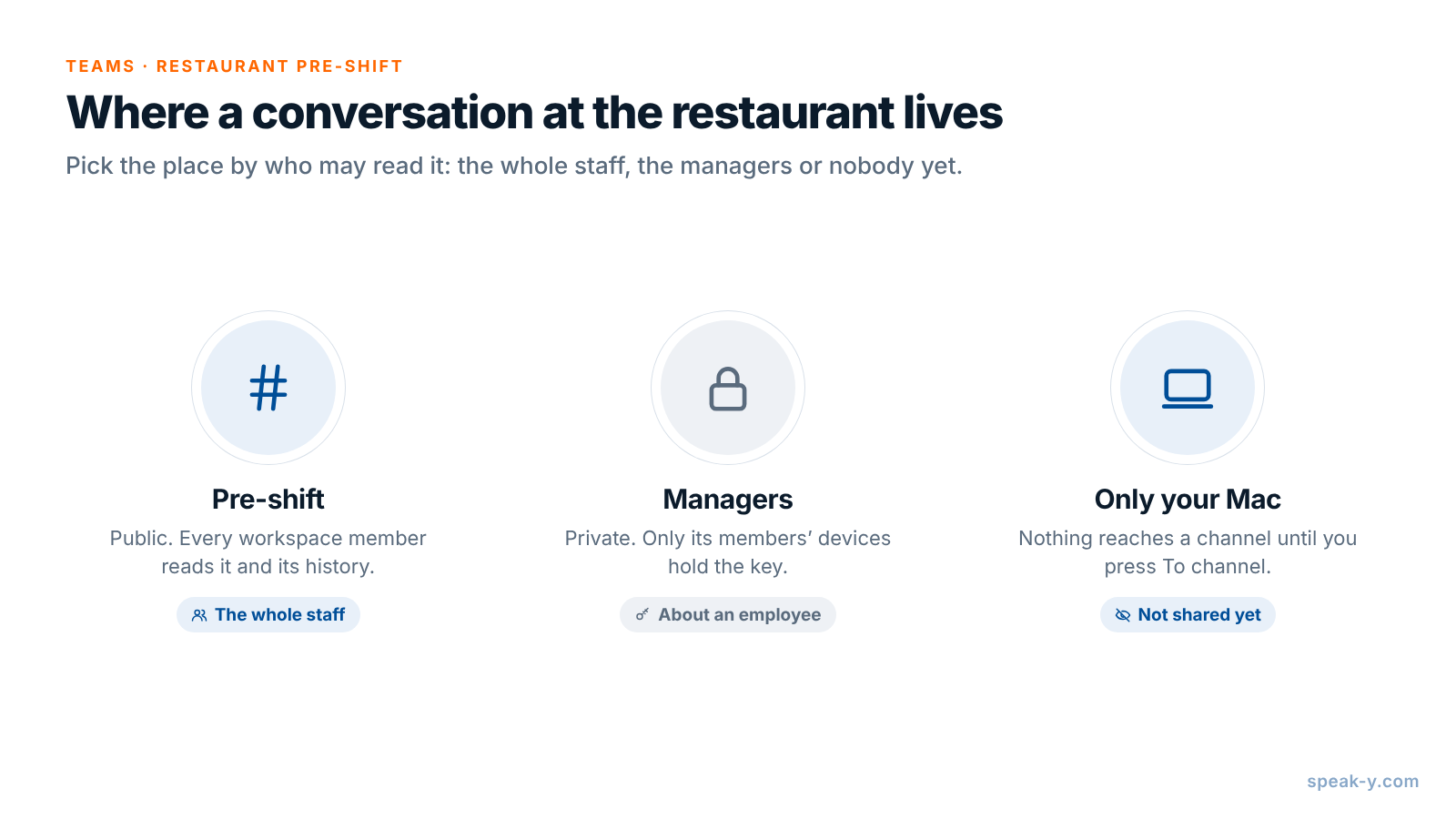
Ein Briefing ist kurz, aber Teile davon gelten wochenlang. „Der Heilbutt ist nach zwanzig Gedecken aus“ betrifft einen Abend; „das Rote-Bete-Risotto hat einen Walnuss-Crumble“ betrifft jeden Abend, an dem das Gericht auf der Karte steht. Auf dem Laptop der Leitung kann nur die Leitung in der Aufnahme suchen. In einen Kanal des Restaurant-Workspace geteilt, gibt sie allen im Team dasselbe Transkript mit Sprechernamen, die Zusammenfassung und die markierten Momente.
Der Kanal übernimmt auch einen Teil der Einarbeitung. Jedes Mitglied eines Workspace sieht jeden öffentlichen Kanal samt seiner Historie; wer im März anfängt, liest zu Hause, wie die Tagesgerichte im Februar vorgestellt wurden.
Vor dem Briefing: Einwilligung, keine Gästedaten, vier Markierungen
Sagen Sie es zuerst den Anwesenden. Speak-Y nimmt auf Ihrem Computer auf und tritt dem Call nie bei, also kündigt niemand die Aufnahme für Sie an. Manche Orte verlangen die Zustimmung aller Aufgenommenen: In Kalifornien braucht die Aufnahme eines vertraulichen Gesprächs nach Penal Code § 632 die Zustimmung aller Parteien. Sagen Sie in der ersten Minute, dass das Briefing aufgezeichnet wird, dass das Transkript in den Kanal des Teams geht und dass alle um eine Pause bitten können. Ist es legal, Meetings aufzuzeichnen behandelt die Regeln nach Ländern.
Halten Sie Gäste aus der Aufnahme heraus. In einem Briefing geht es um Gerichte, Stationen und Timing, nicht um einen bestimmten Gast. „Tisch 12 hat eine Nussallergie“ braucht die Küche; den Namen des Gastes nicht. Nach der DSGVO und der UK GDPR sind Daten über die Gesundheit einer Person besondere Kategorien personenbezogener Daten mit strengeren Bedingungen, und die Allergie eines namentlich genannten Gastes ist genau das. Reservierungsnotizen bleiben im Reservierungssystem.
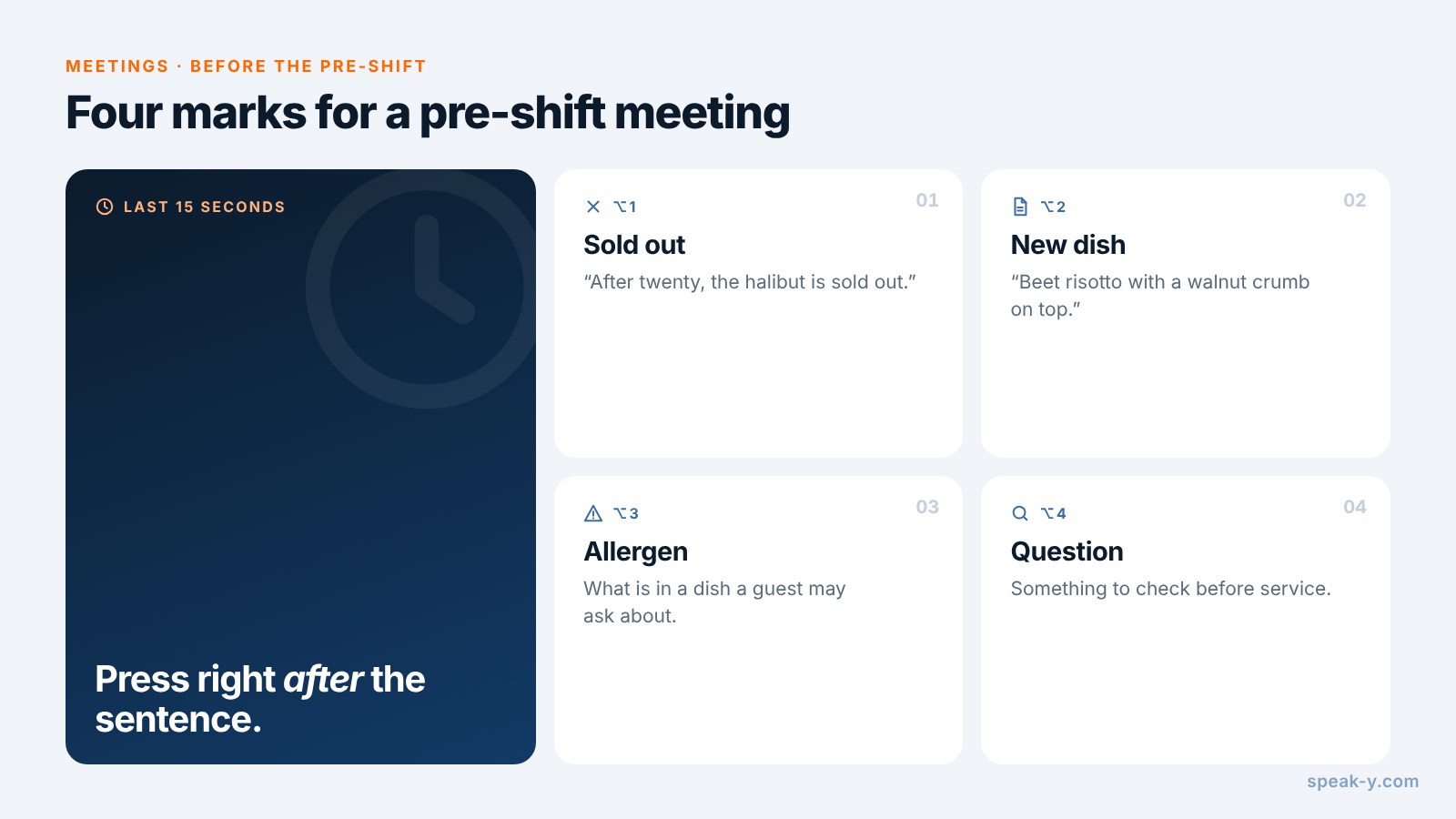
Geben Sie Ihren Markierungen Namen. Öffnen Sie Einstellungen → Notizen. Benennen Sie unter Notiztypen den vorgegebenen Typ Moment markieren um und klicken Sie für die übrigen auf Notiztyp hinzufügen; mit Hotkey festlegen bekommt jeder seine eigene Kombination. Für ein Briefing vor dem Service passen vier Typen:
- ⌥1 Sold out (ausverkauft) — was der Küche ausgehen wird, das Gericht, das „aus“ gemeldet wird: „Nach zwanzig ist der Heilbutt aus.“
- ⌥2 New dish (neues Gericht) — ein Tagesgericht oder eine Kartenänderung: „Neu heute Abend: Rote-Bete-Risotto mit Walnuss-Crumble obendrauf.“
- ⌥3 Allergen (Allergen) — was in einem Gericht steckt, wonach ein Gast fragen könnte.
- ⌥4 Question (Frage) — etwas, das vor dem Service geklärt werden muss.
Jeder Druck heftet eine Markierung dieses Typs ans Transkript und hebt die
Wörter der letzten 15 Sekunden hervor; drücken Sie also direkt nach dem Satz,
nicht davor. Zuletzt wählen Sie einen Tag — Priya nimmt pre-shift — und
setzen ihn auf jedes Meeting, damit die Liste der Aufnahmen sie mit einem
Klick filtert.
Im Gastraum: ein Klick, zwei Tasten
Ein Briefing im Gastraum hat keine Call-App, die Speak-Y erkennen könnte, also starten Sie es selbst: Drücken Sie Ihren Speak-Y-Hotkey im Modus Freihändig, fahren Sie mit der Maus über den Aufnahmeknopf und klicken Sie bei Als Meeting aufzeichnen? auf das Häkchen. Die Stimmen erreichen die App über das Mikrofon des Mac, stellen Sie den Laptop also in die Mitte der Gruppe, weg von der Eismaschine. Ist der Inhaber per Zoom oder Microsoft Teams zugeschaltet, erkennt Speak-Y die Call-App und fragt von selbst Als Meeting aufzeichnen?, sofern unter Einstellungen → Oberfläche & Verhalten → Meeting-Modus Manuell oder Auto eingestellt ist.
Dann sprechen Sie. Sagt der Küchenchef, was ausgehen wird, drücken Sie ⌥1; wird ein neues Gericht vorgestellt, ⌥2. Speak-Y nimmt Stimmen auf, nicht das ausgedruckte Blatt mit den Tagesgerichten oder den Stationsplan an der Wand: Lesen Sie die wichtigen Zeilen also laut vor — „Station eins: Ana; Station zwei: Malik; Bar: Jess“ —, dann landen sie im Transkript neben Ihrer Markierung.
Allergene: laut aussprechen, die Übersicht bleibt die Referenz
Die Zeile zu den Allergenen ist der eine Satz im Briefing, der nicht verloren gehen darf. In den USA führt die FDA neun Hauptallergene in Lebensmitteln — Milch, Eier, Fisch, Krebstiere, Schalenfrüchte, Erdnüsse, Weizen, Soja und seit dem 1. Januar 2023 Sesam —, und der FDA Food Code verlangt von der verantwortlichen Person, dafür zu sorgen, dass die Beschäftigten passend zu ihren Aufgaben zu Lebensmittelallergien geschult sind. In der EU nennt die Verordnung (EU) Nr. 1169/2011 14 Allergene, und ihre Allergenregeln gelten auch für lose Ware, einschließlich Restaurantgerichten.
Ein aufgezeichnetes Briefing hilft beim gesprochenen Teil: Sagt der Küchenchef „Walnuss im Crumble“, drücken Sie ⌥3, und eine Servicekraft, die das Briefing verpasst hat, liest dieselben Worte. Die schriftlichen Allergeninformationen zu jedem Gericht ersetzt es nicht: Ein Transkript kann ein Wort falsch verstehen, ein Rezept kann sich zwischen Mittag und Abend ändern, und die Frage eines Gastes verdient die Übersicht. Nutzen Sie die Markierung, um Änderungen zu erfassen, und aktualisieren Sie dann die Übersicht.
Nach dem Briefing: Namen, der Tag und der Kanal Pre-shift
Öffnen Sie die Aufnahme unter Meetings. Die Sprecher sind in der Reihenfolge nummeriert, in der sie gesprochen haben; meist sind Sie Speaker 1. Hat Speak-Y einem Sprecher schon einen Namen gegeben, prüfen Sie, ob er stimmt.
- Klicken Sie auf den Chip jedes Sprechers, geben Sie den Namen der Person ein und drücken Sie Enter. Der Kanal-Feed, kopierte Zitate und das, was ein KI-Assistent später liest, verwenden alle diese Bezeichnung.
- Klicken Sie auf Tags und fügen Sie
pre-shifthinzu. - Drücken Sie unter dem Transkript auf In Kanal und wählen Sie Pre-shift.
Die Kanalmitglieder erhalten das Transkript und die Zusammenfassung; das Audio bleibt auf Ihrem Mac. Ihre Markierungen bleiben privat, bis Sie sie in diesem Kanal sichtbar schalten, und hier lohnt sich das: Alle Servicekräfte sehen dann jede Zeile Sold out und New dish im Feed.
Einen Workspace zu erstellen erfordert Pro oder höher; die Eingeladenen treten mit jedem Tarif bei, auch mit Free. Einen Team-Workspace einrichten beschreibt die ersten Schritte.
Neu im Service: die Kanalhistorie statt einer Nacherzählung
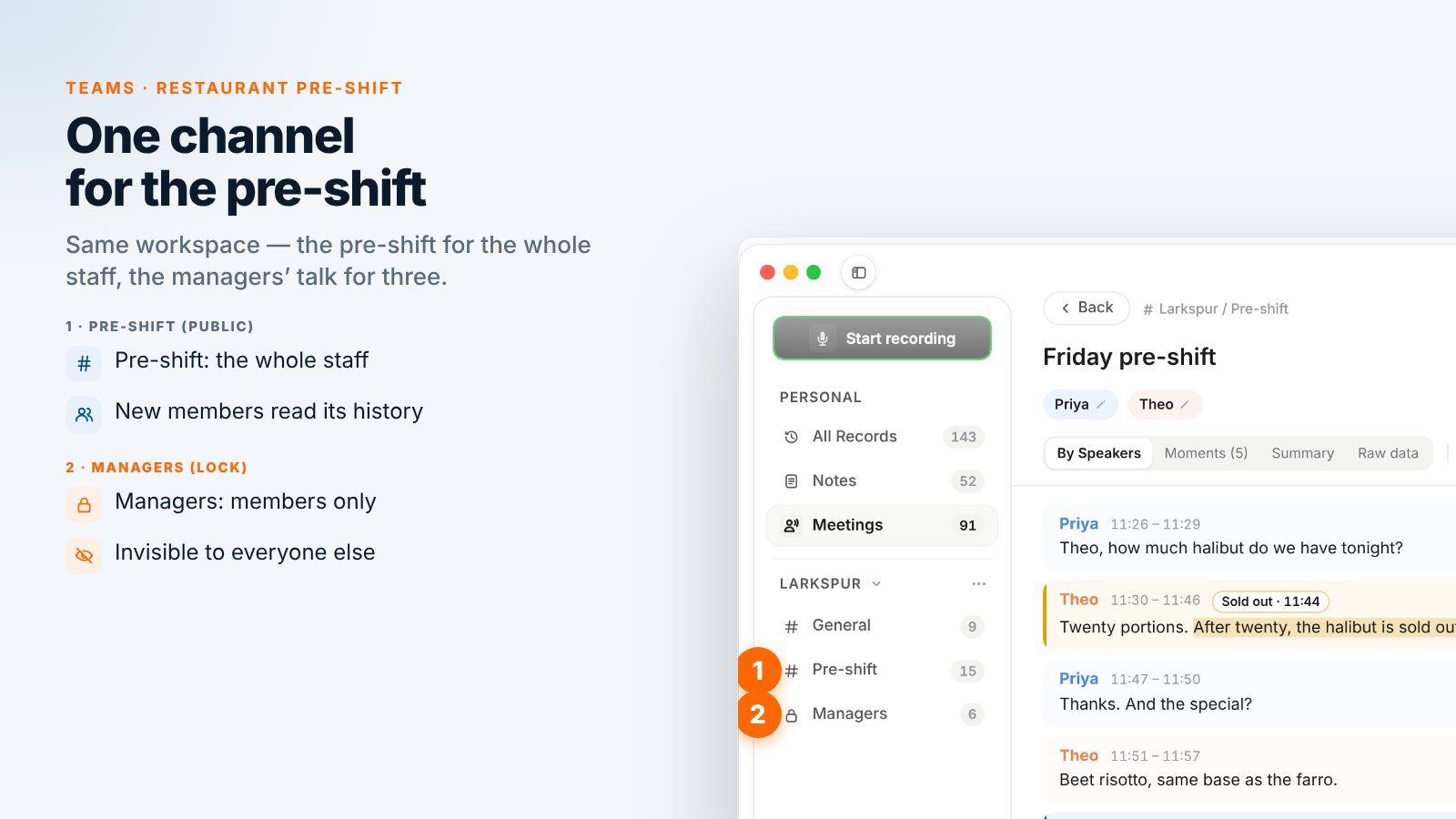
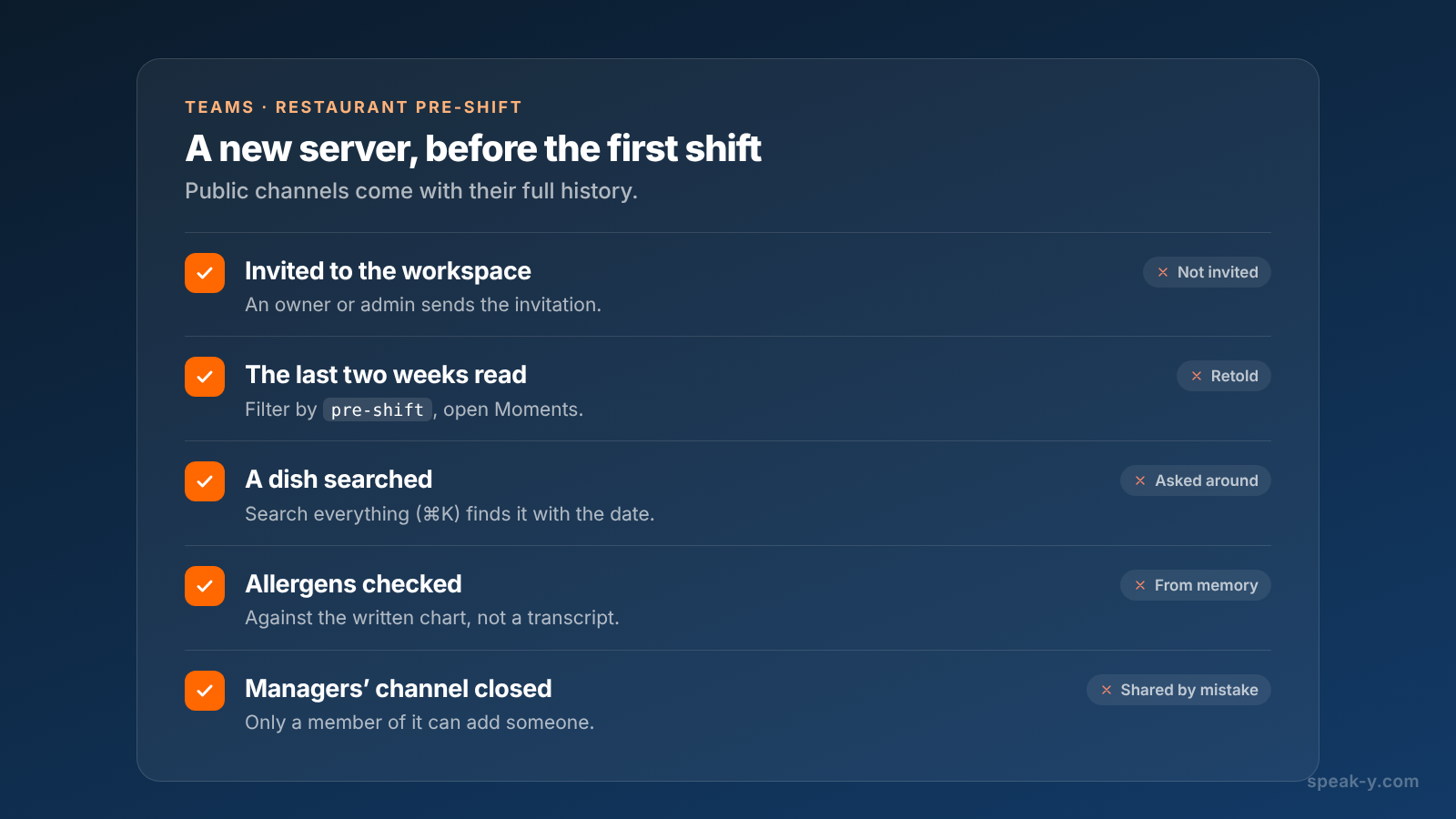
Kommt jemand neu ins Team, lädt ein Eigentümer oder Admin die Person in den Workspace ein. Ein neues Mitglied erhält die aktuellen Schlüssel und sieht die gesamte Historie der öffentlichen Kanäle, einschließlich jedes Briefings, das in Pre-shift geteilt wurde. Vor der ersten Schicht kann eine neue Servicekraft:
- Die letzten zwei Wochen lesen. Filtern Sie die Aufnahmen nach
pre-shiftund lesen Sie sie der Reihe nach; der Tab Momente zeigt in jeder nur die markierten Stellen. - Ein Gericht suchen. Alles durchsuchen (⌘K) findet Text im Transkript, „Risotto“ findet also jede Stelle, an der das Gericht zur Sprache kam, mit Datum.
- Einen Assistenten fragen. Ist der MCP-Server von Speak-Y verbunden, liest ein KI-Assistent die in Ihre Kanäle geteilten Aufnahmen, gefiltert nach Tag und Datum: „Liste jede New-dish-Markierung in den mit pre-shift getaggten Aufnahmen dieses Monats auf, mit Datum“ gibt der neuen Person die aktuellen Tagesgerichte auf einer Seite. Prüfen Sie jedes Gericht an der Karte und der Allergenübersicht, bevor Sie sich darauf verlassen.
Private Kanäle sind anders: Neue Servicekräfte sehen den Kanal der Leitung nicht, und niemand kommt hinein, solange ihn kein Mitglied hinzufügt.
Gespräche über Mitarbeitende: ein privater Kanal für die Leitung
Ein Koch, der immer wieder zu spät kommt, eine Beschwerde über eine Servicekraft, ein Dienstplanwunsch, den jemand vertraulich geäußert hat: Nichts davon ist für das ganze Team gedacht. Erstellen Sie einen Kanal im Menü ⋯ des Workspace: Wählen Sie Neuer Kanal, stellen Sie den Typ auf Privat, haken Sie die anderen Führungskräfte unter Wer diesen Kanal sehen kann an und klicken Sie auf Kanal erstellen. Priya hat Managers mit dem Küchenchef und dem stellvertretenden Restaurantleiter.
- Nur Mitglieder. Ein privater Kanal erscheint bei niemandem sonst im Workspace, auch nicht beim Eigentümer. Er ist mit einem eigenen Schlüssel verschlüsselt, den nur die Geräte seiner Mitglieder besitzen.
- Wer den Kanal erstellt, bestimmt die Mitglieder. Jedes Mitglied kann jemanden hinzufügen, aber nur wer den Kanal erstellt hat, kann ein Mitglied entfernen; dabei wird der Kanalschlüssel ausgetauscht.
- Von Anfang an privat. Ein öffentlicher Kanal kann nie privat werden, weil alle seine Historie bereits haben.
Eine Aufnahme erreicht keinen Kanal, bevor Sie In Kanal drücken; ein Gespräch, das noch niemandem gehört, kann also einfach auf Ihrem Mac bleiben.
Was Speak-Y nicht ersetzt
Speak-Y bewahrt das Gespräch, nicht die Unterlagen des Restaurants. Dienstplan, Zeiterfassung, Trinkgeldaufzeichnungen, Allergenübersicht, die Speisekarte im Kassensystem und das Reservierungssystem bleiben, wo sie sind, nach deren Regeln, wer sie einsehen darf. Speak-Y synchronisiert sich mit keinem davon, setzt im Kassensystem kein Gericht auf ausverkauft und zählt niemandes Stunden.
Wenn jemand das Restaurant verlässt, entfernen Sie die Person aus dem Workspace: Die App tauscht die Schlüssel aus, neue Aufnahmen erreichen sie also nie. Was ihre App bereits heruntergeladen hatte, bleibt auf ihrem Gerät.
Ein Workspace, ein öffentlicher Kanal für das Briefing, ein privater Kanal für die Leitung: Jede Schicht hört dieselben Tagesgerichte, und wer neu ist, startet mit der Historie. Ein Ehrenamtsverein kann es genauso einrichten, wie Schichtbriefings in einem Kanal aufzeichnen zeigt; die Teams-Seite erklärt Workspaces, private Kanäle und Verschlüsselung an einem Ort.
FAQ
Kann Speak-Y das Briefing vor dem Service im Restaurant ohne Bot aufzeichnen?
Ja, auf dem Mac. Starten Sie eine Aufnahme mit Ihrem Speak-Y-Hotkey im Modus Freihändig, fahren Sie mit der Maus über den Aufnahmeknopf und klicken Sie bei Als Meeting aufzeichnen? auf das Häkchen. Die Stimmen im Gastraum erreichen die App über das Mikrofon des Mac. Nichts tritt dem Meeting bei, also kündigt niemand die Aufnahme für Sie an: Sagen Sie es selbst in der ersten Minute.
Kann ein aufgezeichnetes Briefing unsere Allergenübersicht ersetzen?
Nein. Die Aufnahme zeigt, was der Küchenchef an einem bestimmten Tag über ein Gericht gesagt hat, mit Uhrzeit. Die schriftlichen Allergeninformationen, die Sie für jedes Gericht führen, bleiben die Referenz: In der EU ist die Allergenkennzeichnung auch für lose Ware vorgeschrieben, und fragt ein Gast, sollte die Servicekraft in die Übersicht schauen, nicht in ein Transkript.
Wie holen neue Servicekräfte vergangene Briefings nach?
Laden Sie sie in den Speak-Y-Workspace des Restaurants ein. Ein neues Mitglied erhält die aktuellen Schlüssel und sieht die gesamte Historie der öffentlichen Kanäle des Workspace, also jedes Briefing, das seit der Erstellung in den Kanal Pre-shift geteilt wurde, mit Sprechernamen, Zusammenfassungen und markierten Momenten.
Sollte man Gäste in einem aufgezeichneten Briefing beim Namen nennen?
Nein. Namen und Telefonnummern von Gästen sowie Allergien oder Gesundheitsangaben eines namentlich genannten Gastes gehören nicht in die Aufnahme. Nach der DSGVO und der UK GDPR sind Gesundheitsdaten besondere Kategorien personenbezogener Daten mit strengeren Bedingungen. Sagen Sie, was die Küche wissen muss, ohne den Namen, und lassen Sie Reservierungsnotizen im Reservierungssystem.
Wo sollte die Leitung über einzelne Mitarbeitende sprechen?
In einem privaten Kanal für die Leitung. Ein privater Kanal erscheint nur bei seinen Mitgliedern und ist mit einem eigenen Schlüssel verschlüsselt, den nur ihre Geräte besitzen. Legen Sie ihn von Anfang an als privat an, denn ein öffentlicher Kanal kann nie privat werden.