CRM-Eintrag nach dem Sales-Call: Der KI-Assistent entwirft ihn
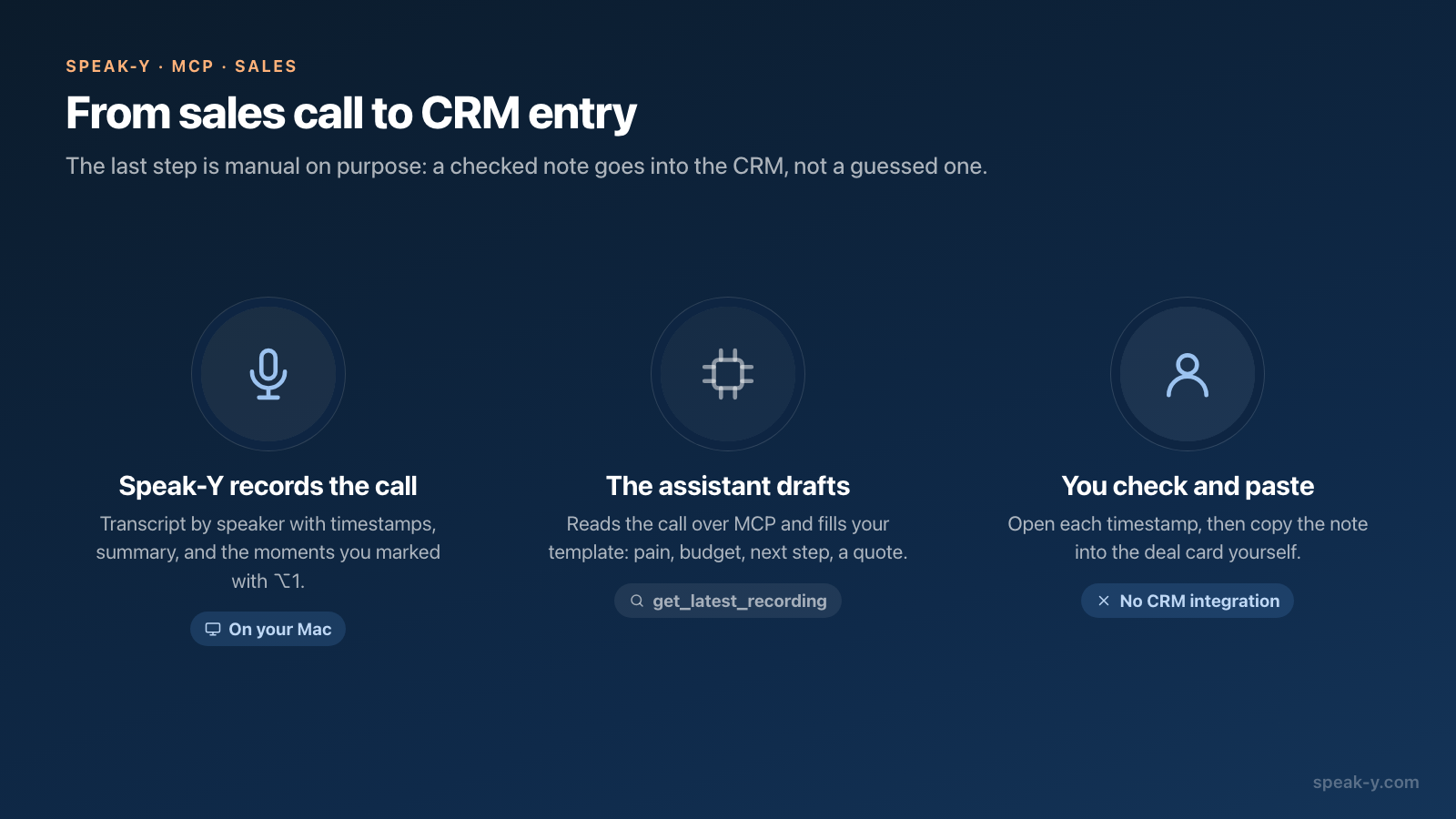
Nach einem Sales-Call kann ein KI-Assistent, der per MCP mit Speak-Y verbunden ist, das Transkript lesen und den CRM-Eintrag für Sie entwerfen: Kontakt, Problem, Budget, nächster Schritt und ein Zitat in den Worten des Kunden. Sie geben ihm einmal eine Vorlage, bitten nach jedem Call mit einem Satz darum, prüfen die Zahlen anhand der Zeitstempel und fügen das Ergebnis ins CRM ein.
Das Einfügen geschieht von Hand. Speak-Y hat keine CRM-Integration, und diese Anleitung tut nicht so, als gäbe es eine. Was wegfällt, sind die fünfzehn Minuten am Ende des Tages, in denen Sie den Call aus dem Gedächtnis rekonstruieren – der Teil, in dem Budgets gerundet werden und nächste Schritte ihr Datum verlieren. Alles Folgende wurde am 12. Oktober 2026 an der macOS-App und an der Dokumentation der Anbieter geprüft.
Was liest der Assistent nach dem Call?
Die Aufnahme als Text, mit genug Struktur, um daraus zu zitieren. Der MCP-Server von Speak-Y gibt dem Assistenten zwei Werkzeuge, auf die es hier ankommt: get_latest_recording für „den Call, den ich gerade hatte“ (mit meetings_only überspringt es kurze Diktate) und get_transcript für eine bestimmte Aufnahme, die über die Suche gefunden wurde. Beide liefern Markdown mit vier Teilen:
- Eine Zeile mit Metadaten – wann der Call aufgenommen wurde, seine Dauer, die Zahl der Sprecher, die Tags.
- Die KI-Zusammenfassung, die mit den Aufgaben beginnt: wer was zugesagt hat.
- Ein Abschnitt Notes (so heißt er in der Ausgabe des Servers) – jede Markierung, die Sie während des Calls gesetzt haben, als Zeile mit ihrer Zeit, ihrem Typ und den ersten Wörtern des Beitrags, an dem sie verankert ist.
- Das Transkript nach Sprechern, jeder Beitrag mit seinem Zeitstempel.
Das Audio gehört nicht dazu. Das Lesen geschieht lokal, aus der Bibliothek auf Ihrem Mac, und dafür muss nichts weiter laufen. Der Server ist in jedem Speak-Y-Tarif enthalten, auch in Free; die Verbindung ist ein Klick auf Verbinden unter Einstellungen → Integrationen, beschrieben in Meeting-Notizen mit KI-Assistenten verbinden.
Was gehört in die CRM-Vorlage?
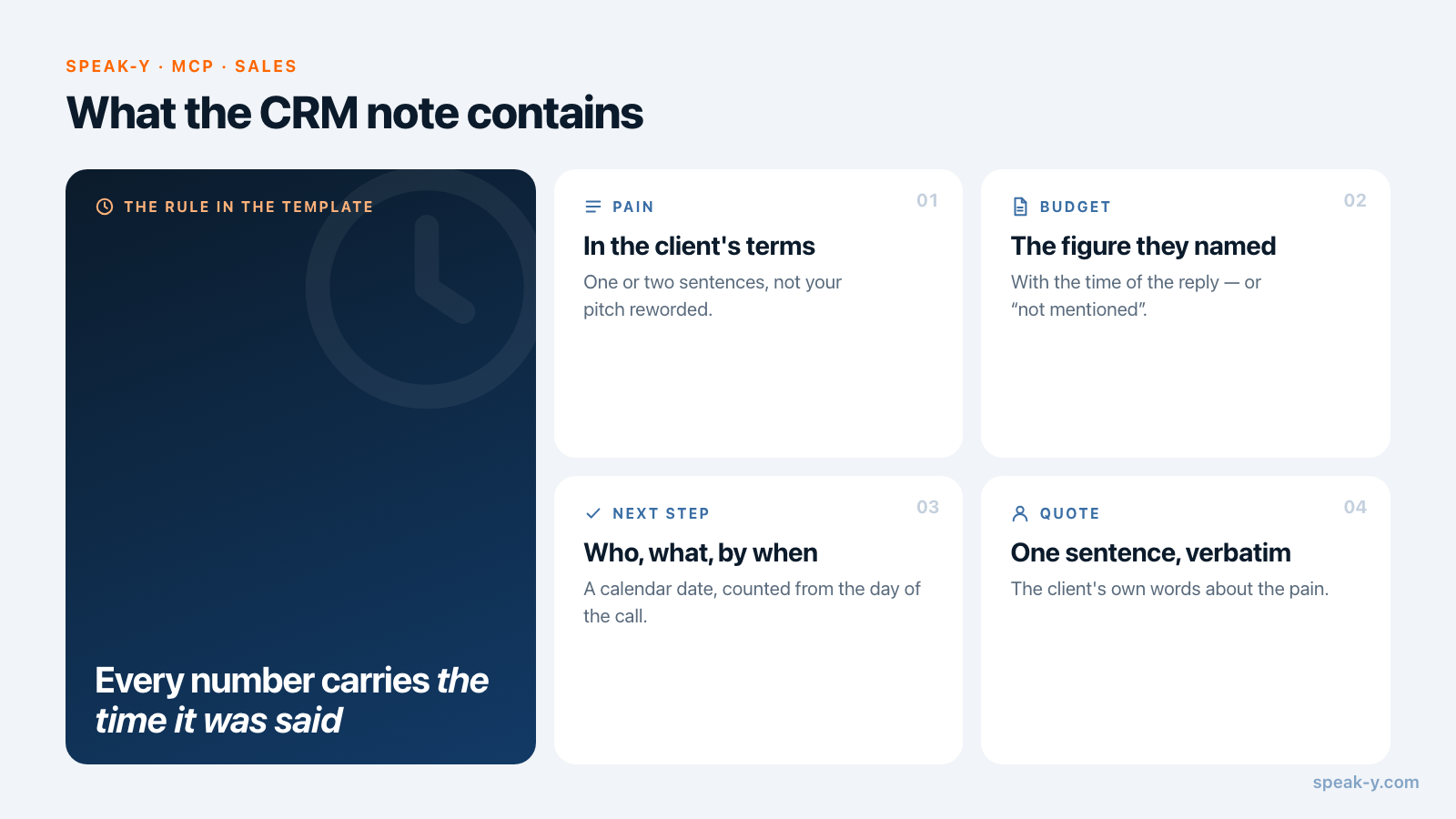
Alles, was die Deal-Karte Ihres CRM verlangt, und nichts, was der Call nicht belegen kann. Eine Vorlage, die für einen Discovery- oder Qualifizierungs-Call funktioniert:
Entwirf eine CRM-Notiz aus meinem letzten Sales-Call in Speak-Y.

Kontakt: Name, Rolle, Unternehmen
Problem: das Problem in ein bis zwei Sätzen, in den Begriffen des Kunden
Budget: der Betrag oder die Spanne, die der Kunde genannt hat
Zeitplan: wann der Kunde entscheiden oder starten will
Entscheidung: wer sonst noch an der Entscheidung beteiligt ist
Nächster Schritt: was als Nächstes passiert, wer es tut, bis wann
Zitat: ein Satz des Kunden, wörtlich, der das Problem benennt

Regeln:
- Setze hinter jede Zahl, jedes Datum und jeden Namen die Zeit des
  Beitrags, aus dem die Angabe stammt, etwa (14:32).
- Liefert der Call keinen Beleg für ein Feld, schreibe „nicht erwähnt“.
  Rate nicht.
- Nutze zuerst die Stellen, die ich markiert habe; sie stehen im
  Abschnitt Notes.
- Reiner Text, keine Überschriften, unter 150 Wörtern.
Die ersten beiden Regeln leisten die meiste Arbeit. Ein Sprachmodell füllt ein leeres Feld mit etwas Plausiblem, wenn man es ihm nicht untersagt, und ein plausibles Budget im CRM ist schlimmer als ein leeres: Der Forecast baut darauf auf. „Nicht erwähnt“ ist außerdem eine nützliche Information – es ist die Frage für den nächsten Call.
Speichern Sie die Vorlage dort, wo Ihr MCP-Client dauerhafte Anweisungen ablegt – in einem Projekt in Claude oder ChatGPT, in einer Regeldatei in Cursor –, damit die Bitte nach jedem Call auf „CRM-Notiz aus meinem letzten Call“ schrumpft. Für ein Team, das die Notizen aller Manager in derselben Form haben möchte, gehört die Vorlage in eine gemeinsame Skill-Datei; siehe Werkzeugbeschreibungen und Skills.
Wie läuft das Schritt für Schritt ab?
Nehmen wir einen 30-minütigen Qualifizierungs-Call mit Helen Brooks, Operations Director bei einem Frachtunternehmen, über die Ablösung eines Dispositionstools.
- Den Call als Meeting aufnehmen. Speak-Y bemerkt den Call und fragt Als Meeting aufzeichnen?; nichts tritt dem Call bei, und in der Teilnehmerliste erscheint kein Bot. Sagen Sie dem Kunden, dass Sie aufzeichnen.
- Die Zahlen markieren, während sie fallen. Wenn Helen das Budget, die Teamgröße oder eine Frist nennt, drücken Sie ⌥1. Die letzten 15 Sekunden werden markiert, und die Markierung wird an dieser Stelle im Transkript verankert. Drei oder vier Markierungen pro Call genügen.
- Die Sprecher benennen. Klicken Sie nach dem Call in der Aufnahme auf den Chip Speaker 2 und geben Sie „Helen Brooks“ ein. Der Assistent liest nun „Helen Brooks“ statt „Speaker 2“, und die Notiz ebenso.
- Fragen. In Ihrem MCP-Client: „CRM-Notiz aus meinem letzten Call.“ Der Assistent ruft
get_latest_recordingauf, liest die Zusammenfassung, die Markierungen und das Transkript und füllt die Vorlage aus. - Prüfen und einfügen. Prüfen Sie die Zahlen (nächster Abschnitt) und kopieren Sie die Notiz dann in die Deal-Karte Ihres CRM.
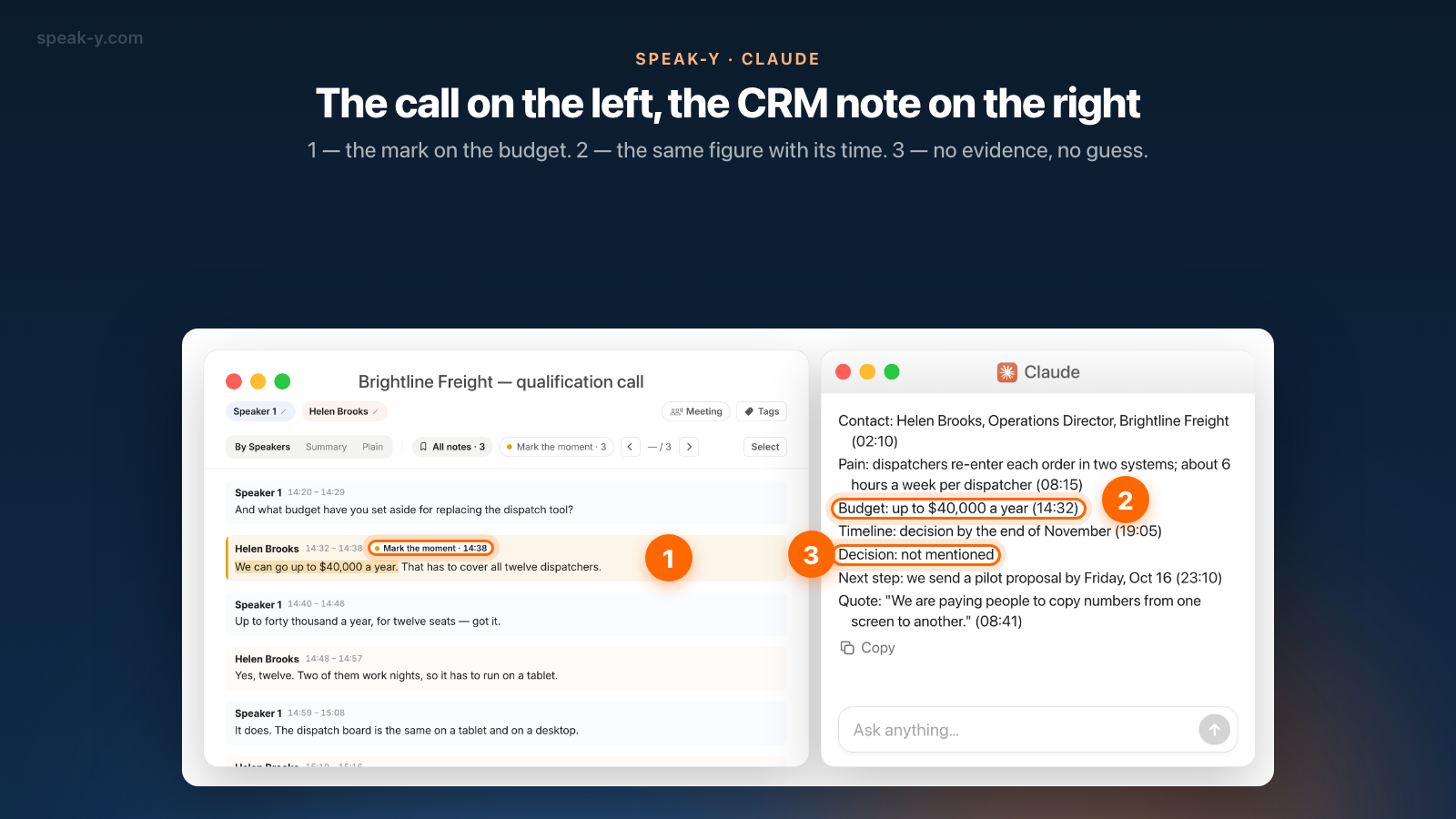
Der Entwurf für diesen Call sieht so aus:
Kontakt: Helen Brooks, Operations Director, Brightline Freight (02:10)
Problem: Disponenten erfassen jeden Auftrag in zwei Systemen; etwa
  6 Stunden pro Woche je Disponent (08:15)
Budget: bis zu $40,000 pro Jahr (14:32)
Zeitplan: Entscheidung bis Ende November (19:05)
Entscheidung: nicht erwähnt
Nächster Schritt: wir senden bis Freitag, 16. Okt., einen
  Pilotvorschlag (23:10)
Zitat: „Wir bezahlen Leute dafür, Zahlen von einem Bildschirm
  auf den anderen zu kopieren.“ (08:41)
Wie prüfen Sie die Zahlen vor dem Einfügen?
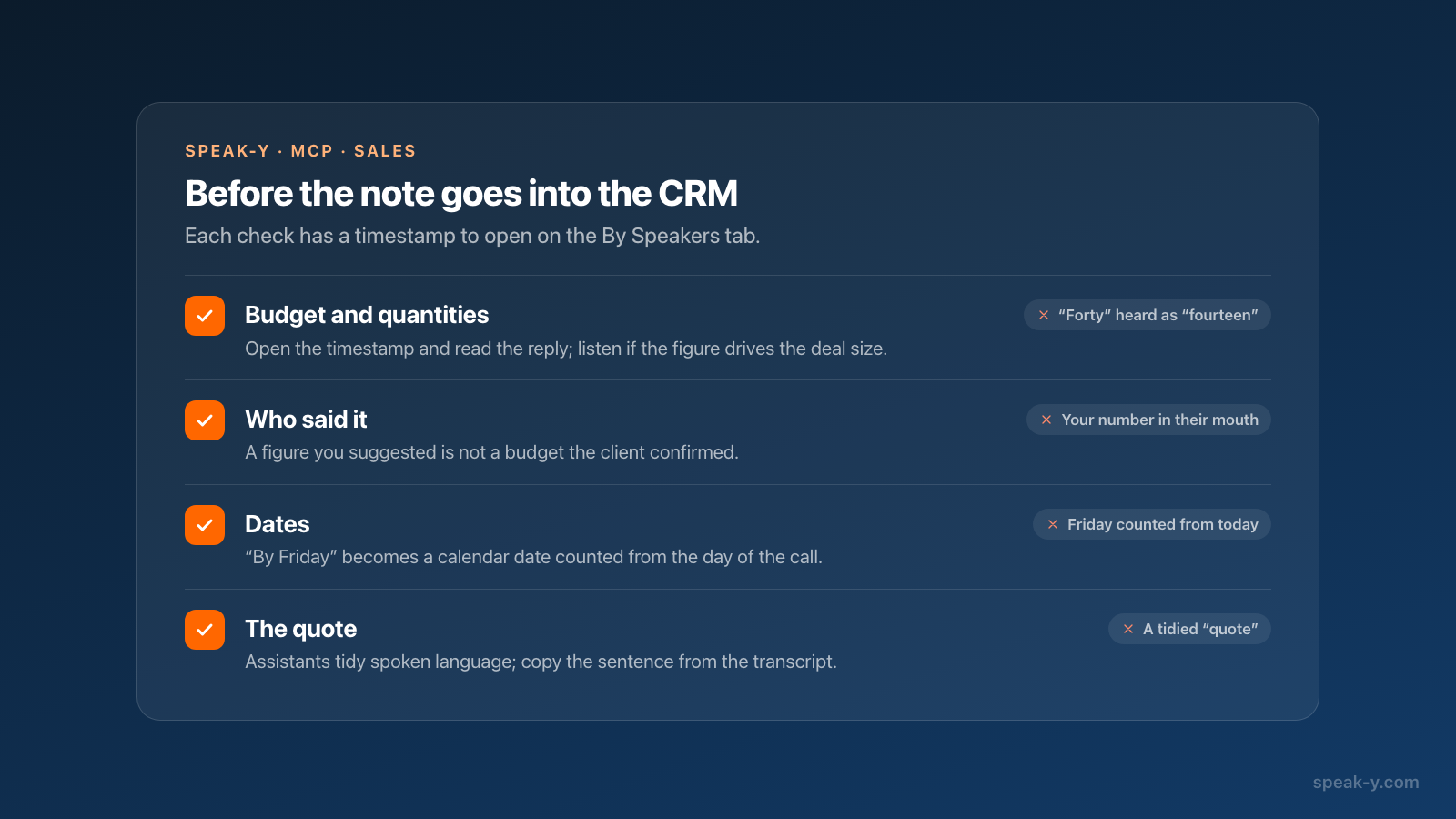
Anhand der Zeitstempel – genau deshalb verlangt die Vorlage sie. Öffnen Sie die Aufnahme in Speak-Y, wechseln Sie zu Nach Sprechern, suchen Sie den Beitrag bei 14:32 und lesen Sie ihn; klicken Sie auf seine Zeit, um den Call von dieser Stelle an abzuspielen, falls es auf den Wortlaut ankommt. Drei Prüfungen fangen die meisten Fehler ab:
- Budget und Mengen. „Forty“ und „fourteen“ klingen ähnlich, ebenso „fifteen“ und „fifty“. Bestimmt die Zahl die Größe des Deals, hören Sie sie sich an.
- Wer es gesagt hat. Ein Budget, das Sie als Vorschlag genannt haben, ist kein Budget, das der Kunde bestätigt hat. Der Sprechername neben dem Beitrag klärt das.
- Termine. „Bis Freitag“ im Call braucht im CRM ein Kalenderdatum; vergewissern Sie sich, dass der Assistent vom Tag des Calls aus gerechnet hat, nicht von heute.
Das Zitat verdient denselben Blick. Assistenten glätten gesprochene Sprache, und ein geglätteter Satz ist kein Zitat mehr. Soll es später in ein Angebot, kopieren Sie es aus dem Transkript selbst.
Kann der Assistent selbst ins CRM schreiben?
Nicht über Speak-Y. Der Speak-Y-Server liest Aufnahmen und ordnet sie – Tags, Sprechernamen, Team-Kanäle – und hat kein Werkzeug, das ein CRM erreicht.
Ein MCP-Client kann allerdings mehrere Server gleichzeitig halten, und die großen CRMs veröffentlichen inzwischen eigene. Stand 12. Oktober 2026:
- HubSpot dokumentiert einen Remote-MCP-Server mit Lese- und Schreibzugriff auf Kontakte, Unternehmen und Deals sowie auf Interaktionen wie Notizen und Aufgaben.
- Salesforce dokumentiert Hosted MCP Servers; einer davon, SObject Mutations, lässt einen Agenten Datensätze anlegen und aktualisieren, aber nicht löschen – im Rahmen der Berechtigungen des angemeldeten Nutzers.
- Pipedrive beschreibt einen offiziellen MCP-Server, in jedem Tarif verfügbar, der Deals, Kontakte und Aktivitäten anlegen und aktualisieren kann.
Ist einer davon neben Speak-Y verbunden, wird aus der Bitte: „Entwirf die Notiz, zeig sie mir und füge sie dann dem Brightline-Deal hinzu“. Diese zweite Hälfte läuft über den Connector des CRM-Anbieters, mit dessen Berechtigungen und dessen Freigabeabfragen – nicht über etwas, das Speak-Y kontrolliert. Behalten Sie den Schritt „zeig sie mir“ bei: Eine falsche Zahl im Entwurf kostet eine Korrektur, eine falsche Zahl im CRM kostet einen Forecast. Wie Clients vor einem Schreibzugriff nachfragen, vergleicht Freigabemodi von MCP-Clients im Vergleich.
Was verlässt Ihren Mac?
Der MCP-Server liest lokal, und dafür wird nichts hochgeladen. Was der Assistent liest, wird danach Teil Ihrer Unterhaltung mit dem Modellanbieter – das gilt für jeden MCP-Server, lokal oder in der Cloud. Ein Sales-Call enthält Zahlen und Namen des Kunden; die Frage „darf das an einen KI-Anbieter gehen“ ist also dieselbe, die Sie für E-Mail-Entwürfe und CRM-Copiloten beantworten. Bei Calls unter NDA entscheiden Sie, bevor Sie fragen. Lokales MCP gegenüber Cloud-MCP zeigt, wohin genau der Text wandert.
Wann passt ein anderes Tool besser?
Wenn niemand etwas drücken soll. Lautet die Anforderung „jeder Call wird im CRM protokolliert, ohne dass der Manager etwas anfasst“, passt ein Cloud-Notetaker mit nativer CRM-Synchronisierung besser: Fireflies etwa führt Integrationen für HubSpot und Salesforce auf, die Meeting-Notizen von selbst synchronisieren. Der Preis dafür sind ein Bot im Call und Transkripte in der Cloud des Anbieters.
Der Weg in dieser Anleitung passt zu einem Manager, der die Notiz in der eigenen Vorlage haben möchte, selbst geprüft, aus einem Call, dem kein Bot beigetreten ist. Dieselben Markierungen und dieselbe Aufnahme liefern Ihnen auch die E-Mail an den Kunden – vom Kundengespräch zur Follow-up-E-Mail behandelt diese Hälfte – und, für ein Team, den Call selbst in einem Deal-Kanal auf der Seite von Speak-Y Teams.
FAQ
Kann Speak-Y mein CRM nach einem Sales-Call automatisch aktualisieren?
Nein. Speak-Y hat keine CRM-Integration. Ein per MCP verbundener KI-Assistent liest das Transkript des Calls auf Ihrem Mac und entwirft die CRM-Notiz nach Ihrer Vorlage; ins CRM fügen Sie sie selbst ein. Bietet Ihr CRM einen eigenen MCP-Server an, kann derselbe Assistent die Notiz dort eintragen – über den Connector des CRM-Anbieters und mit dessen Berechtigungen.
Was liest der Assistent in Speak-Y aus einem Sales-Call?
Die Werkzeuge get_transcript und get_latest_recording liefern die Aufnahme als Markdown: Datum, Dauer und Tags, die KI-Zusammenfassung mit den Aufgaben, einen Abschnitt Notes mit jeder Markierung, die Sie gesetzt haben, samt ihrer Zeit, und das Transkript nach Sprechern mit Zeitstempeln. Das Audio wird dem Assistenten nicht zugänglich gemacht.
Wie verhindere ich, dass der Assistent ein Budget oder eine Frist erfindet?
Schreiben Sie zwei Regeln in den Prompt: Jede Zahl, jedes Datum und jeder Name trägt die Zeit des Beitrags, aus dem die Angabe stammt, und ein Feld, für das der Call keinen Beleg liefert, wird mit „nicht erwähnt“ gefüllt. Öffnen Sie dann die Aufnahme in Speak-Y und prüfen Sie vor dem Einfügen jeden Zeitstempel auf dem Tab Nach Sprechern.
Brauche ich einen kostenpflichtigen Speak-Y-Tarif für den MCP-Server?
Nein. Der MCP-Server ist in jedem Speak-Y-Tarif enthalten, auch in Free. Sie brauchen die macOS-App, einen MCP-Client wie Claude Desktop, ChatGPT oder Cursor und einen Klick auf Verbinden unter Einstellungen → Integrationen.
Verlässt das Transkript des Calls meinen Mac, wenn der Assistent es liest?
Der MCP-Server liest das Transkript lokal, aus der Bibliothek auf Ihrem Mac. Was der Assistent liest, wird danach Teil der Unterhaltung und geht an Ihren Modellanbieter, wie bei jedem MCP-Server. Bei Calls unter NDA entscheiden Sie vorher, ob ein Assistent darauf angesetzt werden soll.