Feedback aus dem Design-Review: ein Kanal, drei Markierungen
Ein Design-Review erzeugt mehr Feedback, als irgendjemand mitschreibt. Jemand sagt, dass die Gesamtsumme auf einem Laptop unter den sichtbaren Bereich rutscht, jemand fragt, ob sich die Karte ohne zweiten Screen speichern lässt, jemand mag die Illustration für den leeren Warenkorb, aber nicht für dieses Release. Eine Stunde später enthalten die Notizen drei dieser Punkte, formuliert von der Person, die mitgeschrieben hat, und niemand weiß mehr, welche davon blockierend waren.
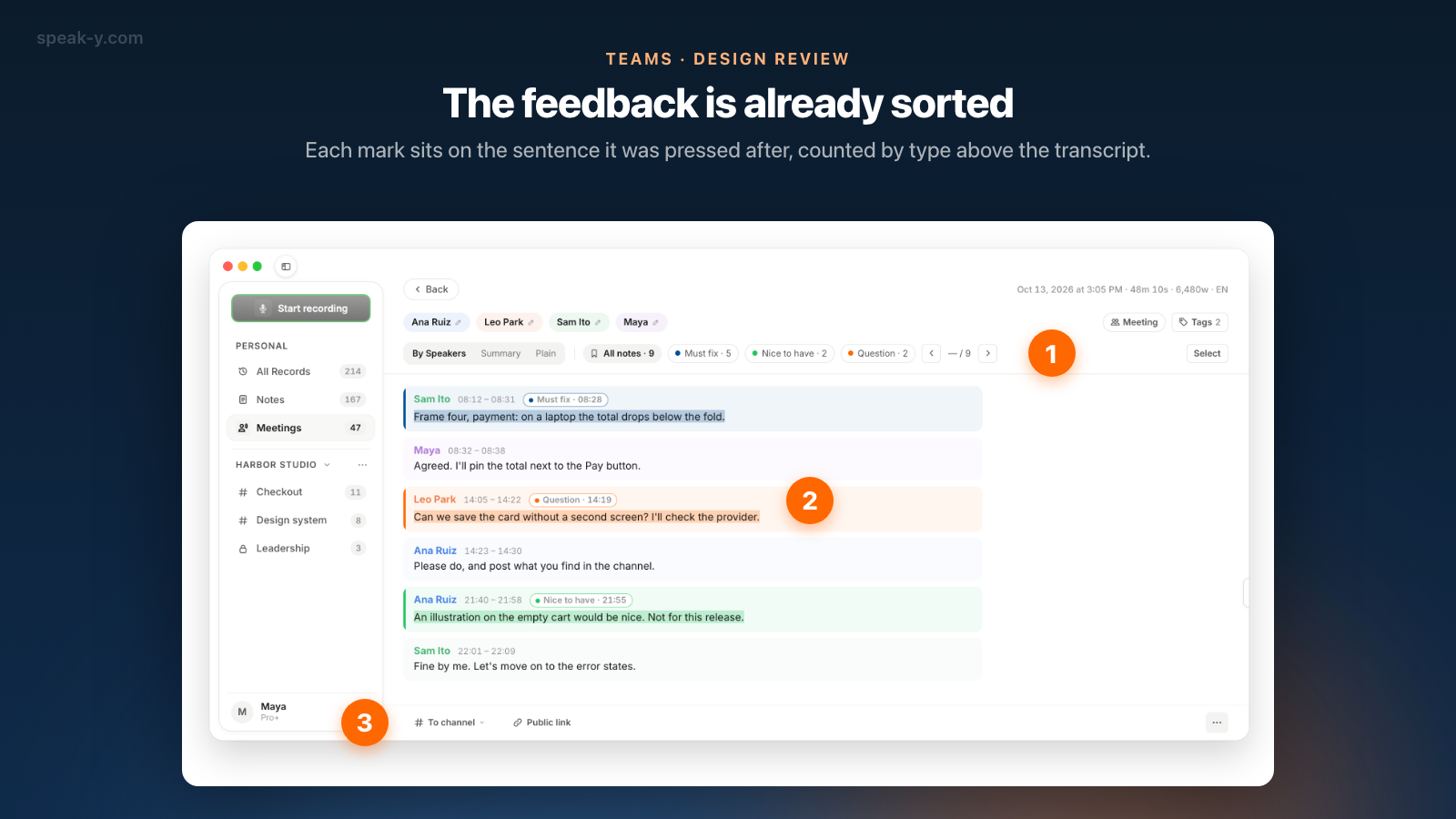
Es gibt einen kürzeren Weg. Nehmen Sie das Review auf, drücken Sie jedes Mal einen Hotkey, wenn ein Punkt genannt wird — Must fix, Nice to have oder Question —, und teilen Sie die Aufnahme in den Kanal des Projekts. Jede Markierung bleibt an dem Satz, nach dem sie gesetzt wurde, mit der Zeit und dem Namen der Person, die den Punkt eingebracht hat. Eine Woche später ist die Liste Must fix einen Klick auf einen Filter entfernt, oder eine Frage an einen KI-Assistenten, und die Designerin oder der Designer gleicht sie mit der Datei ab.
Diese Anleitung folgt der macOS-App von Speak-Y, geprüft am 16. Oktober 2026, und richtet sich an Product Designer, deren Team Meetings bereits in einem Workspace teilt. Falls Sie noch keinen haben, richten Sie zuerst einen ein.
Warum geht Feedback aus einem Design-Review verloren?
Das meiste davon wird gesprochen. Kommentare in der Designdatei funktionieren für asynchrone Reviews — Figma zum Beispiel heftet einen Kommentar an eine Stelle oder einen Bereich des Canvas (Figma-Hilfe: Kommentare zu Dateien hinzufügen, geprüft am 16. Oktober 2026). Im Live-Review aber wird die Begründung laut ausgesprochen, und niemand tippt „Sam meint, die Gesamtsumme muss sichtbar bleiben, weil Laptop-Nutzer sie übersehen“ in einen Kommentar, während Sam noch spricht.
Der Leitfaden der Nielsen Norman Group zu Design-Critiques verlangt einen festen Protokollführer und dass die moderierende Person danach Notizen und Action Items verschickt. Das ist der richtige Prozess, und er scheitert auf drei vorhersehbare Arten:
- Die Gewichtung verschwindet. Die Notizen führen „Position der Gesamtsumme“ und „Illustration leerer Warenkorb“ nebeneinander auf, ohne Hinweis darauf, dass eines davon das Release blockiert.
- Die Namen verschwinden. „Jemand hat nach dem Speichern der Karte gefragt“ — also hakt niemand nach.
- Die Formulierung wird weicher. Aus dem genauen Satz einer Person wird die Zusammenfassung des Protokollführers.
Eine Aufnahme bewahrt alle drei; die Markierungen machen die richtigen Minuten auffindbar.
Einmal einrichten: drei Notiztypen und ein Projektkanal
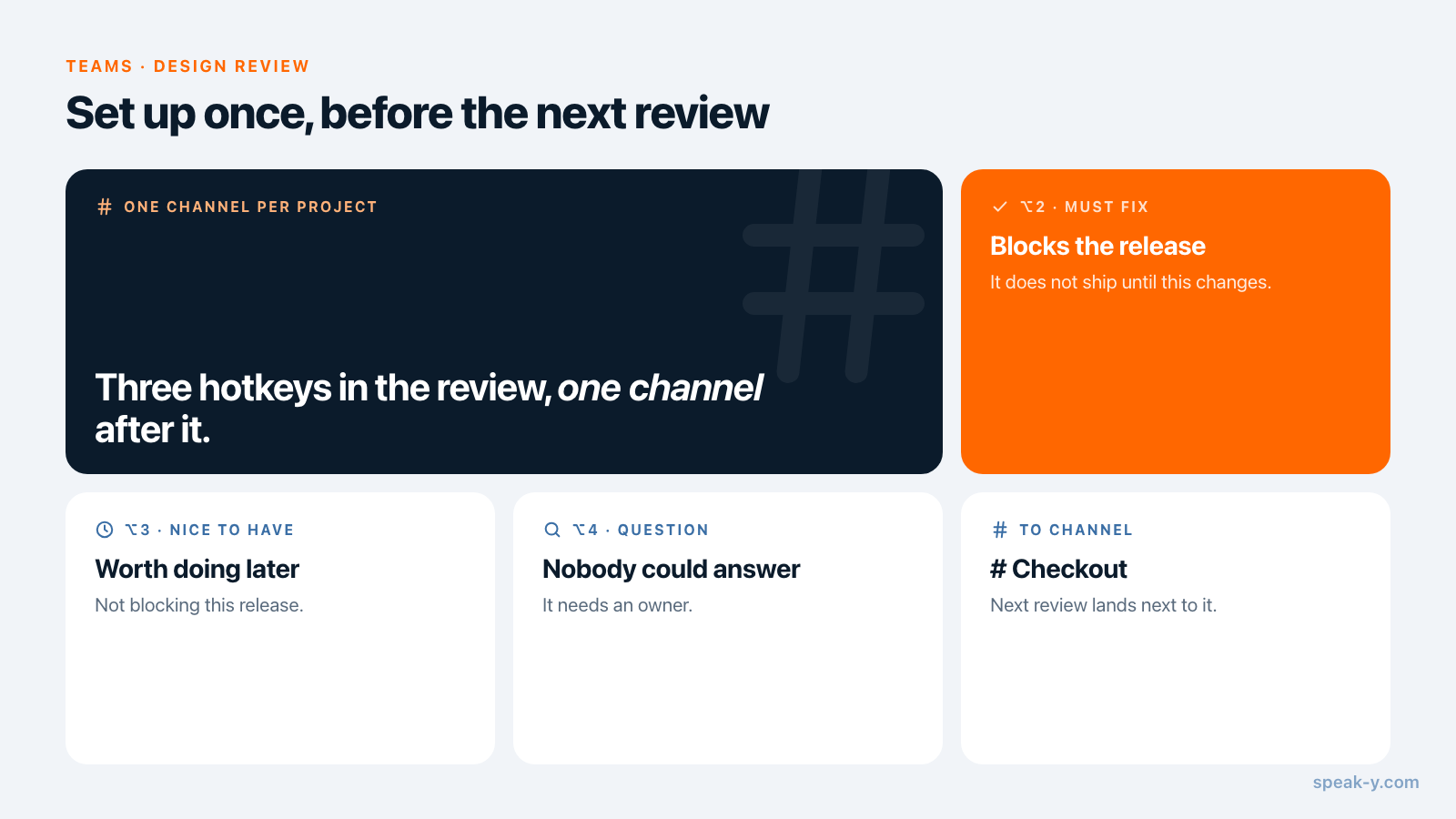
Die Markierungen. Speak-Y bringt einen Notiztyp mit, Moment markieren auf ⌥1. Fügen Sie unter Einstellungen → Notizen drei eigene hinzu: Klicken Sie auf Notiztyp hinzufügen, tippen Sie Must fix in Name des Typs, klicken Sie auf Speichern, dann auf Hotkey festlegen und drücken Sie ⌥2. Wiederholen Sie das für Nice to have auf ⌥3 und Question auf ⌥4. Jede Person im Team, die Designs präsentiert, macht das einmal, mit denselben Namen.
- Must fix — das Design geht nicht raus, bevor sich das ändert.
- Nice to have — lohnt sich, blockiert dieses Release aber nicht.
- Question — etwas, das niemand im Raum beantworten konnte; es braucht eine verantwortliche Person.
Der Kanal. Ein Kanal pro Projekt, nicht einer für alle Reviews. Wählen Sie im Menü ⋯ des Workspace New channel und benennen Sie den Kanal nach dem Projekt, etwa Checkout. Engineers und Product Manager dieses Projekts treten bei; im nächsten Monat landet ein Review desselben Flows neben dem letzten. Halten Sie Reviews noch nicht angekündigter Arbeit in einem privaten Kanal — die Abwägung ist beschrieben in wer was in Meeting-Kanälen sieht.
Im Review: erst den Frame nennen, dann die Taste drücken
Starten Sie in Speak-Y eine Meeting-Aufnahme, wenn das Review beginnt. Kein Bot tritt dem Call bei: Speak-Y nimmt das Mikrofon und den Ton des Calls auf Ihrem Mac auf, deshalb funktioniert es genauso in Zoom, Google Meet, Teams oder in einem Besprechungsraum. Sagen Sie allen, dass das Review aufgenommen wird.
Speak-Y nimmt den Bildschirm nicht auf, das Transkript kennt also nur, was gesagt wurde. Zwei Gewohnheiten gleichen das aus:
- Den Frame nennen, bevor Sie ihn besprechen. „Frame vier, der Bezahlschritt“ kostet zwei Sekunden und macht jeden folgenden Punkt auffindbar, ohne dass die Datei offen sein muss.
- Den Punkt ganz aussprechen lassen, dann drücken. Eine Markierung umfasst die letzten 15 Sekunden des Transkripts vor dem Tastendruck, sodass der Satz, der das Warum erklärt, darin enthalten ist.
Meist drückt die präsentierende Person die Tasten. Die Hotkeys funktionieren aus jeder App, Figma bleibt also im Vordergrund, und die Markierungsschaltflächen neben der Aufnahme-Pille sind während der Bildschirmfreigabe unsichtbar — das geteilte Design wird nicht unterbrochen. Ist die präsentierende Person beschäftigt, nimmt stattdessen eine zweite Person auf und markiert; nur nicht beide, denn Markierungen gehören zur Aufnahme der Person, die sie gesetzt hat.
Nach dem Review: Namen, Tags, teilen
Fünf Minuten, sobald das Transkript fertig ist:
- Sprecher benennen. Klicken Sie unter Nach Sprechern auf einen Chip Speaker 2 und tippen Sie den Namen ein. „Sam Ito: Die Gesamtsumme muss sichtbar bleiben“ ist Feedback; „Speaker 3“ ist keines.
- Taggen. Klicken Sie auf Tags und fügen Sie
design-reviewund die Dateiversion hinzu, etwacheckout-v3. Über den Versions-Tag finden Sie und der Assistent dieses Review nächste Woche, und so unterscheidet sich das nächste Review von diesem. - Markierungen prüfen. Die Chips über dem Transkript zählen sie: Alle Notizen · 9, Must fix · 5, Nice to have · 2, Question · 2. Einen Punkt, den niemand markiert hat, können Sie beim erneuten Abspielen der Aufnahme noch markieren: Die Leiste unter dem Player hat für jeden Notiztyp eine Schaltfläche.
- Teilen. Drücken Sie unter dem Transkript To channel und wählen Sie den Projektkanal. Das Transkript mit Namen und Zeitstempeln, die KI-Zusammenfassung und die Action Items gehen in den Kanal, Ende-zu-Ende-verschlüsselt; das Audio bleibt auf Ihrem Mac.
- Markierungen zeigen. Markierungen sind standardmäßig privat. Klicken Sie über dem Transkript auf den Chip Privat und wählen Sie In # Checkout zeigen – Kanalmitglieder sehen sie, damit auch die Engineers die Punkte Must fix sehen.
Was genau in den Kanal übertragen wird, steht in ein Meeting in einen Team-Kanal teilen.
Eine Woche später: Welche Punkte Must fix sind erledigt?
Vor dem Folge-Review gibt es zwei Wege zurück zur Liste.
In der App. Öffnen Sie die Aufnahme im Kanal und klicken Sie auf Must fix · 5. Die Pfeile neben den Chips springen nacheinander durch die fünf Markierungen im Transkript, jede auf dem Satz der Person, die den Punkt eingebracht hat.
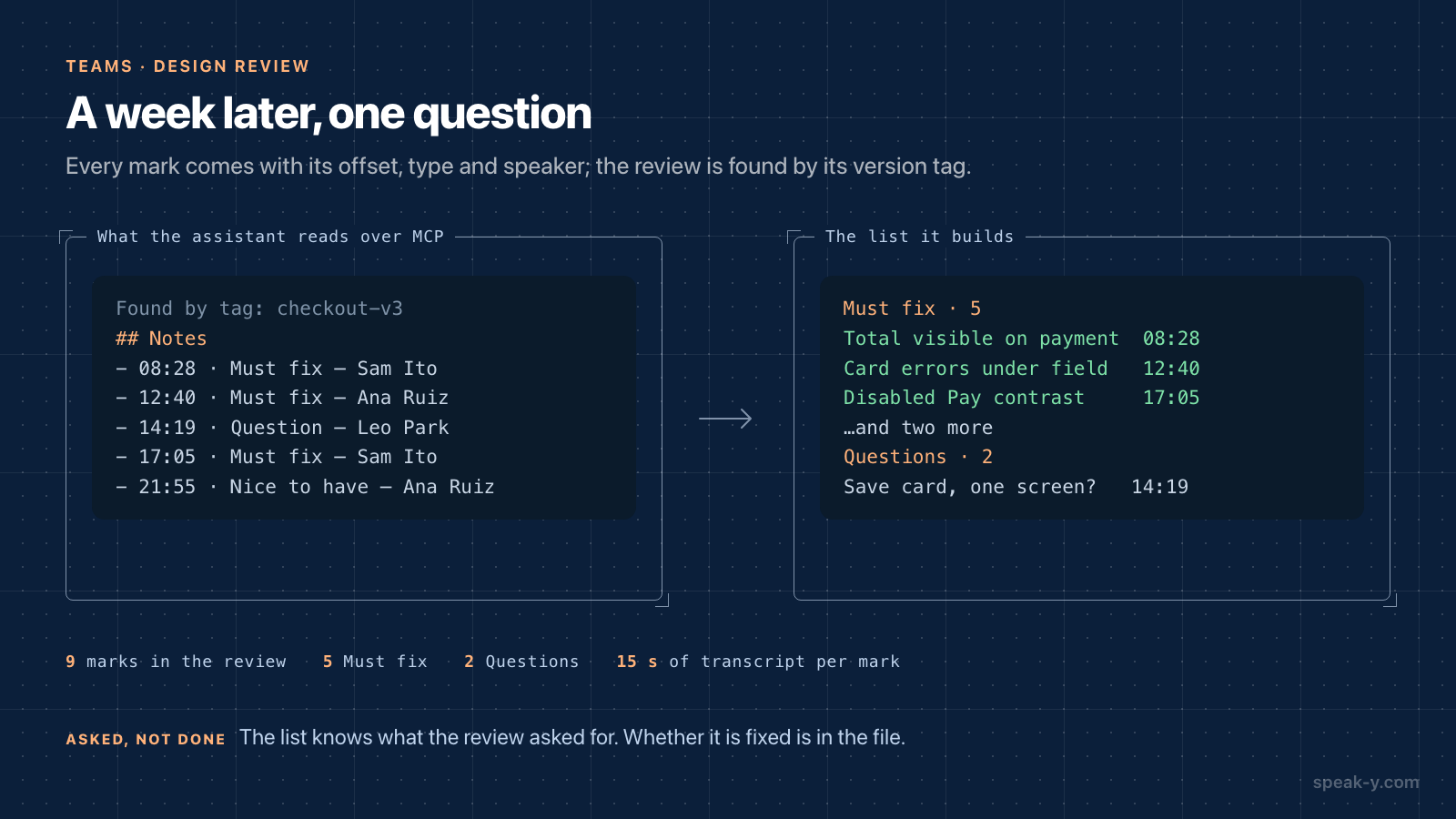
Mit einem Assistenten. Verbinden Sie Claude, ChatGPT oder Cursor mit dem Speak-Y MCP-Server — ein Klick auf Verbinden unter Einstellungen → Integrationen, in jedem Tarif kostenlos — und fragen Sie:
Liste die Punkte vom Typ Must fix aus dem Review checkout-v3 auf, jeweils mit der Person, die ihn genannt hat, und dem Zeitpunkt.
Der Assistent findet das Review über seinen Tag und liest es. Zusätzlich zum Transkript übergibt Speak-Y ihm die Markierungen als Liste — jede mit ihrem Abstand in der Aufnahme, ihrem Typ, dem Sprecher und den ersten Worten des Satzes —, sodass die Antwort als fünf Punkte Must fix und zwei offene Fragen zurückkommt, jeweils mit Namen und Zeit. Fügen Sie sie in Ihren Task-Tracker oder die Agenda des nächsten Reviews ein.
Was der Assistent nicht kann, ist Häkchen setzen. Er weiß, was im Review gefordert wurde, nicht, was sich seitdem in der Datei geändert hat. Die Designerin oder der Designer öffnet die Datei und entscheidet Punkt für Punkt.
Was die Aufnahme nicht enthalten kann
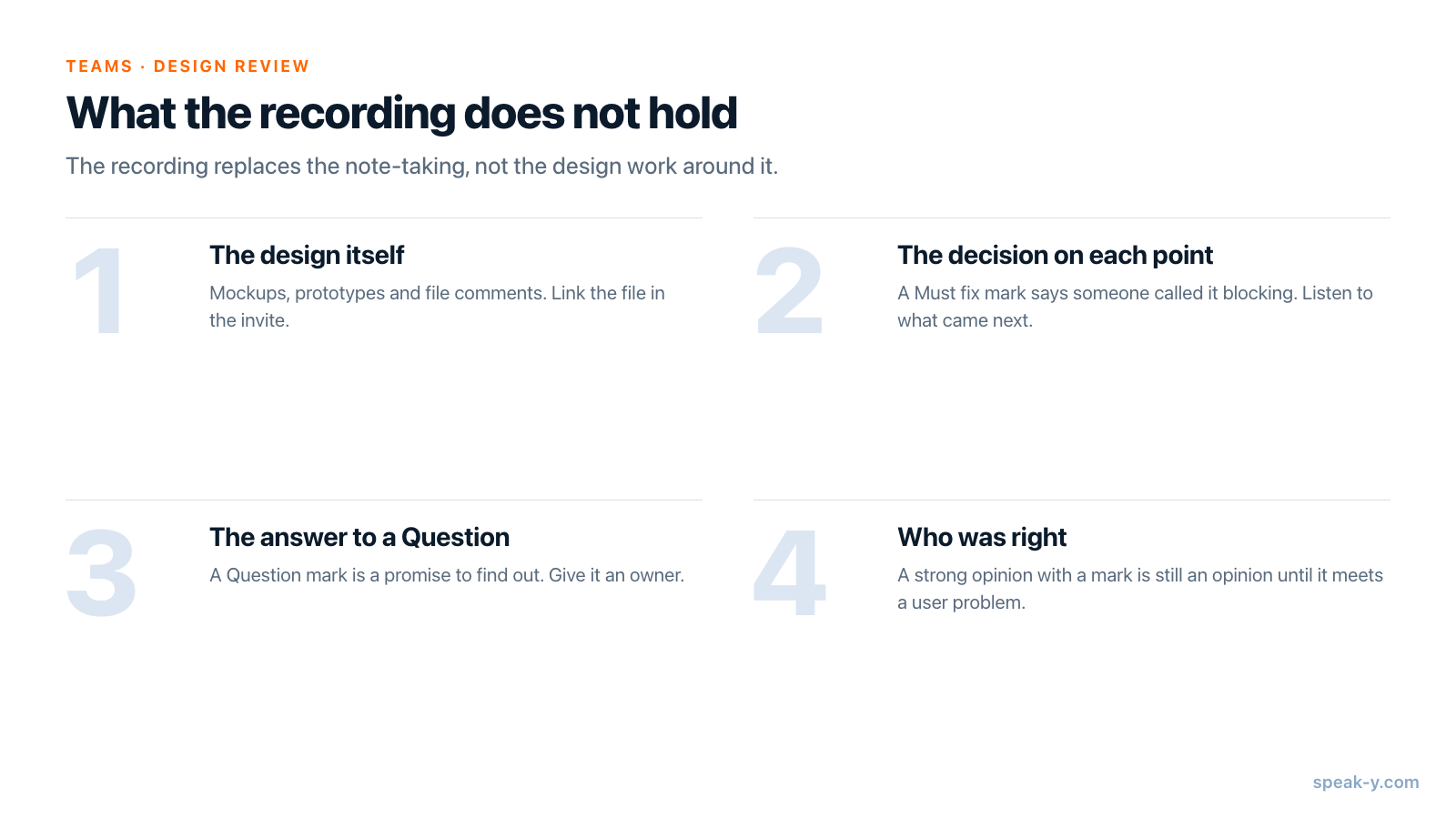
Die Aufnahme ersetzt das Mitschreiben, nicht die Designarbeit drumherum:
- Das Design selbst. Mockups, Prototypen und die Kommentare in der Datei sind nicht in der Aufnahme. Legen Sie den Link zur Datei in die Meeting-Einladung und nennen Sie die Namen der Frames laut.
- Die Entscheidung zu jedem Punkt. Eine Markierung Must fix hält fest, dass jemand den Punkt für blockierend erklärt hat. Ob das Team zugestimmt hat, steht in den folgenden Sätzen — hören Sie sie sich an, bevor Sie den Punkt als entschieden betrachten.
- Die Antwort auf eine Question. Eine Markierung Question ist ein Versprechen, es herauszufinden. Geben Sie ihr noch im Raum eine verantwortliche Person, so wie Leo es im Screencast oben mit dem Zahlungsanbieter tut.
- Geschmack. Die Markierungen halten fest, was gesagt wurde, nicht, wer recht hatte. Eine starke Meinung mit einer Markierung Must fix bleibt eine Meinung, bis sie an ein Nutzerproblem geknüpft ist.
Grenzen und Kosten
- Länge. Geprüft auf speak-y.com am 16. Oktober 2026: Free stoppt eine Meeting-Aufnahme nach 30 Minuten, Pro (10 $ im Monat) nach 60, Pro+ (15 $) und Max (30 $) nach vier Stunden. Die meisten Reviews passen in die Stunde von Pro.
- Eine Person nimmt auf. Zwei Personen, die dasselbe Review aufnehmen, erzeugen zwei halbe Listen von Markierungen.
- Kanäle auf dem Mac. Workspaces und Kanäle gibt es in der macOS-App. Einen Workspace zu erstellen erfordert Pro oder höher; Teammitglieder treten in jedem Tarif kostenlos bei.
Kurz gesagt
Drei Notiztypen — Must fix, Nice to have, Question — auf ⌥2, ⌥3 und ⌥4. Im Review: den Frame nennen, den Punkt aussprechen lassen, die Taste drücken. Danach: Namen, ein Versions-Tag, To channel, Markierungen zeigen. Eine Woche später: Must fix · 5 oder eine Frage an den Assistenten, und daneben die geöffnete Datei. Die Teams-Seite behandelt Workspaces und Kanäle, und vom Incident-Call zum Postmortem-Entwurf nutzt dieselben Markierungen für eine ganz andere Art von Meeting.
FAQ
Wie verhindere ich, dass Feedback aus einem Design-Review verloren geht?
Nehmen Sie das Review in Speak-Y auf und drücken Sie jedes Mal einen Hotkey, wenn ein Punkt genannt wird: Must fix, Nice to have oder Question. Benennen Sie nach dem Review die Sprecher, taggen Sie die Aufnahme mit dem Projekt und der Dateiversion und teilen Sie sie in den Kanal des Projekts. Die Markierungen bleiben an den Sätzen, nach denen sie gesetzt wurden, sodass die Liste Must fix eine Woche später nur einen Klick auf einen Filter oder eine Frage an einen KI-Assistenten entfernt ist.
Nimmt Speak-Y bei einem Design-Review meinen Bildschirm oder die Figma-Datei auf?
Nein. Speak-Y nimmt Audio vom Mac der Person auf, die die Aufnahme startet: das Mikrofon und den Ton der Call-App. Mockups, Prototypen und Kommentare in der Designdatei sind nicht in der Aufnahme. Nennen Sie den Namen des Frames laut, bevor Sie ihn besprechen, und legen Sie den Link zur Datei in die Meeting-Einladung.
Kann mir ein KI-Assistent sagen, welche Punkte Must fix erledigt sind?
Er kann Ihnen sagen, was gefordert wurde, nicht, was umgesetzt ist. Über den Speak-Y MCP-Server liest ein Assistent wie Claude, ChatGPT oder Cursor die Markierungen des Reviews mit Typ, Zeit und Sprecher und macht daraus eine Liste. Ob ein Punkt behoben ist, steht in der Designdatei; die Designerin oder der Designer gleicht die Liste mit der Datei ab und entscheidet.
Wer sollte während eines Design-Reviews die Markierungen setzen?
Meist die Person, die das Design präsentiert: Die Hotkeys funktionieren aus jeder App, während die Designdatei im Vordergrund bleibt, und die Markierungsschaltflächen sind während der Bildschirmfreigabe unsichtbar. Ist die präsentierende Person beschäftigt, kann eine zweite Person stattdessen aufnehmen und markieren. Markierungen gehören zur Aufnahme der Person, die sie gesetzt hat; eine Aufnahme pro Review ergibt also eine Liste.
Was kostet dieses Setup?
Der MCP-Server ist in jedem Tarif kostenlos. Einen Team-Workspace zu erstellen erfordert Pro oder höher, und Teammitglieder treten in jedem Tarif kostenlos bei. Geprüft auf speak-y.com am 16. Oktober 2026: Free stoppt eine Meeting-Aufnahme nach 30 Minuten, Pro (10 $ im Monat) nach 60, und Pro+ (15 $) und Max (30 $) nach vier Stunden.