Vom Incident-Call zum Postmortem-Entwurf: Timeline per Hotkey
Der langsamste Teil eines Postmortems ist nicht die Analyse. Es ist die Timeline: eine Stunde Scrollen durch den Incident-Chat, das Paging-Tool und das Gedächtnis aller Beteiligten, um herauszufinden, wann der SEV-2 ausgerufen wurde, wann der Rollback begann und wer zuerst „Connection Pool“ gesagt hat. Bis dahin ist die Formulierung weicher geworden, und die Reihenfolge der Ereignisse ist eine Rekonstruktion.
Es gibt einen kürzeren Weg. Nehmen Sie den Incident-Call auf, lassen Sie den Protokollführer jedes Mal einen Hotkey drücken, wenn etwas ins Postmortem gehört — Timeline, Cause oder Action —, und bitten Sie nach dem Call einen KI-Assistenten, aus diesen Markierungen das Postmortem zu entwerfen. Jede Markierung trägt ihre Zeit und den Satz, an den sie geheftet ist, sodass der Entwurf mit einer Timeline beginnt statt mit einer leeren Seite. Was die Aufnahme nicht enthalten kann — Graphen, Logs, Alert-Zeiten —, ergänzen Sie weiterhin selbst.
Diese Anleitung folgt der macOS-App von Speak-Y, geprüft am 15. Oktober 2026, und richtet sich an On-Call-Engineers oder ein SRE-Team, das Meetings bereits in einem Workspace teilt. Falls Sie noch keinen haben, richten Sie zuerst einen ein.
Warum ist die Timeline der schwierigste Teil eines Postmortems?
Beide weit verbreiteten Referenzen stellen die Timeline in den Mittelpunkt. Das Kapitel über Postmortem-Kultur im SRE-Buch von Google verlangt, dass Postmortems blameless sind, also ohne Schuldzuweisung — mit dem Blick darauf, was das System zugelassen hat, nicht darauf, wer einen Fehler gemacht hat. Die öffentliche Postmortem-Vorlage von PagerDuty (geprüft am 15. Oktober 2026) hat einen Abschnitt Timeline in UTC: wann der auslösende Faktor begann, wann der Page rausging, wann die Statusseite aktualisiert wurde, jede wichtige Maßnahme und wann der Incident endete.
Das Problem ist, wann diese Timeline geschrieben wird. Drei Dinge gehen schief:
- Das Gedächtnis rundet die Zeiten. „So gegen halb“ reicht für eine Geschichte und ist nutzlos, um die Time to Mitigate zu messen.
- Die Reihenfolge verflacht. Ein Rollback, der versucht, abgebrochen und erneut versucht wurde, wird zu „wir haben zurückgerollt“.
- Die Begründung verschwindet. Der Chat zeigt die ausgeführten Befehle, nicht den Satz, der erklärt hat, warum.
Eine Aufnahme bewahrt alle drei; die Markierungen machen die richtigen Minuten auffindbar.
Einmal einrichten: drei Notiztypen und ein Kanal Incidents
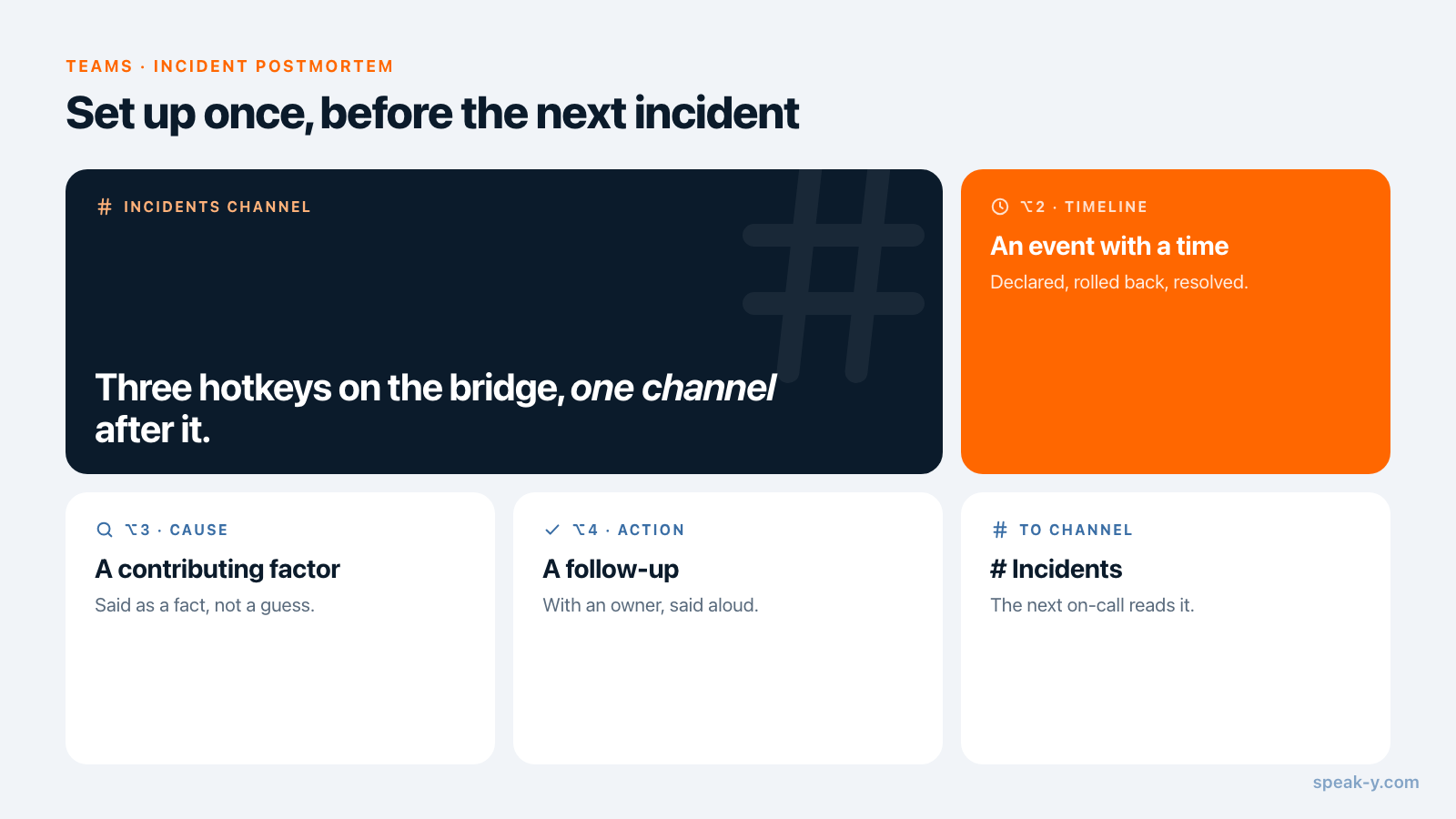
Die Markierungen. Speak-Y bringt einen Notiztyp mit, Moment markieren auf ⌥1. Fügen Sie unter Einstellungen → Notizen drei eigene hinzu: Klicken Sie auf Notiztyp hinzufügen, tippen Sie Timeline in Name des Typs, klicken Sie auf Speichern, dann auf Hotkey festlegen und drücken Sie ⌥2. Wiederholen Sie das für Cause auf ⌥3 und Action auf ⌥4. Jede Person, die einen Incident aufnehmen könnte, macht das einmal, mit denselben Namen.
- Timeline — ein Ereignis mit Zeitpunkt: ausgerufen, gepagt, zurückgerollt, wiederhergestellt, gelöst.
- Cause — ein auslösender Faktor, als Tatsache ausgesprochen: „Der Pool ist bei 20 gedeckelt“.
- Action — eine Folgeaufgabe mit verantwortlicher Person: „Sam richtet den Alert bis Freitag ein“.
Der Kanal. Wählen Sie im Menü ⋯ des Workspace New channel und nennen Sie den Kanal Incidents. Ein öffentlicher Kanal passt zu den meisten Engineering-Teams: Der nächste On-Call-Engineer liest vergangene Incidents, ohne um Zugriff bitten zu müssen. Halten Sie Security-Incidents und alles, was Kundendaten betrifft, in einem separaten privaten Kanal; die Abwägung ist beschrieben in wer was in Meeting-Kanälen sieht.
Im Call: aussprechen, dann die Taste drücken
Wenn der Call beginnt, bestimmt der Incident Commander einen Protokollführer, und der Protokollführer startet in Speak-Y eine Meeting-Aufnahme. Kein Bot tritt dem Call bei: Speak-Y nimmt das Mikrofon und den Ton des Calls auf dem Mac des Protokollführers auf, deshalb funktioniert es genauso in Zoom, Google Meet, Teams oder einem Slack-Huddle. Sagen Sie allen, dass der Call aufgenommen wird; die Regeln unterscheiden sich je nach Land und sind beschrieben in ist es legal, Meetings aufzunehmen.
Die Markierungen funktionieren am besten, wenn das Ereignis zuerst als ganzer Satz ausgesprochen wird:
Ich rufe SEV-2 aus. Der Checkout liefert bei etwa einem Drittel der Requests 502er.
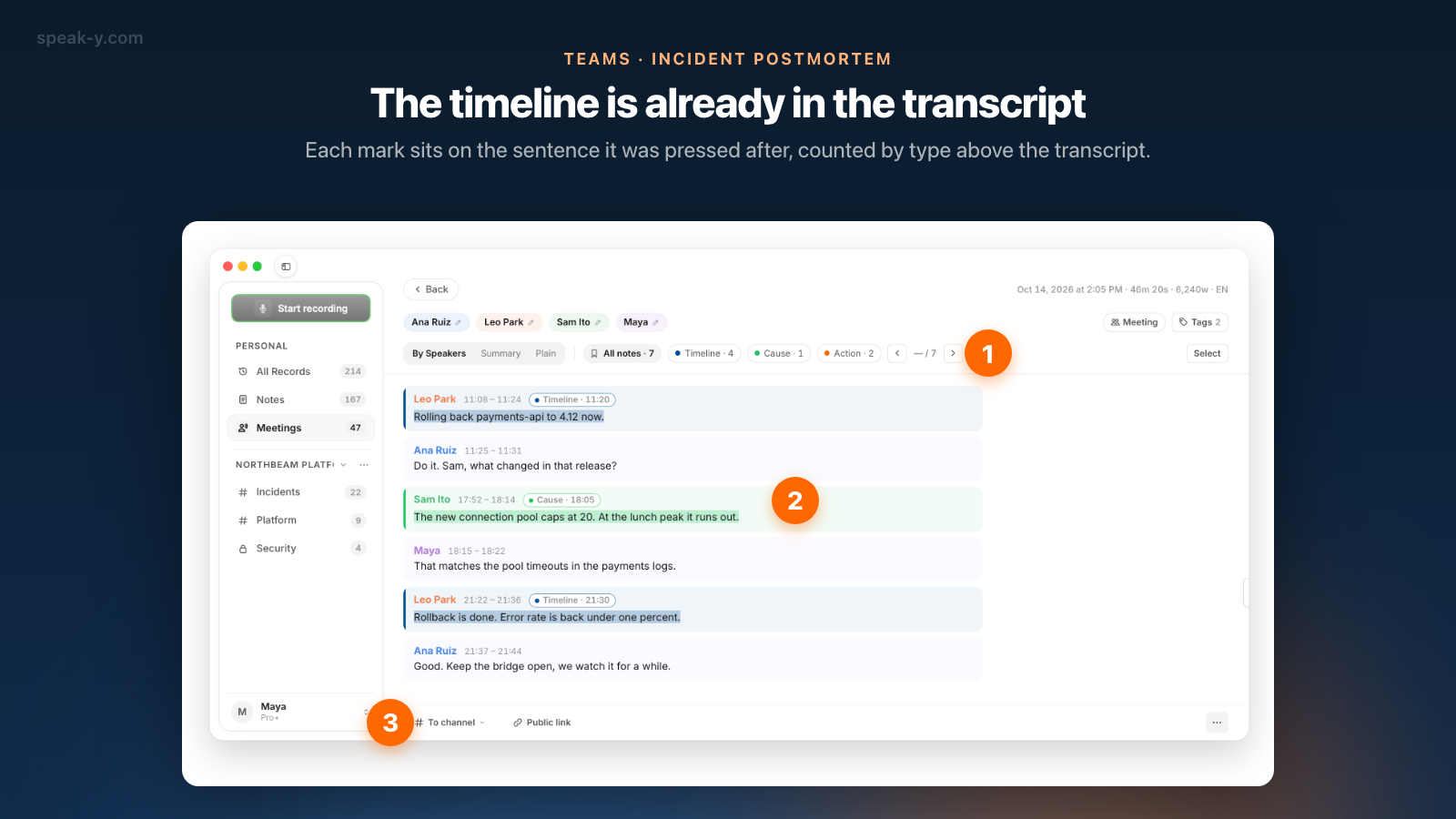
Dann drückt der Protokollführer ⌥2. Speak-Y heftet eine Markierung Timeline an die letzten 15 Sekunden des Transkripts, in der Farbe des Typs. Es wird nichts getippt, und die Call-App kann im Vordergrund bleiben: Die Hotkeys funktionieren aus jeder App. Die Markierungsschaltflächen neben der Aufnahme-Pille tun dasselbe per Klick, und sie sind während der Bildschirmfreigabe unsichtbar, sodass ein geteiltes Dashboard nicht unterbrochen wird.
„Rollback ist durch, Fehlerrate unter einem Prozent“ laut auszusprechen ist zugleich ein Status-Update, das der ganze Call hört — und genau dann sagt jemand „in eu-west aber nicht“.
Nach dem Call: Namen, Tags, teilen
Fünf Minuten, sobald das Transkript fertig ist:
- Sprecher benennen. Klicken Sie unter Nach Sprechern auf einen Chip Speaker 2 und tippen Sie den Namen ein. Ein Postmortem sagt „Leo hat den Rollback gestartet“, nicht „Speaker 3“.
- Taggen. Klicken Sie auf Tags und fügen Sie
incidentplus die ID des Incidents hinzu, etwainc-2041. Über die ID findet der Assistent den richtigen Call. - Markierungen prüfen. Die Chips über dem Transkript zählen sie: Alle Notizen · 7, Timeline · 4, Cause · 1, Action · 2. Einen Moment, den niemand markiert hat, können Sie beim erneuten Abspielen der Aufnahme noch markieren: Die Leiste unter dem Player hat für jeden Notiztyp eine Schaltfläche.
- Teilen. Drücken Sie unter dem Transkript To channel und wählen Sie Incidents. Das Transkript mit Namen und Zeitstempeln, die KI-Zusammenfassung und die Action Items gehen in den Kanal, Ende-zu-Ende-verschlüsselt; das Audio bleibt auf Ihrem Mac.
- Markierungen zeigen, wenn das Team sie sehen soll. Markierungen sind standardmäßig privat. Klicken Sie über dem Transkript auf den Chip Privat und wählen Sie In # Incidents zeigen – Kanalmitglieder sehen sie.
Was genau in den Kanal übertragen wird, steht in ein Meeting in einen Team-Kanal teilen.
Das Postmortem mit einem KI-Assistenten entwerfen
Verbinden Sie Claude, ChatGPT oder Cursor mit dem Speak-Y MCP-Server — ein Klick auf Verbinden unter Einstellungen → Integrationen, in jedem Tarif kostenlos — und fragen Sie:
Entwirf aus meinen Markierungen ein Postmortem für INC-2041. Gib die Timeline in UTC an, führe Ursachen und Action Items getrennt auf und nenne bei jeder Zeile den Abstand in der Aufnahme, damit ich es prüfen kann.
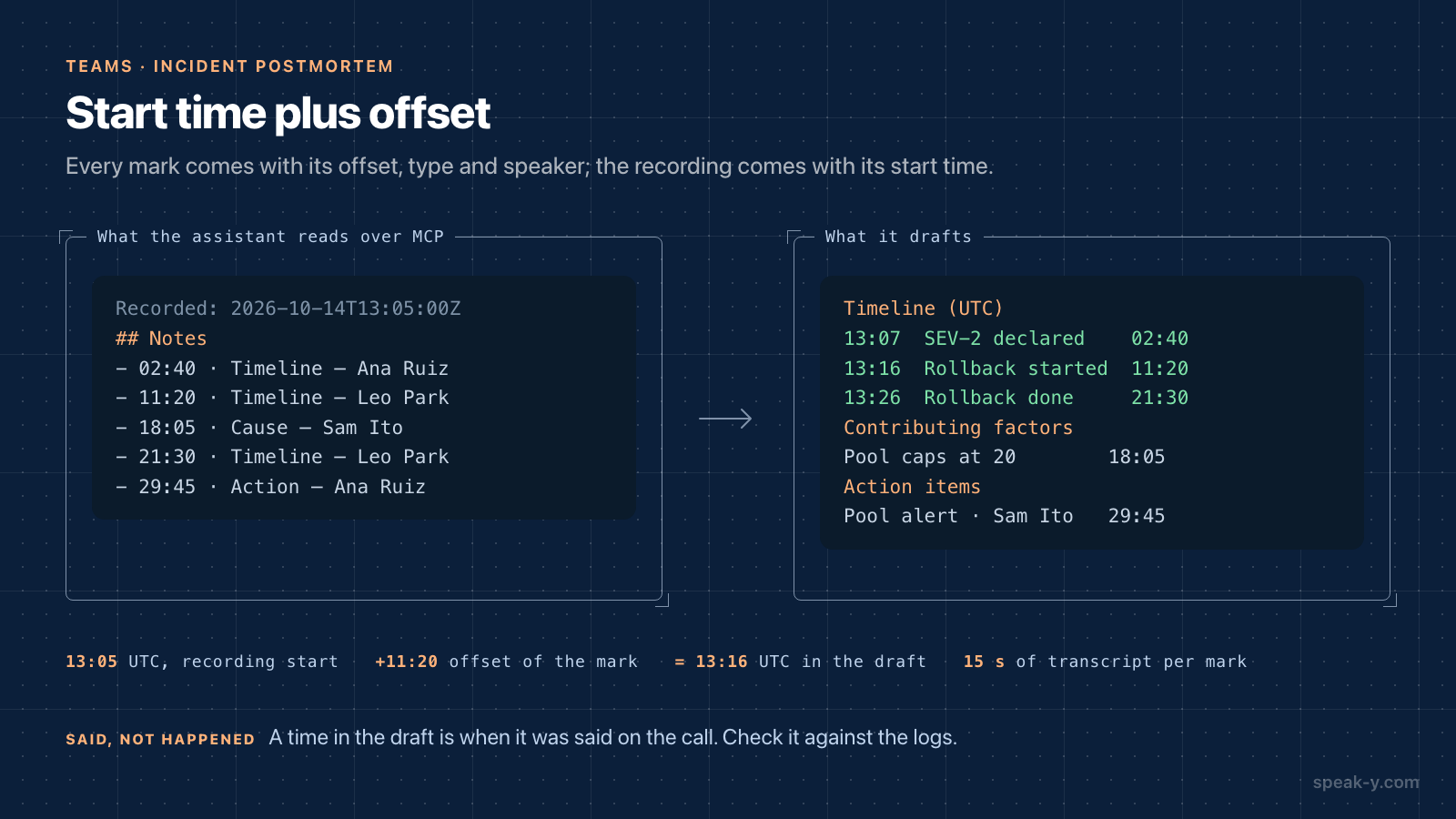
Der Assistent findet die Aufnahme über ihren Tag und liest sie. Zusätzlich zum Transkript übergibt Speak-Y ihm die Markierungen als Liste: jede mit ihrem Abstand, Typ, Sprecher und den ersten Worten des Satzes, an den sie geheftet ist, etwa „18:05 · Cause — Sam Ito: Der neue Connection Pool ist bei 20 gedeckelt“. Das Transkript beginnt außerdem mit der Startzeit der Aufnahme, sodass der Assistent aus „11:20 nach Beginn des Calls“ die Angabe „13:16 UTC“ machen kann.
Der Entwurf kommt in der Form Ihrer Vorlage zurück: Markierungen Timeline als Timeline, Markierungen Cause als auslösende Faktoren, Markierungen Action als Folgeaufgaben. Der Assistent liest die Kopie auf Ihrem Mac, aber sein Modell läuft in der Cloud, der Text geht also an diesen Anbieter — lokales MCP gegenüber Cloud-MCP erklärt, was das für einen Security-Incident bedeutet.
Was der Entwurf nicht wissen kann
Der Entwurf ist ein Ausgangspunkt, und verlässlich ist er nur in einem Punkt: was im Call gesagt wurde, und wann. Bevor daraus ein Postmortem wird:
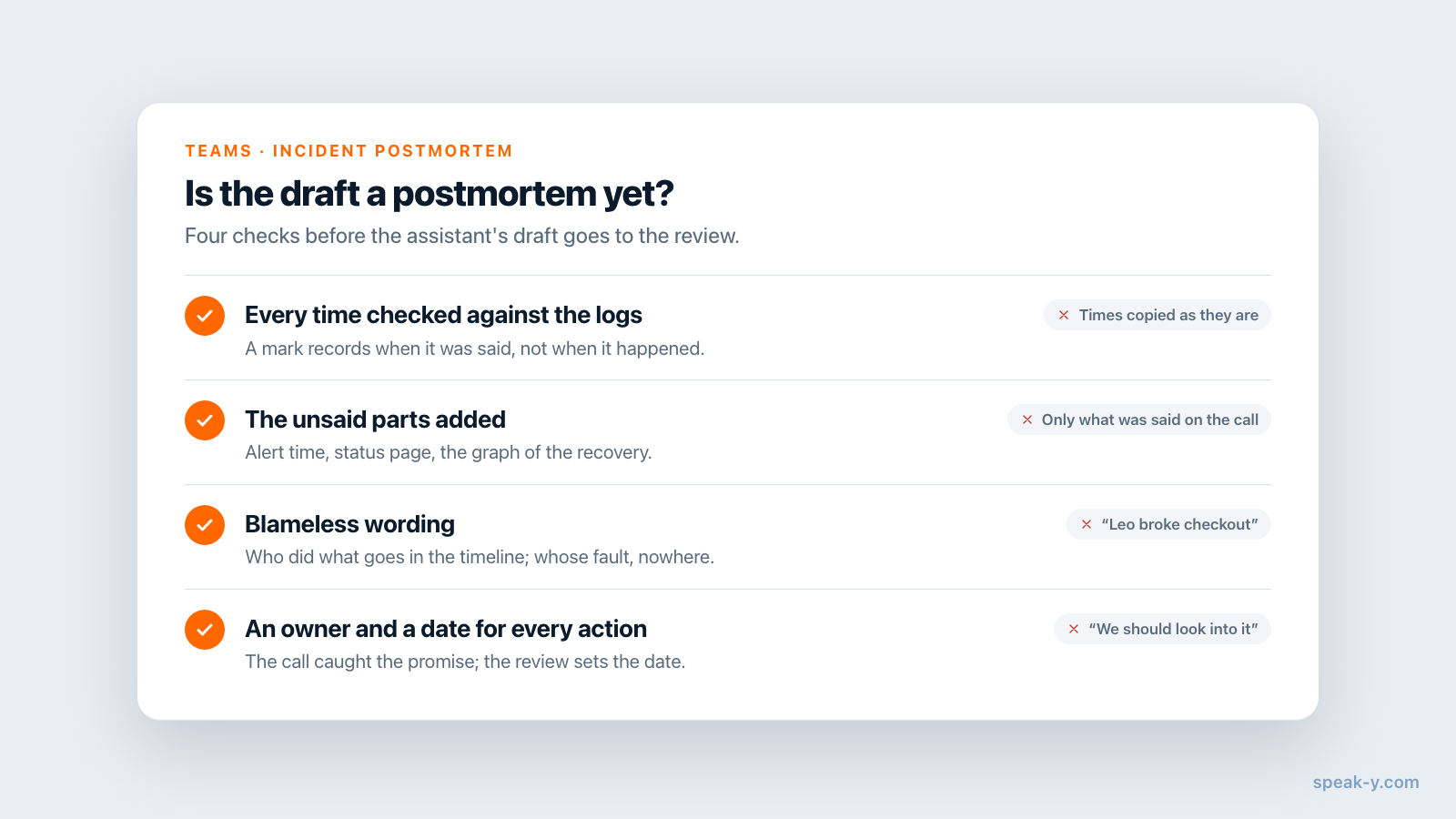
- Jede Zeit mit den Logs abgleichen. Eine Markierung Timeline hält fest, wann jemand gesagt hat, dass der Rollback durch ist — das kann Minuten nach seinem tatsächlichen Ende sein.
- Ergänzen, was nie gesagt wurde. Wann der Alert ausgelöst hat, wann sich die Statusseite geändert hat, der Graph, der die Erholung zeigte — das kommt aus Ihrem Paging-Tool, Ihrer Statusseite und Ihren Dashboards.
- Blameless bleiben. Ein Transkript zitiert Menschen. „Leo hat die Änderung deployt“ gehört in die Timeline; wessen Schuld es war, gehört nirgendwohin.
- Jeder Action eine verantwortliche Person und ein Datum geben. Die Markierungen Action fangen ein, was im Call zugesagt wurde; zu vereinbaren, wer es bis wann erledigt, ist Aufgabe des Reviews.
Die Aufnahme ersetzt die Archäologie, nicht die Untersuchung.
Grenzen und Kosten
- Länge. Geprüft auf speak-y.com am 15. Oktober 2026: Free stoppt eine Meeting-Aufnahme nach 30 Minuten, Pro (10 $ im Monat) nach 60, Pro+ (15 $) und Max (30 $) nach vier Stunden. Ein langer Incident mit Pro bedeutet eine zweite Aufnahme.
- Eine Person nimmt auf. Markierungen gehören zur Aufnahme der Person, die sie gesetzt hat. Zwei Personen, die denselben Call aufnehmen, erzeugen zwei halbe Timelines.
- Kanäle auf dem Mac. Workspaces und Kanäle gibt es in der macOS-App. Einen Workspace zu erstellen erfordert Pro oder höher; Teammitglieder treten in jedem Tarif kostenlos bei.
Kurz gesagt
Drei Notiztypen — Timeline, Cause, Action — auf ⌥2, ⌥3 und ⌥4. Im Call: Der Protokollführer nimmt auf, spricht das Ereignis laut aus und drückt die Taste. Danach: Namen, ein Incident-Tag, To channel → Incidents. Dann eine Frage an den Assistenten und ein Entwurf, den Sie mit den Logs abgleichen. Die Teams-Seite behandelt Workspaces und Kanäle, und Action Items, die wirklich erledigt werden befasst sich mit dem Teil nach dem Postmortem: dem Abschließen der Folgeaufgaben.
FAQ
Wie mache ich aus einem Incident-Call einen Postmortem-Entwurf?
Nehmen Sie den Incident-Call in Speak-Y auf und lassen Sie eine Person jedes Mal einen Hotkey drücken, wenn etwas für die Timeline gesagt wird: Timeline für Ereignisse, Cause für die Ursache, Action für Folgeaufgaben. Teilen Sie die Aufnahme nach dem Call in einen Kanal Incidents und bitten Sie einen KI-Assistenten, der mit dem Speak-Y MCP-Server verbunden ist, aus diesen Markierungen das Postmortem zu entwerfen. Der Entwurf führt jede Markierung mit ihrer Zeit, dem Sprecher und den gesagten Worten auf.
Kann der Assistent die Timeline in UTC angeben?
Ja, mit einer Prüfung. Jede Markierung trägt ihren Abstand zum Beginn der Aufnahme, und das Transkript, das der Assistent liest, beginnt mit der Startzeit der Aufnahme, sodass der Assistent beides addieren kann. Das Ergebnis zeigt, wann etwas im Call gesagt wurde, nicht, wann es im System passiert ist; gleichen Sie jede Zeile vor der Veröffentlichung mit Ihren Logs und der Alert-Historie ab.
Nimmt Speak-Y bei einem Incident den Bildschirm, Dashboards oder Logs auf?
Nein. Speak-Y nimmt Audio vom Mac der Person auf, die die Aufnahme startet: das Mikrofon und den Ton der Call-App. Graphen, Logzeilen, der Chat-Kanal und die Zeiten aus Ihrem Paging-Tool sind nicht in der Aufnahme; verlinken oder kopieren Sie sie selbst ins Postmortem.
Wer sollte während eines Incident-Calls die Markierungen setzen?
Eine Person, meist der Protokollführer, den der Incident Commander zu Beginn bestimmt. Markierungen gehören zur Aufnahme der Person, die sie gesetzt hat; eine Aufnahme und ein Protokollführer auf demselben Mac ergeben also eine saubere Timeline. Einen verpassten Moment kann man nachträglich markieren, während man die Aufnahme abspielt.
Was kostet dieses Setup?
Der MCP-Server ist in jedem Tarif kostenlos. Einen Team-Workspace zu erstellen erfordert Pro oder höher, und Teammitglieder treten in jedem Tarif kostenlos bei. Incident-Calls dauern lange: Geprüft auf speak-y.com am 15. Oktober 2026 stoppt Free ein Meeting nach 30 Minuten, Pro (10 $ im Monat) nach 60, und Pro+ (15 $) und Max (30 $) nach vier Stunden.