Interview transkribieren: Zitate und Untertitel mit Speak-Y
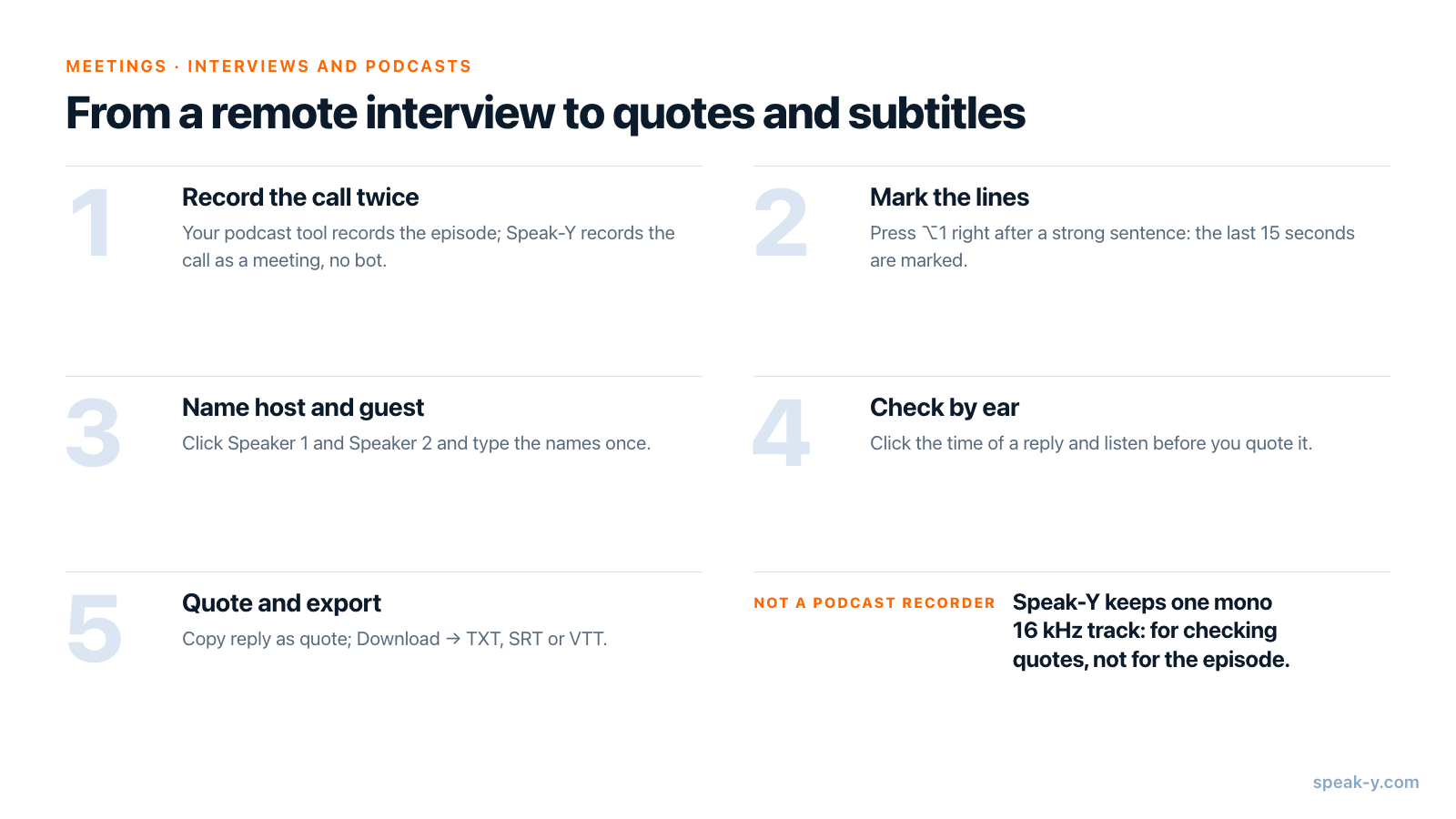
Der kürzeste Weg von einem Remote-Interview zu einem veröffentlichungsreifen Transkript: Behandeln Sie die Aufnahme der Folge und das Transkript als zwei getrennte Aufgaben. Nehmen Sie die Folge auf wie immer und lassen Sie Speak-Y denselben Call auf Ihrem Mac als Meeting aufnehmen – ohne dass ein Bot beitritt –, während Sie nach jeder Aussage, die Sie vielleicht zitieren, ⌥1 drücken. Benennen Sie nach dem Call Host und Gast, klicken Sie auf den Zeitpunkt jedes Zitats, um es anzuhören, und kopieren Sie es mit Beitrag als Zitat kopieren: Es kommt mit dem Namen des Gastes und der Minute an, in der es fiel. Das vollständige Transkript gibt es als TXT, die Untertitel als SRT oder VTT.
Diese Anleitung beschreibt die macOS-App mit Stand vom 1. Oktober 2026 und begleitet eine ganz gewöhnliche Aufgabe: ein einstündiges Interview mit einem Gast über Zoom, Google Meet oder ein Studio im Browser, ein Zitat für den Artikel und Untertitel für den Videoschnitt.
Der Ablauf im Überblick
Langsam ist bei der Veröffentlichung eines Interviews alles, was nach dem Gespräch kommt: die Aussage finden, an die Sie sich erinnern, prüfen, ob der Gast sie wirklich so gesagt hat, und die Zeiten für das Video richtig hinbekommen. Der folgende Ablauf verlegt das meiste davon in einen Tastendruck während des Calls und ein paar Minuten danach.
Vor dem Interview: was Speak-Y aufnimmt und was nicht
Speak-Y zeichnet Calls auf, wenn der Meeting-Modus aktiv ist (Einstellungen → Interface & Behavior → Meeting-Modus: Off, Manual oder Auto). Die App nimmt Ihr Mikrofon und den Ton auf, den Ihr Mac wiedergibt, daher funktionieren Zoom, Microsoft Teams, Google Meet und Studios im Browser auf dieselbe Weise, und in der Teilnehmerliste des Gastes erscheint nichts – siehe Meetings ohne Bots aufnehmen.
Diese Aufnahme ist für das Transkript da, nicht für die Folge. Speak-Y speichert den Ton des Calls auf Ihrem Mac als eine Monospur mit 16 kHz, in der beide Stimmen gemischt sind: genug für die Spracherkennung und um ein Zitat zu prüfen, nicht genug für Schnitt oder Veröffentlichung. Nehmen Sie die Folge selbst mit Ihrem Podcast-Tool oder der Aufnahmefunktion der Call-App auf.
Gleichen Sie den Tarif mit der Länge des Gesprächs ab. Stand 1. Oktober 2026:
| Tarif | Längstes Meeting | Meeting-Zeit pro Monat |
|---|---|---|
| Free | 30 Minuten | 2 Stunden |
| Pro | 60 Minuten | 10 Stunden |
| Pro+ | 4 Stunden | 40 Stunden |
Die Aufnahme endet am Limit des Tarifs, und eine Stunde Interview plus Smalltalk davor dauert länger als 60 Minuten – eine wöchentliche Show ist ein Fall für Pro+.
Da kein Bot beitritt, kündigt die Plattform die Aufnahme nicht für Sie an. Fragen Sie den Gast im Call und in der Einladung, und vereinbaren Sie, ob der Gast Zitate vor der Veröffentlichung zu sehen bekommt; ist es legal, Meetings aufzuzeichnen erklärt die Regeln zur Einwilligung nach Ländern. Optional öffnen Sie Einstellungen → Notizen → Notiztyp hinzufügen und legen einen Typ „Zitat“ mit eigener Farbe und eigenem Hotkey an; die Standardmarkierung ist Moment markieren auf ⌥1.
Während des Interviews: die Aussagen markieren, die Sie zitieren werden
Wenn der Call beginnt, fragt Speak-Y über dem Aufnahmeknopf Als Meeting aufzeichnen? – klicken Sie auf das Häkchen. Sagt der Gast etwas, das Sie im Artikel oder in der Folgenbeschreibung haben wollen, drücken Sie ⌥1. Speak-Y markiert die letzten 15 Sekunden – auf der Schaltfläche steht kurz Letzte 15 s markiert –, und diese Wörter werden später im Transkript hervorgehoben.
- Drücken Sie direkt nach dem Satz: Die Markierung schaut zurück, nicht nach vorn.
- Eine Markierung enthält ihren Typ und ihre Zeit, aber keinen Text – es gibt also nichts zu tippen.
- Eine verpasst? Fahren Sie nach dem Call mit der Maus über einen Beitrag und klicken Sie auf + oder wählen Sie per Rechtsklick → Notiz hinzufügen.
- Die Markierungsschaltflächen sind ausgeblendet, während Sie Ihren Bildschirm teilen.
Nach dem Call: Host und Gast benennen
Öffnen Sie die Aufnahme unter Meetings. Speak-Y hat die Stimmen getrennt und nummeriert sie in der Reihenfolge, in der sie zuerst gesprochen haben; als Host eröffnen meist Sie, also sind Sie Speaker 1 und der Gast Speaker 2. Klicken Sie oben in der Aufnahme auf jeden Chip, geben Sie den Namen ein und drücken Sie Enter. Jeder Beitrag zeigt ihn nun, ebenso kopierte Zitate, die TXT- und Untertitel-Exporte und das, was ein KI-Assistent liest.
Jedes Zitat nachhören
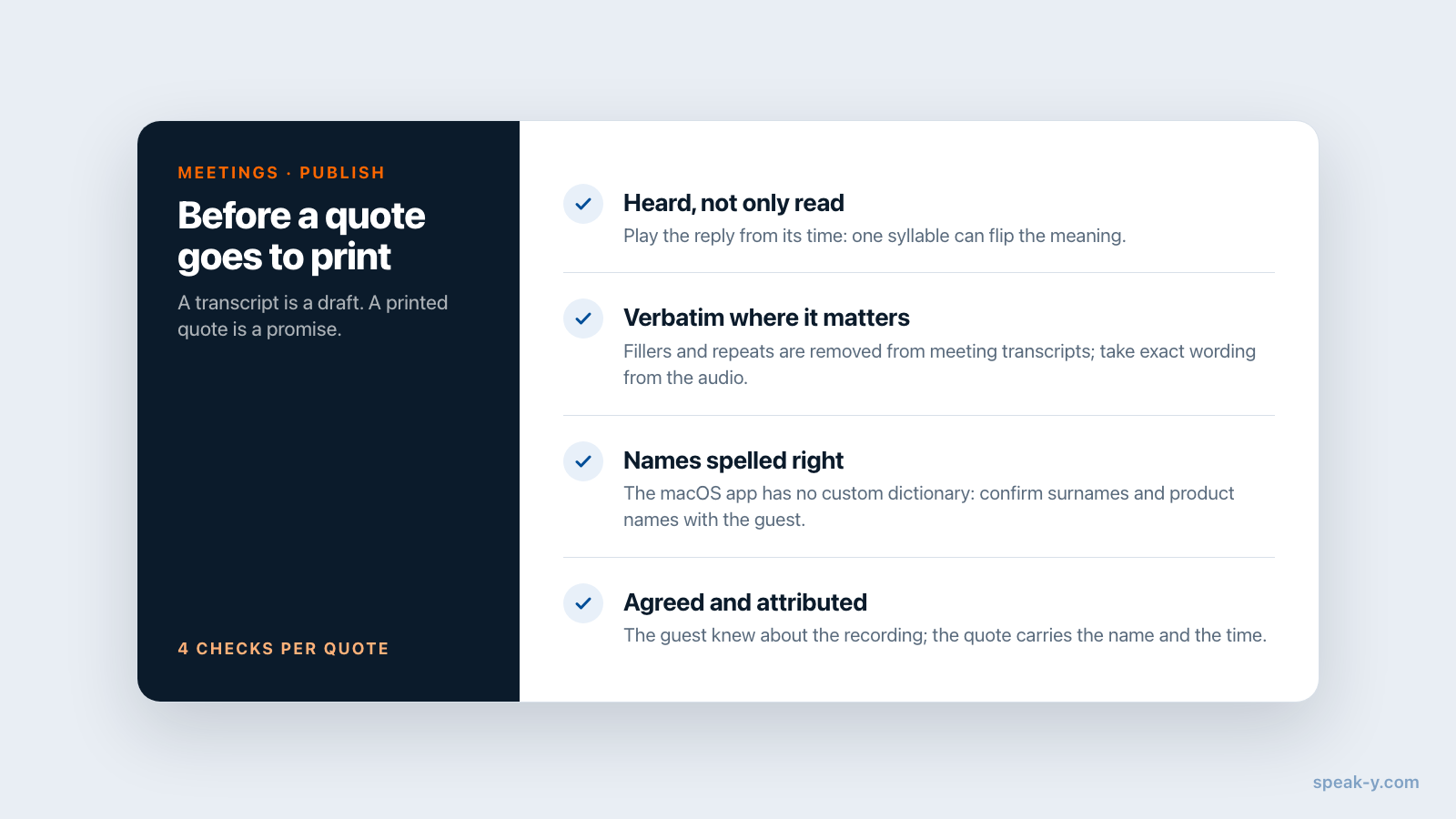
Ein Transkript ist ein Entwurf dessen, was gesagt wurde; ein gedrucktes Zitat ist das Versprechen, dass es genau so gesagt wurde.
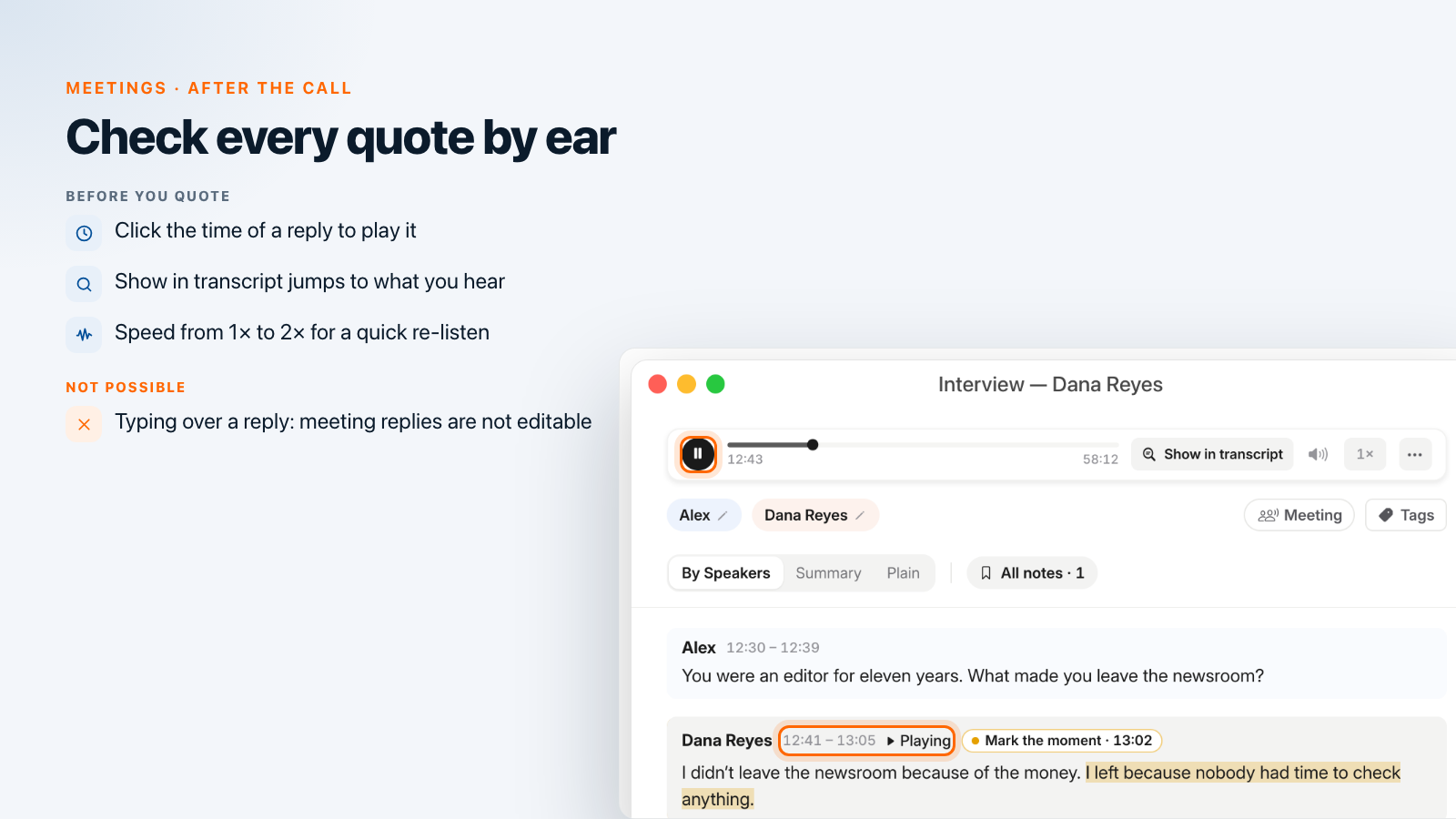
- Klicken Sie auf den Zeitpunkt des Beitrags (zum Beispiel 12:41 – 13:05), um ab dort abzuspielen. Der Beitrag wird grau und zeigt Wiedergabe; der Player oben hat ein Tempomenü (1× bis 2×) und Im Text zeigen, das zum gerade gehörten Beitrag springt.
- Lange Antworten werden geteilt: in Fragmente von etwa einer Minute, jedes mit eigenem Zeitpunkt, sodass ein Klick nah an der gesuchten Stelle startet.
- Der Text ist leicht bereinigt. Füllwörter wie „äh“ und „sozusagen“ sowie versehentliche Wiederholungen werden aus Meeting-Transkripten entfernt. Zitiert Ihr Medium wörtlich, übernehmen Sie den genauen Wortlaut aus dem Audio.
- Namen und Fachbegriffe sind die Schwachstelle. Die macOS-App hat kein eigenes Wörterbuch, prüfen Sie Nachnamen oder Produktnamen also mit dem Gast.
Die Beiträge eines Meetings lassen sich nicht direkt bearbeiten. Ist die Aufnahme in der falschen Sprache oder verstümmelt herausgekommen, öffnen Sie … → Erneut transkribieren, wählen die Sprache und starten: Speak-Y schickt das gespeicherte Audio erneut und fügt eine neue Version mit eigener Sprecheraufteilung hinzu, die aktuelle bleibt erhalten. Ist die verbesserte Erkennung aktiv, fragt das Fenster außerdem nach der Anzahl der Teilnehmer – stellen Sie 2 ein. Ein einzelnes falsch verstandenes Wort korrigieren Sie schneller im Zitat oder in der exportierten Datei, sobald Sie die Stelle gehört haben. Speak-Y erkennt 67+ Sprachen; wie Spracherkennung funktioniert erklärt, warum Namen zuerst scheitern.
Zitat und vollständiges Transkript kopieren
Klicken Sie den Beitrag mit der rechten Maustaste an und wählen Sie Beitrag als Zitat kopieren. In die Zwischenablage kommt der ganze Beitrag in dieser Form:
«Ich habe die Redaktion nicht wegen des Geldes verlassen. Ich bin gegangen, weil niemand Zeit hatte, irgendetwas zu prüfen.» — Dana Reyes, 12:41
Der Zeitpunkt ist der Beginn des Beitrags, sodass Ihre Redaktion die Stelle wiederfindet. Speak-Y setzt den Text in « »-Guillemets; ersetzen Sie sie durch die Anführungszeichen Ihres Hausstils.
- Teil eines Beitrags: Wörter auswählen, Rechtsklick → Als Zitat kopieren.
- Eine Frage und ihre Antwort: Klicken Sie über dem Transkript auf Auswählen, wählen Sie den ersten und den letzten Beitrag und kopieren Sie sie als Dialog.
- Das ganze Interview: … → Herunterladen → TXT (mit Zeitstempeln) liefert einen Block pro Beitrag mit Namen und Zeitpunkt – eine Grundlage für einen Artikel im Frage-Antwort-Format.
Untertitel exportieren: SRT und VTT
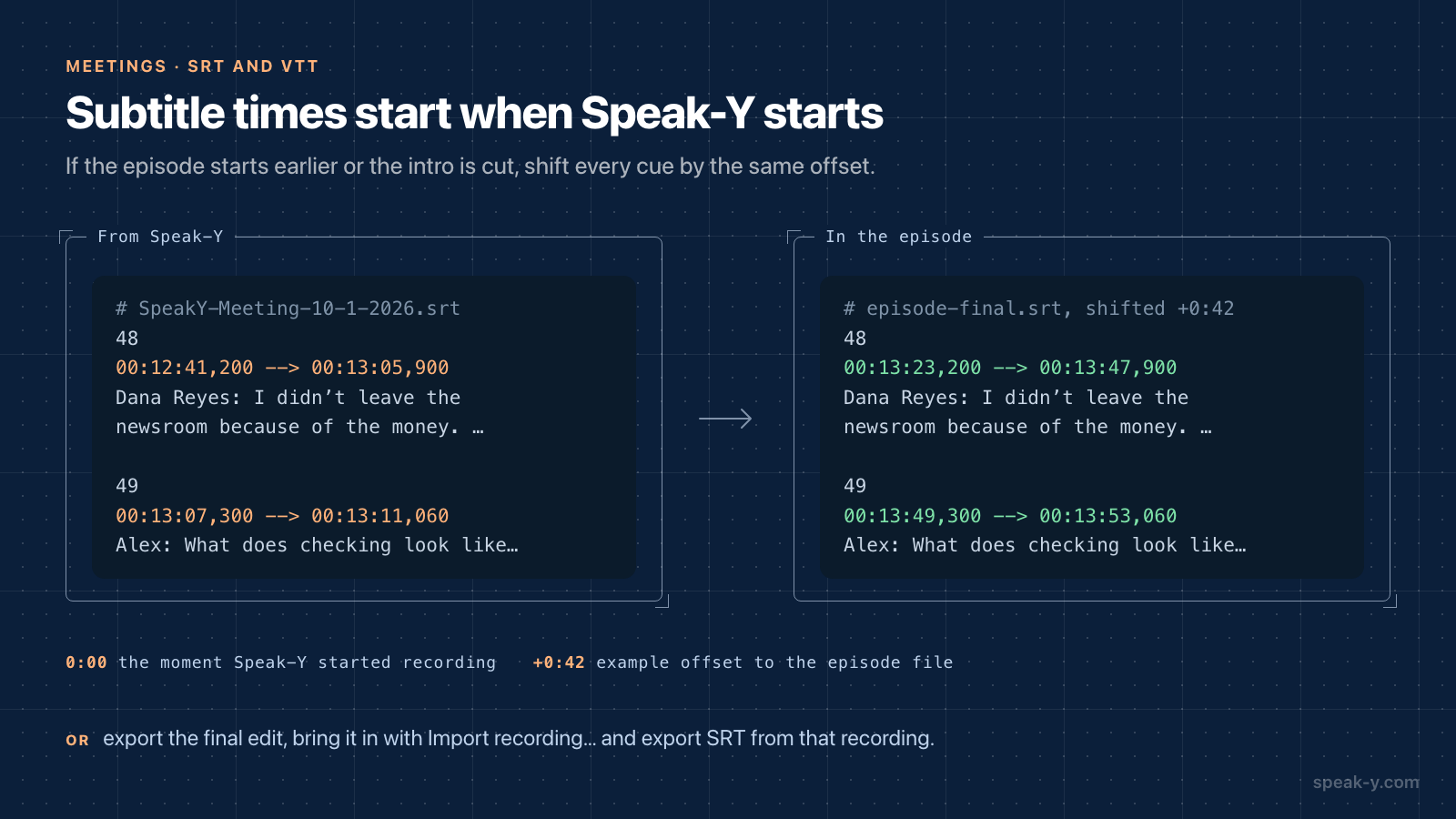
Dasselbe Menü Herunterladen enthält SRT (Untertitel) und VTT (Web-Untertitel). Beide enthalten dieselben Untertitelblöcke, einen pro Beitrag, und jeder beginnt mit dem Namen des Sprechers:
48
00:12:41,200 --> 00:13:05,900
Dana Reyes: I didn't leave the newsroom because of the money. I left because nobody had time to check anything.
Drei Dinge sollten Sie wissen, bevor Sie sie hochladen:
- Die Uhr startet, wenn Speak-Y die Aufnahme gestartet hat, nicht Ihr Podcast-Tool. Beginnt die Folge zu einem anderen Zeitpunkt oder schneiden Sie das Intro heraus, verschieben Sie die Untertitel in Ihrem Schnittprogramm: Hat Speak-Y 42 Sekunden nach Ihrem Aufnahme-Tool gestartet, verschiebt sich jeder Block um 42 Sekunden nach hinten. Oder exportieren Sie den fertigen Schnitt, holen ihn mit Aufnahme importieren… oben in der Liste der Aufnahmen herein, benennen die Sprecher erneut und exportieren SRT aus dieser Aufnahme: Dann passen die Zeiten zu der Datei, die Sie veröffentlichen.
- Die Blöcke sind lang – ein Beitrag oder ein Fragment von bis zu etwa einer Minute. Für eine Transkriptspur ist das in Ordnung; für Untertitel im Bild teilen Sie sie in Ihrem Schnittprogramm.
- Die Namen stehen im Text. Behalten Sie sie oder entfernen Sie sie, wenn die Untertitel nur die Wörter zeigen sollen.
Optional: Titel und Shownotes mit Ihrem KI-Assistenten
Ist Claude, ChatGPT, Cursor oder ein anderer MCP-Client mit Speak-Y verbunden (Einstellungen → Integrationen; der MCP-Server ist in jedem Tarif kostenlos), fragen Sie:
- „Schlage fünf Titel für mein Interview mit Dana Reyes vor, jeweils unter 60 Zeichen.“
- „Schreibe Shownotes mit einem Zeitstempel für jedes Thema und nimm dafür die Zeit, zu der das Thema im Transkript beginnt.“
Der Assistent liest das Transkript lokal aus der Speak-Y-Bibliothek, mit dem Namen des Sprechers und der Startzeit an jedem Beitrag und Ihren Markierungen in einer separaten Liste – seine Zeitstempel stammen also aus der Aufnahme. Es sind die Zeiten von Speak-Y, verschieben Sie sie bei Bedarf also wie die Untertitel. Das Modell läuft in der Cloud und erhält das Transkript – bei einem Interview mit Sperrfrist sollten Sie es sich zweimal überlegen. Prompts, mit denen Sie die KI zu Ihren Meetings befragen enthält weitere Anfragen dieser Art.
Was Sie am Ende haben
Ein Interview liefert Ihnen ein Transkript mit dem richtigen Namen an jedem Beitrag, die markierten Zitate – jedes nachgehört und mit seinem Zeitpunkt kopiert –, eine TXT-Datei für den Artikel und SRT oder VTT für das Video. Das Audio der Folge bleibt in Ihrem Aufnahme-Tool. Sie führen viele Interviews? Kundeninterviews auswerten zeigt, wie Sie sie taggen und alle auf einmal durchsuchen.
FAQ
Wie mache ich aus einem Remote-Interview ein Transkript mit Sprechernamen?
Nehmen Sie den Call in Speak-Y als Meeting auf: Die App erfasst Ihr Mikrofon und den Ton, den Ihr Mac wiedergibt, daher erscheint kein Bot in Zoom, Google Meet oder im Browser. Klicken Sie nach dem Call auf die Chips Speaker 1 und Speaker 2 und geben Sie die Namen von Host und Gast ein; jeder Beitrag, jedes kopierte Zitat und jeder Export trägt sie dann.
Kann Speak-Y meine Podcast-Aufnahme ersetzen?
Nein. Speak-Y speichert den Ton des Calls auf Ihrem Mac als eine Monospur mit 16 kHz, in der beide Stimmen gemischt sind – genug, um ein Zitat zu prüfen, aber nicht, um eine Folge zu veröffentlichen. Nehmen Sie die Folge mit Ihrem gewohnten Aufnahme-Tool auf und nutzen Sie Speak-Y für Transkript, Zitate und Untertitel.
Kann ich Untertitel aus einem in Speak-Y aufgenommenen Interview exportieren?
Ja. Öffnen Sie in der Aufnahme das Menü …, dann Herunterladen, und wählen Sie SRT (Untertitel) oder VTT (Web-Untertitel). Jeder Untertitelblock ist ein Beitrag, eine lange Antwort wird in Stücke von etwa einer Minute geteilt, und jeder Block beginnt mit dem Namen des Sprechers. Die Zeiten zählen ab dem Moment, in dem Speak-Y die Aufnahme gestartet hat; beginnt die Folge woanders, verschieben Sie sie in Ihrem Schnittprogramm.
Kann ich einen Fehler im Meeting-Transkript korrigieren?
Nicht durch Tippen: Die Beiträge einer Meeting-Aufnahme lassen sich in Speak-Y nicht bearbeiten. War die Sprache falsch oder ist der Text verstümmelt, erstellen Sie mit … → Erneut transkribieren eine neue Version aus dem gespeicherten Audio; die alte bleibt erhalten. Ein einzelnes falsch verstandenes Wort korrigieren Sie im Zitat oder in der exportierten Datei, nachdem Sie die Stelle angehört haben.
Welchen Speak-Y-Tarif brauche ich für ein einstündiges Interview?
Mit Stand vom 1. Oktober 2026 nimmt Free Meetings bis 30 Minuten auf, Pro bis 60 Minuten und Pro+ bis 4 Stunden, mit 2, 10 bzw. 40 Stunden Meeting-Zeit pro Monat. Eine Stunde Gespräch plus Smalltalk davor überschreitet 60 Minuten, planen Sie also mit Pro+.