Speak-Y Zustellung: Meeting-Benachrichtigung per E-Mail und Webhook
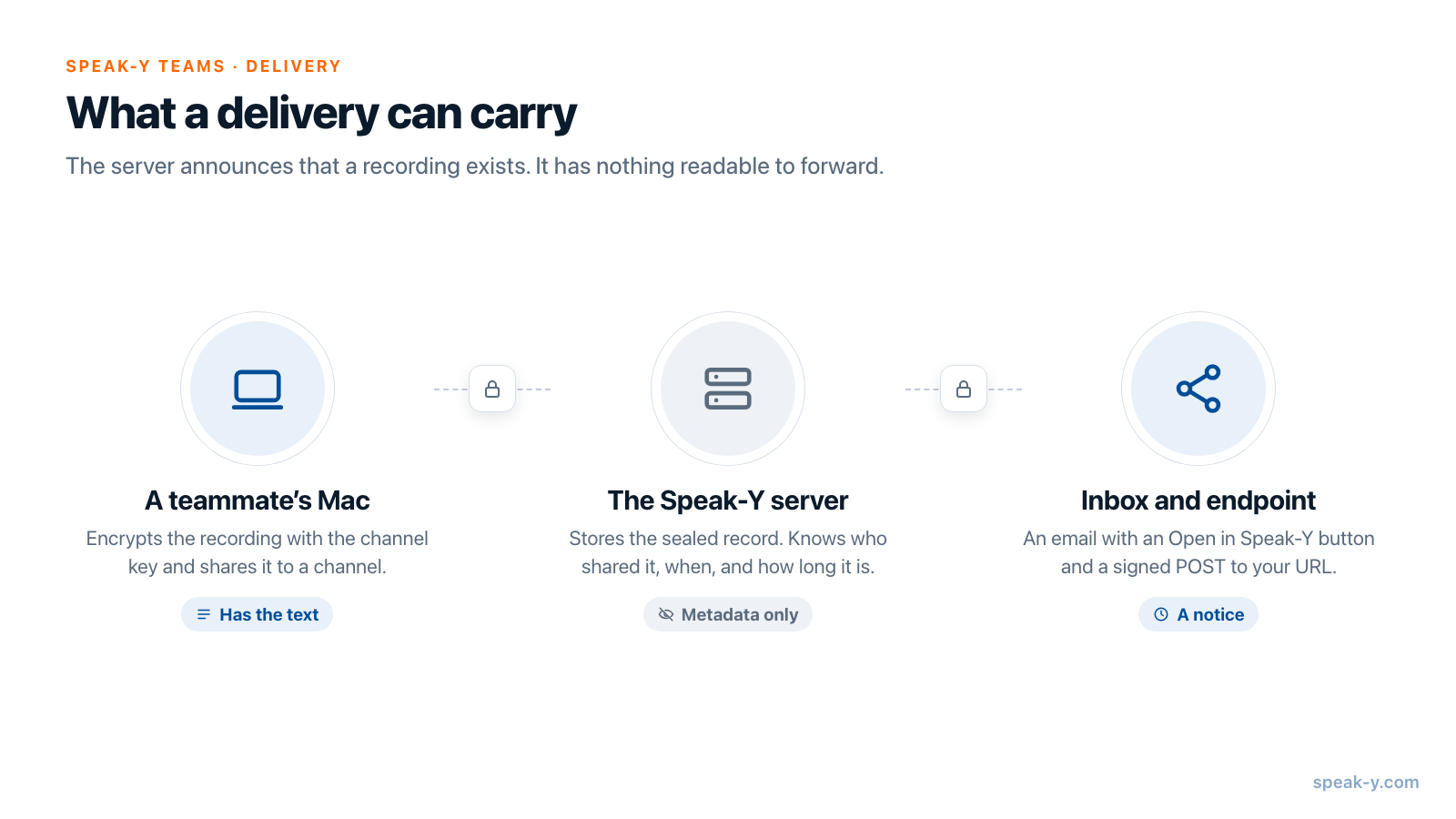
Der Tab Zustellung eines Team-Workspace in Speak-Y tut zwei Dinge, sobald eine Aufnahme in einem Kanal geteilt wird: Er schickt eine E-Mail an die Adressen, die Sie eintragen, und er sendet einen signierten POST-Request an eine URL Ihrer Wahl. Beide tragen dieselben wenigen Angaben – wer geteilt hat, wie lang die Aufnahme ist, wann, und um welchen Eintrag es geht. Die Zusammenfassung oder das Transkript trägt keiner von beiden.
Das ist keine fehlende Funktion. Kanalinhalte sind Ende-zu-Ende-verschlüsselt,
der Server, der E-Mail und Webhook verschickt, hat den Text also nie gesehen.
Diese Anleitung zeigt, wie Sie beides einrichten, was genau im Postfach und an
Ihrem Endpunkt ankommt, wie Sie den Header X-Speaky-Signature prüfen und
welche Kanäle erfasst sind. Alles hier wurde am 9. Oktober 2026 gegen App und
Server geprüft.
Was macht der Tab Zustellung?
Er kündigt neue Aufnahmen bei Menschen und Systemen außerhalb des Kanal-Feeds an. Jemand aus dem Team teilt ein Meeting in einem Kanal; der Server speichert den verschlüsselten Eintrag und benachrichtigt dann zwei Ziele, sofern sie eingerichtet sind:
- Email delivery – bis zu 10 Adressen erhalten eine kurze E-Mail mit der Schaltfläche In Speak-Y öffnen.
- Webhook – Ihre URL erhält einen JSON-POST, signiert mit HMAC SHA-256 im
Header
X-Speaky-Signature.
Die Einstellungen gehören zu einem Workspace, nicht zu Ihrem Konto: Jeder Workspace hat eigene Empfänger und einen eigenen Webhook. Ändern kann sie nur der Inhaber des Workspace oder ein Admin. Mitglieder sehen den Tab schreibgeschützt, mit dem Hinweis „Only an owner or admin can change integrations.“ (Nur ein Inhaber oder Admin kann Integrationen ändern.)
Wie richten Sie es ein?
Sie brauchen die macOS-App und die Rolle Inhaber oder Admin im Workspace.
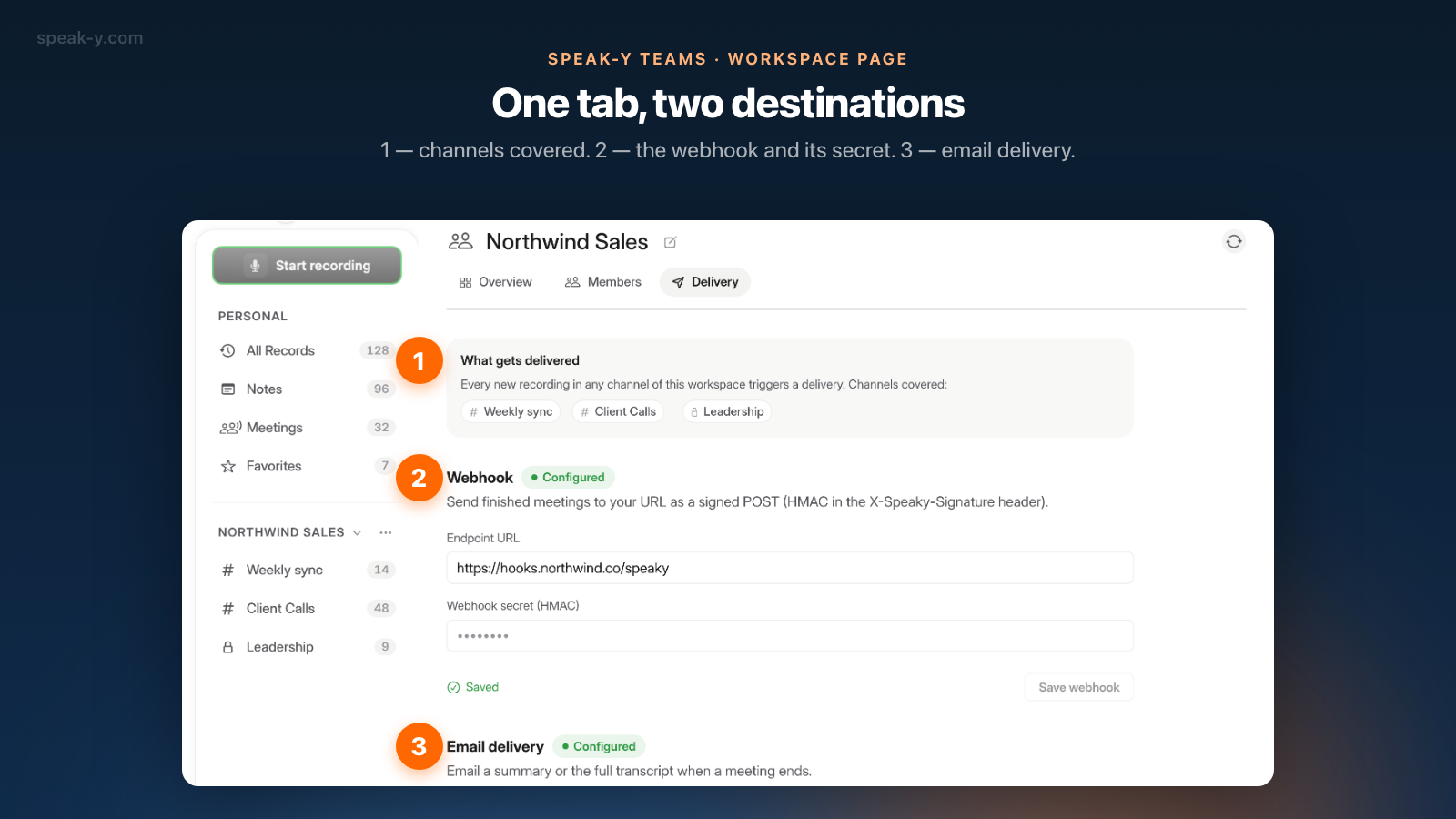
- Öffnen Sie die Workspace-Seite. Klicken Sie in der Seitenleiste neben dem Namen des Workspace auf ⋯ und wählen Sie Edit workspace.
- Wechseln Sie in den Tab Zustellung. Er ist der dritte Tab, nach Overview und Members.
- Lesen Sie die Karte Was gesendet wird. Sie listet die Kanäle des Workspace auf, sodass Sie den Umfang sehen, bevor Sie etwas speichern.
- Füllen Sie Webhook aus. Fügen Sie Ihre Adresse in Endpoint URL ein und tippen Sie ein Secret mit mindestens 8 Zeichen in Webhook secret (HMAC). Die Schaltfläche Save webhook bleibt inaktiv, bis das Secret lang genug ist. Nach dem Speichern lautet der Status Saved, die Überschrift bekommt das Badge Konfiguriert, und das Secret-Feld wird geleert: Die App zeigt das Secret nie wieder an.
- Füllen Sie Email delivery aus. Tragen Sie die Adressen durch Kommas getrennt in Recipients ein und klicken Sie auf Save email delivery.
Jeder der beiden Blöcke funktioniert ohne den anderen. Um den Webhook später zu ändern, geben Sie URL und Secret erneut ein – das Secret wird nicht vorausgefüllt, weil der Server es nicht zurückgibt.
Was genau kommt per E-Mail an?
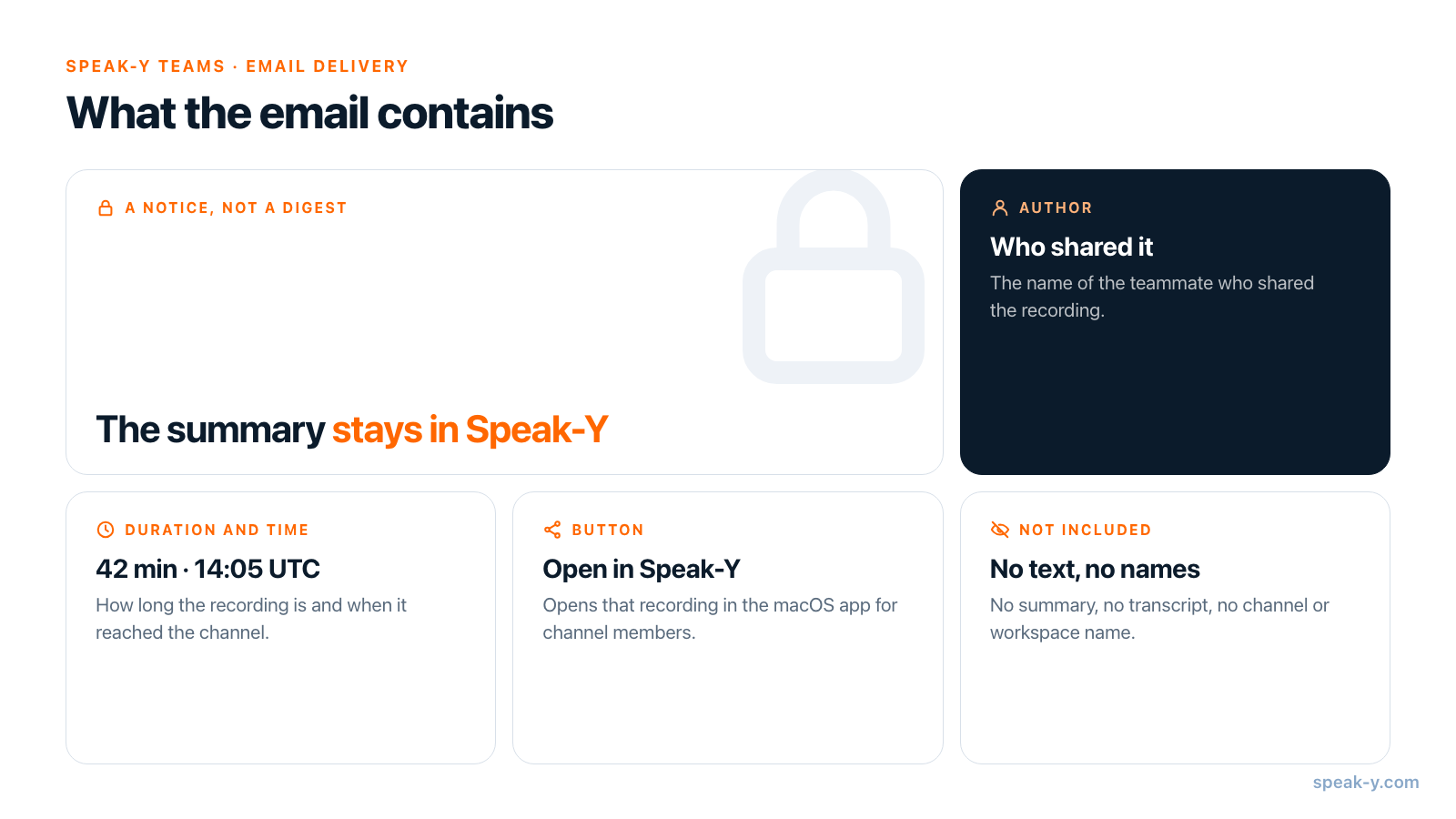
Eine Benachrichtigung, kein Digest. Der Betreff lautet „Neues Meeting in Speak-Y“ (oder „Neues Diktat in Speak-Y“, wenn ein Diktat geteilt wurde), und der Text besteht aus drei Zeilen und einer Schaltfläche:
| In der E-Mail | Beispiel |
|---|---|
| Autor | Name des Teammitglieds, das die Aufnahme geteilt hat |
| Dauer | 42 Min. |
| Wann | 09.10.2026 um 14:05 UTC |
| Schaltfläche | In Speak-Y öffnen – öffnet diese Aufnahme in der macOS-App |
Unter der Schaltfläche sagt es die E-Mail ausdrücklich: „Aufnahmen sind Ende-zu-Ende verschlüsselt, diese Benachrichtigung enthält daher nur Metadaten.“ Auch der Name des Kanals und der des Workspace stehen nicht in der E-Mail – sie sind ebenfalls verschlüsselt, der Server kennt sie also nicht.
Zwei Details sollten Sie kennen, bevor Sie dem Team diese E-Mail versprechen:
- Die Beschreibungszeile in der App verspricht mehr, als geliefert wird. Über dem Block steht „Email a summary or the full transcript when a meeting ends.“ (Eine Zusammenfassung oder das vollständige Transkript per E-Mail senden, wenn ein Meeting endet.) Zutreffend ist der Hinweis unter dem Empfängerfeld: „die Zusammenfassung enthält nur Metadaten“ – gemeint ist dort die Benachrichtigung selbst. Einen Schalter zwischen Zusammenfassung und vollständigem Transkript gibt es nicht.
- Empfänger brauchen kein Speak-Y-Konto, um die E-Mail zu erhalten, die Schaltfläche hilft aber nur denen, die Mitglied des Kanals sind. Empfänger mit Konto bekommen die E-Mail in ihrer Oberflächensprache.
Was sendet der Webhook?
Einen POST pro neuer Aufnahme, mit Content-Type: application/json, dem Header
X-Speaky-Event: team_record.created und diesem Body:
{
  "event": "team_record.created",
  "workspace_id": "5b0e7c1e-2f4d-4a57-9d0a-6f1b2c3d4e5f",
  "channel_id": "c1a2b3c4-d5e6-47f8-9a0b-1c2d3e4f5a6b",
  "record_id": "8F2C1D7A-3B4E-4C5D-9E6F-0A1B2C3D4E5F",
  "created_by": "0d9c8b7a-6e5f-4d3c-2b1a-0f9e8d7c6b5a",
  "meta": { "duration_s": 2520, "kind": "meeting" },
  "server_created_at": "2026-10-09T14:05:12+00:00",
  "protocol_version": 2,
  "sent_at": "2026-10-09T14:05:12.480113+00:00"
}
meta.kind ist meeting oder dictation, und meta.duration_s ist die Länge
in Sekunden. Alles andere ist eine Kennung oder ein Zeitstempel. Es gibt keinen
Titel, keine Sprecherliste, keine Zusammenfassung und keinen Kanalnamen: Ihr
Endpunkt erfährt, dass etwas passiert ist und wo, nicht, was gesagt wurde.
Für die üblichen Aufgaben reicht das – eine Zeile im Team-Chat, eine Zeile in
einem Tracker, ein Zähler der Meetings pro Kanal. Führen Sie eine eigene
Tabelle, die channel_id einem lesbaren Namen zuordnet. Beachten Sie, dass der
Incoming Webhook eines Chats diesen Request nicht direkt annehmen kann: Die
Incoming Webhooks von Slack etwa erwarten einen JSON-Body mit einem Feld
text, Sie brauchen also ein kleines Relay, das die Signatur prüft und die
Nachricht umformatiert.
Wie prüfen Sie die Signatur?
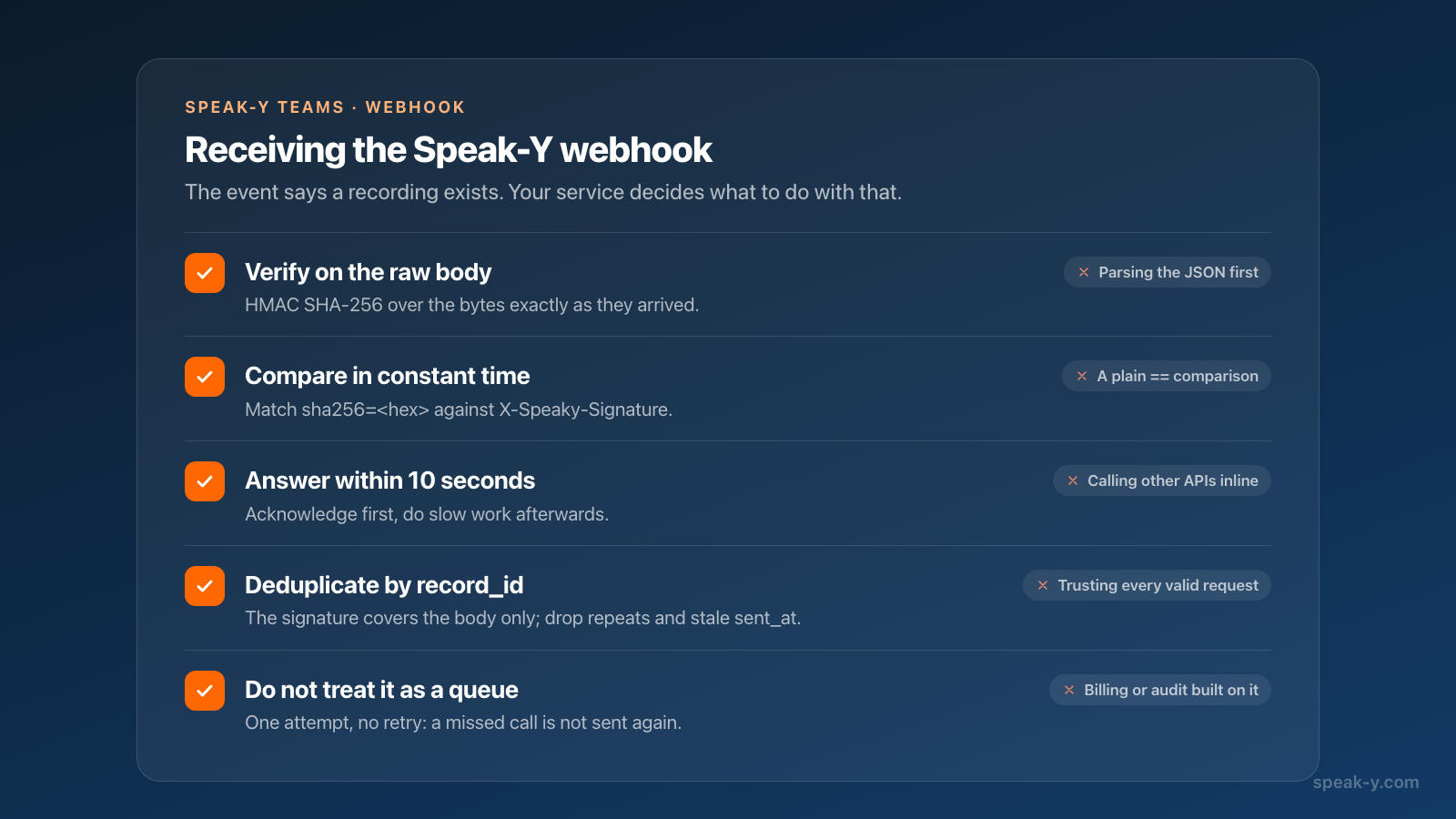
Der Header X-Speaky-Signature hat die Form sha256=<hex>. Der Wert ist der
HMAC SHA-256 des rohen Request-Bodys, mit dem Secret als Schlüssel, das Sie
im Tab Zustellung eingegeben haben. Ein Empfänger in Python:
import hashlib
import hmac

def is_from_speaky(secret: str, raw_body: bytes, header: str) -> bool:
    digest = hmac.new(secret.encode(), raw_body, hashlib.sha256).hexdigest()
    return hmac.compare_digest(f"sha256={digest}", header)
Signieren Sie die Bytes genau so, wie sie angekommen sind. Wenn Ihr Framework das JSON parst und Sie es neu serialisieren, ändern sich Schlüsselreihenfolge und Leerzeichen, und die Signatur stimmt nicht mehr.
Einige Eigenschaften des Absenders bestimmen, wie der Empfänger geschrieben sein sollte:
- Ein Versuch. Eine Zustellung, die fehlschlägt oder in ein Timeout läuft, wird nicht wiederholt. Das Timeout beträgt 10 Sekunden, bestätigen Sie den Request also zuerst und erledigen Sie langsame Arbeit danach. Behandeln Sie den Webhook als Signal, nicht als Queue: Bauen Sie weder Abrechnung noch Audit-Trail darauf.
- Kein Replay-Schutz in der Signatur. Die Signatur deckt nur den Body ab.
Nutzen Sie
record_id, um einen bereits verarbeiteten Request zu ignorieren, undsent_at, um veraltete zu verwerfen. - Das Secret rotieren Sie selbst. Speichern Sie den Webhook erneut mit einem neuen Secret und aktualisieren Sie den Empfänger.
Welche Kanäle sind erfasst?
Der ganze Workspace, mit einer Ausnahme. Auf der Karte zum Umfang steht „Jede neue Aufnahme in einem Kanal dieses Workspace löst eine Zustellung aus“, und einen Filter pro Kanal gibt es nicht. In einem Workspace mit lebhaften Kundenkanälen ist das Weekly also nicht das Einzige, was angekündigt wird.
Die Ausnahme sind private Kanäle: Eine Aufnahme, die in einem privaten Kanal geteilt wird, wird nirgends angekündigt – keine E-Mail, kein Webhook. Die Karte listet die Kanäle, die Sie sehen können, auch private mit einem Schloss, aber der Server überspringt sie. Der Grund: Die Zustellung richtet ein Inhaber oder Admin ein, der diesem privaten Kanal nicht unbedingt angehört; schon die Tatsache, dass dort etwas aufgenommen wurde, steht ihm nicht zu. Wie Sie Kanäle in öffentliche und private aufteilen, steht in wer in Team-Kanälen was sieht.
Persönliche Aufnahmen bleiben von alldem unberührt. Nichts verlässt Ihre Bibliothek, bis Sie eine Aufnahme selbst in einem Kanal teilen.
Warum nicht gleich die Zusammenfassung?
Weil der Server sie dafür lesen müsste. In Speak-Y wird die Aufnahme auf dem Mac mit einem Kanalschlüssel verschlüsselt, bevor sie hochgeladen wird, und Kanalschlüssel existieren nur auf den Geräten der Mitglieder – wie Ende-zu-Ende-verschlüsseltes Teilen im Team funktioniert erklärt die Mechanik. Ein Server, der die Zusammenfassung in eine E-Mail schreiben könnte, wäre ein Server, der jeden Kanal lesen könnte.
Tools, die andersherum gebaut sind, verschicken Inhalte, und das ist ein legitimer Grund, sie zu wählen, wenn eine Zusammenfassung im Postfach wichtiger ist als Ende-zu-Ende-Verschlüsselung. Geprüft am 9. Oktober 2026:
- Otter. Ist ein aufgezeichnetes Meeting mit einem synchronisierten Kalendertermin verknüpft und das automatische Teilen eingeschaltet, erhalten der Besitzer und die Gäste des Termins nach dem Meeting eine E-Mail mit der Meeting-Zusammenfassung.
- Fathom. Der Webhook kann Zusammenfassung, Transkript und Action Items im Payload mitschicken; der Absender legt fest, was davon.
- Fireflies. Die Webhooks folgen demselben Muster wie bei Speak-Y, erst
benachrichtigen, dann abrufen – das Ereignis
meeting.transcribedträgt eine Meeting-ID, signiert mit HMAC SHA-256 –, der Inhalt wird dann aber über die Fireflies-API abgerufen, weil der Anbieter ihn lesbar speichert.
Wenn Sie eine lesbare Kopie außerhalb der App brauchen, legen Sie sie bewusst an und nicht per Benachrichtigung: das Meeting-Protokoll ohne Protokollant zeigt den Export nach Confluence oder Google Drive, und der Speak-Y MCP-Server lässt einen KI-Assistenten auf dem Mac eines Mitglieds die Aufnahmen lesen, die dieses Mitglied ohnehin öffnen kann.
Team-Workspaces gibt es in der Speak-Y-App für macOS: Das Anlegen beginnt mit dem Tarif Pro, Kollegen treten in jedem Tarif kostenlos bei. Die Seite zu Speak-Y Teams zeigt, wie geteilte Kanäle funktionieren.
FAQ
Schickt Speak-Y nach einem Meeting die Zusammenfassung oder das Transkript per E-Mail?
Nein. Die E-Mail-Zustellung meldet nur, dass ein neues Meeting in einem Kanal geteilt wurde: Autor, Dauer und Uhrzeit, dazu eine Schaltfläche In Speak-Y öffnen. Kanäle sind Ende-zu-Ende-verschlüsselt, daher hat der Server weder Zusammenfassung noch Transkript, die er in eine E-Mail schreiben könnte. Gelesen wird der Text in der App.
Was sendet der Webhook von Speak-Y?
Einen JSON-POST mit dem Ereignis team_record.created und ausschließlich Kennungen: workspace_id, channel_id, record_id, created_by, in meta die Art des Eintrags und die Dauer, dazu zwei Zeitstempel. Er enthält kein Transkript, keine Zusammenfassung und weder Kanal- noch Workspace-Namen.
Wie prüfe ich den Header X-Speaky-Signature?
Berechnen Sie HMAC SHA-256 über den rohen Request-Body mit Ihrem Webhook-Secret, kodieren Sie das Ergebnis hexadezimal und stellen Sie sha256= voran. Vergleichen Sie das Ergebnis in konstanter Zeit mit dem Header X-Speaky-Signature, und zwar bevor Sie das JSON parsen.
Welche Kanäle lösen eine Zustellung aus?
Jede neue Aufnahme, die in einem öffentlichen Kanal des Workspace geteilt wird. Einen Filter pro Kanal gibt es nicht. Private Kanäle werden nie angekündigt, weder per E-Mail noch per Webhook, und persönliche Aufnahmen verlassen Ihre Bibliothek nicht.
Wer kann E-Mail-Zustellung und Webhook einrichten?
Der Inhaber des Workspace oder ein Admin, im Tab Zustellung auf der Workspace-Seite der macOS-App. Mitglieder sehen denselben Tab schreibgeschützt.