Meeting-Kanäle im Team: wer was sieht und wie Sie sie anlegen
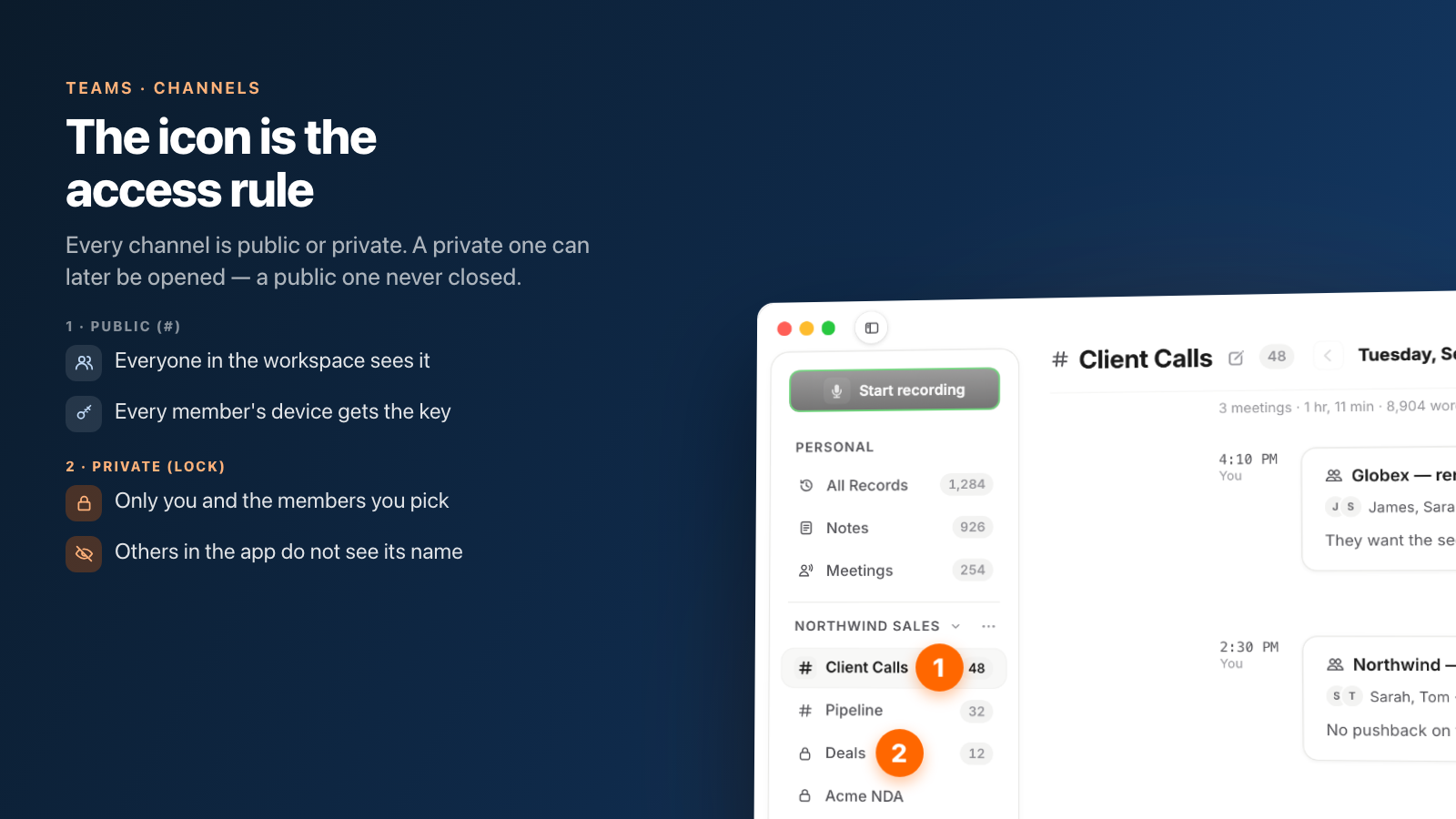
In einem Speak-Y-Workspace ist jeder Kanal entweder öffentlich oder privat, und diese eine Entscheidung legt fest, wer die Meetings darin lesen kann. Einen öffentlichen Kanal, markiert mit #, sehen alle im Workspace. Einen privaten Kanal, markiert mit einem Schloss, sehen nur die Person, die ihn erstellt hat, und die Leute, die sie hinzufügt — in der App sieht der Rest des Workspace, den Inhaber eingeschlossen, nicht einmal seinen Namen, geschweige denn seine Aufnahmen.
Der praktische Rat passt in drei Zeilen. Machen Sie Kanäle standardmäßig öffentlich, damit Entscheidungen auffindbar bleiben. Machen Sie einen Kanal nur dann privat, wenn Sie die Personen benennen können, die ihn nicht lesen dürfen. Und entscheiden Sie, bevor Sie teilen, denn eine Richtung lässt sich nicht umkehren: Ein öffentlicher Kanal kann nie privat werden.
Dieser Leitfaden erklärt, was jeder Typ bedeutet, wer was ändern darf und welche Zugriffsfehler Teams am häufigsten machen. Er beschreibt die macOS-App mit Stand vom 30. September 2026; wenn Sie noch keinen Workspace haben, beginnen Sie mit dem Einrichten eines Team-Workspace.
Öffentlich und privat, genau genommen
Wenn Sie einen Kanal erstellen — New channel im Menü ⋯ des Workspace —, bietet das Fenster zwei Typen an, jeweils mit der einzeiligen Definition der App:
- Public — „Everyone in the workspace can see it (#).“ Das Gerät jedes Mitglieds erhält den Kanalschlüssel, auch bei Leuten, die dem Workspace später beitreten.
- Private — „Nur für Sie und die ausgewählten Mitglieder sichtbar. Der Workspace-Inhaber kann den Zugriff mit dem Recovery Kit wiederherstellen.“ Die Mitglieder wählen Sie beim Erstellen unter „Wer diesen Kanal sehen kann“ aus, und jedes von ihnen kann später weitere hinzufügen.
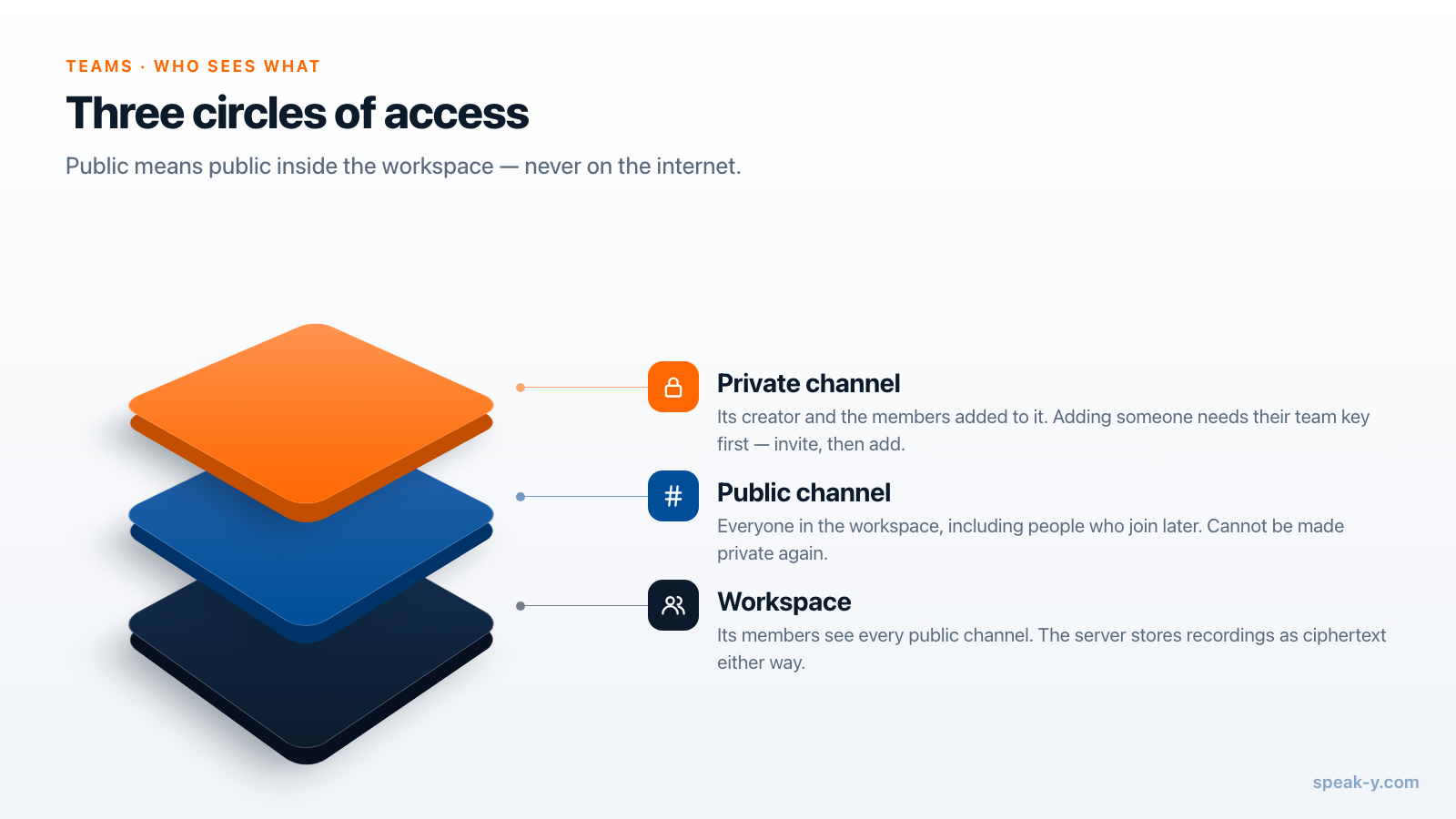
Beide sind auf dieselbe Weise Ende-zu-Ende-verschlüsselt. „Öffentlich“ heißt öffentlich innerhalb des Workspace, nicht im Internet: Der Server speichert die Aufnahmen des Kanals als Chiffrat und kann sie so oder so nicht lesen. Der Unterschied liegt darin, auf welchen Geräten Ihrer Kolleginnen und Kollegen der Schlüssel liegt. Für jeden Kanal, ob öffentlich oder privat, gibt es noch eine weitere Kopie: das Recovery Kit des Workspace, die Datei, die der Inhaber beim Erstellen des Workspace gespeichert hat. Es gibt sie, damit ein Mitglied, das sein Passwort zurücksetzt, seine Kanäle zurückbekommt — und genau deshalb gehört das Kit dorthin, wo das Team seine sensibelsten Geheimnisse aufbewahrt.
In der Seitenleiste zeigt das Symbol, was was ist: # für öffentlich, ein Schloss für privat.
Wer was darf
Kanäle haben nur wenige Aktionen, und jede ist anders geregelt. Die meisten öffnen Sie über die Kanaleinstellungen — Rechtsklick auf den Kanal in der Seitenleiste — oder über den Stift in der Kopfzeile des Kanals.
| Aktion | Wer darf das |
|---|---|
| Öffentlichen Kanal erstellen | Workspace-Inhaber oder ein Admin |
| Privaten Kanal erstellen | Jedes Mitglied |
| Kanal umbenennen | Alle, die den Schlüssel des Kanals haben |
| Personen zu einem privaten Kanal hinzufügen | Alle, die seinen Schlüssel haben |
| Jemanden aus einem privaten Kanal entfernen | Wer den Kanal erstellt hat |
| Privaten Kanal öffentlich machen | Wer den Kanal erstellt hat |
| Öffentlichen Kanal privat machen | Niemand — nicht möglich |
| Kanal löschen | Inhaber oder ein Admin, und nur wenn er leer ist |
| Privaten Kanal verlassen | Jedes seiner Mitglieder außer der Person, die ihn erstellt hat |
Zwei Zeilen verdienen je einen Satz. Umbenennen hängt am Schlüssel, nicht an einer Rolle, weil der Kanalname selbst auf Ihrem Gerät verschlüsselt wird — „der Server sieht ihn nie“. Und Löschen setzt einen leeren Kanal voraus: „Nur ein leerer Kanal kann gelöscht werden. Enthält er noch Aufnahmen, löschen Sie diese zuerst.“ Das schützt davor, versehentlich ein Jahr Meetings zu löschen.
Kanäle, die tatsächlich genutzt werden
Ein Kanal lohnt sich, wenn später jemand nach seinen Meetings suchen wird. Tragfähig sind die Strukturen, die sich am Wiederfinden orientieren:
- Nach Kunde oder Account — „Acme“, „Northwind“. Vertriebs- und Kundenerfolgs-Calls sind die Meetings, die Monate später gesucht werden.
- Nach Projekt oder Produktbereich — für Engineering- und Planungsmeetings, deren Entscheidungen den Sprint überdauern.
- Nach wiederkehrender Runde — Wochenplanung, Architektur-Review, Incident-Reviews.
Kanäle, die das Organigramm abbilden („Marketing“, „Engineering“), werden meist zur Abladefläche, weil jedes Meeting hineinpasst und nichts auffindbar ist. Die ausführliche Begründung steht in Meetings in eine Team-Wissensdatenbank verwandeln.
Private Kanäle sind für eine kurze, benennbare Liste da: Geschäftsleitung, ein Deal unter NDA, die Besetzung einer bestimmten Stelle, alles, was die Leistung einer einzelnen Person betrifft. Wenn Sie nicht sagen können, wer ihn nicht lesen darf, sollte der Kanal wahrscheinlich öffentlich sein.
Zugriffsfehler, die sich kaum rückgängig machen lassen
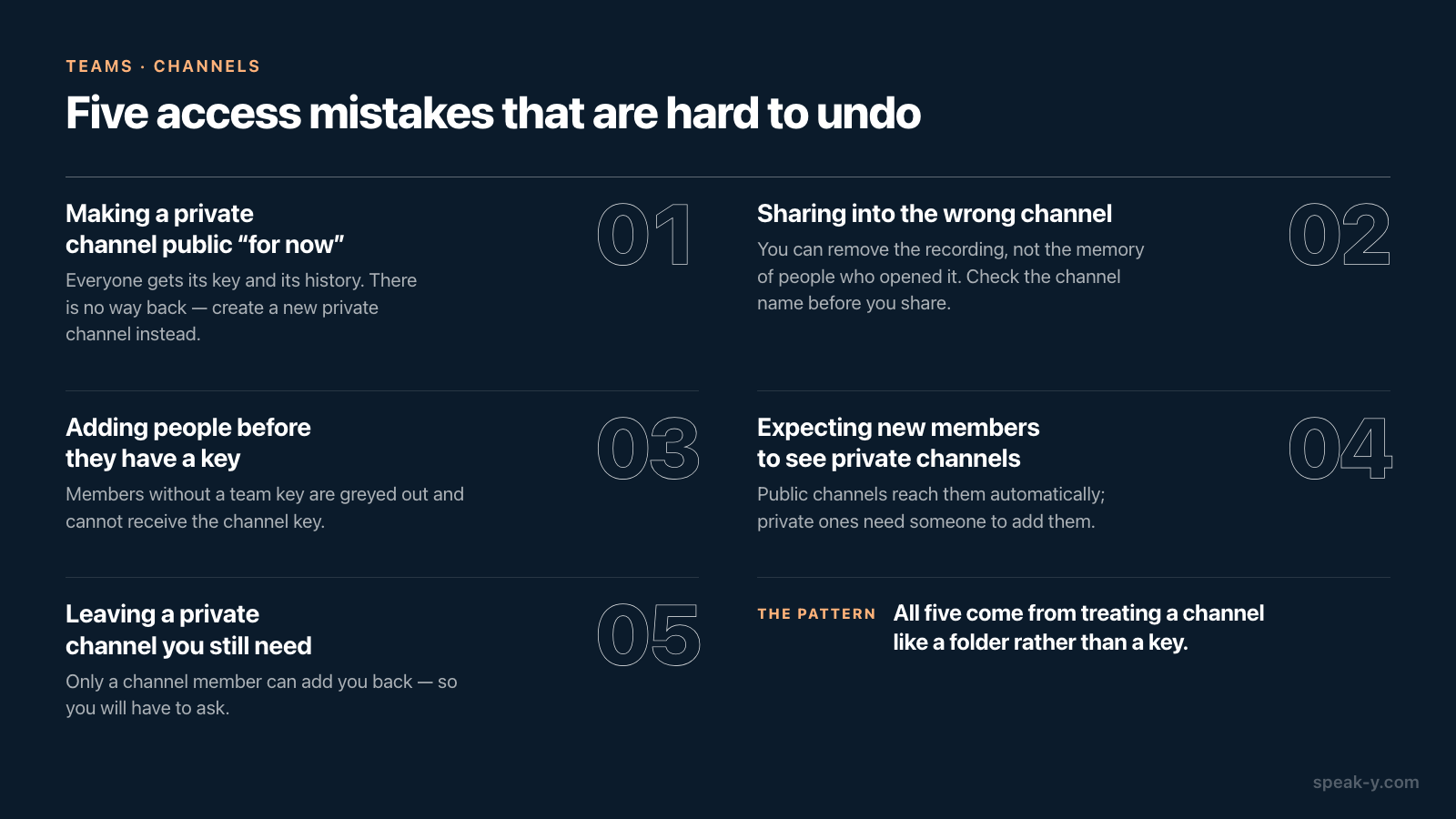
Die meisten Fehler bei Kanälen kosten wenig. Diese fünf nicht, und alle entstehen, wenn man einen Kanal wie einen Ordner behandelt statt wie einen Schlüssel.
- Einen privaten Kanal „vorübergehend“ öffentlich machen. Alle im Workspace erhalten seinen Schlüssel, und „bereits hier veröffentlichte Aufnahmen werden für sie lesbar“. Speak-Y lässt Sie nicht zurückwechseln — „Ein öffentlicher Kanal kann nicht privat werden: der ganze Workspace hat seinen Verlauf bereits.“ Erstellen Sie stattdessen einen neuen privaten Kanal.
- In den falschen Kanal teilen. Sie können eine Aufnahme jederzeit aus einem Kanal entfernen, aber nicht aus dem Gedächtnis der Leute, die sie geöffnet haben. Prüfen Sie den Kanalnamen im Menü To channel — er wird genau deshalb als Workspace / Kanal angezeigt.
- Leute zu einem privaten Kanal hinzufügen, bevor sie einen Teamschlüssel haben. In der Liste erscheinen nur Mitglieder des Workspace, und wer sein Verschlüsselungspasswort noch nicht gesetzt hat, erscheint ausgegraut mit „hat die Verschlüsselung noch nicht aktiviert“ und kann den Schlüssel nicht erhalten. Erst einladen, dann hinzufügen.
- Erwarten, dass ein neues Mitglied alte private Kanäle sieht. Das tut es nicht, bis jemand es hinzufügt. Öffentliche Kanäle bekommt es automatisch; private Kanäle sind eine Entscheidung, die jemand treffen muss.
- Einen privaten Kanal verlassen, den Sie noch brauchen. „Nur ein Kanalmitglied kann Sie wieder hinzufügen.“ Das heißt: nachfragen.
Wenn jemand geht
Wird eine Person aus dem Workspace entfernt — durch den Inhaber oder einen Admin auf der Workspace-Seite —, verliert sie den Zugriff sofort. Bei einem privaten Kanal kann die Person, die ihn erstellt hat, sie außerdem aus der Mitgliederliste entfernen: „Der Kanalschlüssel wird rotiert und es verliert den Zugriff auf alle Aufnahmen.“ Die Rotation schützt, was ab jetzt geteilt wird; was jemand bereits auf dem eigenen Gerät gelesen hat, liegt außerhalb der Reichweite jedes Werkzeugs, und das ist die ehrliche Grenze jedes verschlüsselten Systems. Schritt für Schritt zeigt das Teammitglied entfernen: was es verliert, was ihm bleibt, und wie Ende-zu-Ende-Teilen im Team funktioniert erklärt, warum die Rotation so funktioniert.
Kurz gesagt
Setzen Sie standardmäßig auf öffentliche Kanäle, geordnet danach, wonach Leute suchen werden. Machen Sie einen Kanal privat, wenn Sie benennen können, wer ihn nicht lesen darf, und fügen Sie Leute hinzu, nachdem sie beigetreten sind. Behandeln Sie „öffentlich machen“ als endgültig, denn das ist es.
Stehen die Kanäle, ist das Teilen eines Meetings ein Klick — in ein Meeting in einen Team-Kanal teilen steht genau, was die Kolleginnen und Kollegen erhalten, und die Teams-Seite gibt den Überblick.
FAQ
Was ist der Unterschied zwischen einem öffentlichen und einem privaten Kanal in Speak-Y?
Ein öffentlicher Kanal, markiert mit #, ist für alle im Workspace sichtbar, und das Gerät jedes Mitglieds erhält seinen Schlüssel. Ein privater Kanal, markiert mit einem Schloss, ist nur für die Person sichtbar, die ihn erstellt hat, und für die Mitglieder, die sie hinzufügt; in der App sieht niemand sonst im Workspace seinen Namen oder seine Aufnahmen — nicht einmal der Inhaber. Die einzige Ausnahme ist das Recovery Kit des Workspace, mit dem sich der Schlüssel eines privaten Kanals erneut an ein Mitglied ausgeben lässt, das sein Passwort zurückgesetzt hat.
Kann ich einen öffentlichen Kanal später privat machen?
Nein. Alle im Workspace haben den Verlauf eines öffentlichen Kanals bereits, deshalb lässt Speak-Y ihn nicht privat werden. Der Ausweg ist ein neuer privater Kanal, in den Sie die sensiblen Meetings teilen. In die andere Richtung geht es: Wer einen privaten Kanal erstellt hat, kann ihn öffentlich machen, und damit erhält jedes Mitglied seinen Schlüssel.
Wer darf in einem Speak-Y-Workspace Kanäle erstellen und löschen?
Einen privaten Kanal kann jedes Mitglied erstellen; öffentliche Kanäle legt der Workspace-Inhaber oder ein Admin an. Löschen können einen Kanal nur der Inhaber oder ein Admin, und nur wenn er leer ist — Aufnahmen, die noch darin liegen, müssen zuerst entfernt werden.
Wie entferne ich jemanden aus einem privaten Kanal?
Wer den Kanal erstellt hat, öffnet die Kanaleinstellungen, klickt in der Mitgliederliste auf das Minus neben der Person und bestätigt mit Entfernen. Der Kanalschlüssel wird rotiert, und das entfernte Mitglied verliert den Zugriff auf alle Aufnahmen in diesem Kanal. Jedes andere Mitglied kann einen privaten Kanal selbst verlassen.
Warum sieht ein neues Teammitglied „Warten auf den Kanalschlüssel“?
Kanalschlüssel werden von Gerät zu Gerät weitergegeben, und zwar versiegelt: Der Server kann sie weiterleiten, aber nie öffnen. Ein Mitglied, das nach dem Erstellen des Kanals beigetreten ist, erhält den Schlüssel, sobald ein Mitglied, das ihn schon hat, die Workspace-Seite öffnet. Bis dahin wird der Kanal als wartend angezeigt; es ist nichts kaputt.