Wöchentliches Meeting-Protokoll ohne Protokollant – mit Speak-Y
Das wöchentliche Teammeeting liefert jede Woche Entscheidungen und fast nie ein Protokoll. Wer es schreiben würde, leitet meist das Meeting, und zwei Wochen später bekommt die Frage „Was hatten wir zum Release-Termin vereinbart?“ das, woran sich drei Leute halb erinnern.
Mit Speak-Y ist das Protokoll nicht mehr die Aufgabe einer Person. Jemand nimmt den Call auf dem eigenen Mac auf, Speak-Y transkribiert ihn nach Sprechern und schreibt eine Zusammenfassung und eine Liste mit Action Items, und ein Klick legt alles in den Kanal des Teams. Wer das Meeting verpasst hat, liest den Feed. In der Woche darauf kann jeder darin suchen oder einen KI-Assistenten dazu befragen. Die Einrichtung dauert einmalig etwa zehn Minuten; danach kostet es pro Woche zwei Minuten direkt nach dem Call.
Diese Anleitung beschreibt die Routine in der macOS-App, geprüft am 30. September 2026, einschließlich zweier Punkte, die viele überraschen: was in der E-Mail an das Team steht und was ein Export nach Confluence oder Google Drive mit der Verschlüsselung macht.
Was Sie einmal einrichten
Einen Workspace und einen Kanal für das Meeting. Hat Ihr Team noch keinen Workspace, richten Sie zuerst einen ein: Zum Anlegen brauchen Sie Pro, Pro+ oder die Testphase, Kollegen treten in jedem Tarif kostenlos bei. Legen Sie dann einen Kanal an, der nach dem Meeting heißt – „Weekly sync“ – und stellen Sie ihn auf Public, damit alle im Workspace ihn lesen können. Gehört das Meeting zu einer kleineren Gruppe, funktioniert ein privater Kanal genauso; wer in Team-Kanälen was sieht erklärt den Unterschied.
Eine Person, die aufnimmt, und eine Vertretung. Bestimmen Sie eine Person, meist die Moderation, und eine Vertretung für die Wochen, in denen sie fehlt. Deren Tarif braucht die Meeting-Stunden: Stand 30. September 2026 enthält Pro 10 Stunden im Monat mit bis zu 60 Minuten pro Meeting, Pro+ 40 Stunden mit bis zu vier Stunden pro Meeting. Vier einstündige Weeklys im Monat passen in Pro. Free bietet 2 Stunden im Monat und beendet ein Meeting nach 30 Minuten – gut, um die Routine auszuprobieren, aber nicht, um sie zu betreiben.
Ein Satz zu Beginn des Calls. Speak-Y nimmt auf dem Mac der aufnehmenden Person auf, und kein Bot tritt dem Meeting bei, also sieht niemand einen Notiz-Bot in der Teilnehmerliste. Deshalb ist es Ihre Aufgabe, die Aufnahme anzukündigen – „Dieser Call wird für das Team-Protokoll aufgezeichnet“ genügt den meisten Teams, und die Regeln zur Einwilligung in Aufnahmen erklären, warum das wichtig ist.
Während des Meetings: Eine Person nimmt auf
Meeting-Modus in den Einstellungen steht standardmäßig auf Auto: Speak-Y bemerkt, wenn Zoom, Microsoft Teams, Webex, FaceTime oder eine andere bekannte Call-App einen Call beginnt, und fragt an der Aufnahmeschaltfläche Als Meeting aufzeichnen? oder zeigt, falls die Schaltfläche ausgeblendet ist, das Banner Meeting erkannt mit Aufnahme starten. Calls im Browser, etwa Google Meet, werden erkannt, solange Ihre Kamera an ist. Mit verbundenem Kalender und eingeschaltetem Start recording automatically beginnt die Aufnahme ohne Rückfrage, sobald der Kalender bestätigt, dass ein geplanter Call läuft.
Speak-Y erfasst Ihr Mikrofon und den Ton des Calls als zwei getrennte Kanäle, was hilft, die Sprecher auseinanderzuhalten. Alle anderen nehmen einfach teil und installieren nichts; Meetings ohne Bot aufnehmen erklärt, wie das funktioniert.
Direkt nach dem Call: zwei Minuten Aufräumen
Wenn der Call endet, transkribiert Speak-Y das Meeting nach Sprechern und schreibt Zusammenfassung und Action Items von selbst. Öffnen Sie die Aufnahme unter Meetings und erledigen Sie drei Dinge, bevor jemand anderes sie sieht:
- Sprecher benennen. Die Sprecher-Chips stehen im Tab Nach Sprechern über dem Transkript. Klicken Sie auf einen Chip, tippen Sie den Namen und drücken Sie die Eingabetaste. Namen gehören zu dem, was der Kanal bekommt, und „Speaker 2 schickt den Plan“ hilft niemandem.
- Den Tab Zusammenfassung lesen. Ihn lesen die meisten Kollegen statt des Transkripts, also prüfen Sie, ob die Entscheidungen darin stehen und ob es die sind, die Sie getroffen haben.
- Den Tab Aufgaben prüfen. Achten Sie darauf, dass jeder Punkt die verantwortliche Person hat, auf die sich das Meeting geeinigt hat.
Die Reihenfolge ist wichtig, weil der Kanal eine Momentaufnahme vom Zeitpunkt des Teilens enthält. Spätere Änderungen erreichen ihn erst, wenn Sie das Meeting erneut teilen.
Im Team-Kanal teilen
Klicken Sie in der Aktionsleiste unter dem Transkript auf To channel und wählen Sie Northwind Sales / Weekly sync. Die Statuszeile bestätigt „Shared to # Weekly sync“, und die Schaltfläche zeigt jetzt den Namen des Kanals. Das ist die ganze Aktion; ein Meeting in einem Team-Kanal teilen beschreibt, was genau mitgeht und wie Sie es zurücknehmen.
Im Kanal erscheint das Meeting als Karte im Feed: Titel, Uhrzeit, Sprecher und die ersten Zeilen der Zusammenfassung. Beim Öffnen sehen Sie das Transkript, die Zusammenfassung und die Aufgaben, Ende-zu-Ende-verschlüsselt, sodass nur die Macs der Kanalmitglieder sie lesen können; das Audio wird nie geteilt. Wer das Meeting verpasst hat, ist nach einer gelesenen Zusammenfassung auf dem Laufenden.
Bescheid geben, dass es da ist: Email delivery
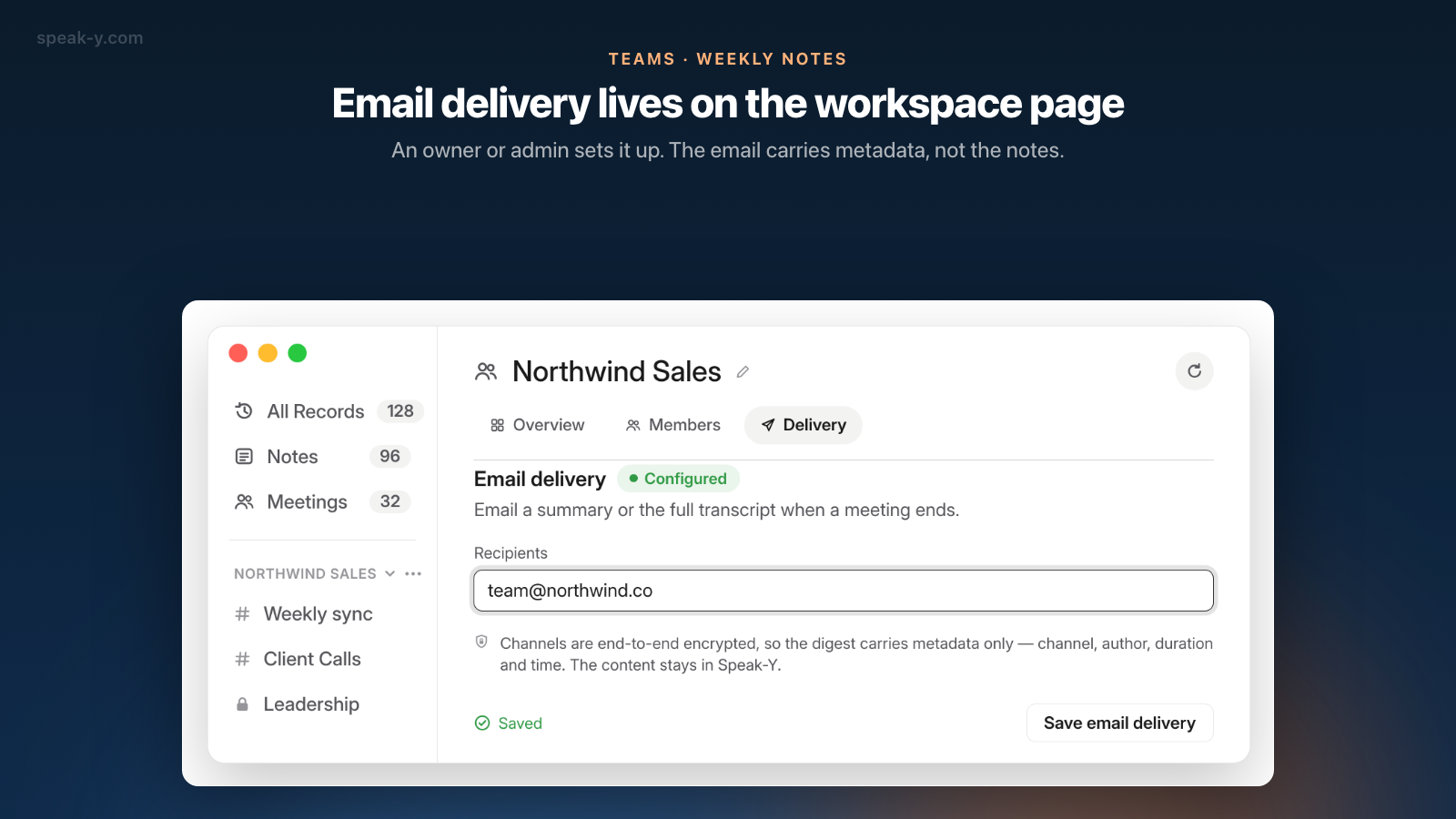
Für Leute, die den Feed nicht von sich aus öffnen, kann ein Inhaber oder Admin des Workspace eine E-Mail schicken lassen, sobald etwas Neues geteilt wird. Öffnen Sie die Workspace-Seite (⋯ → Edit workspace), wechseln Sie in den Tab Zustellung, tragen Sie unter Email delivery im Feld Recipients die Adressen durch Kommas getrennt ein und klicken Sie auf Save email delivery. Mitglieder sehen denselben Tab schreibgeschützt, mit dem Hinweis „Only an owner or admin can change integrations.“
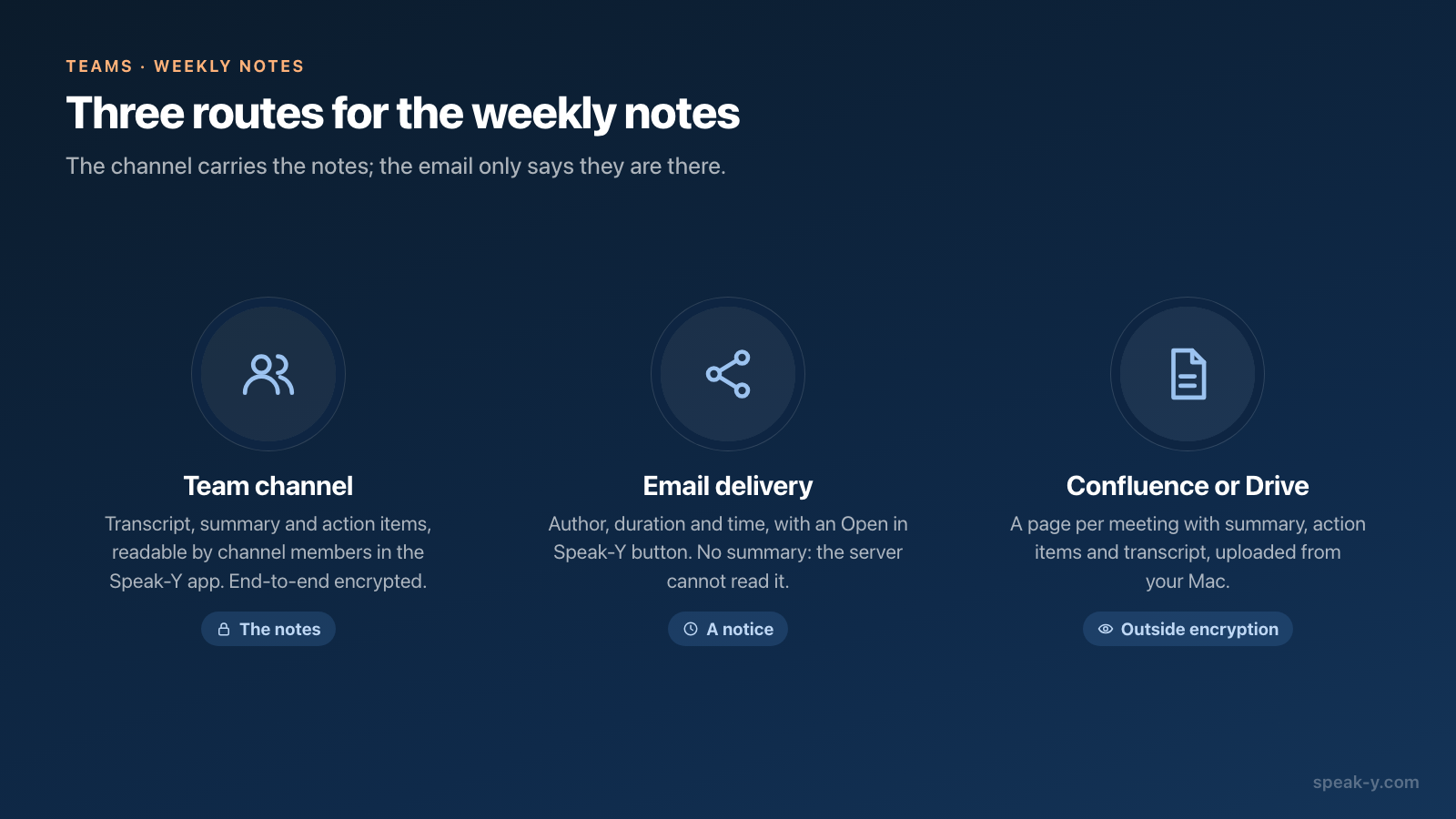
Wissen Sie, was ankommt, bevor Sie es dem Team versprechen. Die E-Mail hat den Betreff „Neues Meeting in Speak-Y“ und nennt Autor, Dauer und Uhrzeit, dazu eine Schaltfläche In Speak-Y öffnen, die die Aufnahme in der App öffnet. Die Zusammenfassung des Meetings enthält sie nicht. Die Beschreibungszeile des Abschnitts spricht zwar von einer Zusammenfassung oder dem vollständigen Transkript, zutreffend ist aber der Hinweis unter dem Empfängerfeld: „Kanäle sind Ende-zu-Ende-verschlüsselt – die Zusammenfassung enthält nur Metadaten“. Gemeint ist dort die Benachrichtigung selbst. Der Server kann nicht lesen, was er verschicken müsste.
Zwei weitere Details. Die E-Mail deckt jede neue Aufnahme in jedem Kanal des Workspace ab – der Tab listet die Kanäle unter Was gesendet wird –, in einem Workspace mit lebhaften Kundenkanälen ist das Weekly also nicht das Einzige, was angekündigt wird. Private Kanäle werden gar nicht angekündigt. Und die Empfänger brauchen kein Speak-Y-Konto; wer eines hat, bekommt die E-Mail in der eigenen Oberflächensprache. Daneben schickt Webhook dasselbe Ereignis als signierten POST an Ihre eigene URL, falls Sie es lieber in einen Chat posten.
Eine lesbare Kopie dort ablegen, wo Ihre Dokumentation liegt
Leben die Entscheidungen Ihres Teams schon in Confluence oder Google Drive, kann der Kanal sie dorthin liefern. Unter Einstellungen → Integrationen hat die Gruppe Speicherorte ein Menü Connect mit Google Drive, Notion, Obsidian, GitHub und Confluence. Confluence verbinden fragt nach vier Dingen: einem API-Token, das Sie in Ihrem Atlassian-Konto erstellen, der Wiki-Adresse (company.atlassian.net), der E-Mail-Adresse dieses Atlassian-Kontos sowie dem Bereich und der übergeordneten Seite, unter der die Einträge landen. Öffnen Sie dann Kanäle in der neuen Zeile und haken Sie Weekly sync an.
Von da an wird jedes Meeting im Kanal zu einer Confluence-Seite, benannt nach Datum und Titel – „2026-09-28 · Weekly product sync“ – innerhalb einer Seite namens „Weekly sync (Speak-Y)“. Die Seite enthält Datum, Dauer und Autor, dann Zusammenfassung, Action Items und das Transkript mit Sprechernamen und Zeitstempeln. Google Drive macht dasselbe als Google Docs in Ihrem eigenen Drive.
Das ist ein anderer Schritt als das Teilen, entscheiden Sie ihn also im Team:
- Die Kopie liegt außerhalb der Ende-zu-Ende-Verschlüsselung. Wer diesen Confluence-Bereich oder Drive-Ordner lesen kann, kann die Meetings lesen, und wird ein Meeting später aus dem Kanal entfernt, bleibt die Seite bestehen.
- Er läuft von einem Mac. Den Export übernimmt die Speak-Y-App der Person, die ihn verbunden hat, solange die App geöffnet ist. Geben Sie ihn der Person, die aufnimmt – ihr Mac ist nach jedem Meeting ohnehin an.
- Er nimmt den ganzen Kanal. Auch Meetings, die Kollegen geteilt haben, gehen mit; persönliche Aufnahmen nie. Unterstützt wird nur Confluence Cloud.
Eine Woche später: finden, was beschlossen wurde
Der Sinn eines Protokolls zeigt sich in der zweiten Woche, wenn jemand fragt. Zwei Wege zur Antwort:
Den Kanal durchsuchen. Die Lupe in der Kopfzeile des Kanals filtert den Feed nach Transkripttext und zeigt, wie viele Meetings passen. Suchen Sie nach den Wörtern, die laut gesagt wurden – „Preise“, „Launch-Termin“.
Ihren KI-Assistenten fragen. Ist der Speak-Y MCP-Server verbunden, können Claude, ChatGPT oder Cursor Ihre Aufnahmen nach Text, Titel, Zusammenfassung und Action Items durchsuchen, einschließlich der Meetings, die Kollegen in Kanäle geteilt haben, denen Sie angehören – als schreibgeschützt markiert. Fragen, die gut funktionieren:
- „Was haben wir in den letzten drei Weekly syncs zum Onboarding-Redesign beschlossen?“
- „Welche Action Items aus dem Weekly sync vom 21. September gehören Tom, und ist einer davon diese Woche wieder aufgekommen?“
Gelesen wird lokal, aus der Kopie des Kanals, die schon auf Ihrem Mac liegt. Fehlt ein Meeting, das vor einer Stunde geteilt wurde, bitten Sie den Assistenten, zuerst zu synchronisieren. Weitere Fragen dieser Art finden Sie in Prompts, um die KI zu Ihren Meetings zu befragen.
Die wöchentliche Routine in fünf Schritten
Sobald der Kanal existiert, passt die Routine auf eine Karteikarte:
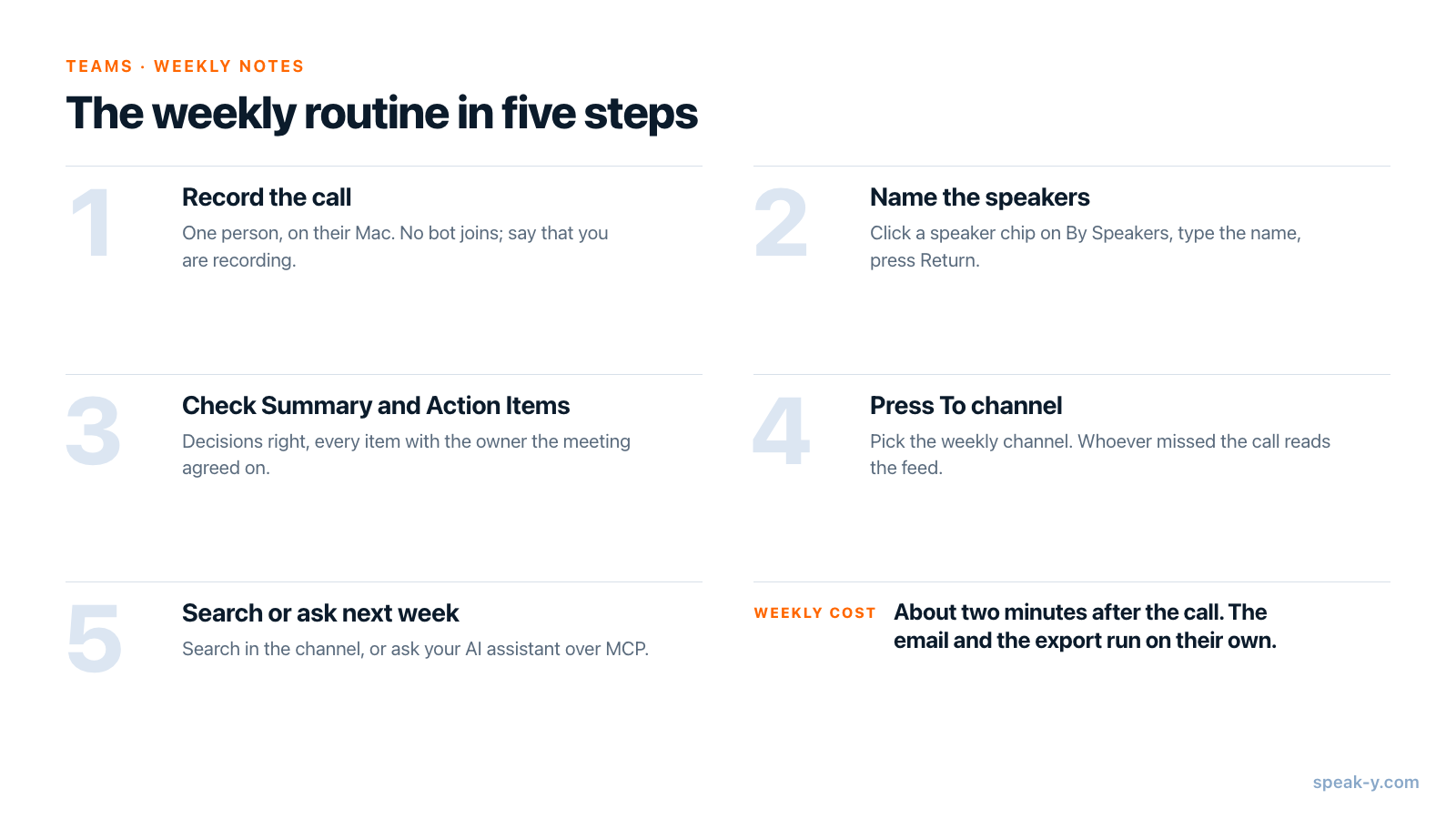
Nach einem Monat enthält der Kanal vier Meetings mit Entscheidungen, Verantwortlichen und Begründungen. Um diese zweite Phase – einen Kanal, den man befragt statt durchscrollt – geht es in Meetings in eine Team-Wissensdatenbank verwandeln, und die Teams-Seite gibt einen Überblick über Workspaces, Kanäle und Verschlüsselung.
FAQ
Muss jeder im wöchentlichen Meeting Speak-Y nutzen?
Nein. Eine Person nimmt den Call auf ihrem Mac auf und teilt ihn im Team-Kanal. Die anderen lesen ihn im Kanal-Feed der Speak-Y-App für macOS; sie treten dem Workspace in jedem Tarif kostenlos bei und nehmen selbst nie etwas auf.
Welcher Speak-Y-Tarif reicht für ein wöchentliches einstündiges Teammeeting?
Die Meeting-Stunden braucht nur die Person, die aufnimmt. Stand 30. September 2026 enthält Pro 10 Meeting-Stunden im Monat mit bis zu 60 Minuten pro Meeting, Pro+ 40 Stunden mit bis zu vier Stunden pro Meeting. Free bietet 2 Stunden im Monat und beendet ein Meeting nach 30 Minuten – für die meisten Weeklys zu kurz.
Schickt Speak-Y die Meeting-Zusammenfassung per E-Mail ans Team?
Nein. Die E-Mail-Zustellung, die ein Inhaber oder Admin im Tab Zustellung des Workspace einrichtet, meldet nur, dass ein neues Meeting geteilt wurde: Autor, Dauer und Uhrzeit, dazu eine Schaltfläche In Speak-Y öffnen. Kanäle sind Ende-zu-Ende-verschlüsselt, daher hat der Server weder Zusammenfassung noch Transkript, die er in eine E-Mail schreiben könnte.
Kann das wöchentliche Protokoll automatisch nach Confluence oder Google Drive gehen?
Ja. Die Gruppe Speicherorte unter Einstellungen → Integrationen verbindet Confluence Cloud, Google Drive, Notion, Obsidian oder GitHub, und Sie wählen, welche Kanäle dorthin gehen. Jedes Meeting wird zu einer Seite oder einem Dokument mit Zusammenfassung, Action Items und Transkript. Der Upload läuft von Ihrem Mac, solange Speak-Y geöffnet ist, und die Kopie ist für alle lesbar, die Zugriff auf diesen Bereich haben.
Wie finde ich, was wir vor ein paar Wochen beschlossen haben?
Öffnen Sie den Kanal und nutzen Sie die Suche in seiner Kopfzeile, die den Transkripttext durchsucht. Oder fragen Sie einen KI-Assistenten, der über den Speak-Y MCP-Server verbunden ist: Seine Suche umfasst auch Titel, Zusammenfassungen und Action Items, einschließlich der Meetings, die Kollegen in Kanäle geteilt haben, denen Sie angehören.