Newsletter aus Sprachnotizen: eine Woche Ideen, eine Gliederung
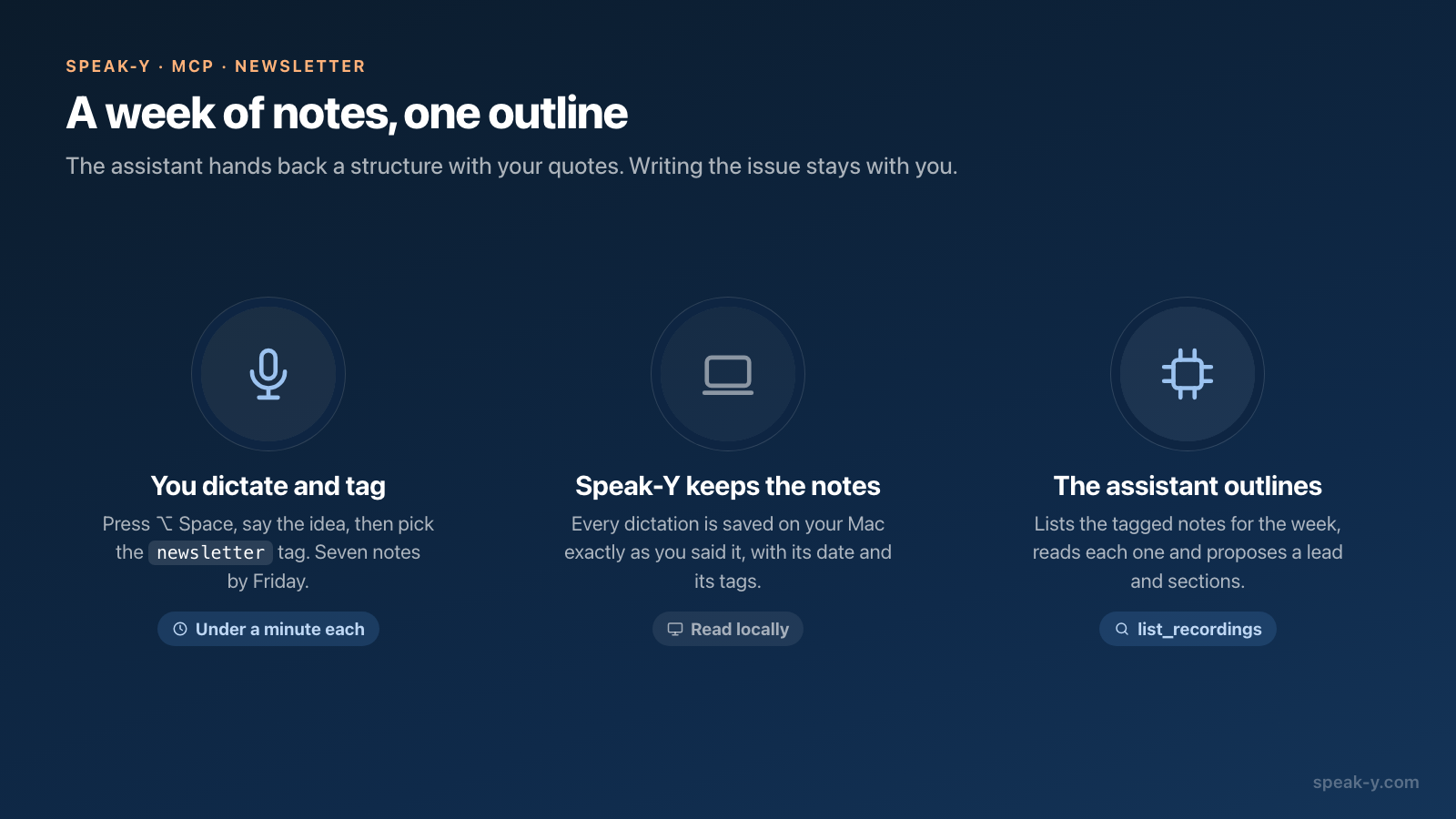
Ein wöchentlicher Newsletter lässt sich in etwa zehn Minuten aus den Sprachnotizen gliedern, die Sie im Lauf der Woche diktiert haben. Sprechen Sie jede Idee aus, sobald sie kommt, versehen Sie die Notiz mit dem Tag newsletter und bitten Sie am Erscheinungstag einen KI-Assistenten, der per MCP mit Speak-Y verbunden ist, um eine Gliederung. Er listet die getaggten Notizen der Woche auf, liest sie und schlägt einen Aufmacher, zwei oder drei Abschnitte und eine Kurzmeldung vor – mit Ihren eigenen Worten als Zitat und dem Datum der Notiz hinter jeder Zeile.
Die Ausgabe schreibt der Assistent nicht. Was hineinkommt, entscheiden Sie, und jeden Abschnitt schreiben Sie, indem Sie ihn diktieren und mit der KI-Verarbeitung bereinigen – so klingt der Newsletter weiter nach Ihnen. Diese Anleitung begleitet eine Autorin durch eine Woche; die Beschriftungen der App und die Namen der Werkzeuge wurden am 22. Oktober 2026 an der macOS-App geprüft.
Warum Newsletter-Ideen per Stimme sammeln?
Weil die guten Ideen fern vom Entwurf kommen: nach einem Call, beim Spaziergang, mitten im Artikel eines anderen. Eine getippte Notiz in diesem Moment besteht meist aus drei Wörtern, die am Freitag nichts mehr bedeuten. Eine gesprochene Notiz ist ein Absatz – die Idee, das Beispiel und warum es wichtig ist –, denn Reden kostet fast nichts.
Bei Sprachnotizen liegt das Problem am anderen Ende: Am Ende der Woche sind es zu viele, ohne Ordnung, und manche wiederholen sich. Sie zu sortieren ist der Teil, den ein Assistent gut kann. Zu entscheiden, welche Idee die Ausgabe aufmachen soll, ist der Teil, den er nicht kann.
Wie halten Sie Ideen während der Woche fest?
Zwei Handgriffe pro Idee, beide in unter einer Minute.
- Diktieren. Drücken Sie in der Speak-Y-App für Mac ⌥ Space, sprechen Sie und drücken Sie erneut ⌥ Space. Es muss kein Textfeld aktiv sein: Jedes Diktat wird im Speak-Y-Fenster unter Diktate gespeichert. Nennen Sie die Idee, ein Beispiel und einen Satz dazu, warum sie die Leser interessieren sollte.
- Taggen. Öffnen Sie die Notiz, klicken Sie auf Tags und wählen Sie
newsletter. Beim ersten Mal tippen Sie den Namen in Suchen oder erstellen… ein und wählen Neuen Tag erstellen; danach ist es ein Klick.
Nehmen wir Maya, die einen wöchentlichen Newsletter über Produktdesign schreibt. In der Woche vom 12. bis 16. Oktober 2026 diktiert sie sieben Notizen mit dem Tag newsletter: am Montag einen Gedanken zu Onboarding-Checklisten, am Dienstag eine Pricing-Seite, die ihr aufgefallen ist, und eine Leserfrage zu Empty States, am Mittwoch mehr zu Empty States, am Donnerstag ein Gespräch mit einer Support-Leiterin und eine Idee zum Changelog und am Freitagmorgen den Satz, der ihr Aufmacher wird: „Onboarding liest niemand, man überfliegt es nach dem nächsten Button.“
Ein Tag für den ganzen Newsletter genügt, denn die Ausgaben trennt der Datumsbereich. Eine Notiz, die in eine spätere Ausgabe gehört, kann einfach warten: Wird sie diese Woche nicht verwendet, trägt sie den Tag auch nächste Woche noch.
Wie findet der Assistent die Notizen der Woche?
Mit zwei Werkzeugen des MCP-Servers von Speak-Y. list_recordings nimmt die Filter, die eine Ausgabe braucht:
tag– nur Notizen mitnewsletter; die Schreibweise muss genau stimmen, Groß- und Kleinschreibung spielt keine Rolle;date_fromunddate_to– einfache Datumsangaben wie2026-10-12und2026-10-16; ein Datum ohne Uhrzeit deckt den ganzen Tag ab;limit– standardmäßig 20 Notizen, höchstens 100.
Die Antwort listet die Notizen auf, die neueste zuerst, mit Datum, Wortzahl, Tags und den ersten 160 Zeichen des Textes. Für jede davon ruft der Assistent anschließend get_transcript auf, das den vollständigen Text der Notiz liefert.
Dieser Text ist das Diktat, so wie Sie es gesprochen haben. Versionen, die Sie mit der KI-Verarbeitung erstellt haben, gehören nicht zu dem, was der MCP-Server liefert; der Assistent arbeitet also mit Ihren ungeschliffenen Formulierungen – genau dem, was er Ihnen zitieren soll. Gelesen wird lokal, aus der Bibliothek auf Ihrem Mac; um die Anfrage zu beantworten, wird nichts zu Speak-Y hochgeladen. Um einen Client zu verbinden, klicken Sie daneben auf Verbinden unter Einstellungen → Integrationen.
Worum sollten Sie bitten?
Um eine Gliederung, nicht um einen Newsletter. Eine Vorlage, die funktioniert:
Gliedere den Newsletter dieser Woche aus meinen Speak-Y-Notizen.

Notizen: Tag newsletter, von Montag bis Freitag dieser Woche.
Lies jede Notiz vollständig.

Gib mir:
- einen Aufmacher: die eine Idee, mit der die Ausgabe beginnt, und warum
- zwei oder drei Abschnitte, jeweils mit den Notizen, aus denen sie stammen
- eine Kurzmeldung für den Schluss
- „Dünn“: Notizen, die nur aus einem Satz bestehen und ein Beispiel brauchen

Regeln:
- Zitiere meine eigenen Worte, mit dem Datum der Notiz hinter jedem Zitat.
- Schreib keine Absätze für mich. Füge keine Ideen hinzu, die ich nicht gesagt habe.
- Wenn zwei Notizen dasselbe sagen, fasse sie in einem Abschnitt zusammen.
- Nenne zum Schluss, wie viele Notizen du gelesen und wie viele du verwendet hast.
Die letzte Regel ist es, die die Gliederung vertrauenswürdig macht: Sieben Notizen gelesen, sechs verwendet heißt, dass eine Idee bewusst weggelassen wurde, und die Gliederung sagt, welche. Speichern Sie die Vorlage dort, wo Ihr Client dauerhafte Anweisungen ablegt – in einem Projekt in Claude oder ChatGPT, in einer Rules-Datei in Cursor –, dann schrumpft die Bitte am Freitag auf eine Zeile. Weitere Formulierungen dieser Art finden Sie in den Prompts, mit denen Sie die KI zu Ihren Aufnahmen befragen.
Wie sieht die Gliederung aus?
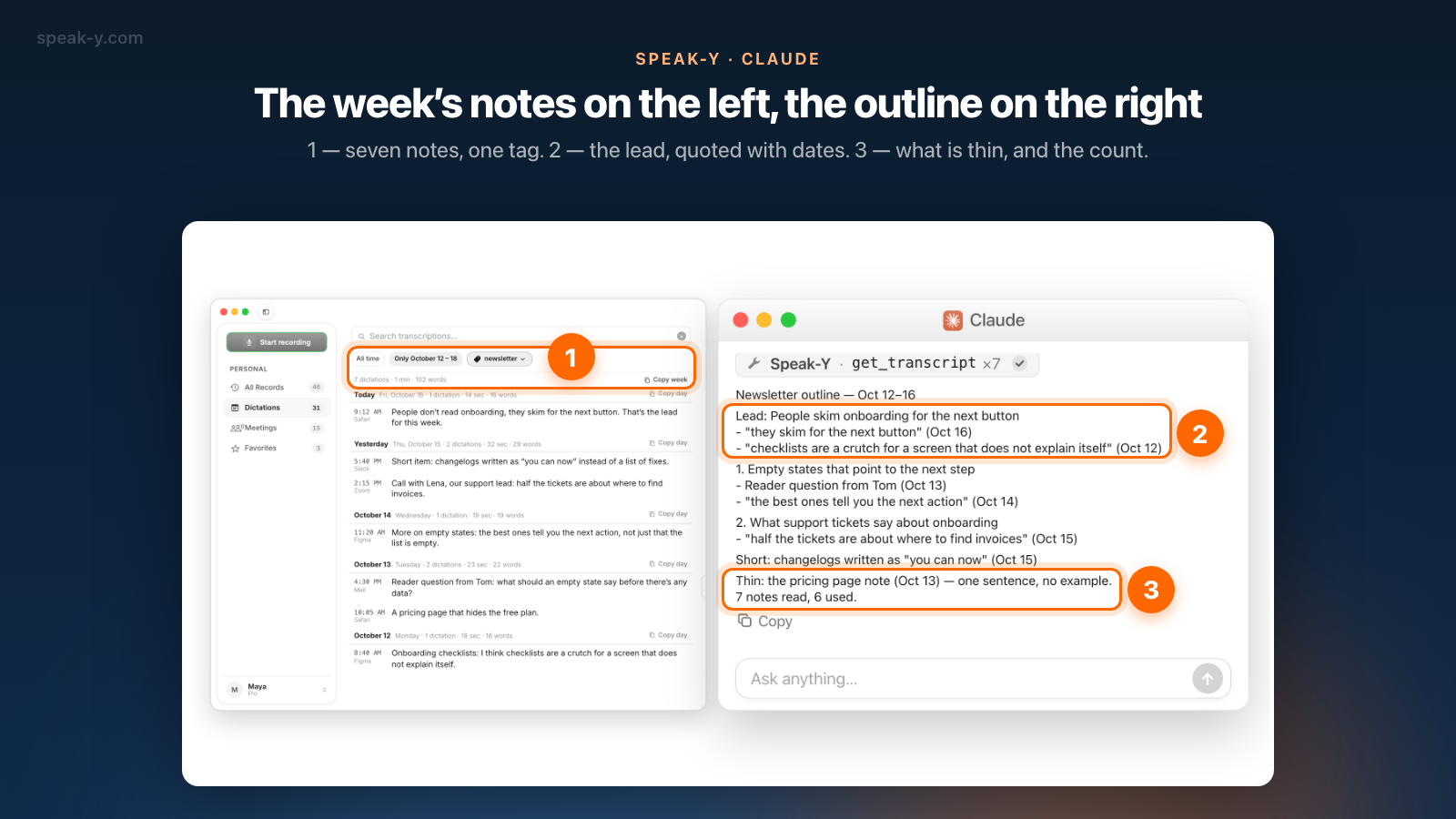
Maya bittet: „Gliedere den Newsletter dieser Woche aus meinen Speak-Y-Notizen mit dem Tag newsletter, 12.–16. Okt. Schreib ihn nicht.“ Der Assistent ruft einmal list_recordings und siebenmal get_transcript auf und antwortet:
Newsletter-Gliederung – 12.–16. Okt.

Aufmacher: Onboarding wird nach dem nächsten Button überflogen
- „man überfliegt es nach dem nächsten Button“ (16. Okt.)
- „Checklisten sind eine Krücke für einen Screen, der sich nicht selbst erklärt“ (12. Okt.)

1. Empty States, die auf den nächsten Schritt zeigen
- Leserfrage von Tom (13. Okt.)
- „die besten sagen dir die nächste Aktion“ (14. Okt.)

2. Was Support-Tickets über Onboarding verraten
- „die Hälfte der Tickets dreht sich darum, wo man Rechnungen findet“ (15. Okt.)

Kurz: Changelogs im Stil „Sie können jetzt“ (15. Okt.)

Dünn: die Notiz zur Pricing-Seite (13. Okt.) – ein Satz, kein Beispiel.
7 Notizen gelesen, 6 verwendet.
Zwei Dinge darin bekommt man aus dem Gedächtnis kaum hin. Der Aufmacher verbindet eine Notiz vom Freitag mit einer vom Montag, die Maya vergessen hatte, und die beiden Notizen zu Empty States, zwei Tage auseinander, wurden zu einem Abschnitt. Auch die Zeile „Dünn“ hilft: Die Idee zur Pricing-Seite braucht ein Beispiel, bevor sie in eine Ausgabe kann, also wartet sie bis nächste Woche.
Wie prüfen Sie die Gliederung?
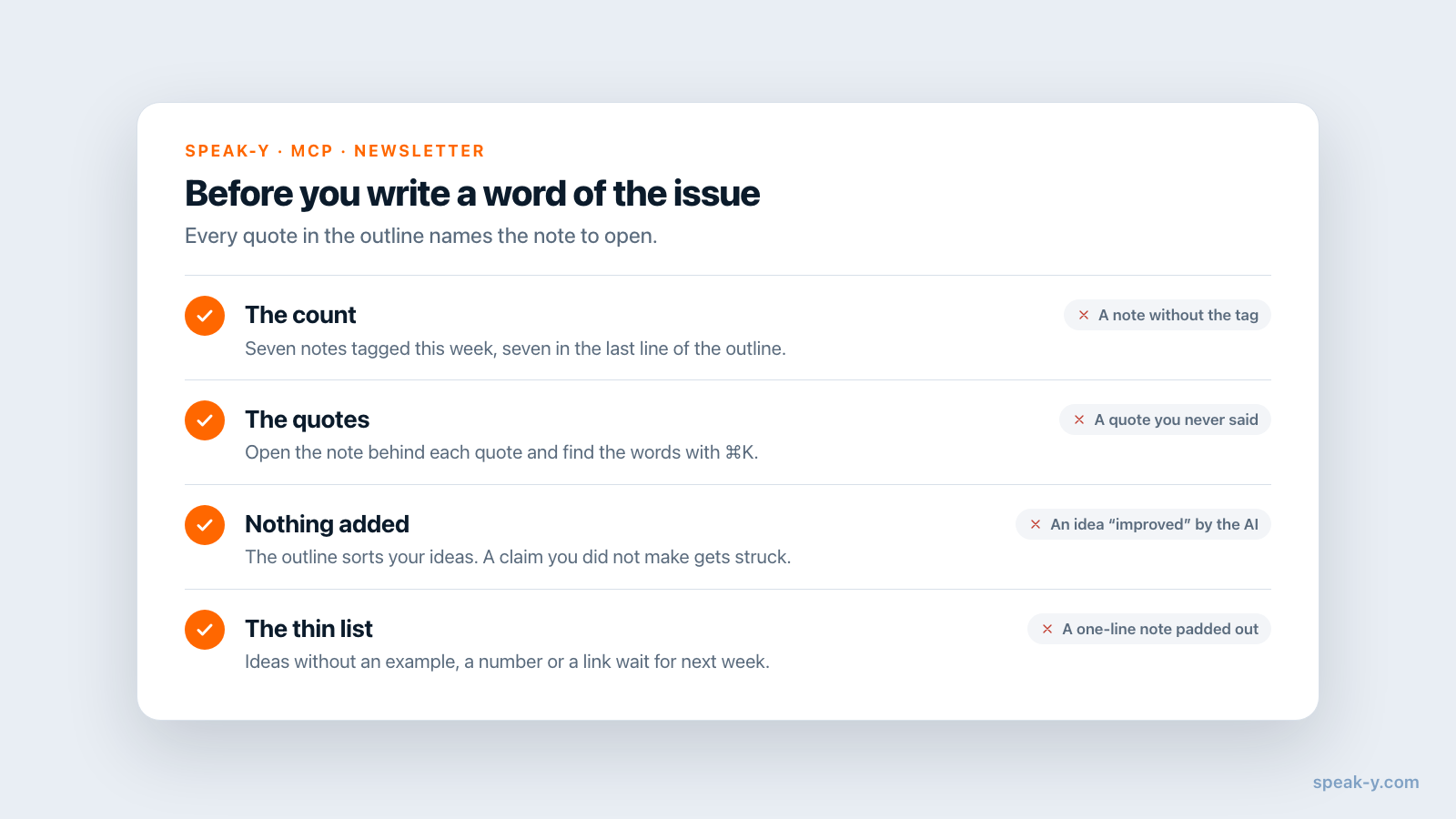
Bevor Sie ein Wort der Ausgabe schreiben, nehmen Sie sich zwei Minuten für vier Prüfungen:
- Die Zählung. Sieben Notizen diese Woche getaggt, sieben gelesen. Eine fehlende Notiz hat keinen Tag oder wurde außerhalb des Zeitraums diktiert.
- Die Zitate. Öffnen Sie die Notiz hinter jedem Zitat und vergewissern Sie sich, dass die Worte dort stehen. Ein Zitat sollte sich mit ⌘K im Speak-Y-Fenster finden lassen, das den diktierten Text durchsucht.
- Nichts hinzugefügt. Eine Gliederung, die eine Idee mit einer Behauptung „verbessert“, die Sie nie aufgestellt haben, ist der erste Schritt zu einem Newsletter, der nicht mehr Ihrer ist. Streichen Sie so etwas.
- Die Dünn-Liste. Sie zeigt, welche Ideen ein Beispiel, eine Zahl oder einen Link brauchen, bevor sie verwendbar sind. Besser, Sie schieben sie auf nächste Woche, als sie jetzt aufzublähen.
Wie schreiben Sie ihn in Ihrer eigenen Stimme?
Abschnitt für Abschnitt, im Sprechen. Mit der Gliederung vor Augen drücken Sie ⌥ Space und sprechen den Abschnitt so, wie Sie ihn einem Leser erklären würden – mit Füllwörtern, Neuanläufen und allem. Dann:
- Öffnen Sie die neue Notiz unter Diktate und drücken Sie KI-Verarbeitung.
- Klicken Sie im Fenster KI-Verarbeitung unter Schnellaktionen auf Grammatik korrigieren. Das füllt einen Prompt ein, der Grammatik und Zeichensetzung korrigiert, Füllwörter entfernt und Bedeutung und Ton beibehält.
- Drücken Sie Anwenden. Der bereinigte Text öffnet sich als neuer Tab neben Original; das Diktat selbst bleibt unverändert.
- Klicken Sie unten in der Notiz auf Kopieren – kopiert wird der geöffnete Tab – und fügen Sie den Abschnitt in den Editor Ihres Newsletters ein.
„Grammatik korrigieren“ ist hier das richtige Werkzeug, weil es nicht umschreibt. Die Sätze, die Beispiele und die Reihenfolge sind die, die Sie gesprochen haben; nur die „Ähs“ und die Fehlstarts sind weg. Ein freier Prompt wie „mach es knackiger“ liefert Ihnen den Newsletter eines anderen. Braucht ein Abschnitt zuerst eine Struktur, zeigt die Anleitung von der Sprachnotiz zum strukturierten Entwurf eigene Prompts im selben Fenster.
Was bleibt Ihre Aufgabe?
Alles, wofür es sich lohnt, einen Newsletter zu öffnen:
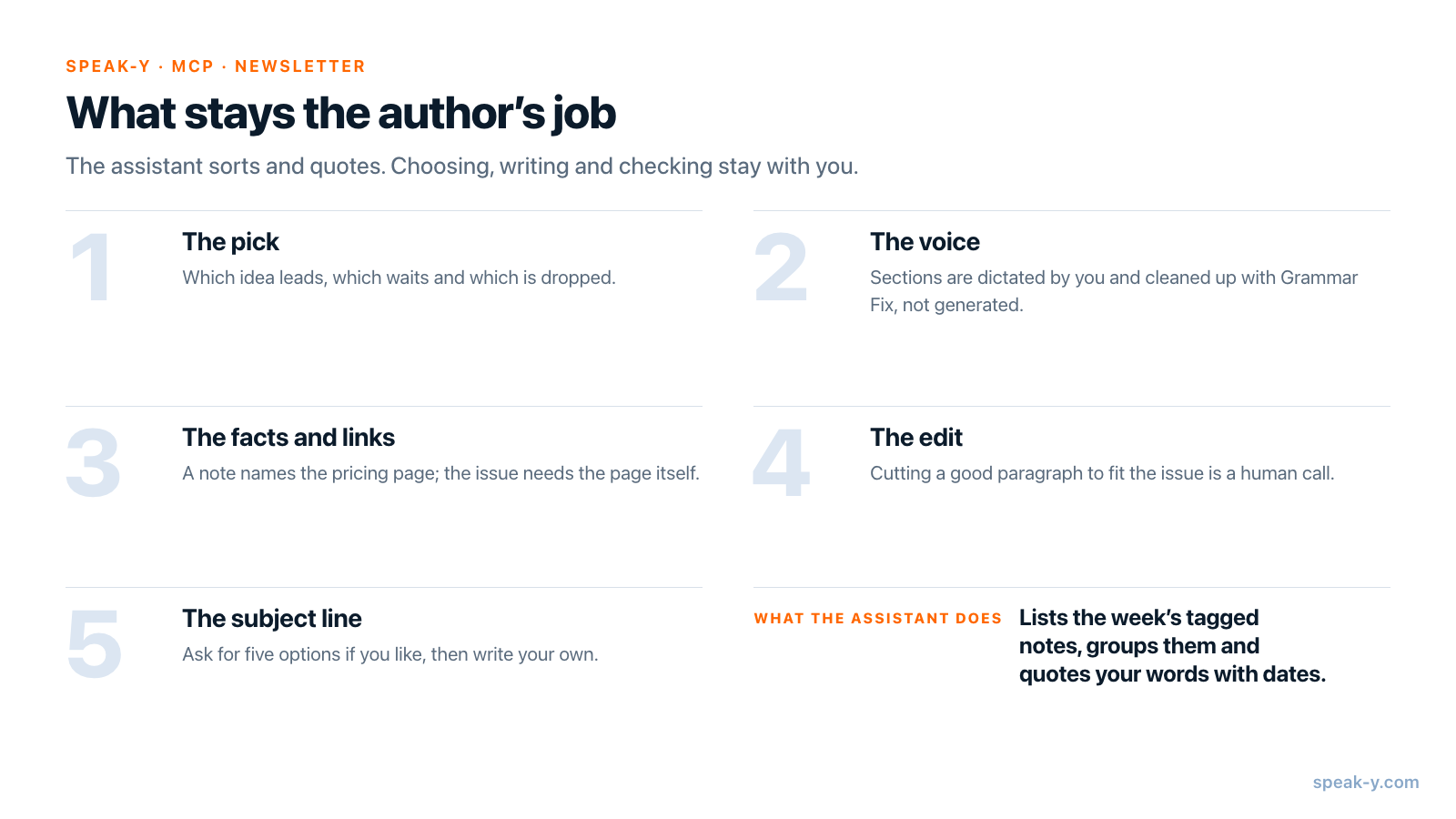
- Die Auswahl. Welche Idee aufmacht, welche wartet, welche wegfällt. Die Gliederung macht Vorschläge; sie kann nicht wissen, was Ihre Leser schon letzten Monat gehört haben.
- Die Stimme. Die Abschnitte diktieren Sie selbst und lassen sie bereinigen, nicht generieren.
- Fakten und Links. In einer Notiz steht „eine Pricing-Seite, die den kostenlosen Tarif versteckt“; die Ausgabe braucht die Seite, einen Screenshot und das Datum, an dem Sie sie gesehen haben.
- Das Redigieren. Einen guten Absatz zu streichen, weil die Ausgabe zu lang ist, bleibt eine menschliche Entscheidung.
- Die Betreffzeile. Lassen Sie sich vom Assistenten ruhig fünf Varianten geben – und schreiben Sie dann Ihre eigene.
Was verlässt Ihren Mac, und was kostet es?
Der MCP-Server liest aus der Bibliothek auf Ihrem Mac. Was der Assistent liest – der Text Ihrer Notizen –, wird danach Teil Ihres Gesprächs mit dem Modellanbieter, wie bei jedem MCP-Server; lokaler vs. Cloud-MCP zeigt den Weg. Notizen für einen Newsletter sind meist zur Veröffentlichung gedacht, eine Notiz nach einem vertraulichen Call aber nicht: Lassen Sie den Tag dort weg.
Stand 22. Oktober 2026 (Preise): Der MCP-Server ist in jedem Tarif kostenlos. Free enthält am Mac 2.000 diktierte Wörter pro Woche und 50 KI-Anfragen pro Woche, wobei jedes Anwenden in der KI-Verarbeitung eine Anfrage ist. Pro bietet unbegrenztes Diktat und 200 KI-Anfragen pro Woche; Pro+ und Max haben kein Limit für KI-Anfragen.
Wann passt ein anderes Werkzeug besser?
Wenn das Zusammenführen in der Notiz-App selbst passieren soll. AudioPen zum Beispiel schreibt jede Sprachnotiz in einem Schreibstil Ihrer Wahl um, auch in einem eigenen Stil, der aus einer Probe Ihrer Texte entsteht. Der kostenpflichtige Tarif Prime fasst Notizen zu SuperSummaries zusammen und führt einen Lesezugriff für KI-Assistenten per MCP auf; der kostenlose Tarif nimmt bis zu drei Minuten pro Notiz auf, Prime bis zu 15 (Website von AudioPen, geprüft am 22. Oktober 2026).
Der Weg in dieser Anleitung passt zu Autorinnen und Autoren, die Notizen, Meetings und Diktat bereits in einer Mac-App haben, die Struktur von einem Assistenten ihrer Wahl möchten und die endgültigen Worte selbst schreiben. Dieselbe Idee aus Tag und Datum funktioniert für alles, was Sie wöchentlich zusammenstellen – für Meetings statt Notizen siehe den Wochenbericht aus Meetings.
FAQ
Kann ein KI-Assistent aus meinen Sprachnotizen einen Newsletter-Entwurf machen?
Eine Gliederung, ja. Ist Speak-Y per MCP verbunden, listet ein Assistent wie Claude, ChatGPT oder Cursor die Diktate der Woche mit Ihrem Newsletter-Tag auf, liest jedes davon und schlägt einen Aufmacher, Abschnitte und Kurzmeldungen vor – mit Ihren eigenen Worten als Zitat und dem Datum der Notiz. Die Ausgabe selbst gelingt besser in Ihrer eigenen Stimme: diktiert und mit der KI-Verarbeitung bereinigt.
Woher weiß der Assistent, welche Notizen für den Newsletter bestimmt sind?
Über einen Tag. Versehen Sie jedes Diktat, das in die Ausgabe soll, mit demselben Tag, etwa newsletter: Notiz öffnen, auf Tags klicken und den Tag wählen. Das Werkzeug list_recordings des MCP-Servers von Speak-Y filtert nach diesem Tag und nach einem Datumsbereich; Notizen ohne den Tag werden weder aufgelistet noch gelesen.
Sieht der Assistent die Versionen meiner Notizen aus der KI-Verarbeitung?
Nein. Der MCP-Server liefert den Text jeder Notiz so, wie Sie ihn diktiert haben, nicht die mit der KI-Verarbeitung erstellten Versionen. Genau daraus sollte eine Gliederung entstehen: aus Ihren eigenen Formulierungen, die der Assistent mit dem Datum der Notiz zitieren kann.
Schreibt die KI den Newsletter in meinem Ton?
Nicht zuverlässig – deshalb verlangt diese Routine das auch nicht. Der Assistent schlägt die Struktur vor; Sie diktieren jeden Abschnitt in Ihren eigenen Worten und drücken KI-Verarbeitung → Grammatik korrigieren. Das korrigiert Grammatik und Zeichensetzung und entfernt Füllwörter, Bedeutung und Ton bleiben erhalten. Die Worte in der Ausgabe bleiben Ihre.
Brauche ich dafür einen kostenpflichtigen Speak-Y-Tarif?
Nein. Der MCP-Server ist in jedem Tarif enthalten, auch in Free. Stand 22. Oktober 2026 enthält Free am Mac 2.000 diktierte Wörter und 50 KI-Anfragen pro Woche; jedes Anwenden in der KI-Verarbeitung ist eine Anfrage. Pro bietet unbegrenztes Diktat und 200 KI-Anfragen pro Woche, Pro+ und Max sind unbegrenzt.