Käufer-Follow-up nach Besichtigungen, mit Zitaten und Zeiten
Drei Besichtigungen am Samstag, ein Call am Dienstag, noch einer am Donnerstag. Irgendwo dazwischen hat der Käufer gesagt, dass ins zweite Schlafzimmer ein Schreibtisch und ein Babybett passen müssen, dass ein Garten nach Norden ein Ausschlusskriterium ist und dass das Reihenhaus in der Elm Street „in Ordnung, aber die Treppe ist zu steil für meine Mutter“ war. Jeder Satz war klar, als er fiel. Jetzt muss daraus eine Anforderungsliste für die nächste Suche werden und eine Follow-up-E-Mail, die zeigt, dass Sie zugehört haben, und die Details sind über fünf Gespräche verstreut.
Ein kürzerer Weg: Nehmen Sie Käufergespräche und Nachbesprechungen von Besichtigungen in Speak-Y auf, drücken Sie einen Hotkey, wenn der Käufer ein Must-have oder einen Einwand nennt, und bitten Sie Ihren KI-Assistenten, die Markierungen per MCP für den Tag des Käufers zu sammeln und Anforderungen und Follow-up zu entwerfen. Jede Zeile kommt mit dem zurück, der es gesagt hat, in seinen Worten, mit Datum und Zeit in der Aufnahme. Preise, Angebotsbedingungen und alles, was nach Beratung zum Kauf klingt, bleiben bei Ihnen.
Diese Anleitung folgt der macOS-App von Speak-Y und ihrem MCP-Server, geprüft am 22. November 2026, mit einem erfundenen Beispiel: Elena Ruiz, Käufermaklerin in einem kleinen Maklerbüro, hilft Tom und Nina Becker, ein Haus mit drei Schlafzimmern zu finden. Nichts hier ist Rechtsberatung.
Was braucht ein Käufer-Follow-up aus den Gesprächen?
Das meiste, was ein Käufer will, wird laut ausgesprochen, nebenbei, auf dem Weg durch einen Flur. Vier Dinge gehen zwischen Besichtigung und E-Mail verloren:
- Der genaue Wortlaut. „Ein Garten, in dem der Hund wirklich rennen kann“ ist ein anderer Suchfilter als „etwas Außenfläche“.
- Must-have oder Nice-to-have. „Wir brauchen ein zweites Bad“ und „ein zweites Bad wäre schön“ ändern, welche Objekte Sie als Nächstes schicken.
- Der Einwand und das Haus, zu dem er gehört. „Die Treppe ist zu steil für meine Mutter“ schließt einen Grundriss aus, kein Viertel.
- Was sich geändert hat. Ein Käufer, der im Oktober „kein Reihenhaus“ und im November „ein Reihenhaus ginge auch“ gesagt hat, braucht die neuere Antwort, mit Datum.
Der Papierkram rund um die Suche ist strenger als früher. Seit dem 17. August 2024 verlangen die Regeln der NAR (des US-Maklerverbands), dass MLS-Teilnehmer, die mit einem Käufer arbeiten, vor einer Besichtigung eine schriftliche Vereinbarung mit ihm unterschreiben, ob vor Ort oder per Live-Videobesichtigung; Open Houses, die der Käufer allein besucht, sind ausgenommen (geprüft am 22. November 2026). Dieser Unterschriftstermin ist auch ein guter Moment, nach der Aufnahme zu fragen.
Vor der ersten Besichtigung: zwei Notiztypen und ein Käufer-Tag
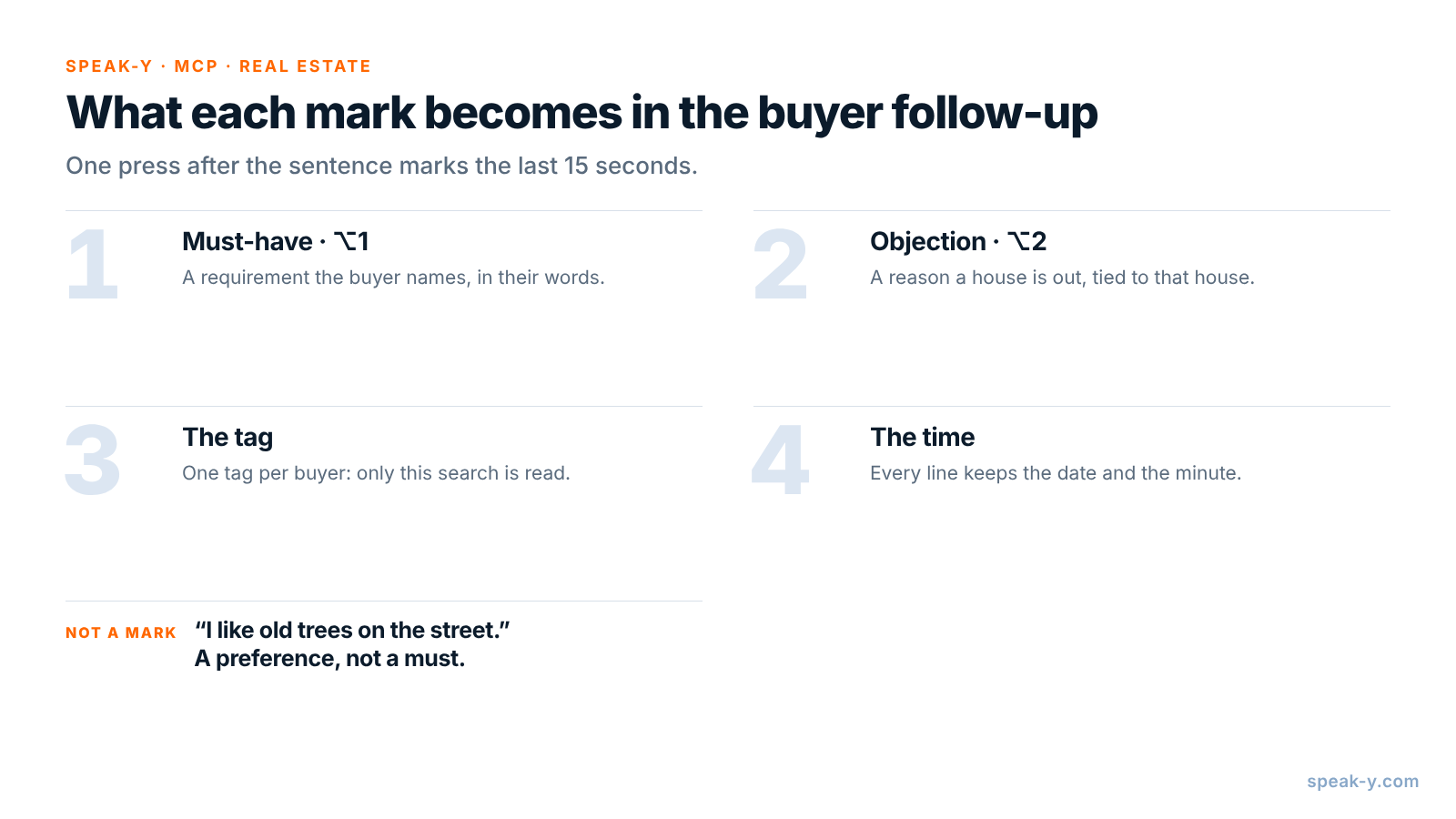
Öffnen Sie Einstellungen → Notizen. Benennen Sie unter Notiztypen den voreingestellten Typ Moment markieren in Must-have um und lassen Sie ihn auf ⌥1. Klicken Sie auf Notiztyp hinzufügen, tippen Sie Objection (Einwand) in Name des Typs, klicken Sie auf Speichern, dann auf Hotkey festlegen und drücken Sie ⌥2.
Wählen Sie einen Tag für den Käufer, etwa becker-search, und setzen Sie ihn ab dem ersten Beratungsgespräch auf jeden Call und jede Nachbesprechung. Wenn Sie das Follow-up anfordern, liest der Assistent dann genau die Gespräche dieses Käufers und nichts aus der Suche eines anderen Kunden.
Während Call oder Besichtigung: den Käufer reden lassen, die Taste drücken
Nehmen Sie den Call als Meeting auf. Kein Bot tritt bei: Speak-Y nimmt Ihr Mikrofon und den Ton des Calls auf Ihrem Mac auf, daher funktioniert es in Zoom, Google Meet oder Microsoft Teams gleich. Für das Gespräch am Ende einer Besichtigung starten Sie eine Aufnahme mit Ihrem Speak-Y-Hotkey im Freihandmodus, fahren mit dem Mauszeiger über die Aufnahmetaste, klicken auf das Häkchen bei Als Meeting aufzeichnen? und legen den Laptop zwischen sich auf die Küchenarbeitsplatte. Fragen Sie zu Beginn, ob Sie aufnehmen dürfen – wie sich die Regeln zur Einwilligung unterscheiden, steht in ist es legal, Meetings aufzuzeichnen. Kalifornien etwa verlangt die Einwilligung aller Beteiligten, um ein vertrauliches Gespräch aufzuzeichnen.
Drei Gewohnheiten machen die Markierungen nützlich:
- Nach dem Satz drücken. Eine Markierung umfasst die letzten 15 Sekunden des Gesprächs, die gerade genannte Anforderung liegt also darin.
- „Muss oder Kür?“ fragen. „Ist das zweite Bad ein Muss oder ein Bonus?“ bringt einen Satz, der sich selbst einordnet. Das Muss markieren Sie auf ⌥1.
- Bei einem Nein nach dem Grund fragen. „Was stört Sie an der Treppe?“ macht aus einem Stirnrunzeln einen Grund, der eine Markierung auf ⌥2 wert ist.
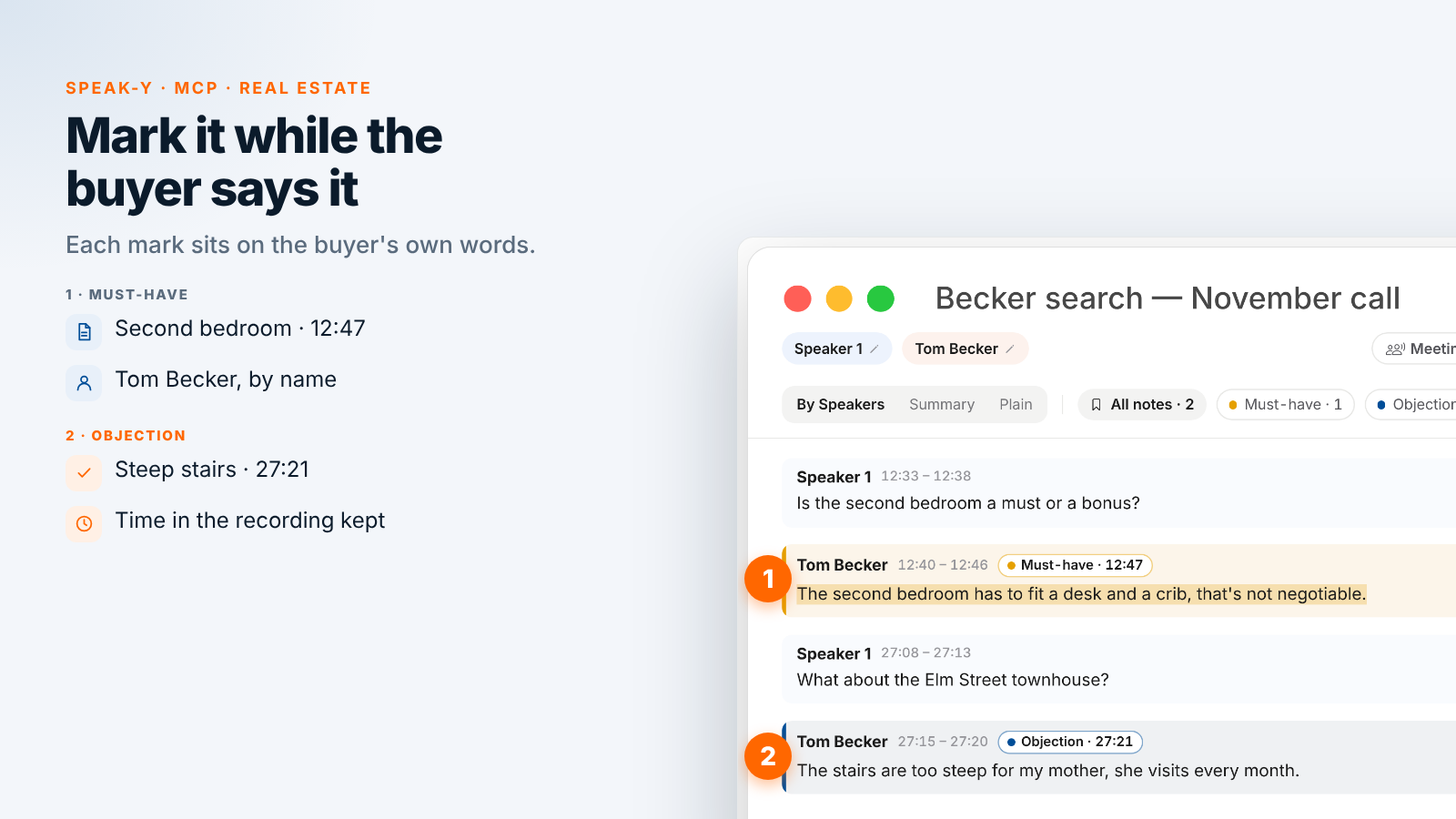
Im Videocall am 17. November markiert Elena ein Must-have und einen Einwand. Bei 12:40 sagt Tom: „Ins zweite Schlafzimmer müssen ein Schreibtisch und ein Babybett passen, darüber verhandeln wir nicht.“ Bei 27:15, nach dem Reihenhaus in der Elm Street gefragt, antwortet er: „Die Treppe ist zu steil für meine Mutter, sie kommt jeden Monat zu Besuch.“ Als Tom erwähnt, dass er alte Bäume an der Straße mag, markiert Elena das nicht: Es ist eine Vorliebe, keine Anforderung.
Nach dem Call: Sprecher benennen, Tag hinzufügen
Klicken Sie unter Nach Sprechern auf den Chip jedes Sprechers und tippen Sie Name und Rolle – „Tom Becker, Käufer“ –, damit der Entwurf Menschen zitiert und keine Nummern. Fügen Sie den Tag becker-search hinzu. Die Chips über dem Transkript zählen die Markierungen nach Typ, und ein Klick auf einen Chip zeigt nur diese Antworten.
Den Assistenten um Anforderungen und Follow-up bitten
Verbinden Sie Ihren Assistenten einmal mit dem MCP-Server von Speak-Y: KI-Assistenten verbinden im Kontomenü unten in der Seitenleiste oder Einstellungen → Integrationen, dann Verbinden neben Claude, ChatGPT oder Cursor. Die Schritte stehen in Meeting-Notizen mit KI-Assistenten verbinden. Der Server ist in jedem Tarif kostenlos und liest die Bibliothek auf Ihrem Mac.
Speichern Sie dauerhafte Anweisungen in einem Projekt in Claude oder ChatGPT, damit die Bitte jedes Mal nur eine Zeile ist:
Entwirf das Käufer-Follow-up für die Suche
Becker: Gespräche mit dem Tag „becker-search“.

Regeln:
- Nutze nur meine Markierungen Must-have und
  Objection.
- Anforderungen: eine Zeile pro Must-have, in
  den Worten des Käufers, mit Datum und Zeit,
  etwa (17. Nov., 12:40).
- Einwände: nenne das Haus, zitiere den Grund.
- Widerspricht eine spätere Markierung einer
  früheren, behalte die spätere und sag, was
  sich geändert hat.
- Eine kurze E-Mail an die Käufer: was ich
  gehört habe, wonach ich als Nächstes suche.
- Keine Preise, keine Angebotsberatung, keine
  Rechtsbegriffe.
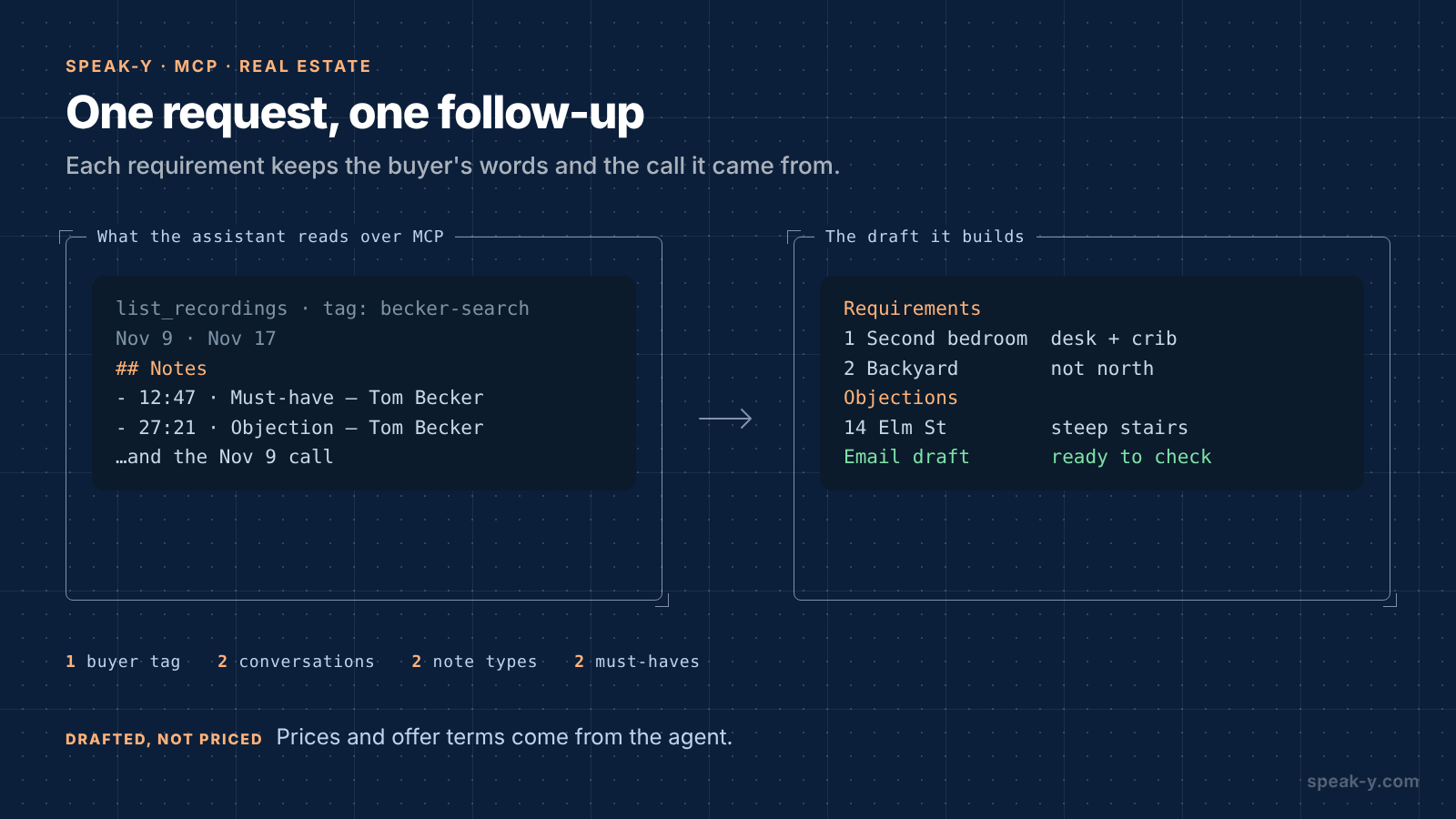
Der Assistent ruft list_recordings mit dem Tag auf und liest jedes Gespräch. Neben dem Transkript übergibt Speak-Y ihm eine Liste Notes – jede Markierung mit Zeit, Typ, Sprecher und ersten Worten. Die Zeit einer Markierung ist der Moment, in dem Sie die Taste gedrückt haben, einige Sekunden nach Beginn der Antwort; der Entwurf nennt den Beginn der Antwort:
Anforderungen – Suche Becker
1. Zweites Schlafzimmer mit Platz für
   Schreibtisch und Babybett. Tom Becker: „Ins
   zweite Schlafzimmer müssen ein Schreibtisch
   und ein Babybett passen.“ (17. Nov., 12:40)
2. Garten nicht nach Norden. Nina Becker: „Ein
   Garten nach Norden ist ein
   Ausschlusskriterium.“ (9. Nov., 08:05)

Einwände
- Reihenhaus Elm St 14: steile Treppe. Tom
  Becker: „Die Treppe ist zu steil für meine
  Mutter.“ (17. Nov., 27:15)

E-Mail-Entwurf
Hallo Tom und Nina, danke für das Gespräch.
Ich habe zwei Must-haves notiert: ein zweites
Schlafzimmer, in das ein Schreibtisch und ein
Babybett passen, und einen Garten, der nicht
nach Norden liegt. Grundrisse mit steilen
Treppen lasse ich weg.
Die Gespräche kennen Ihren Plan nicht. Ergänzen Sie ihn per Stimme: Setzen Sie den Cursor in das Nachrichtenfeld des Assistenten, halten Sie Right ⌘ – den voreingestellten Halte-Hotkey von Speak-Y –, sagen Sie „Ergänze: Ich schicke bis Freitag drei neue Objekte“, lassen Sie los und senden Sie. Der Assistent baut Ihren nächsten Schritt in die E-Mail ein und kennzeichnet ihn als Ihren.
Was beim Makler bleibt
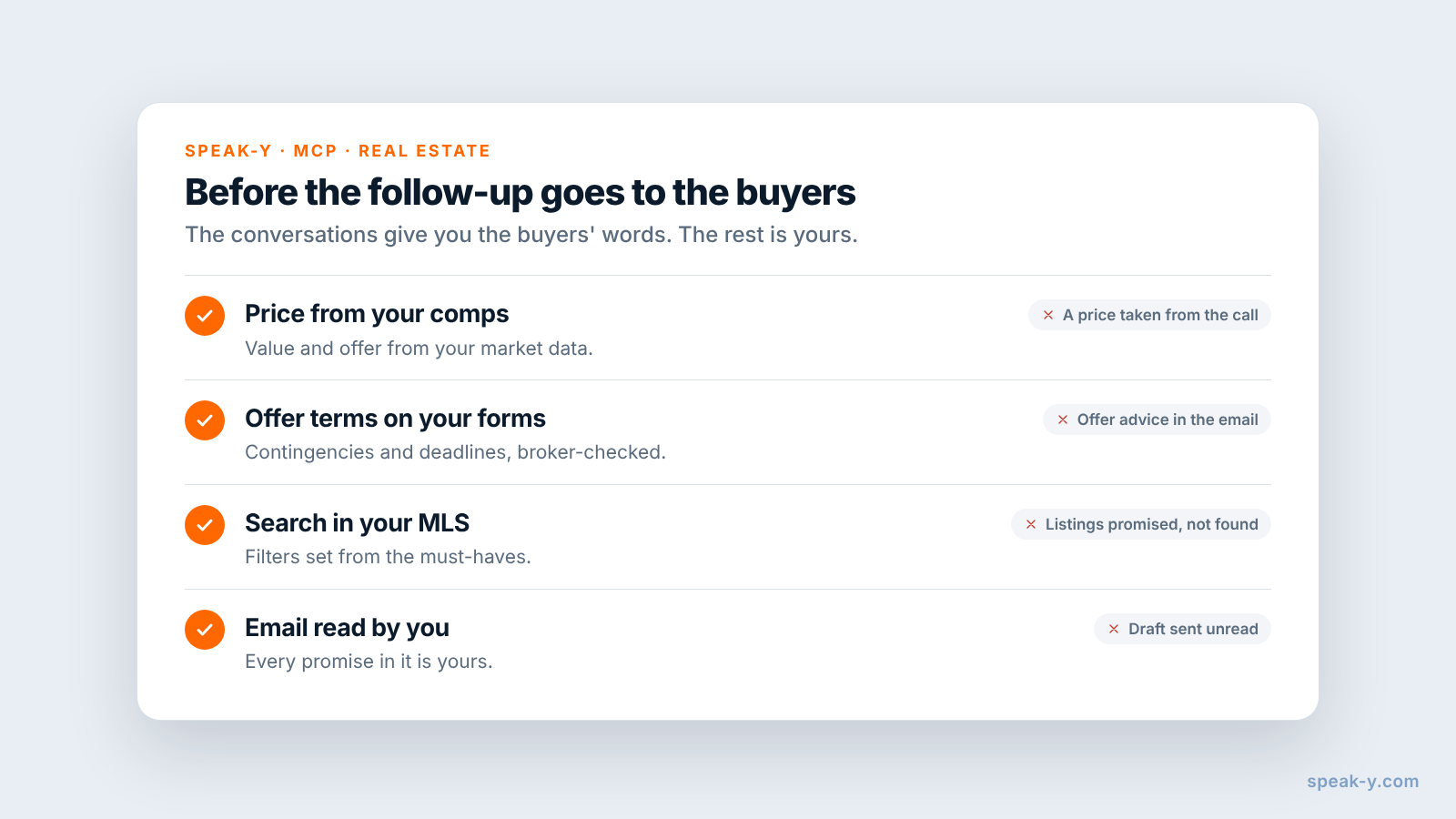
Der Entwurf weiß, was die Käufer gesagt haben. Vier Dinge kann er nicht:
- Der Preis. Was Sie bieten, was ein Haus wert ist und was der Markt hergibt, kommt aus Ihren Vergleichsobjekten und Ihrem Urteil, nicht aus einem Gespräch.
- Die Angebotsbedingungen. Vorbehalte, Fristen und Anzahlung gehören in die Formulare Ihres Bundesstaats, geprüft von Ihrem Broker.
- Die Suche selbst. Die Anforderungsliste sagt Ihnen, wonach Sie filtern; Objekte finden und Besichtigungen vereinbaren bleibt Sache Ihres MLS und Ihres Kalenders.
- Ihre Stimme. Lesen Sie die E-Mail, bevor sie rausgeht. „Steile Treppen lasse ich weg“ ist ein Versprechen, das Sie geben, nicht der Assistent.
Einwilligung zur Aufnahme und der Assistent Ihrer Wahl
Der MCP-Server von Speak-Y liest die Bibliothek auf Ihrem Mac. Mit dem Assistenten, den Sie verbinden, ist das eine andere Sache: Claude oder ChatGPT erhalten die Transkripte, die sie lesen, und was danach damit geschieht, hängt von den Bedingungen dieses Dienstes und Ihren Kontoeinstellungen ab.
In diesen Gesprächen geht es nicht nur um Quadratmeter: Käufer sprechen über ihr Budget, ihre Finanzierung, manchmal über ihre Familie. Fragen Sie zu Beginn, ob Sie aufnehmen dürfen, sagen Sie, wer die Transkripte liest, und setzen Sie den Käufer-Tag nur auf Gespräche mit diesem Käufer. Möchte ein Käufer nicht aufgenommen werden, machen Sie Notizen wie früher; geschrieben werden muss das Follow-up so oder so.
Grenzen und Kosten
- Länge. Laut speak-y.com, geprüft am 22. November 2026: Free beendet eine Meeting-Aufnahme nach 30 Minuten, Pro ($10 im Monat) nach einer Stunde, Pro+ ($15) und Max ($30) nach vier Stunden. Ein 45-minütiges Käufergespräch braucht Pro oder höher. Der MCP-Server ist in jedem Tarif kostenlos.
- Nur Audio. Ein Foto vom Garten oder ein Grundriss ist nicht in der Aufnahme. Sagen Sie Adresse und Raum laut, wenn der Käufer darauf reagiert.
- Mac für Markierungen. Notiztypen, Markierungen und der MCP-Server sind in der macOS-App; die Aufnahmen bleiben in der Bibliothek auf Ihrem Mac.
- Kein CRM. Kontakte, Objekte, Besichtigungen und Transaktionsunterlagen bleiben in Ihrem CRM und MLS. Speak-Y bewahrt, was gesagt wurde.
Kurz gesagt
Must-have auf ⌥1, Objection auf ⌥2, ein Tag pro Käufer. „Muss oder Kür?“ fragen, bei einem Nein nach dem Grund fragen, die Taste drücken; danach Sprechernamen und Tag. Eine Bitte liefert die Anforderungen der Käufer in ihren Worten, mit Gespräch und Zeit, und eine Follow-up-E-Mail zum Prüfen und Senden; Preise und Kaufangebote sind Ihre Sache. Für die E-Mail allein siehe die Follow-up-E-Mail nach einem Kundengespräch.
FAQ
Kann ein KI-Assistent aus aufgezeichneten Besichtigungen ein Follow-up für Käufer schreiben?
Er kann die Anforderungsliste und die Follow-up-E-Mail aus dem entwerfen, was der Käufer gesagt hat. Mit dem Speak-Y MCP-Server verbunden, liest Claude, ChatGPT oder Cursor die Gespräche mit dem Tag Ihres Käufers – das Transkript nach Sprechern und eine Liste Notes mit Ihren Markierungen und deren Zeiten – und führt jedes Must-have und jeden Einwand in den Worten des Käufers auf, mit Datum und Zeit in der Aufnahme. Preise, Angebotsbedingungen und rechtliche Formulierungen bleiben beim Makler.
Wie markiere ich die Must-haves eines Käufers während einer Besichtigung oder eines Calls?
Legen Sie in Speak-Y unter Einstellungen → Notizen Notiztypen an: Benennen Sie den voreingestellten Typ Moment markieren in Must-have auf ⌥1 um und fügen Sie Objection auf ⌥2 hinzu. Ein Tastendruck markiert die letzten 15 Sekunden des Gesprächs mit diesem Typ, sodass der Satz, den der Käufer gerade gesagt hat, sortiert in der Liste des Assistenten ankommt, mit Sprecher und Zeit.
Brauche ich die Einwilligung des Käufers, um eine Nachbesprechung oder einen Call aufzunehmen?
Fragen Sie jedes Mal, gleich zu Beginn. Einige US-Bundesstaaten, darunter Kalifornien, verlangen die Einwilligung aller Beteiligten, um ein vertrauliches Gespräch aufzuzeichnen. Eine einfache Gewohnheit funktioniert überall: Fragen Sie, ob Sie aufnehmen dürfen, sagen Sie, wer das Transkript liest, und hören Sie auf, wenn der Käufer Nein sagt.
Kann Speak-Y auch ein Gespräch vor Ort aufnehmen, nicht nur einen Videocall?
Ja, auf einem Mac. Starten Sie eine Aufnahme mit Ihrem Speak-Y-Hotkey im Freihandmodus, fahren Sie mit dem Mauszeiger über die Aufnahmetaste und klicken Sie auf das Häkchen bei Als Meeting aufzeichnen?. Beide Stimmen erreichen die App über das Mikrofon des Macs: Legen Sie den Laptop am Ende der Besichtigung zwischen sich auf den Tisch.
Welchen Speak-Y-Tarif brauche ich für 45-minütige Käufergespräche?
Pro oder höher. Laut speak-y.com, geprüft am 22. November 2026, beendet Free eine Meeting-Aufnahme nach 30 Minuten, Pro ($10 im Monat) nach einer Stunde und Pro+ ($15) und Max ($30) nach vier Stunden. Der MCP-Server ist in jedem Tarif kostenlos.