Vom Sprint Planning zu Task-Entwürfen in Claude Code
Ein Sprint Planning erzeugt zwei Dinge: einen Plan, auf den sich das Team geeinigt hat, und ein Backlog, das hinterher jemand schreiben muss. Beim zweiten wird der Plan dünner. Die Abnahmekriterien, über die zehn Minuten gesprochen wurde, schrumpfen auf eine Zeile, die „nicht in diesem Sprint“-Punkte verschwinden, und wer gesagt hat „Ich übernehme den Endpoint“, steht nicht als verantwortliche Person im Ticket.
Ein kürzerer Weg: Nehmen Sie das Planning in Speak-Y auf, drücken Sie einen Hotkey, wenn ein Task, ein Abnahmekriterium oder ein „nicht in diesem Sprint“ ausgesprochen wird, und bitten Sie direkt nach dem Meeting Claude Code oder Cursor, die Tasks über MCP aus der Aufnahme zu entwerfen. Der Assistent schreibt pro Task einen Entwurf in eine Datei in Ihrem Repository — Titel, Was und Warum, Abnahmekriterien, die verantwortliche Person, falls jemand sie genannt hat, und zu jedem Punkt die Zeit in der Aufnahme. Sie prüfen die Datei und übertragen die Tasks selbst nach Jira, Linear oder GitHub Issues: Speak-Y hat keinen Export in ein Ticketsystem, und diese Anleitung tut nicht so, als gäbe es einen.
Diese Anleitung folgt der macOS-App von Speak-Y und ihrem MCP-Server, geprüft am 18. Oktober 2026, mit einem Beispiel: dem Planning von Sprint 42 eines Web-Teams.
Was geht zwischen Planning und Ticketsystem verloren?
Der Scrum Guide (Ausgabe 2020, geprüft am 18. Oktober 2026) gibt dem Sprint Planning drei Themen: warum der Sprint wertvoll ist, was erledigt werden kann und wie die ausgewählte Arbeit erledigt wird. Er begrenzt das Event für einen einmonatigen Sprint auf höchstens acht Stunden und merkt an, dass das „Wie“ oft erarbeitet wird, indem Backlog-Einträge in Arbeitspakete von einem Tag oder weniger zerlegt werden. Das ist viel Gesprochenes, das zu Text werden muss.
Was auf dem Weg meist fehlt:
- Abnahmekriterien. „Eine abgelaufene Karte ist ausgegraut und nicht auswählbar“ wurde im Raum vereinbart und kam nie im Ticket an.
- Gestrichener Umfang. „Apple Pay ist eine eigene Integration, nicht in diesem Sprint“ ist der Satz, der dieselbe Debatte nächste Woche verhindert.
- Wer gesagt hat, es zu übernehmen. Verantwortlich im Ticketsystem ist, wer das Ticket angelegt hat, nicht, wer sich gemeldet hat.
- Der Grund. Ein Ticket sagt, was. Warum die Arbeit so aufgeteilt wurde, steht nur im Meeting.
Eine Aufnahme bewahrt all das; Markierungen machen es auffindbar.
Vor dem Planning: drei Markierungen und ein Tag
Speak-Y bringt einen Notiztyp mit, Moment markieren auf ⌥1. Fügen Sie
unter Einstellungen → Notizen drei eigene hinzu: Klicken Sie auf
Notiztyp hinzufügen, tippen Sie Task in Name des Typs, klicken Sie
auf Speichern, dann auf Hotkey festlegen und drücken Sie ⌥2.
Wiederholen Sie das für Done when auf ⌥3 und Not this sprint auf ⌥4. Jede
Markierung entspricht einem Teil der Entwürfe:
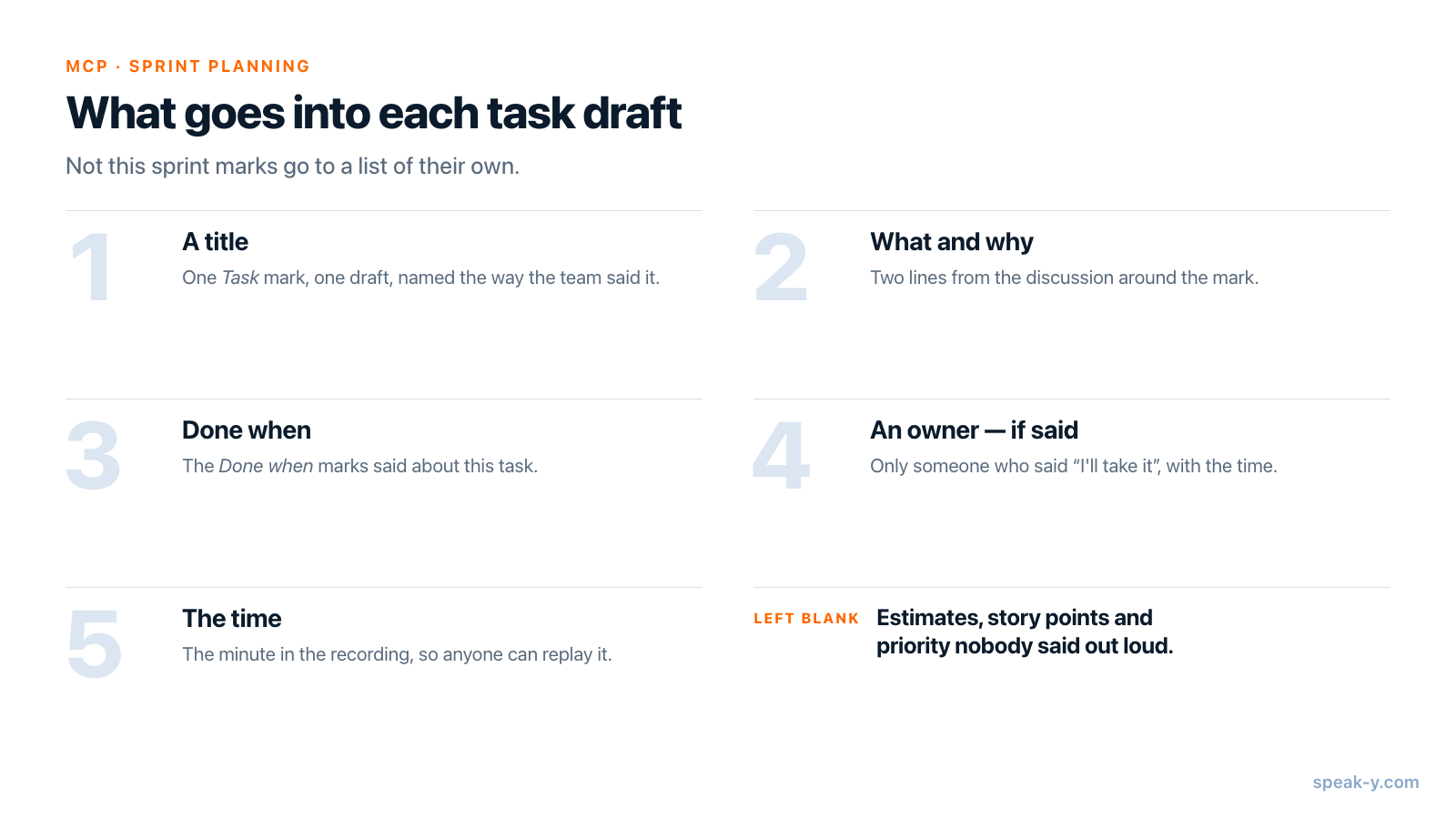
- Task — ein Stück Arbeit, das das Team übernehmen will. Daraus wird ein Entwurf.
- Done when — ein Abnahmekriterium. Es kommt unter den Task, um den es ging.
- Not this sprint — etwas, das aus dem Umfang gestrichen wurde. Es kommt in eine eigene Liste, damit auch die Streichung festgehalten ist.
Legen Sie jetzt auch den Tag fest: die Sprint-Nummer, etwa sprint-42. Jede
Aufnahme des Sprints — Planning, Refinement, Review — bekommt denselben Tag,
und danach sucht der Assistent.
Im Planning: erst den Punkt nennen, dann die Taste drücken
Starten Sie eine Meeting-Aufnahme, wenn das Planning beginnt. Kein Bot tritt dem Call bei: Speak-Y nimmt das Mikrofon und den Ton des Calls auf Ihrem Mac auf und funktioniert deshalb gleich in Zoom, Google Meet, Microsoft Teams oder im Besprechungsraum. Sagen Sie dem Team, dass das Planning aufgenommen wird.
Meist nimmt auf und drückt die Tasten, wer das Planning leitet. Drei Gewohnheiten helfen:
- Nennen Sie den Punkt, bevor Sie ihn besprechen. „Der Endpoint für gespeicherte Karten in payments-api“ macht jede folgende Markierung unter dem Namen auffindbar, den das Team im Ticketsystem verwenden wird.
- Drücken Sie nach dem Satz. Eine Markierung umfasst die letzten 15 Sekunden des Calls vor dem Tastendruck, also landet der Satz mit dem Kriterium in der Markierung.
- Markieren Sie die Streichungen. Eine Markierung Not this sprint auf „Apple Pay braucht ein eigenes Review“ kostet einen Tastendruck und erspart eine Debatte im nächsten Planning.
Nach dem Planning: Namen, Tag, To channel
Zwei Minuten im Fenster der Aufnahme:
- Sprecher benennen. Klicken Sie auf Speaker 1, Speaker 2 und so weiter und tippen Sie die echten Namen ein. Ein Entwurf kann nur eine verantwortliche Person nennen, deren Name im Transkript steht.
- Taggen mit
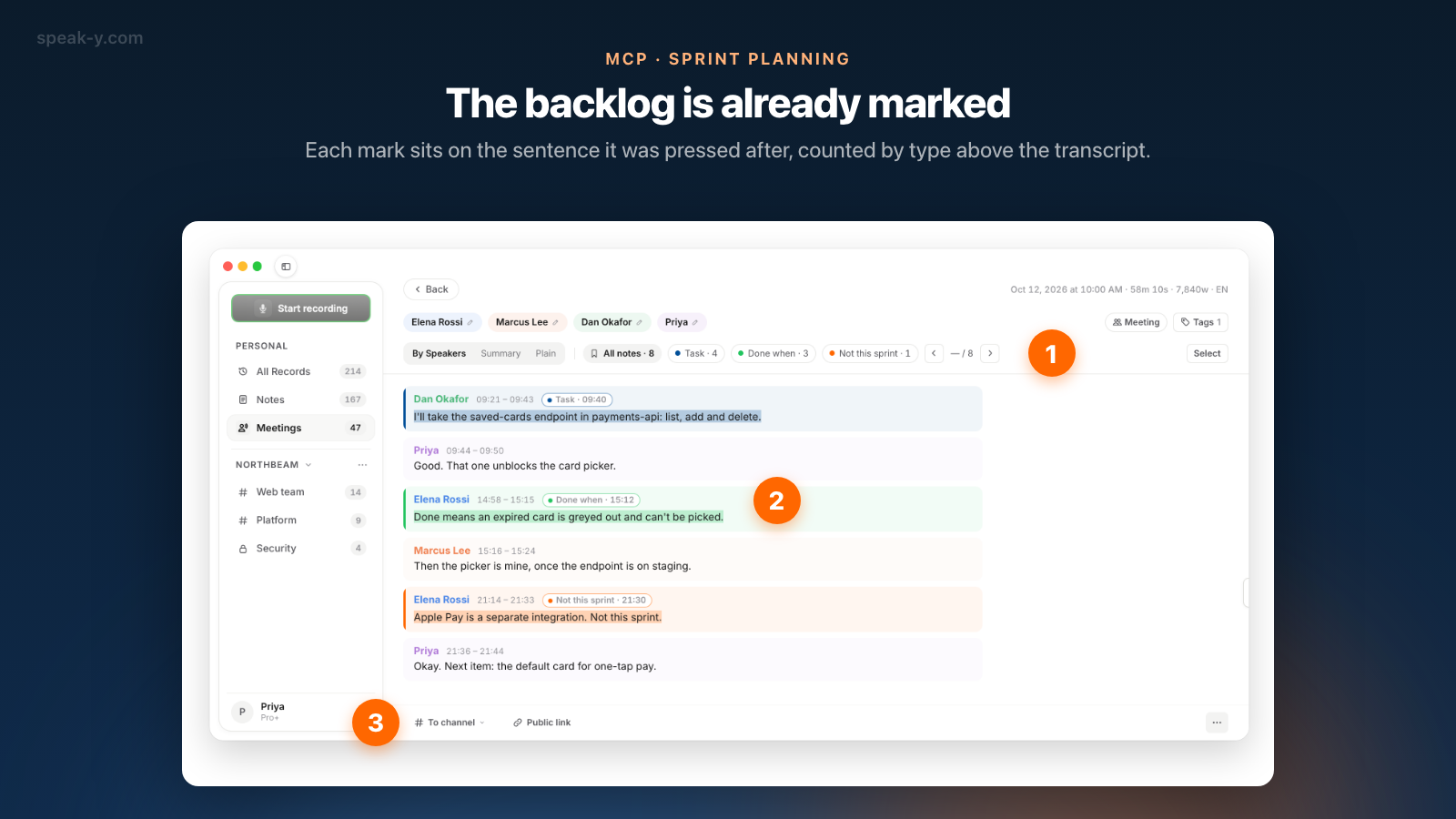
sprint-42. - Markierungen prüfen. Die Chips über dem Transkript zählen sie nach Typ, zum Beispiel Alle Notizen · 8, Task · 4, Done when · 3, Not this sprint · 1. Klicken Sie auf einen Chip, um nur diese Beiträge zu sehen.
- Teilen. Hat das Team einen Speak-Y-Workspace, drücken Sie unter dem Transkript To channel und wählen Sie den Kanal des Teams. Das Transkript mit Namen und Zeitstempeln, die KI-Zusammenfassung und die Action Items gehen in den Kanal, Ende-zu-Ende-verschlüsselt; das Audio bleibt auf Ihrem Mac. Markierungen sind standardmäßig privat — klicken Sie über dem Transkript auf den Chip Privat, um sie dem Kanal zu zeigen. Ein Meeting in einen Team-Kanal teilen beschreibt, was mitgeht und wie Sie es zurücknehmen.
Die Tasks in Claude Code oder Cursor entwerfen
Verbinden Sie Ihren Assistenten einmal mit dem Speak-Y MCP-Server: Öffnen Sie KI-Assistenten verbinden im Kontomenü unten in der Seitenleiste oder Einstellungen → Integrationen und klicken Sie neben Claude oder Cursor auf Verbinden. Für Claude richtet ein Klick sowohl Claude Desktop als auch Claude Code ein. Der Server ist in jedem Tarif kostenlos und liest die Bibliothek auf Ihrem Mac.
Fragen Sie dann im Repository:
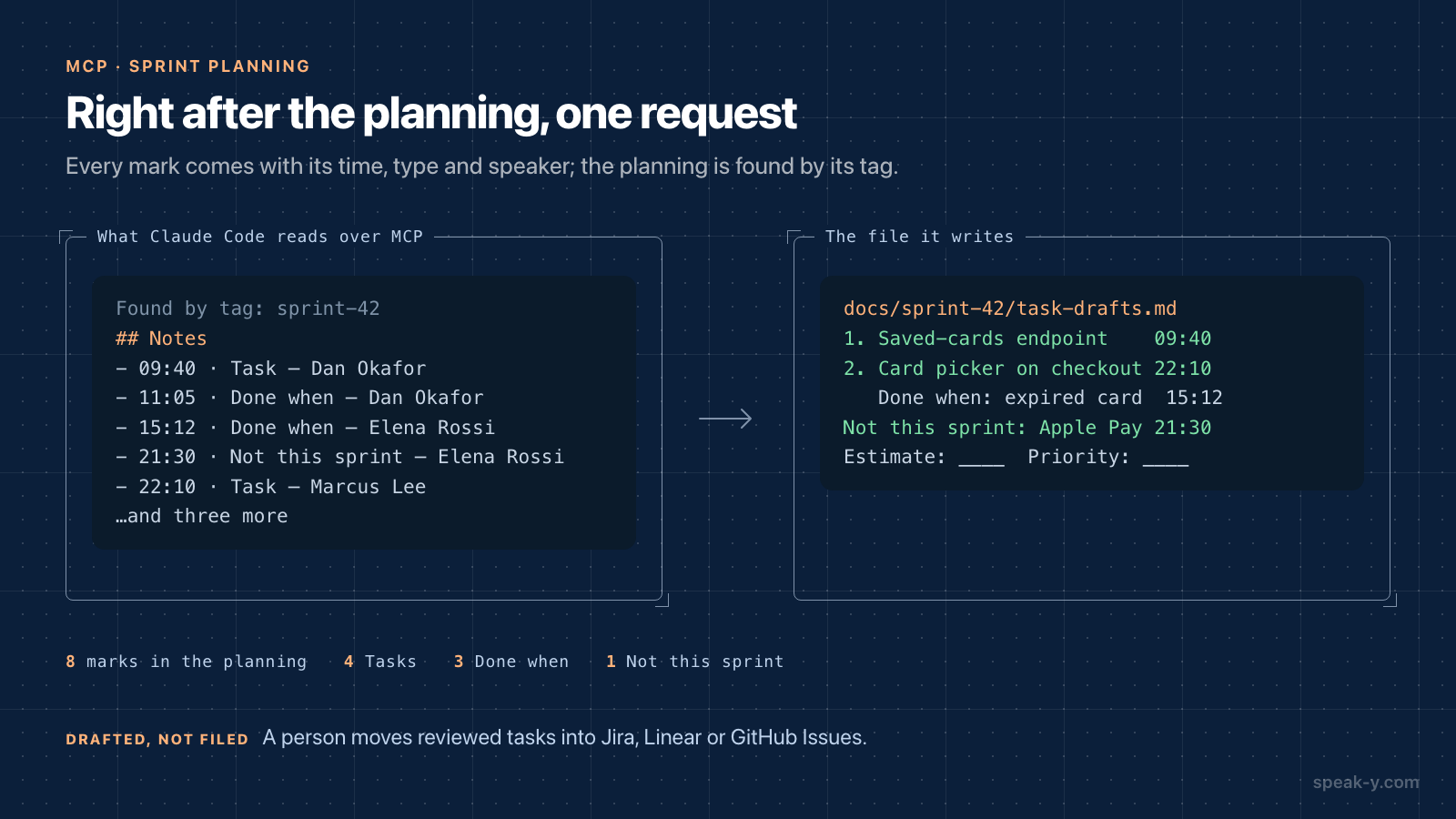
Entwirf die Tasks für Sprint 42 aus der Planning-Aufnahme mit dem Tag sprint-42. Ein Task pro Markierung Task: Titel, Was und Warum in zwei Zeilen, Abnahmekriterien aus den Markierungen Done when, die verantwortliche Person nur, wenn sie jemand genannt hat, und die Zeit in der Aufnahme. Führe die Punkte Not this sprint separat auf. Schreib das nach docs/sprint-42/task-drafts.md.
Der Assistent ruft search_recordings auf, um das Planning zu finden, und
get_transcript, um es zu lesen. Neben dem Transkript übergibt Speak-Y ihm
eine Liste Notizen — jede Markierung mit ihrer Zeit in der Aufnahme, ihrem
Typ, der sprechenden Person und den ersten Wörtern des Satzes —, sodass die
Entwürfe als vier Tasks mit drei Kriterien darunter und einer Streichung
zurückkommen, jeweils mit Name und Zeit. Standardmäßig fragt Claude Code nach,
bevor es die Speak-Y-Tools aufruft, und noch einmal, bevor es die Datei
anlegt; in Cursor fragt der Agent vor jedem MCP-Tool, sofern Sie seinen
Ausführungsmodus nicht ändern.
Gerade die Datei statt einer Chat-Antwort ist der Punkt: Ein Teammitglied kann die Entwürfe in einem Pull Request prüfen, bevor irgendetwas im Ticketsystem landet.
Die Entwürfe selbst ins Ticketsystem übertragen
Speak-Y hat keinen Export nach Jira, Linear oder GitHub Issues, und die Entwürfe sind noch keine Tickets. Gehen Sie die Datei einmal durch, mit geöffneter Aufnahme:
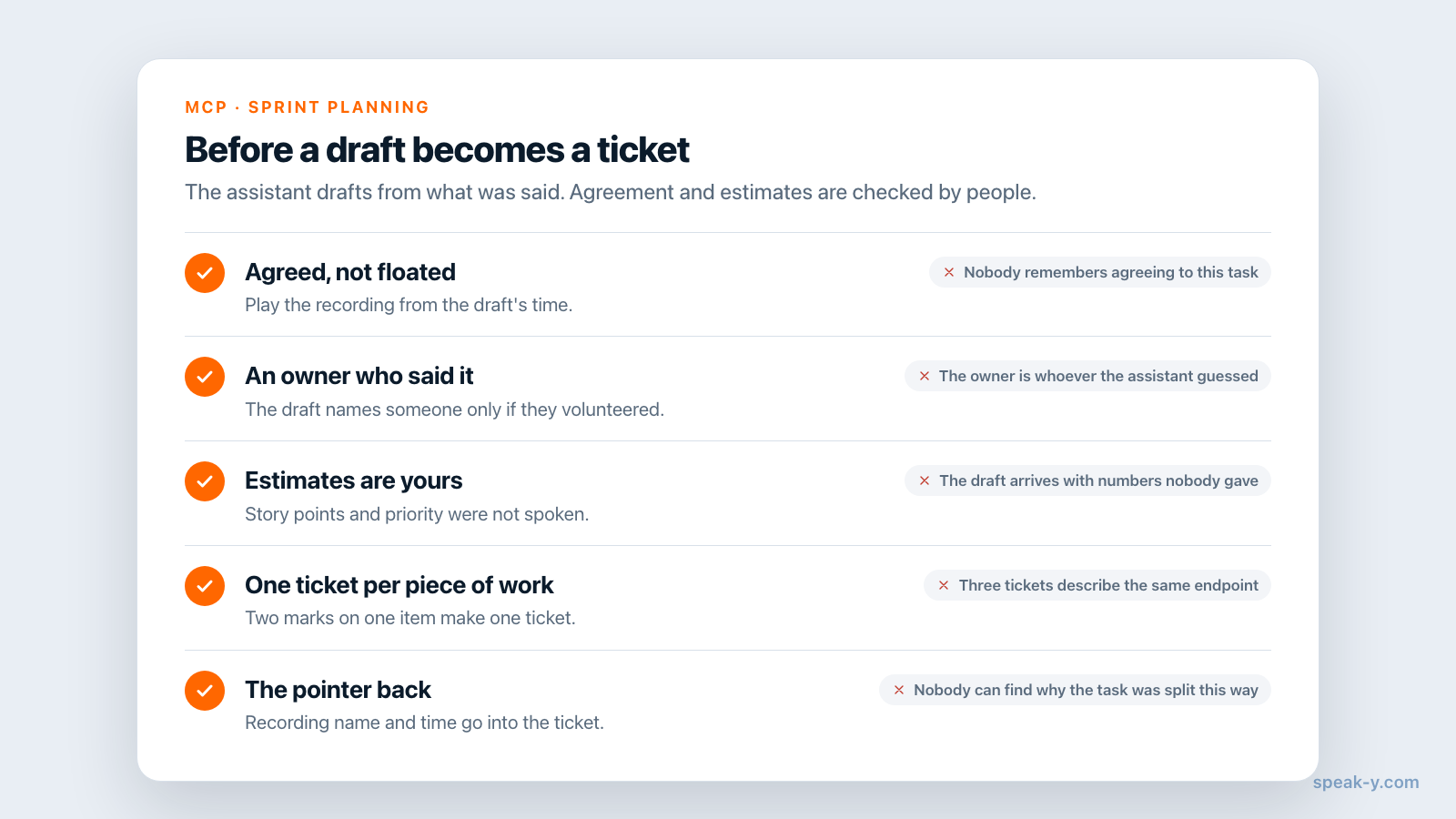
- Jeden Entwurf an seiner Zeit prüfen. Klicken Sie in Speak-Y auf die Zeit eines Beitrags, um die Aufnahme ab diesem Moment abzuspielen. Ein Task, der nur angedacht und nicht vereinbart wurde, kommt nicht hinein.
- Schätzungen und Priorität bleiben beim Menschen. Der Prompt fragt nur nach einer verantwortlichen Person, wenn eine genannt wurde; Story Points und Priorität wurden nicht ausgesprochen, also lässt der Entwurf sie leer. Tragen Sie sie im Ticketsystem ein, wo das Team sie sieht.
- Aufteilen oder zusammenlegen. Der Assistent entwirft einen Task pro Markierung. Zwei Markierungen zum selben Stück Arbeit ergeben ein Ticket; eine Markierung zu einem großen Punkt braucht vielleicht drei.
- Den Verweis zurück behalten. Fügen Sie Name und Zeit der Aufnahme in die Ticketbeschreibung ein. Teammitglieder im Kanal können die Diskussion erneut abspielen.
Betreibt Ihr Ticketsystem einen eigenen MCP-Server, kann derselbe Assistent die geprüften Tasks anlegen. Der Atlassian Rovo MCP Server und der MCP-Server von Linear können beide Issues aus Claude Code und Cursor anlegen (geprüft in ihrer Dokumentation am 18. Oktober 2026). Das ist eine zweite Verbindung, zum Ticketsystem, mit eigenen Berechtigungen — richten Sie sie nach der Prüfung der Datei ein, nicht an ihrer Stelle.
Im Sprint: das Planning erneut fragen
Das Planning bleibt nützlich, auch wenn die Tickets existieren. Teammitglieder, die Sie einladen, treten dem Workspace in jedem Tarif kostenlos bei, und in ihre Kanäle geteilte Aufnahmen können ihre eigenen Assistenten über MCP lesen. Marcus, der in Cursor die Kartenauswahl baut, kann fragen:
Was haben wir im Planning von Sprint 42 zu abgelaufenen Karten in der Kartenauswahl im Checkout vereinbart? Zitiere es mit der Zeit.
Der Assistent findet das Planning über den Tag und antwortet mit Elenas Kriterium und der Minute, in der es gesagt wurde. Mehr dazu in Meeting-Kontext für Voice Coding in Cursor; das Ende des Sprints steht in Action Items aus der Retro, einen Monat später geprüft.
Grenzen und Kosten
- Länge. Geprüft auf speak-y.com am 18. Oktober 2026: Free stoppt eine Meeting-Aufnahme nach 30 Minuten, Pro (10 $ im Monat) nach 60, Pro+ (15 $) und Max (30 $) nach vier Stunden. Ein zweistündiges Planning braucht Pro+ oder Max oder zwei Aufnahmen mit demselben Tag.
- Nur Audio. Das Board, das Backlog auf dem geteilten Bildschirm und die in ein Planning-Poker-Tool getippten Schätzungen sind nicht in der Aufnahme. Sagen Sie den Namen des Punkts laut.
- Markierungen und Kanäle auf dem Mac. Notiztypen, Markierungen, Workspaces und Kanäle gibt es in der macOS-App. Einen Workspace zu erstellen erfordert Pro oder höher; Teammitglieder treten in jedem Tarif kostenlos bei.
Kurz gesagt
Task, Done when und Not this sprint auf ⌥2, ⌥3 und ⌥4, ein Tag pro Sprint. Den Punkt nennen, aussprechen lassen, die Taste drücken; danach Namen, der Tag und To channel. Eine Anfrage an Claude Code oder Cursor ergibt eine Datei mit Entwürfen, und ein Mensch füllt das Ticketsystem. Die MCP-Seite behandelt die Tools, und von der Feature-Diskussion zum PRD-Entwurf wendet dieselbe Idee einen Schritt früher an.
FAQ
Kann Claude Code Tasks aus einem Sprint Planning schreiben?
Entwürfe, ja. Mit dem Speak-Y MCP-Server verbunden, findet Claude Code die Aufnahme des Plannings über ihren Tag, liest das Transkript und die Liste der Markierungen mit Typ, Zeit und Sprecher und schreibt pro Task einen Entwurf — Titel, Was und Warum, Abnahmekriterien und die Zeit in der Aufnahme — in eine Datei in Ihrem Repository. Ein Mensch prüft die Entwürfe und überträgt sie ins Ticketsystem.
Exportiert Speak-Y Tasks nach Jira oder Linear?
Nein. Speak-Y hat keinen Export nach Jira, Linear oder GitHub Issues. Die Entwürfe landen in einer Markdown-Datei in Ihrem Repository, und ein Mensch überträgt die, die die Prüfung bestehen, ins Ticketsystem. Atlassian und Linear betreiben eigene MCP-Server, die Issues anlegen können, aber das ist eine separate Verbindung zum Ticketsystem und nicht Teil von Speak-Y.
Woher weiß der Assistent, welche Sätze Tasks sind?
Aus Ihren Markierungen. Legen Sie unter Einstellungen → Notizen Notiztypen wie Task, Done when und Not this sprint an und geben Sie jedem einen Hotkey. Ein Tastendruck markiert die letzten 15 Sekunden des Calls. Über MCP erhält der Assistent eine Liste Notizen mit Zeit, Typ, Sprecher und den ersten Wörtern jeder Markierung, sodass er die Entwürfe aus dem baut, was das Team gesagt hat, nicht aus Vermutungen.
Enthält der Entwurf Schätzungen und Verantwortliche?
Nur, was laut ausgesprochen wurde. Hat jemand gesagt, dass er oder sie einen Task übernimmt, nennt der Entwurf die Person mit der Zeit. Story Points, Schätzungen und Priorität, die nie ausgesprochen wurden, bleiben absichtlich leer, denn ein Assistent, der sie ausfüllt, würde die Zusagen des Teams erfinden.
Welchen Speak-Y-Tarif brauche ich, um ein Sprint Planning aufzunehmen?
Der MCP-Server ist in jedem Tarif kostenlos. Geprüft auf speak-y.com am 18. Oktober 2026: Free stoppt eine Meeting-Aufnahme nach 30 Minuten, Pro (10 $ im Monat) nach 60, Pro+ (15 $) und Max (30 $) nach vier Stunden. Ein Planning, das länger als eine Stunde dauert, braucht Pro+ oder Max.