Von der Feature-Diskussion zum PRD-Entwurf am selben Tag mit Speak-Y
Ein Product Requirements Document, das am Tag der Diskussion entsteht, ist ein anderes Dokument als eines von einer Woche später: Die Argumente sind frisch, die offenen Fragen sind noch offen, und niemand hat seine Meinung stillschweigend geändert. In Speak-Y für Mac geht das so: Zeichnen Sie die Diskussion als Meeting auf, ohne Bot, drücken Sie pro Art von Moment einen Hotkey — Entscheidung, Offene Frage, Nicht im Umfang — und lassen Sie nach dem Call einen über MCP verbundenen KI-Assistenten den PRD-Entwurf aus dem Transkript und Ihren Markierungen schreiben. Abschnitte, die niemand besprochen hat, diktieren Sie selbst und formen sie mit KI-Verarbeitung; die Aufnahme geht mit To channel in den Produktkanal, damit Designer und Entwickler den Kontext sehen, nicht nur das Ergebnis.
Die KI schreibt aus dem Gesagten, mit einer Zeitangabe neben jedem Punkt. Ihr Teil sind zwanzig Minuten Prüfung, dass keine Entscheidung im Entwurf erfunden und keine offene Frage vom Modell geschlossen wurde. Diese Anleitung folgt einem Beispiel — einer einstündigen Diskussion über „Shared filters“ mit Priya aus der Entwicklung und Tom aus dem Design — und verwendet die Bezeichnungen der Mac-App mit Stand vom 1. Oktober 2026.
Warum typisierte Markierungen und keine Notizen?
Wer während einer Feature-Diskussion mitschreibt, diskutiert mit halber Aufmerksamkeit. Eine Markierung ist ein Tastendruck. Nützlich für ein PRD macht sie ihr Typ: Eine Markierung namens Entscheidung ist bereits eine Zeile im Abschnitt Entscheidungen, eine namens Nicht im Umfang bereits eine Zeile unter Nicht im Umfang. Das Gerüst des Dokuments entsteht, während noch geredet wird; die KI füllt es nur aus dem Transkript.
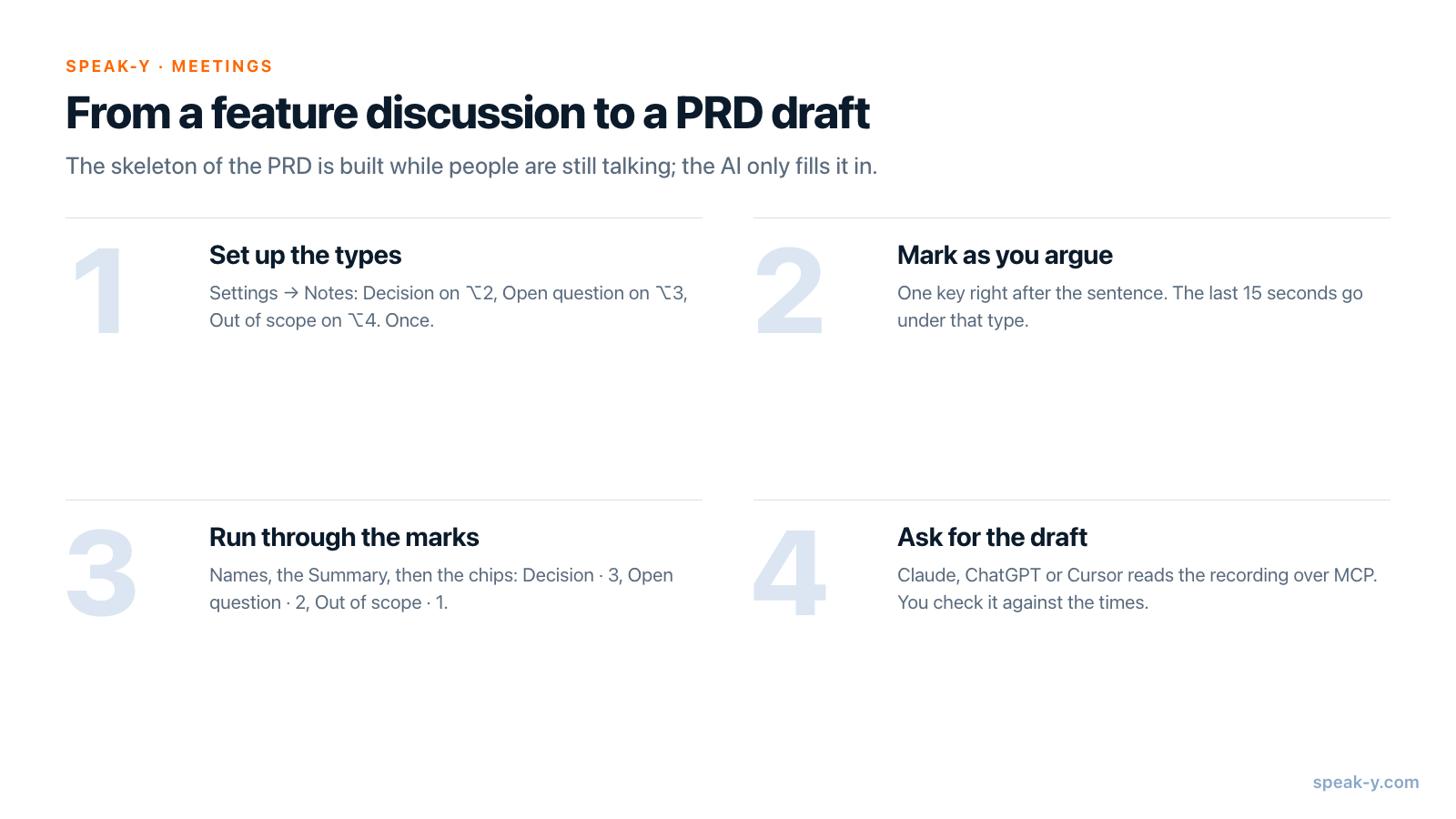
Vor der Diskussion: drei Notiztypen, je ein Hotkey
Speak-Y bringt einen Notiztyp mit, Moment markieren, auf ⌥1. Fügen Sie die drei, die ein PRD braucht, unter Einstellungen → Notizen hinzu:
- Klicken Sie auf Notiztyp hinzufügen, geben Sie „Entscheidung“ unter Name des Typs ein und drücken Sie Speichern. Der neue Typ bekommt die nächste freie Farbe.
- Klicken Sie in seiner Zeile auf Hotkey festlegen, drücken Sie ⌥2 und dann die Kombination noch einmal: Speak-Y bestätigt, dass sie global bei der App angekommen ist, am Call-Fenster vorbei. Drücken Sie Fertig.
- Wiederholen Sie das für „Offene Frage“ auf ⌥3 und „Nicht im Umfang“ auf ⌥4.
Meeting-Notizen aktivieren oben auf der Seite muss eingeschaltet sein. Notiz-Buttons neben der Aufnahme-Pille anzeigen ergänzt klickbare Buttons neben dem Aufnahmeknopf; während Sie Ihren Bildschirm teilen, sind sie ausgeblendet, die Hotkeys funktionieren weiter.
Für die Aufnahme braucht es nur den Meeting-Modus (Einstellungen → Interface & Behavior), standardmäßig an: Speak-Y zeichnet Ihr Mikrofon und das Audio auf, das Ihr Mac wiedergibt, also funktionieren Zoom, Google Meet, Microsoft Teams und ein Call im Browser alle gleich, und kein Bot tritt dem Call bei — sagen Sie dem Team, dass Sie aufzeichnen. Eine einstündige Diskussion braucht außerdem einen Tarif, der sie erlaubt: Free stoppt eine Aufnahme nach 30 Minuten, Pro erlaubt 60 (Tabelle am Ende).
Während der Diskussion: eine Taste pro Art von Moment
Wenn der Call beginnt, fragt Speak-Y über dem Aufnahmeknopf Als Meeting aufzeichnen?; klicken Sie auf das Häkchen. Von da an nehmen Sie an der Diskussion teil und drücken eine Taste direkt nach dem Satz, der zählt:
- „Wir nehmen Filter pro Nutzer, nicht pro Team“ — ⌥2, Entscheidung.
- „Brauchen wir das zum Start auch mobil? Weiß niemand“ — ⌥3, Offene Frage.
- „Filter außerhalb des Workspace teilen ist ein eigenes Projekt“ — ⌥4, Nicht im Umfang.
Jeder Druck markiert die letzten 15 Sekunden des Calls unter diesem Typ: Der Button zeigt kurz Letzte 15 s markiert, und der Zähler steigt. Die Markierung erfasst, was gerade gesagt wurde, deshalb drücken Sie nach dem Satz und nicht davor. Ein verpasster Moment ist nicht verloren: Klicken Sie nach dem Call im Transkript mit der rechten Maustaste auf den Beitrag, wählen Sie Notiz hinzufügen und den Typ.
Nach dem Call: Namen, Zusammenfassung, Markierungen nach Typ
Wenn die Aufnahme endet, trennt Speak-Y die Sprecher und schreibt die Zusammenfassung. Öffnen Sie die Aufnahme unter Meetings und erledigen Sie drei Dinge, bevor Sie um einen Entwurf bitten.
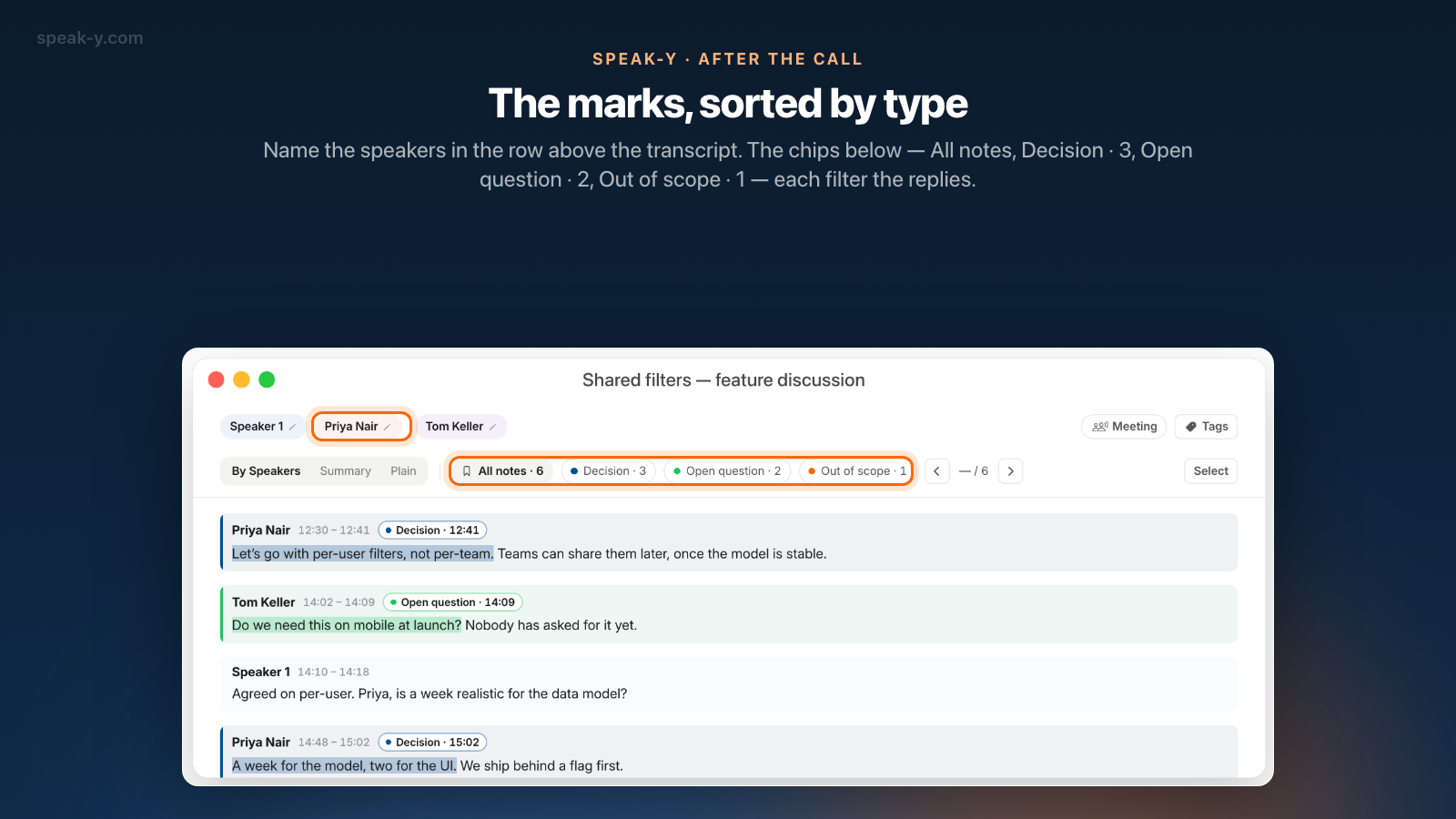
Benennen Sie die Sprecher. Klicken Sie in der Zeile über dem Transkript auf Speaker 2, geben Sie im Feld Name „Priya“ ein und bestätigen Sie; dasselbe für Tom. Die Namen wandern in das Transkript, das der Assistent liest. Die Zusammenfassung behält die Namen, die bei ihrer Erstellung bekannt waren, ein umbenannter Sprecher kann dort also noch Speaker 2 heißen.
Lesen Sie die Zusammenfassung. Die Tabs heißen Nach Sprechern, Zusammenfassung und Nur Text. Die Zusammenfassung beginnt mit Aktionspunkte — eine Zeile pro Person, mit Zeit —, gefolgt von fünf bis sieben thematischen Abschnitten, jeder Punkt mit Zeitstempel. Die Zusammenfassung ist in jedem Tarif enthalten und zählt nicht zu Ihren KI-Anfragen.
Gehen Sie die Markierungen nach Typ durch. Im Tab Nach Sprechern beginnt
eine Leiste aus Chips mit Alle Notizen und der Anzahl, gefolgt von einem
Chip pro Typ: Entscheidung · 3, Offene Frage · 2, Nicht im Umfang · 1. Klicken
Sie auf Entscheidung, und nur die Beiträge mit einer Entscheidung bleiben
stehen; mit den Pfeilen springen Sie von einem zum nächsten. Zwei Minuten hier
sagen Ihnen, ob „Filter pro Nutzer“ entschieden oder nur vorgeschlagen wurde.
Klicken Sie zuletzt auf Tags und legen Sie einen Tag für das Feature an,
etwa shared-filters: Jede spätere Diskussion dazu bekommt denselben Tag, und
danach suchen Sie in einer Woche.
Der Entwurf: Fragen Sie Ihren Assistenten über MCP
Der MCP-Server von Speak-Y ist in jedem Tarif kostenlos und lässt Claude Desktop, ChatGPT oder Cursor Ihre Aufnahmen lokal lesen, aus der Bibliothek auf Ihrem Mac; einen Assistenten verbinden dauert ein paar Minuten. Dann bitten Sie in einer Nachricht um den Entwurf:
Erstelle aus meiner Aufnahme „Shared filters — Feature-Diskussion“ einen PRD-Entwurf mit diesen Abschnitten: Problem, Lösungsvorschlag, Umfang, Nicht im Umfang, Offene Fragen. Baue Nicht im Umfang aus den Markierungen dieses Typs und Offene Fragen aus den Markierungen Offene Frage. Schreibe neben jeden Punkt die Zeit, zu der er besprochen wurde. Füge keine Entscheidungen hinzu, die nicht getroffen wurden.
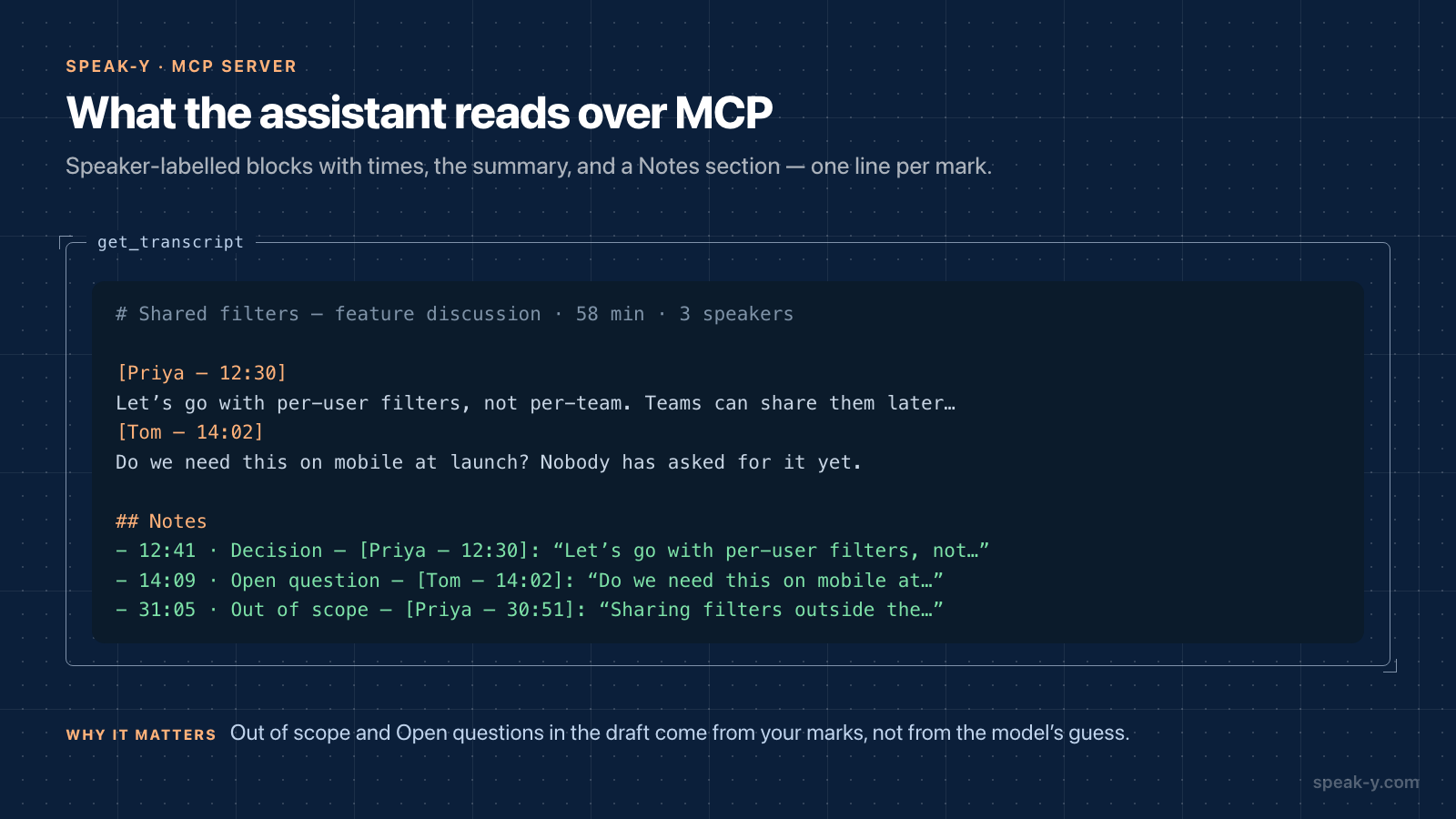
Der Assistent ruft search_recordings oder list_recordings auf, um die
Aufnahme zu finden, und get_transcript, um sie zu lesen. Er bekommt das
Transkript als Blöcke mit Sprechernamen und Zeiten zurück, die Zusammenfassung
und einen Abschnitt Notizen, in dem jede Markierung eine Zeile ist: ihre
Zeit, ihr Typ, der Sprecher und der Anfang des zugehörigen Beitrags. Der
Abschnitt Nicht im Umfang entsteht also aus Ihren ⌥4-Drücken, nicht aus der
Vermutung des Modells.
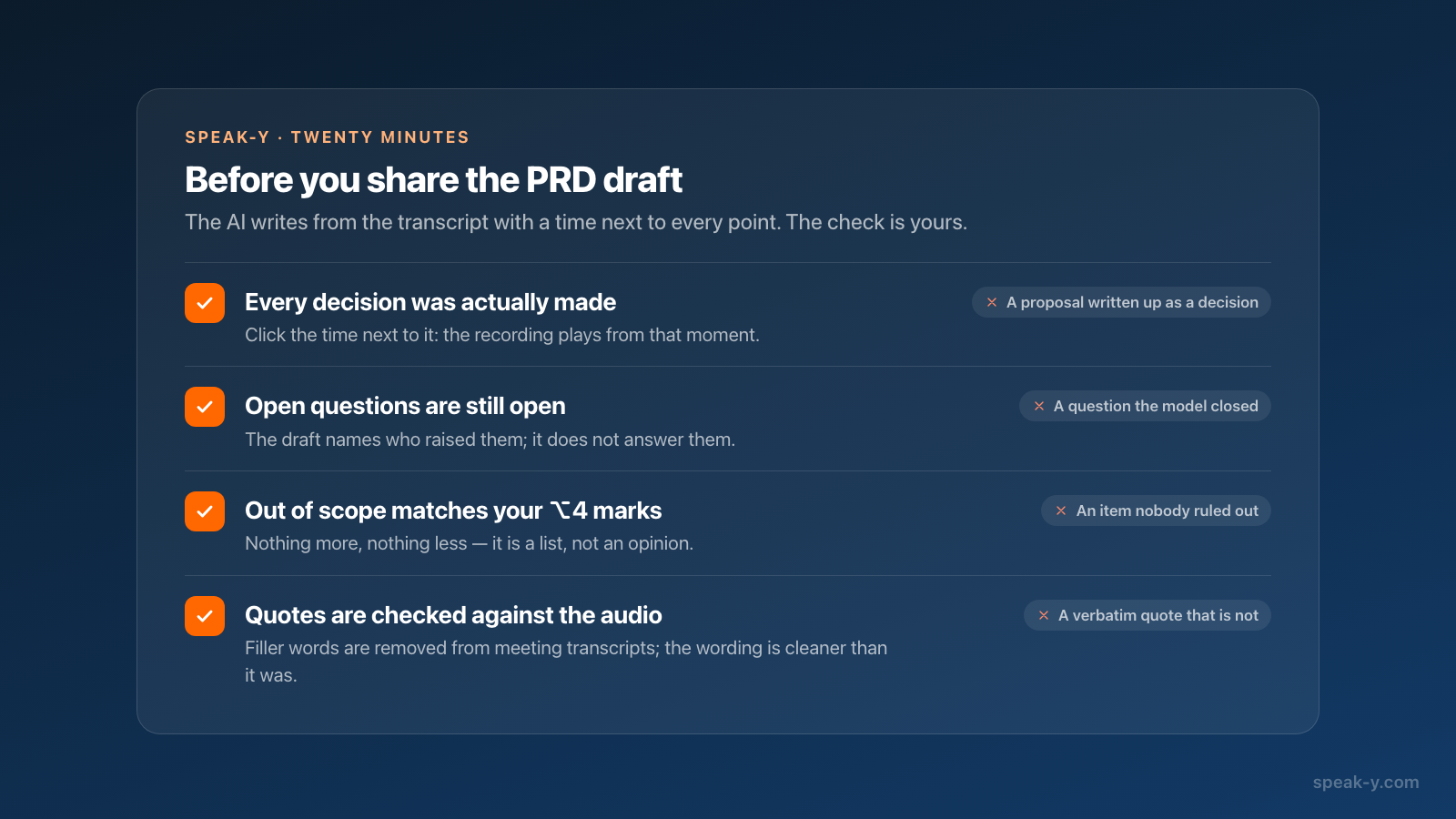
Drei ehrliche Grenzen dieses Schritts:
- Die KI schreibt aus dem Transkript, nicht aus dem Raum. Klicken Sie in Speak-Y auf die Zeit eines Beitrags, um die Aufnahme ab diesem Moment abzuspielen, und prüfen Sie, ob die Entscheidung getroffen und nicht nur in den Raum gestellt wurde.
- Zitate sind nicht wörtlich. Speak-Y entfernt Füllwörter und Wiederholungen aus Meeting-Transkripten, ein zitierter Satz ist also sauberer als das Gesagte. Für den genauen Wortlaut hören Sie den Moment an.
- Offene Fragen bleiben offen. Ein guter Entwurf listet sie mit dem, der sie gestellt hat; beantwortet er eine, ist das das Erste, was Sie löschen.
Die Lücken per Stimme füllen
Eine Diskussion deckt selten jeden Abschnitt eines PRD ab — Erfolgsmetriken, Rollout, Risiken. Diktieren Sie sie: Drücken Sie einmal ⌥ Space, sprechen Sie den Abschnitt durch, drücken Sie erneut ⌥ Space. Die Notiz wird im Speak-Y-Fenster unter Notizen gespeichert, ob ein Textfeld aktiv war oder nicht.
Öffnen Sie die Notiz, drücken Sie unter dem Text auf KI-Verarbeitung und schreiben Sie Ihren eigenen Prompt in das Feld Prompt — „Formatiere das als PRD-Abschnitt mit Überschrift und Aufzählungspunkten. Behalte meine Formulierungen, füge nichts hinzu“ — und drücken Sie dann Anwenden. Das Ergebnis erscheint als neuer Tab, v1: Benutzerdefiniert, neben Original; das Diktat wird nicht verändert. ⋯ → Text kopieren kopiert den Tab, den Sie gerade sehen; fügen Sie ihn im Dokument unter den Abschnitten ein, die der Assistent entworfen hat. KI-Verarbeitung arbeitet auf Notizen, nicht auf Meeting-Aufnahmen, und jedes Anwenden verbraucht eine der KI-Anfragen Ihres Tarifs. Sprachnotizen zum strukturierten Entwurf beschreibt diesen Schritt im Detail.
Die Diskussion teilen, nicht nur das PRD
Ein PRD sagt dem Team, was entschieden wurde; die Aufnahme sagt ihm, warum. Wenn Ihr Team einen Speak-Y-Workspace hat, drücken Sie in der Leiste unter dem Transkript auf To channel und wählen Sie den Produktkanal, angezeigt als Workspace / Kanal. Das Transkript mit Sprechernamen, die Zusammenfassung und die Aktionspunkte erscheinen im Kanal-Feed, Ende-zu-Ende-verschlüsselt; das Audio bleibt auf Ihrem Mac. Ihre Markierungen sind standardmäßig privat — der Schalter Privat / Im Kanal neben den Notizfiltern entscheidet, ob Kanalmitglieder sie sehen. Ein Meeting in einen Teamkanal teilen beschreibt, was mitgeht und wie Sie es zurücknehmen.
Der Tag zahlt sich eine Woche später aus. Nach zwei weiteren Diskussionen mit
dem Tag shared-filters fragen Sie den Assistenten: „Welche offenen Fragen aus
der ersten Diskussion zu Shared filters wurden in den späteren Aufnahmen mit
dem Tag shared-filters beantwortet? Zitiere die Antwort mit der Zeit.“
list_recordings filtert nach Tag, der Assistent liest also genau diese
Aufnahmen, auch solche, die Kollegen in Kanäle geteilt haben, denen Sie
angehören. Mehr Anfragen dieser Art stehen in Prompts, um die KI nach Ihren
Meetings zu fragen, und Cursor
kann dieselbe Diskussion lesen,
während Sie das Feature bauen.
Mit welchen Tarifen und Plattformen funktioniert das?
Stand 1. Oktober 2026 (Preise):
| Tarif | Pro Meeting | Meetings pro Monat |
|---|---|---|
| Free | 30 Min | 2 h |
| Pro | 60 Min | 10 h |
| Pro+ | 240 Min | 40 h |
| Max | 240 Min | 100 h |
Eine Aufnahme stoppt am Limit pro Meeting, eine einstündige Diskussion braucht also mindestens Pro. Notiztypen, Markierungen, die Zusammenfassung und der MCP-Server sind in jedem Tarif verfügbar; KI-Verarbeitung auf einer diktierten Notiz verbraucht eine KI-Anfrage pro Anwenden.
Diese Anleitung beschreibt die Mac-App (macOS 14.2 und neuer); die Windows-App zeichnet Meetings mit Sprechernamen und Tags auf, hat aber keine Markierungen. Die andere Hälfte der Nachbereitung — Aktionspunkte in eine E-Mail verwandeln — steht in vom Kundengespräch zur Follow-up-E-Mail.
FAQ
Wie mache ich mit Speak-Y aus einer Feature-Diskussion einen PRD-Entwurf?
Zeichnen Sie die Diskussion als Meeting auf und drücken Sie für jede Art von Moment einen Hotkey: eine Entscheidung, eine offene Frage, etwas, das als nicht im Umfang erklärt wurde. Benennen Sie nach dem Call die Sprecher und lesen Sie die Zusammenfassung. Bitten Sie dann Claude, ChatGPT oder Cursor, über MCP verbunden, den PRD-Entwurf aus dieser Aufnahme zu schreiben: Problem, Lösung, Umfang, Nicht im Umfang und offene Fragen, jeweils mit dem Zeitpunkt der Diskussion. Prüfen Sie den Entwurf anhand der Zeitstempel, bevor Sie ihn weitergeben.
Wie lege ich eigene Notiztypen wie Entscheidung oder Offene Frage an?
Einstellungen → Notizen → Notiztyp hinzufügen. Geben Sie den Namen ein, drücken Sie Speichern, klicken Sie dann auf Hotkey festlegen, drücken Sie die Kombination und gleich noch einmal, damit Speak-Y bestätigen kann, dass sie global funktioniert. Jeder Typ bekommt eine eigene Farbe. Der Standardtyp Moment markieren bleibt auf ⌥1; die neuen können ⌥2, ⌥3 und ⌥4 bekommen.
Sieht der KI-Assistent meine Markierungen und ihre Typen?
Ja. get_transcript liefert das Transkript mit Sprechernamen und Zeiten, die Zusammenfassung und einen Abschnitt Notizen, in dem jede Markierung mit ihrer Zeit, ihrem Typ und den ersten Worten des zugehörigen Beitrags aufgeführt ist — eine Zeile wie 12:41 · Entscheidung — [Priya — 12:30]. Das reicht dem Assistenten, um die Abschnitte Nicht im Umfang und Offene Fragen aus Ihren Markierungen zu bauen statt aus Vermutungen.
Kann ich einen verpassten Moment nach der Diskussion noch markieren?
Ja. Klicken Sie in der Aufnahme mit der rechten Maustaste auf den Beitrag, wählen Sie Notiz hinzufügen und dann den Typ. Die Markierung hängt an diesem Beitrag genau wie eine während des Calls gesetzte, erscheint in den Typ-Filtern und in dem, was der Assistent über MCP liest.
Welchen Tarif brauche ich für eine einstündige Diskussion?
Meeting-Aufzeichnung ist in jedem Tarif enthalten, aber eine Aufnahme stoppt am Limit des Tarifs. Stand 1. Oktober 2026 erlaubt Free 30 Minuten pro Meeting und 2 Stunden im Monat; Pro 60 Minuten und 10 Stunden; Pro+ 240 Minuten und 40 Stunden; Max 240 Minuten und 100 Stunden. Für eine einstündige Diskussion ist Pro das Minimum, Pro+ wenn Ihre Diskussionen gern überziehen.