Tareas de reuniones que sí se cumplen: repaso de 15 minutos el viernes
Los elementos de acción rara vez fracasan en la reunión. Fracasan a la salida: cinco reuniones a la semana, cinco resúmenes, y el viernes nadie recuerda cuáles de las veinte líneas eran suyas. La solución no es un resumen mejor, sino un hueco fijo de quince minutos para leerlos todos de una vez.
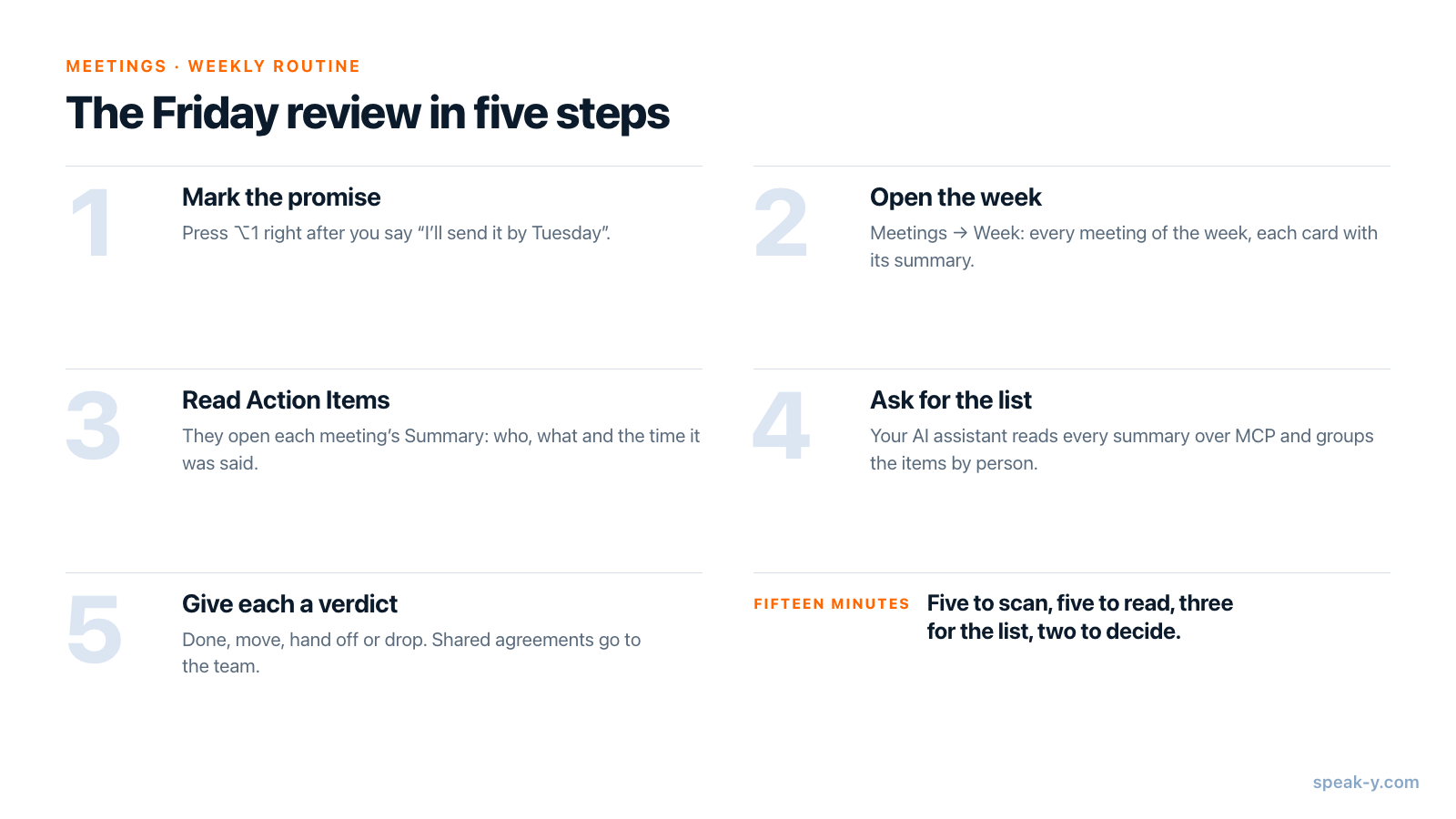
Esta es la rutina en Speak-Y. Graba cada reunión de la semana y, cada vez que prometas algo, pulsa ⌥1 para marcar el momento. El viernes, abre Reuniones, cambia la lista a Semana y lee los elementos de acción con los que empieza el Resumen de cada reunión. Después pregunta a tu asistente de IA «¿qué prometí esta semana y a quién?» (lee cada resumen a través del servidor MCP de Speak-Y) y da a cada elemento un veredicto: hecho, aplazar, delegar o descartar. Los acuerdos que afectan al equipo van a su canal o a un correo.
Esta guía sigue la app de Speak-Y para macOS a 1 de octubre de 2026 y una semana corriente: cinco reuniones, unas cuatro horas de llamadas y un viernes por la tarde.
La rutina de un vistazo
Recordar pasa a hacerse dentro de las propias reuniones, con una tecla por promesa, y el viernes queda para leer y decidir.
De dónde salen los elementos de acción
Cuando termina una reunión, Speak-Y separa a los hablantes y escribe un resumen con IA. El ajuste es Resumen de la reunión, en Configuración → Interface & Behavior, justo debajo de Modo reunión; viene activado por defecto, y si lo desactivas solo quedan la transcripción y los hablantes.
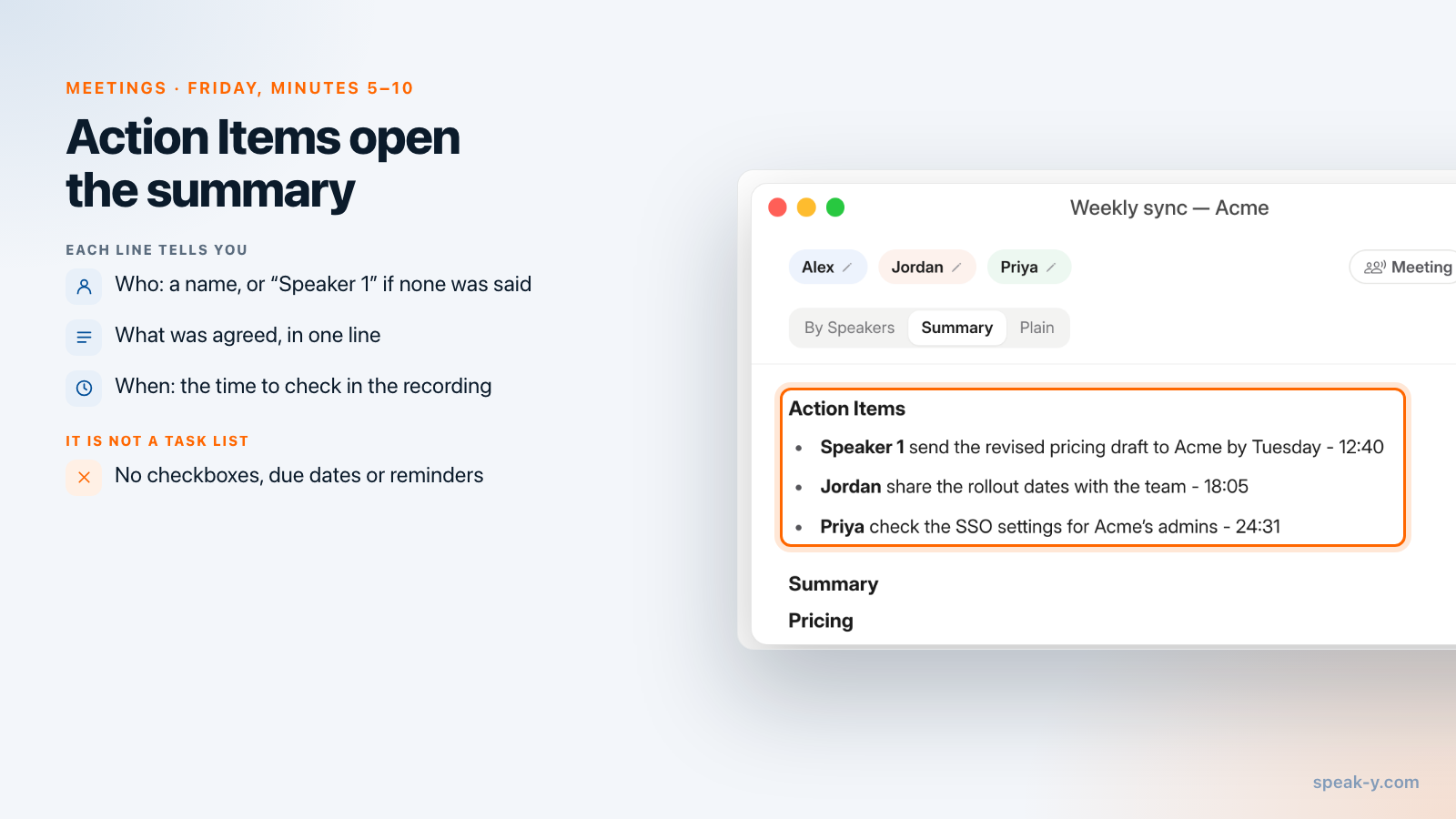
La primera sección de cada resumen son los elementos de acción: en una reunión en inglés aparece como Action Items, porque la IA la escribe en el idioma de la reunión. Cada línea nombra a una persona, la tarea y el momento de la grabación en que se acordó: «Jordan compartir las fechas del despliegue con el equipo - 18:05». Debajo vienen el resumen propiamente dicho y sus temas.
Tres cosas de estas líneas deciden cómo usarlas:
- Los nombres salen de la conversación. El resumen se escribe justo después de la llamada. Si un nombre se dijo o puede deducirse, se usa; si no, la línea dice Speaker 1 o Speaker 2. Tus propias promesas suelen llevar un número, porque nadie dice tu nombre mientras hablas. Renombrar a un hablante después cambia la transcripción, no un resumen ya escrito.
- Son texto, no tareas. Sin casillas, sin fechas límite, sin recordatorios, sin edición. Speak-Y no tiene lista de tareas, y precisamente por eso existe el repaso del viernes.
- Las grabaciones muy cortas no tienen. Por debajo de unas 150 palabras no hay nada que resumir.
Los resúmenes y los elementos de acción vienen con cada reunión grabada en todos los planes, Free incluido, y no cuentan para las solicitudes de IA semanales. Lo que limitan los planes es el tiempo de reunión. A 1 de octubre de 2026:
| Plan | Reunión más larga | Tiempo de reunión al mes |
|---|---|---|
| Free | 30 minutos | 2 horas |
| Pro | 60 minutos | 10 horas |
| Pro+ | 4 horas | 40 horas |
Cuatro o cinco horas de reuniones a la semana son 16–20 horas al mes: más de lo que da Pro y holgadamente dentro de Pro+.
Durante la semana: pulsa ⌥1 cuando prometas algo
La IA escribe los elementos de acción a partir de lo que oye. Puede pasar por alto una promesa hecha de pasada o archivar la tuya bajo un número de hablante. Una marca es tu propio registro. Cuando te oigas decir «te lo envío el martes», pulsa ⌥1: Speak-Y marca los últimos 15 segundos, y el botón que hay encima del botón de grabación muestra un momento Últimos 15 s marcados.
- Pulsa justo después de la frase: la marca mira 15 segundos hacia atrás.
- Una marca guarda su tipo y su hora, sin texto; las palabras están en la transcripción.
- Para distinguir las promesas de otras marcas, abre Configuración → Notas → Añadir tipo de nota y crea un tipo llamado «Promesa» con su propio color y su atajo.
- ¿Se te pasó una? Después de la llamada, haz clic derecho en la intervención → Añadir nota.
Las marcas están en la app de macOS. La app de Windows graba reuniones con hablantes y etiquetas, pero no tiene marcas.
Viernes, minutos 0–5: abre la semana
Haz clic en Reuniones en la barra lateral y cambia de Día a Semana en la parte superior de la lista. La cabecera muestra las fechas, por ejemplo «28 de septiembre – 4 de octubre», y una línea encima de las grabaciones resume la semana: «5 reuniones · 3 h 52 min · 27.410 palabras». Debajo van los días, cada uno con su encabezado; Semana anterior, al final, y el botón del calendario (Ir a la fecha) permiten moverse en el tiempo. La semana empieza en el primer día configurado en los ajustes de calendario de tu Mac.
Cada tarjeta muestra el título de la reunión, la hora, los hablantes y las dos primeras líneas de su resumen. Como los elementos de acción van primero, esas dos líneas suelen ser los primeros elementos de acción: repasar la semana es repasar las promesas.
Para ver los elementos de una persona, haz clic en la lupa encima de la lista, escribe el nombre en Buscar transcripciones… y elige el chip Solo 28 de septiembre – 4 de octubre. Esta búsqueda también abarca títulos y resúmenes, así que encuentra elementos de acción. La búsqueda de ⌘K (Buscar todo…) no: solo mira el texto de las transcripciones y los nombres de las etiquetas.
Minutos 5–10: abre el Resumen de cada reunión
Haz clic en una tarjeta; la grabación se abre en Por hablantes. Haz clic en Resumen: los elementos de acción están arriba. Para cada uno, decide si es de verdad un compromiso. La hora al final de la línea te dice dónde mirar: busca la intervención con esa hora en Por hablantes y haz clic en su hora para reproducir desde ahí.
Tus marcas son aún más rápidas. En Por hablantes, la barra encima de la transcripción empieza con Todas las notas y su número, y las flechas saltan de una marca a la siguiente, con las palabras marcadas resaltadas. Una promesa marcada que no aparece en los elementos de acción es justo la que el repaso existe para atrapar.
Para llevarte la lista, abre Resumen y elige ⋯ → Copiar texto: el resumen completo, con los elementos de acción primero, pasa al portapapeles como texto.
Minutos 10–13: pide la lista completa a tu asistente
Unir cinco resúmenes en una sola lista agrupada por persona es trabajo para un asistente de IA. Conecta Claude, ChatGPT, Cursor u otro cliente MCP una sola vez en Configuración → Integraciones; conectar las notas de reuniones a asistentes de IA explica cómo. Después pregunta:
- «¿Qué prometí esta semana y a quién? Revisa mis reuniones del 28 de septiembre al 2 de octubre y enumera todos los elementos de acción con la reunión, la fecha y la hora, agrupados por persona. Soy Alex; en los resúmenes puedo aparecer como Speaker 1, así que comprueba la transcripción.»
- «Enumera los momentos que marqué esta semana con la frase que rodea a cada uno y dime cuáles no están en ningún elemento de acción.»
- «Encuentra todos los elementos de acción que mencionan a Acme desde el 1 de septiembre.»
El asistente no adivina. Lista tus reuniones entre las dos fechas y luego lee el resumen de cada una con sus elementos de acción, además de tus marcas con su hora; su búsqueda abarca títulos, resúmenes y elementos de acción, no solo las transcripciones. La lectura ocurre en local, directamente desde la biblioteca de Speak-Y en tu Mac, y el servidor MCP está incluido en todos los planes. Eso sí, el modelo del asistente funciona en la nube, así que lo que lee le llega. Hay más peticiones de este tipo en prompts para preguntar a la IA sobre tus reuniones.
Minutos 13–15: hecho, aplazar, delegar o descartar
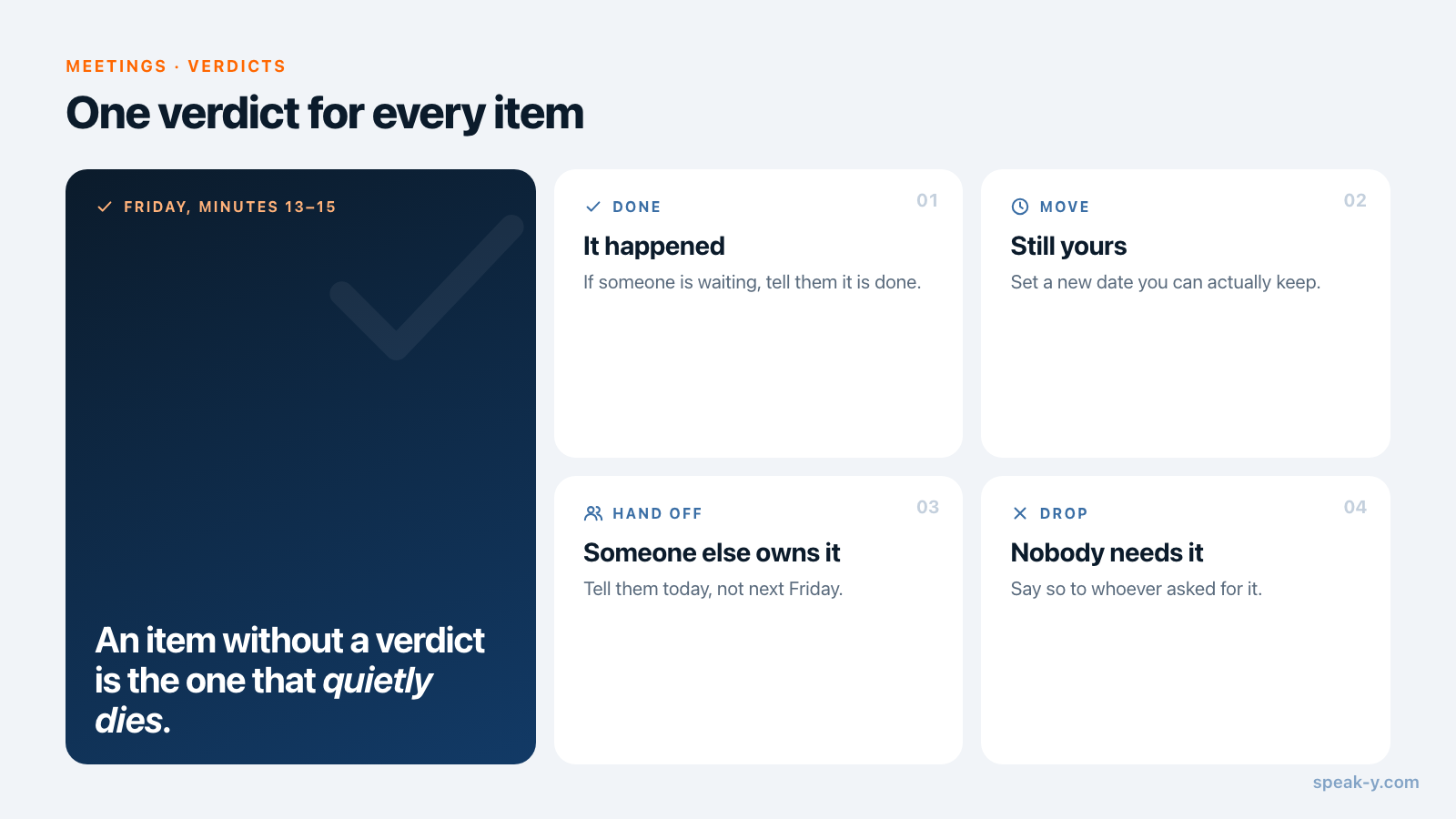
Ahora da a cada elemento de la lista un veredicto:
- Hecho: ya ocurrió; si alguien está esperando, avísale.
- Aplazar: sigue siendo tuyo, con una fecha nueva que puedas cumplir.
- Delegar: debería encargarse otra persona; díselo hoy, no la semana que viene.
- Descartar: ya nadie lo necesita; díselo a quien lo pidió.
Guarda el resultado allí donde gestiones tu trabajo: una app de notas, una lista de tareas, el gestor de tareas del equipo. Speak-Y no tiene lista de tareas ni exporta a Jira, Linear o Asana. Dos atajos ayudan:
- Pide al asistente que ponga la lista en una tabla con una columna «veredicto» vacía y rellénala tú. Decidir es la parte que debe seguir siendo tuya.
- Si tu asistente también está conectado al servidor MCP de tu gestor de tareas, puede convertir las filas «aplazar» y «delegar» en incidencias. Pídele que te muestre primero la lista y que las cree solo cuando digas que sí: el gestor lo leen personas que no estuvieron en la reunión.
Envía los acuerdos a donde hacen falta
Los elementos que afectan a otros (una fecha que acordó el equipo, una decisión que otra persona tiene que ejecutar) no deberían vivir solo en tu lista del viernes.
- Para el equipo: si trabajas en un espacio de trabajo de Speak-Y, abre la reunión y pulsa To channel. Tus compañeros reciben la transcripción con los nombres de los hablantes, el resumen y los elementos de acción, con cifrado de extremo a extremo; el audio se queda en tu Mac. Notas de la reunión semanal que nadie tiene que escribir convierte esto en un hábito para las reuniones recurrentes.
- Para un cliente o un socio: un correo. Copia el resumen con ⋯ → Copiar texto o pide a tu asistente que redacte el mensaje a partir de los elementos marcados como «delegar». De la llamada con el cliente al correo de seguimiento recorre ese camino paso a paso.
Qué comprobar antes de que un elemento entre en tu lista
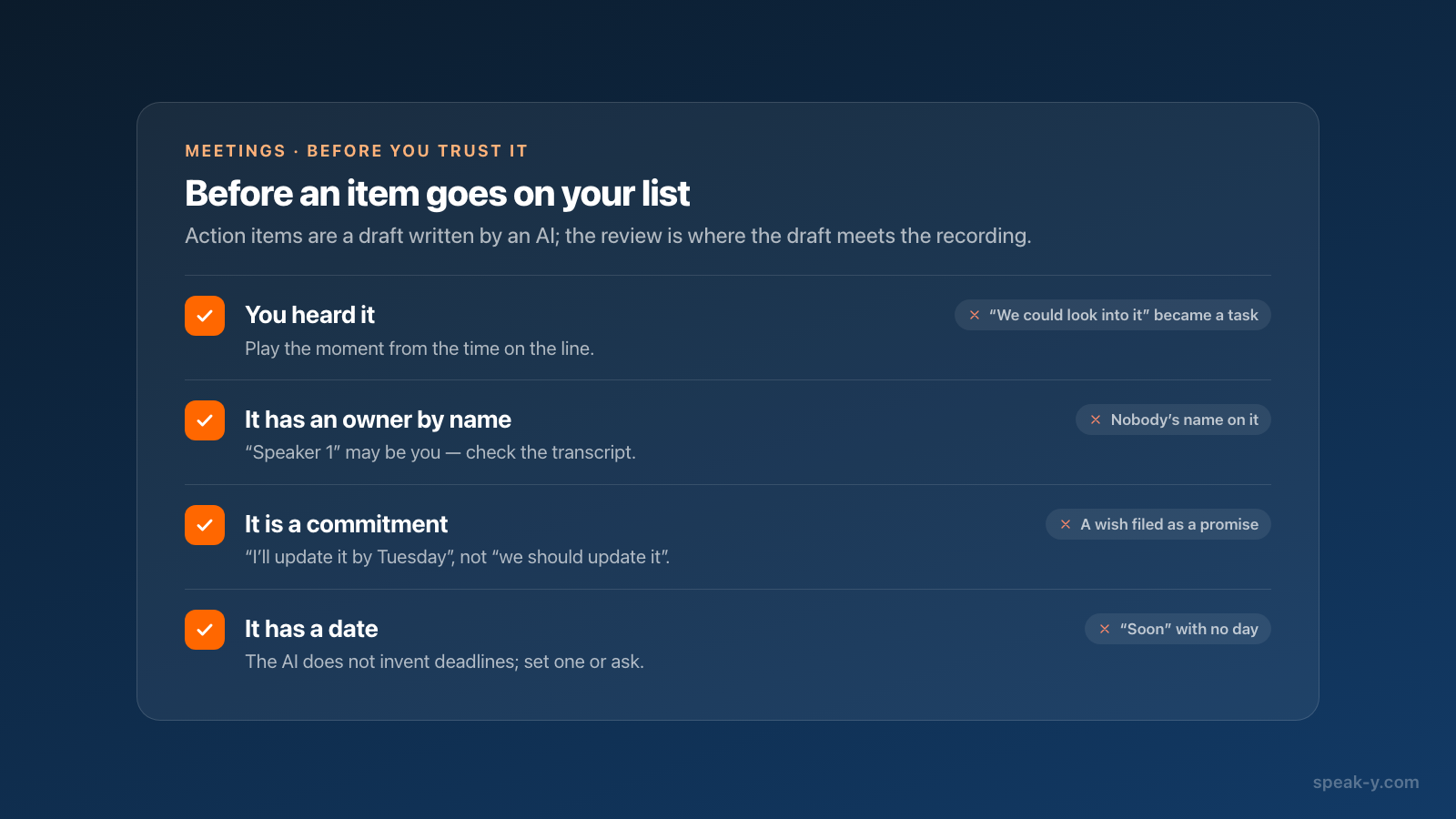
Los elementos de acción son un borrador escrito por una IA, y el repaso es donde el borrador se encuentra con la grabación. Cuatro comprobaciones atrapan casi todo lo que sale mal:
- Lo oíste. Reproduce el momento desde la hora de la línea. Un resumen puede convertir «podríamos mirarlo» en una tarea.
- Tiene un responsable con nombre. Una línea que dice «Speaker 1» bien puede ser tuya: comprueba la transcripción antes de darlo por hecho.
- Es un compromiso, no un deseo. «Deberíamos actualizar la página de precios» no es lo mismo que «La actualizo antes del martes».
- Tiene fecha. La IA no se inventa plazos; si nadie dijo ninguno, ponlo tú o pregunta.
En qué se van los quince minutos
Cinco minutos para repasar la semana, cinco para abrir los resúmenes y comprobar las marcas, tres para la lista del asistente y dos para los veredictos. La grabación guarda lo que se dijo, el resumen hace el borrador de la lista, y en los quince minutos una línea se convierte en tarea. Para las reuniones de equipo recurrentes, la página de Teams presenta los espacios de trabajo y los canales, donde los mismos resúmenes llegan a todos los que tienen que actuar.
FAQ
¿Dónde pone Speak-Y los elementos de acción de una reunión?
Al principio de la pestaña Resumen de la reunión. Después de cada reunión, Speak-Y escribe un resumen con IA cuya primera sección son los elementos de acción, una línea por elemento: quién, qué y el momento de la grabación en que se dijo. Como van primero, las primeras líneas del resumen en cada tarjeta de reunión de la lista Reuniones también suelen ser elementos de acción.
¿Puedo marcar como hechos o editar los elementos de acción en Speak-Y?
No. Los elementos de acción forman parte del resumen con IA, que es texto de solo lectura: no hay casillas, fechas límite ni recordatorios, y Speak-Y no tiene lista de tareas. Puedes seleccionar o copiar el texto y llevar el estado de cada elemento allí donde gestiones tu trabajo.
¿Puede un asistente de IA listar todos los elementos de acción de las reuniones de esta semana?
Sí, si Claude, ChatGPT, Cursor u otro cliente MCP está conectado a Speak-Y. El asistente puede listar tus reuniones entre dos fechas y leer el resumen de cada una, con los elementos de acción y los momentos que marcaste con su hora. La lectura ocurre en local, en tu Mac; comprueba lo que devuelve frente a las grabaciones.
¿Qué plan de Speak-Y incluye resúmenes con IA y elementos de acción?
Todos, Free incluido: cada reunión grabada recibe su resumen y sus elementos de acción, y no cuentan para las solicitudes de IA semanales. Lo que cambia es el tiempo de reunión. A 1 de octubre de 2026, Free graba hasta 30 minutos por reunión y 2 horas al mes; Pro, 60 minutos y 10 horas, y Pro+, 4 horas y 40 horas.
¿Puede Speak-Y enviar elementos de acción a Jira, Linear o Asana?
No por sí solo: no hay exportación integrada a gestores de tareas. Si tu asistente de IA está conectado tanto a Speak-Y como al servidor MCP de tu gestor de tareas, puede convertir la lista en incidencias. Pídele que te muestre primero la lista y que cree las incidencias solo cuando lo confirmes.