Feedback de revisión de diseño que no se pierde: un canal, tres marcas
Una revisión de diseño produce más feedback del que nadie apunta. Alguien dice que el total queda por debajo del pliegue en un portátil, alguien pregunta si la tarjeta se puede guardar sin una segunda pantalla, a alguien le gusta la ilustración del carrito vacío, pero no para esta versión. Una hora después, las notas recogen tres de esos puntos, redactados por quien las tomó, y nadie recuerda cuáles eran bloqueantes.
Hay un camino más corto. Grabe la revisión, pulse un atajo cada vez que se plantee un punto —Must fix, Nice to have o Question— y comparta la grabación en el canal del proyecto. Cada marca se queda en la frase tras la que se pulsó, con la hora y el nombre de quien hizo el comentario. Una semana después, la lista de Must fix está a un clic de filtro, o a una pregunta a un asistente de IA, y el diseñador la compara con el archivo.
Esta guía sigue la app de Speak-Y para macOS, comprobada el 16 de octubre de 2026, y está pensada para un diseñador de producto cuyo equipo ya comparte sus reuniones en un espacio de trabajo. Si todavía no tiene uno, créelo primero.
¿Por qué se pierde el feedback de una revisión de diseño?
Porque casi todo se dice en voz alta. Los comentarios en el archivo de diseño sirven para una revisión asíncrona: Figma, por ejemplo, fija un comentario a una posición o una zona del lienzo (ayuda de Figma: añadir comentarios a los archivos, comprobado el 16 de octubre de 2026). Pero en una revisión en directo el razonamiento se dice en voz alta, y nadie escribe «Sam cree que el total debe seguir visible porque los usuarios de portátil no lo ven» en un comentario mientras Sam todavía está hablando.
La guía de Nielsen Norman Group sobre críticas de diseño pide designar a una persona que tome notas y que el moderador envíe después las notas y los elementos de acción. Es el proceso correcto, y falla de tres maneras previsibles:
- El peso desaparece. Las notas ponen «posición del total» e «ilustración del carrito vacío» una al lado de la otra, sin indicar que una bloquea el lanzamiento.
- Los nombres desaparecen. «Alguien preguntó por guardar la tarjeta», así que nadie hace el seguimiento.
- La formulación se suaviza. La frase exacta de un revisor se convierte en el resumen que hace de ella quien toma las notas.
Una grabación conserva las tres cosas; las marcas permiten encontrar los minutos correctos.
Configuración inicial: tres tipos de nota y un canal del proyecto
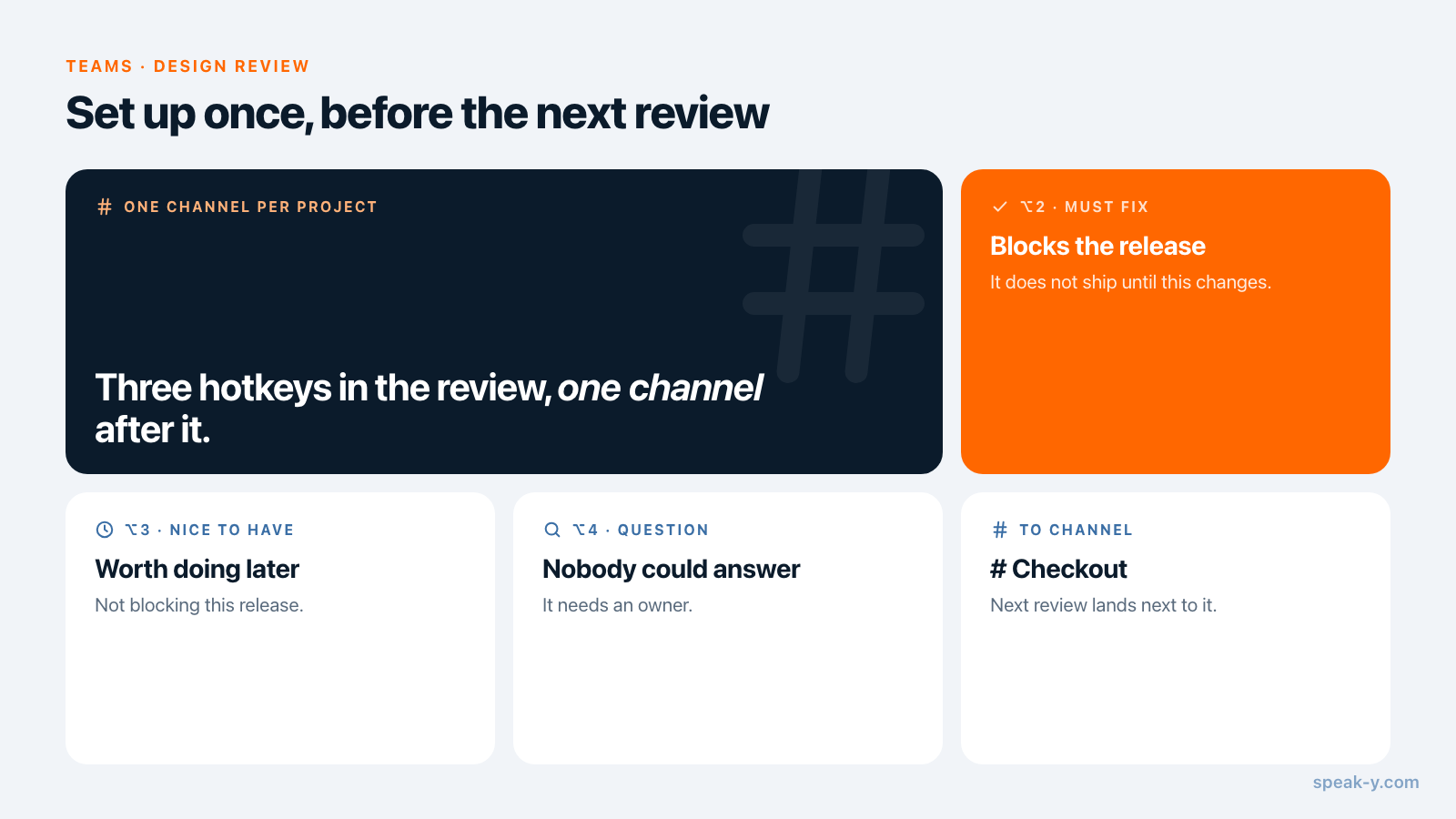
Las marcas. Speak-Y viene con un único tipo de nota, Marcar el momento, en ⌥1. Añada tres propios en Configuración → Notas: haga clic en Añadir tipo de nota, escriba Must fix en Nombre del tipo, haga clic en Guardar, después en Asignar atajo y pulse ⌥2. Repita con Nice to have en ⌥3 y Question en ⌥4. Cada persona del equipo que presenta diseños lo hace una sola vez, con los mismos nombres.
- Must fix — el diseño no sale hasta que esto cambie.
- Nice to have — merece la pena, pero no bloquea esta versión.
- Question — algo que nadie en la sala supo responder; necesita un responsable.
El canal. Un canal por proyecto, no uno para todas las revisiones. En el menú ⋯ del espacio de trabajo, elija New channel y llámelo como el proyecto, por ejemplo Checkout. Los ingenieros y los product managers de ese proyecto se unen a él; el mes que viene, una revisión del mismo flujo quedará junto a la anterior. Guarde las revisiones de trabajo no anunciado en un canal privado; las ventajas y los inconvenientes se explican en quién ve qué en los canales de reuniones.
Durante la revisión: nombre el frame y después pulse la tecla
Inicie la grabación de una reunión en Speak-Y cuando empiece la revisión. Ningún bot se une a la llamada: Speak-Y graba el micrófono y el sonido de la llamada en su Mac, así que funciona igual en Zoom, Google Meet, Teams o en una sala de reuniones. Avise a todos de que la revisión se graba.
Speak-Y no graba la pantalla, así que la transcripción solo sabe lo que se dijo. Dos hábitos lo compensan:
- Nombre el frame antes de comentarlo. «Frame cuatro, el paso de pago» cuesta dos segundos y hace que cada punto posterior se pueda encontrar sin abrir el archivo.
- Deje que el punto se diga entero y después pulse. Una marca cubre los últimos 15 segundos de la transcripción antes de la tecla, así que la frase que explica por qué queda dentro.
Normalmente pulsa las teclas el diseñador que presenta. Los atajos funcionan desde cualquier app, así que Figma sigue en primer plano, y los botones de marca junto a la píldora de grabación no se ven mientras se comparte pantalla: el diseño compartido no se interrumpe. Si quien presenta está ocupado, otra persona graba y marca en su lugar; pero no las dos, porque las marcas pertenecen a la grabación de quien las pulsó.
Después de la revisión: nombres, etiquetas, compartir
Cinco minutos, cuando la transcripción está lista:
- Ponga nombre a los hablantes. En Por hablantes, haga clic en un chip Speaker 2 y escriba el nombre. «Sam Ito: el total debe seguir visible» es feedback; «Speaker 3» no lo es.
- Etiquétela. Haga clic en Etiquetas y añada
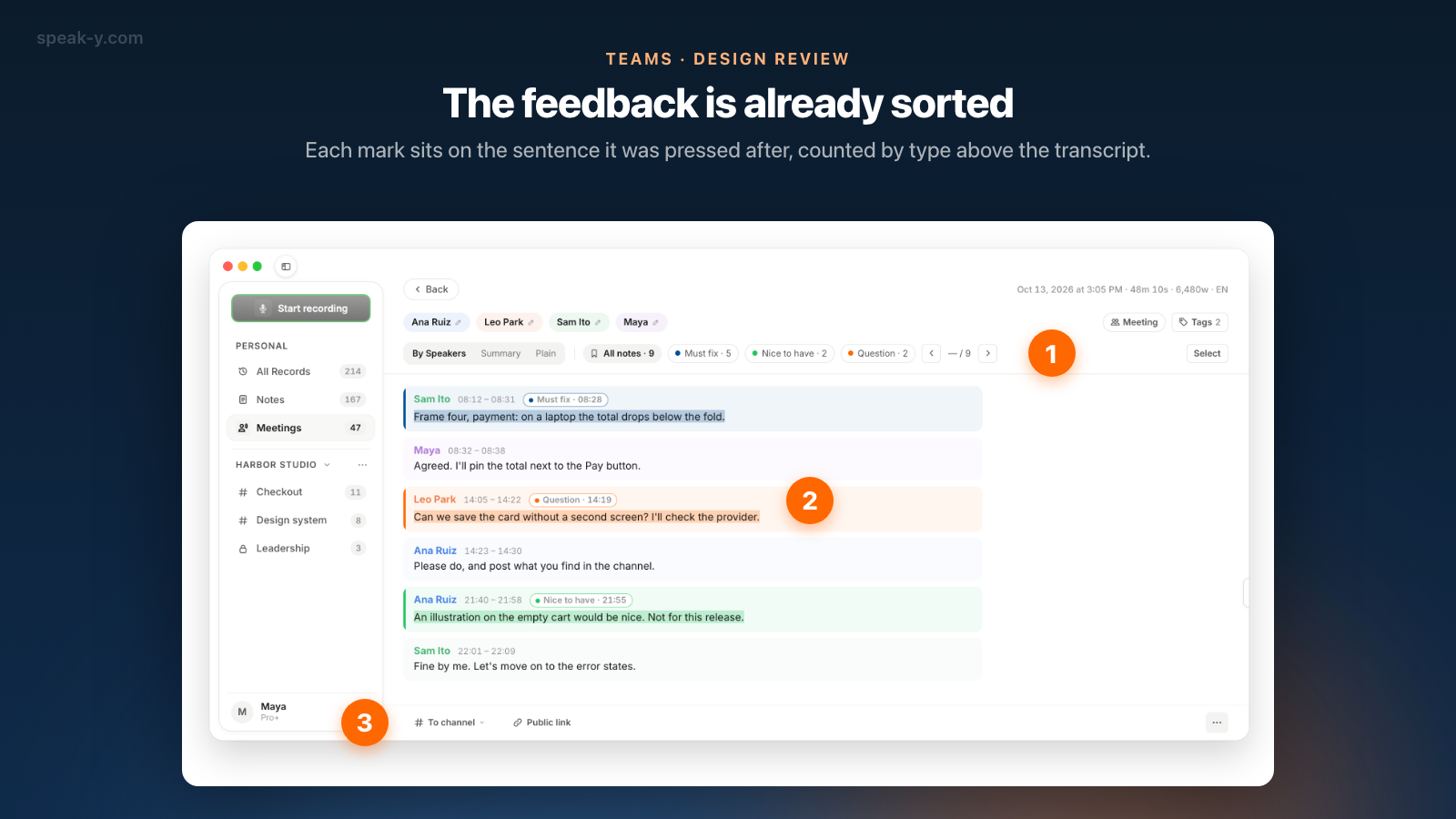
design-reviewy la versión del archivo, comocheckout-v3. La etiqueta de versión es lo que les permite a usted y al asistente encontrar esta revisión la semana que viene, y distinguirla de la siguiente. - Revise las marcas. Los chips sobre la transcripción las cuentan: Todas las notas · 9, Must fix · 5, Nice to have · 2, Question · 2. Un punto que nadie marcó todavía puede marcarse al volver a reproducir la grabación: la barra bajo el reproductor tiene un botón para cada tipo de nota.
- Compártala. Pulse To channel bajo la transcripción y elija el canal del proyecto. La transcripción con nombres y marcas de tiempo, el resumen de IA y los elementos de acción pasan al canal, cifrados de extremo a extremo; el audio se queda en su Mac.
- Muestre las marcas. Las marcas son privadas por defecto. Haga clic en el chip Privadas sobre la transcripción y elija Mostrar en # Checkout: los miembros del canal las verán, para que los ingenieros también vean los puntos Must fix.
Qué viaja exactamente al canal se explica en compartir una reunión en un canal del equipo.
Una semana después: ¿qué Must fix están cerrados?
Antes de la revisión de seguimiento, hay dos maneras de volver a la lista.
En la app. Abra la grabación en el canal y haga clic en Must fix · 5. Las flechas junto a los chips recorren las cinco marcas una a una en la transcripción, cada una en la frase del propio revisor.
Con un asistente. Conecte Claude, ChatGPT o Cursor al servidor MCP de Speak-Y —un clic en Conectar en Configuración → Integraciones, gratis en todos los planes— y pregunte:
Enumera los puntos Must fix de la revisión checkout-v3, con quién dijo cada uno y cuándo.
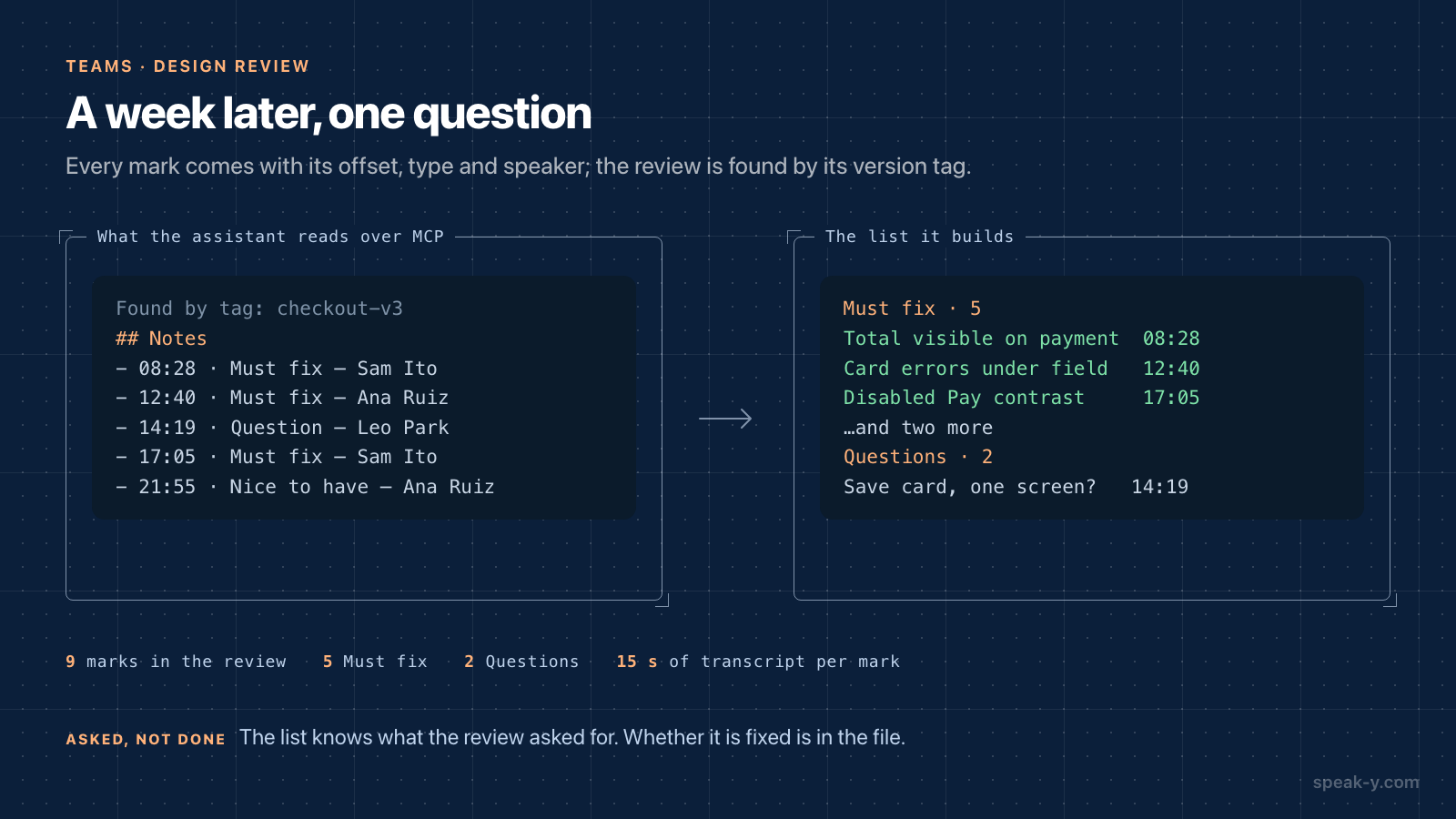
El asistente encuentra la revisión por su etiqueta y la lee. Junto con la transcripción, Speak-Y le entrega las marcas como una lista —cada una con su desfase en la grabación, su tipo, el hablante y las primeras palabras de la frase—, así que la respuesta llega como cinco puntos Must fix y dos preguntas abiertas, cada uno con un nombre y una hora. Péguela en su gestor de tareas o en el orden del día de la próxima revisión.
Lo que el asistente no puede hacer es marcar las casillas. Sabe lo que se pidió en la revisión, no lo que ha cambiado en el archivo desde entonces. El diseñador abre el archivo y decide, punto por punto.
Lo que la grabación no puede contener
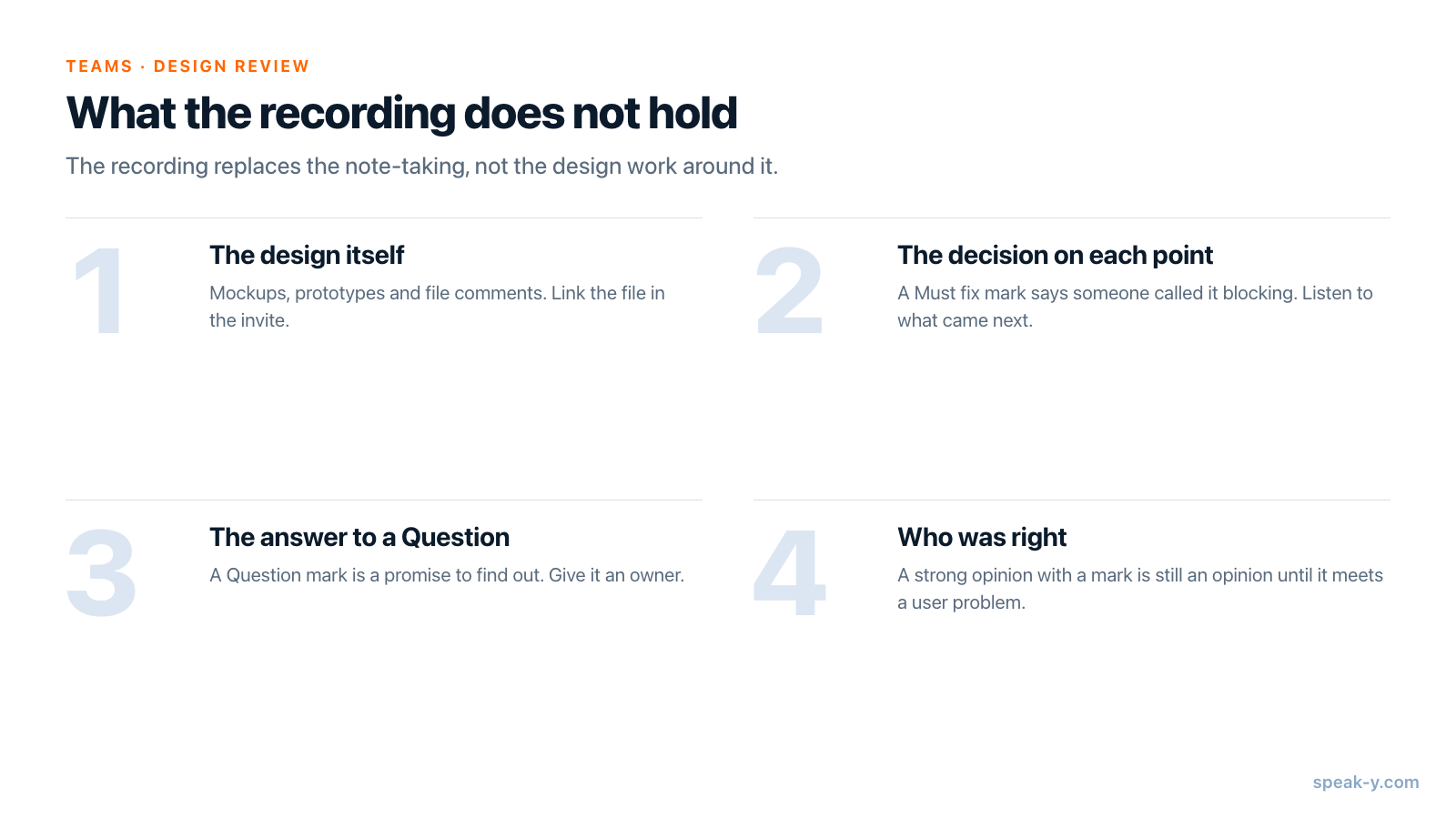
La grabación sustituye a la toma de notas, no al trabajo de diseño que la rodea:
- El propio diseño. Los mockups, los prototipos y los comentarios del archivo no están en la grabación. Ponga el enlace al archivo en la invitación de la reunión y diga en voz alta los nombres de los frames.
- La decisión sobre cada punto. Una marca Must fix registra que alguien dijo que era bloqueante. Si el equipo estuvo de acuerdo está en las frases siguientes: escúchelas antes de darlo por decidido.
- La respuesta a una Question. Una marca Question es una promesa de averiguarlo. Asígnele un responsable en la propia reunión, como hace Leo con el proveedor de pagos en el vídeo de arriba.
- El gusto. Las marcas recogen lo que se dijo, no quién tenía razón. Una opinión firme con una marca Must fix sigue siendo una opinión hasta que se vincula a un problema del usuario.
Límites y costes
- Duración. Comprobado en speak-y.com el 16 de octubre de 2026: Free corta la grabación de una reunión a los 30 minutos, Pro (10 $ al mes) a los 60, Pro+ (15 $) y Max (30 $) a las cuatro horas. La mayoría de las revisiones caben en la hora de Pro.
- Una sola persona graba. Dos personas grabando la misma revisión producen dos medias listas de marcas.
- Los canales, en Mac. Los espacios de trabajo y los canales están en la app de macOS. Crear un espacio de trabajo requiere Pro o un plan superior; los compañeros se unen gratis con cualquier plan.
En resumen
Tres tipos de nota —Must fix, Nice to have, Question— en ⌥2, ⌥3 y ⌥4. Durante la revisión: nombre el frame, deje que el punto se diga y pulse la tecla. Después: nombres, una etiqueta de versión, To channel y mostrar las marcas. Una semana después: Must fix · 5, o una sola pregunta al asistente, con el archivo abierto al lado. La página de Teams explica los espacios de trabajo y los canales, y de la llamada del incidente al borrador del postmortem usa las mismas marcas para un tipo de reunión muy distinto.
FAQ
¿Cómo evito que se pierda el feedback de una revisión de diseño?
Grabe la revisión en Speak-Y y pulse un atajo cada vez que se plantee un punto: Must fix, Nice to have o Question. Después de la revisión, ponga nombre a los hablantes, etiquete la grabación con el proyecto y la versión del archivo, y compártala en el canal del proyecto. Las marcas se quedan en las frases tras las que se pulsaron, así que una semana después la lista de Must fix está a un clic de filtro o a una pregunta a un asistente de IA.
¿Graba Speak-Y mi pantalla o el archivo de Figma durante una revisión de diseño?
No. Speak-Y graba el audio del Mac que inicia la grabación: el micrófono y el sonido de la app de la llamada. Los mockups, los prototipos y los comentarios del archivo de diseño no están en la grabación. Diga el nombre del frame en voz alta antes de comentarlo y deje el enlace al archivo en la invitación de la reunión.
¿Puede un asistente de IA decirme qué Must fix están cerrados?
Puede decirle lo que se pidió, no lo que se hizo. A través del servidor MCP de Speak-Y, un asistente como Claude, ChatGPT o Cursor lee las marcas de la revisión con su tipo, hora y hablante y las convierte en una lista. Si cada punto está corregido se ve en el archivo de diseño, así que es el diseñador quien compara la lista con el archivo y decide.
¿Quién debe pulsar las marcas durante una revisión de diseño?
Normalmente el diseñador que presenta, porque los atajos funcionan desde cualquier app mientras el archivo de diseño sigue en primer plano, y los botones de marca no se ven mientras se comparte pantalla. Si quien presenta está ocupado, otra persona puede grabar y marcar en su lugar. Las marcas pertenecen a la grabación de quien las pulsó, así que una sola persona grabando por revisión da una sola lista.
¿Cuánto cuesta esta configuración?
El servidor MCP es gratuito en todos los planes. Crear un espacio de trabajo de equipo requiere Pro o un plan superior, y los compañeros se unen gratis con cualquier plan. Comprobado en speak-y.com el 16 de octubre de 2026: Free corta la grabación de una reunión a los 30 minutos, Pro (10 $ al mes) a los 60, y Pro+ (15 $) y Max (30 $) a las cuatro horas.