De la llamada del incidente al borrador del postmortem con marcas
Lo más lento de un postmortem no es el análisis. Es la cronología: una hora repasando el chat del incidente, la herramienta de guardias y la memoria de todos para averiguar cuándo se declaró el SEV-2, cuándo empezó el rollback y quién dijo primero «pool de conexiones». Para entonces la formulación se ha suavizado y el orden de los hechos es una reconstrucción.
Hay un camino más corto. Grabe la llamada del incidente, pida al anotador que pulse un atajo cada vez que algo deba ir al postmortem —Timeline, Cause o Action— y, después de la llamada, pida a un asistente de IA que redacte el postmortem a partir de esas marcas. Cada marca lleva su hora y la frase a la que está fijada, así que el borrador empieza con una cronología en lugar de una página en blanco. Lo que la grabación no puede contener —gráficas, logs, horas de las alertas— lo sigue añadiendo usted.
Esta guía sigue la app de Speak-Y para macOS, comprobada el 15 de octubre de 2026, y está pensada para un ingeniero de guardia o un equipo SRE que ya comparte sus reuniones en un espacio de trabajo. Si todavía no tiene uno, créelo primero.
¿Por qué la cronología es la parte más difícil de un postmortem?
Las dos referencias más usadas ponen la cronología en el centro. El capítulo del libro SRE de Google sobre la cultura del postmortem pide postmortems sin culpables (blameless), centrados en lo que el sistema permitió y no en quién se equivocó. La plantilla de postmortem pública de PagerDuty (comprobada el 15 de octubre de 2026) tiene una sección Timeline en UTC: cuándo empezó el factor contribuyente, cuándo salió el aviso, cuándo se actualizó la página de estado, cada acción importante y cuándo terminó el incidente.
El problema es cuándo se escribe esa cronología. Fallan tres cosas:
- La memoria redondea las horas. «Hacia y media» vale para contar una historia y no sirve para medir el tiempo de mitigación.
- El orden se aplana. Un rollback que se intentó, se abandonó y se volvió a intentar se convierte en «hicimos rollback».
- El razonamiento desaparece. El chat muestra los comandos que se ejecutaron, no la frase que explicaba por qué.
Una grabación conserva las tres cosas; las marcas permiten encontrar los minutos correctos.
Configuración inicial: tres tipos de nota y un canal Incidents
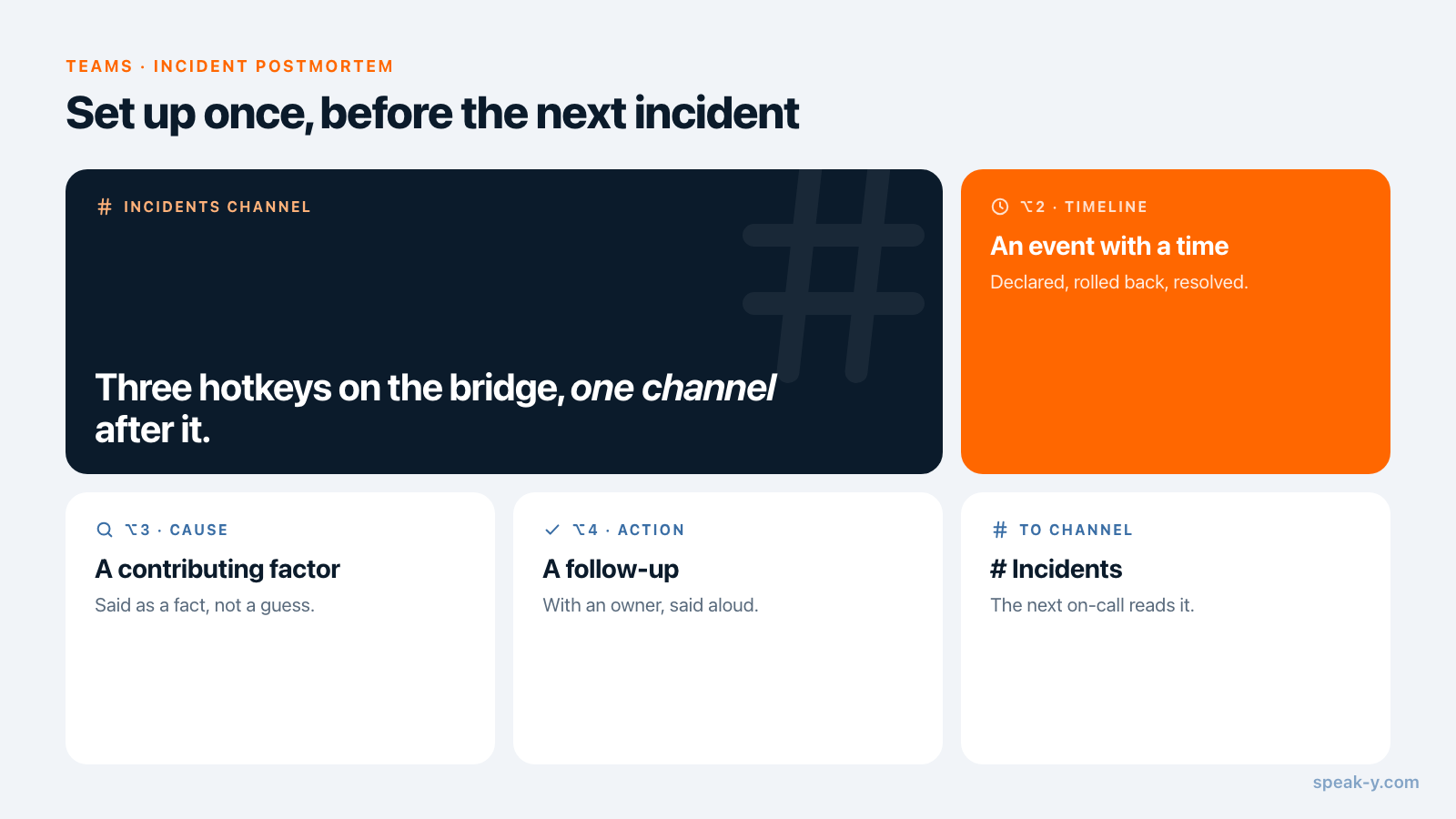
Las marcas. Speak-Y viene con un único tipo de nota, Marcar el momento, en ⌥1. Añada tres propios en Configuración → Notas: haga clic en Añadir tipo de nota, escriba Timeline en Nombre del tipo, haga clic en Guardar, después en Asignar atajo y pulse ⌥2. Repita con Cause en ⌥3 y Action en ⌥4. Cada persona que pueda grabar un incidente lo hace una sola vez, con los mismos nombres.
- Timeline — un evento con hora: declarado, aviso enviado, rollback, recuperado, resuelto.
- Cause — un factor contribuyente, dicho como un hecho: «el pool tiene un límite de 20».
- Action — una tarea de seguimiento con responsable: «Sam añade la alerta antes del viernes».
El canal. En el menú ⋯ del espacio de trabajo, elija New channel y llámelo Incidents. Un canal público le va bien a la mayoría de los equipos de ingeniería: el siguiente ingeniero de guardia lee los incidentes anteriores sin pedir acceso. Guarde los incidentes de seguridad y todo lo que afecte a datos de clientes en un canal privado aparte; esa elección se explica en quién ve qué en los canales de reuniones.
En la llamada: dígalo y después pulse la tecla
Cuando se abre la llamada, el coordinador del incidente designa un anotador, y el anotador inicia la grabación de una reunión en Speak-Y. Ningún bot se une a la llamada: Speak-Y graba el micrófono y el sonido de la llamada en el Mac del anotador, así que funciona igual en Zoom, Google Meet, Teams o un huddle de Slack. Avise a todos de que la llamada se graba; las normas cambian según el país y se repasan en ¿es legal grabar reuniones?.
Las marcas funcionan mejor cuando el evento se dice antes como una frase completa:
Declaro un SEV-2. El checkout devuelve errores 502 en cerca de un tercio de las peticiones.
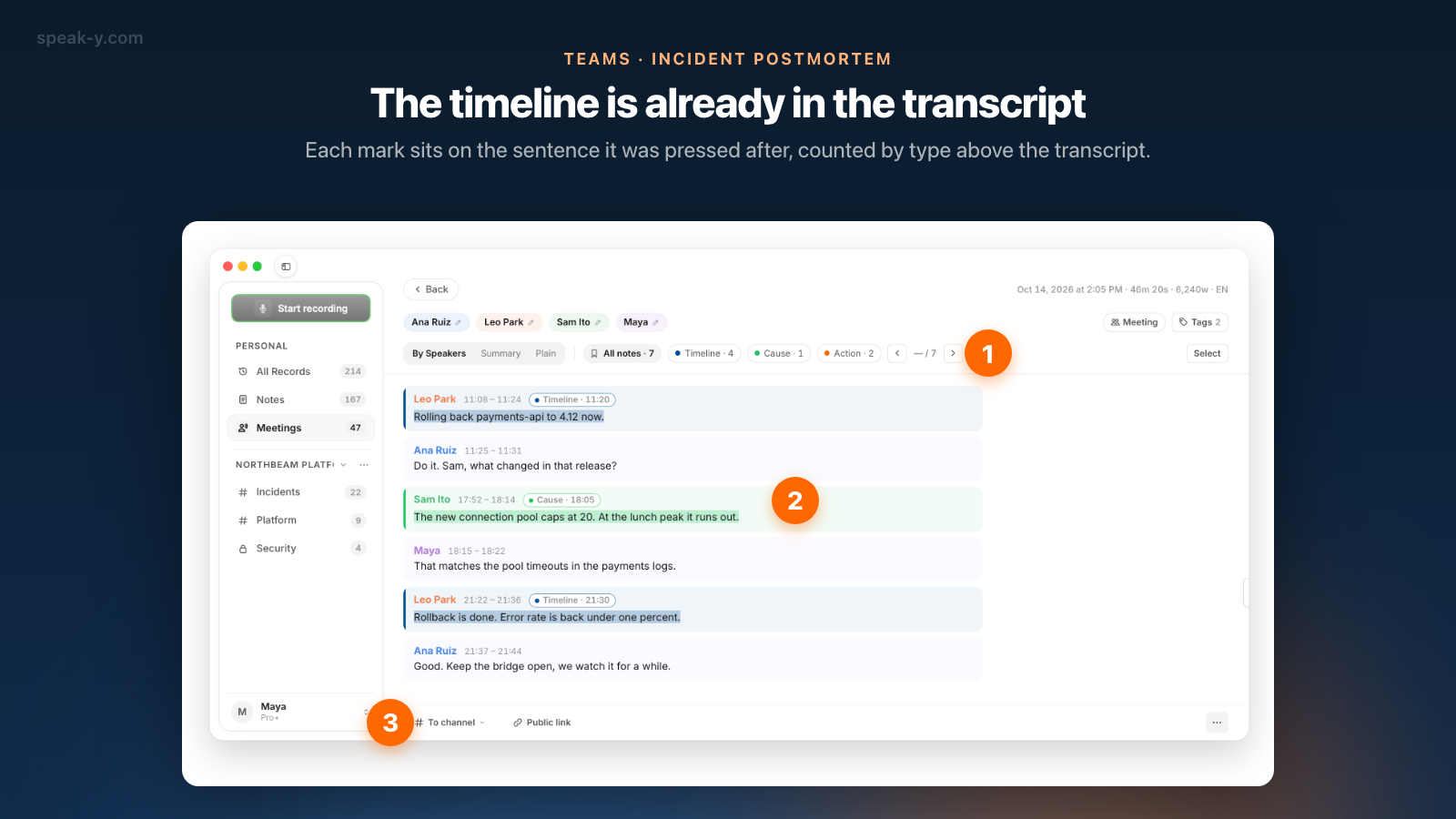
Después el anotador pulsa ⌥2. Speak-Y fija una marca Timeline en los últimos 15 segundos de la transcripción, con el color del tipo. No se escribe nada, y la app de la llamada puede seguir en primer plano: los atajos funcionan desde cualquier app. Los botones de marca que hay junto a la píldora de grabación hacen lo mismo con un clic y no se ven mientras se comparte pantalla, así que un panel compartido no se interrumpe.
Decir en voz alta «rollback terminado, tasa de errores por debajo del uno por ciento» es también una actualización de estado que oye toda la llamada, y es entonces cuando alguien dice «en eu-west no».
Después de la llamada: nombres, etiquetas, compartir
Cinco minutos, cuando la transcripción está lista:
- Ponga nombre a los hablantes. En Por hablantes, haga clic en un chip Speaker 2 y escriba el nombre. Un postmortem dice «Leo inició el rollback», no «Speaker 3».
- Etiquétela. Haga clic en Etiquetas y añada
incidentmás el ID del incidente, comoinc-2041. El ID es lo que permite al asistente encontrar la llamada correcta. - Revise las marcas. Los chips sobre la transcripción las cuentan: Todas las notas · 7, Timeline · 4, Cause · 1, Action · 2. Un momento que nadie marcó todavía puede marcarse al volver a reproducir la grabación: la barra bajo el reproductor tiene un botón para cada tipo de nota.
- Compártala. Pulse To channel bajo la transcripción y elija Incidents. La transcripción con nombres y marcas de tiempo, el resumen de IA y los elementos de acción pasan al canal, cifrados de extremo a extremo; el audio se queda en su Mac.
- Muestre las marcas, si el equipo debe verlas. Las marcas son privadas por defecto. Haga clic en el chip Privadas sobre la transcripción y elija Mostrar en # Incidents: los miembros del canal las verán.
Qué viaja exactamente al canal se explica en compartir una reunión en un canal del equipo.
Redactar el postmortem con un asistente de IA
Conecte Claude, ChatGPT o Cursor al servidor MCP de Speak-Y —un clic en Conectar en Configuración → Integraciones, gratis en todos los planes— y pregunte:
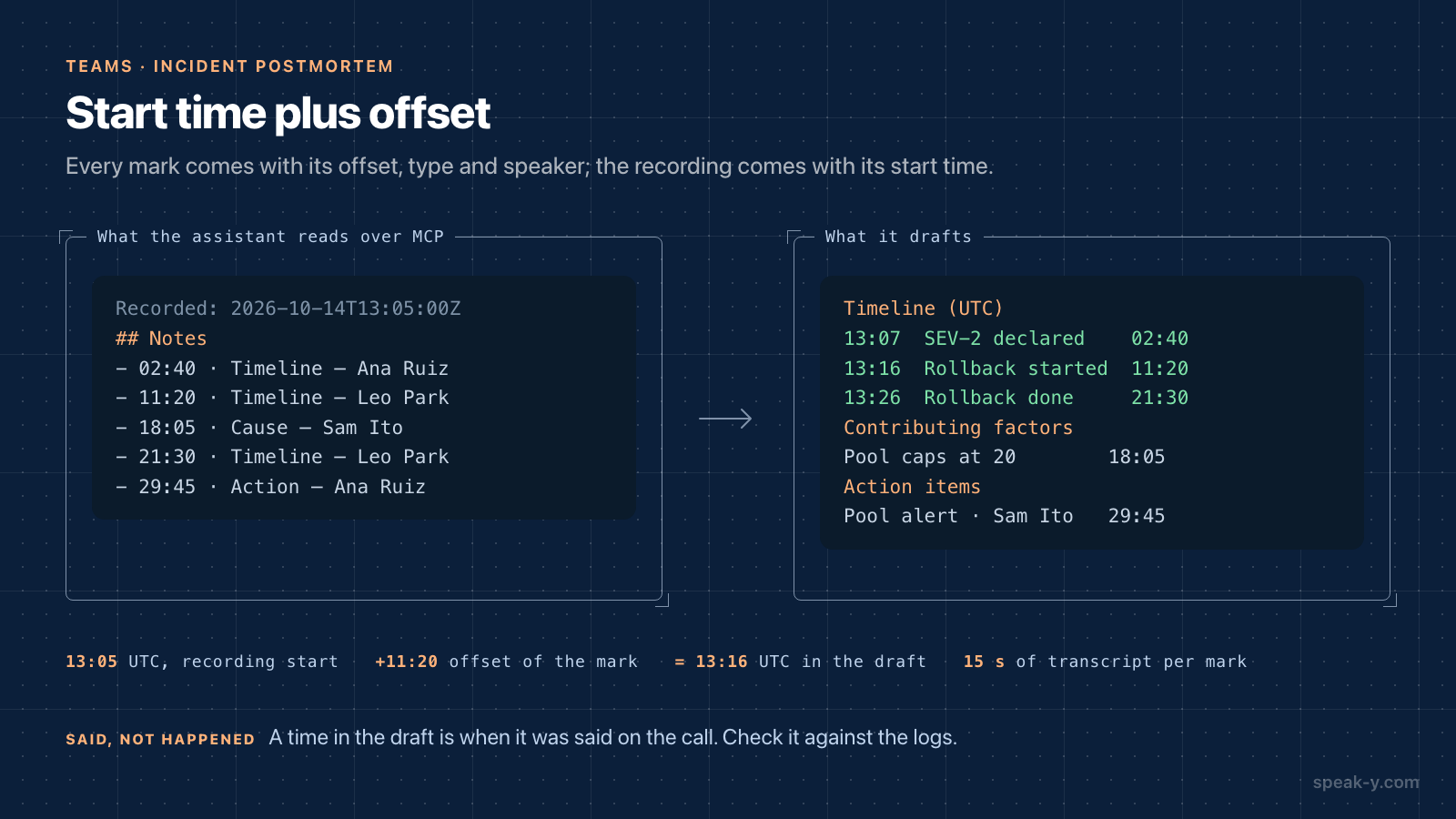
Redacta un postmortem para INC-2041 a partir de mis marcas. Pon la cronología en UTC, enumera por separado las causas y los elementos de acción, y da en cada línea el desfase en la grabación para que pueda comprobarlo.
El asistente encuentra la grabación por su etiqueta y la lee. Junto con la transcripción, Speak-Y le entrega las marcas como una lista: cada una con su desfase, tipo, hablante y las primeras palabras de la frase a la que está fijada, como «18:05 · Cause — Sam Ito: el nuevo pool de conexiones tiene un límite de 20». La transcripción también empieza con la hora de inicio de la grabación, así que el asistente puede convertir «11:20 desde el inicio de la llamada» en «13:16 UTC».
El borrador vuelve con la forma de su plantilla: las marcas Timeline como cronología, las marcas Cause como factores contribuyentes, las marcas Action como tareas de seguimiento. El asistente lee la copia que hay en su Mac, pero su modelo se ejecuta en la nube, así que el texto va a ese proveedor; MCP local o en la nube explica qué supone eso para un incidente de seguridad.
Lo que el borrador no puede saber
El borrador es un punto de partida, y solo es fiable en una cosa: lo que se dijo en la llamada y cuándo. Antes de que se convierta en un postmortem:
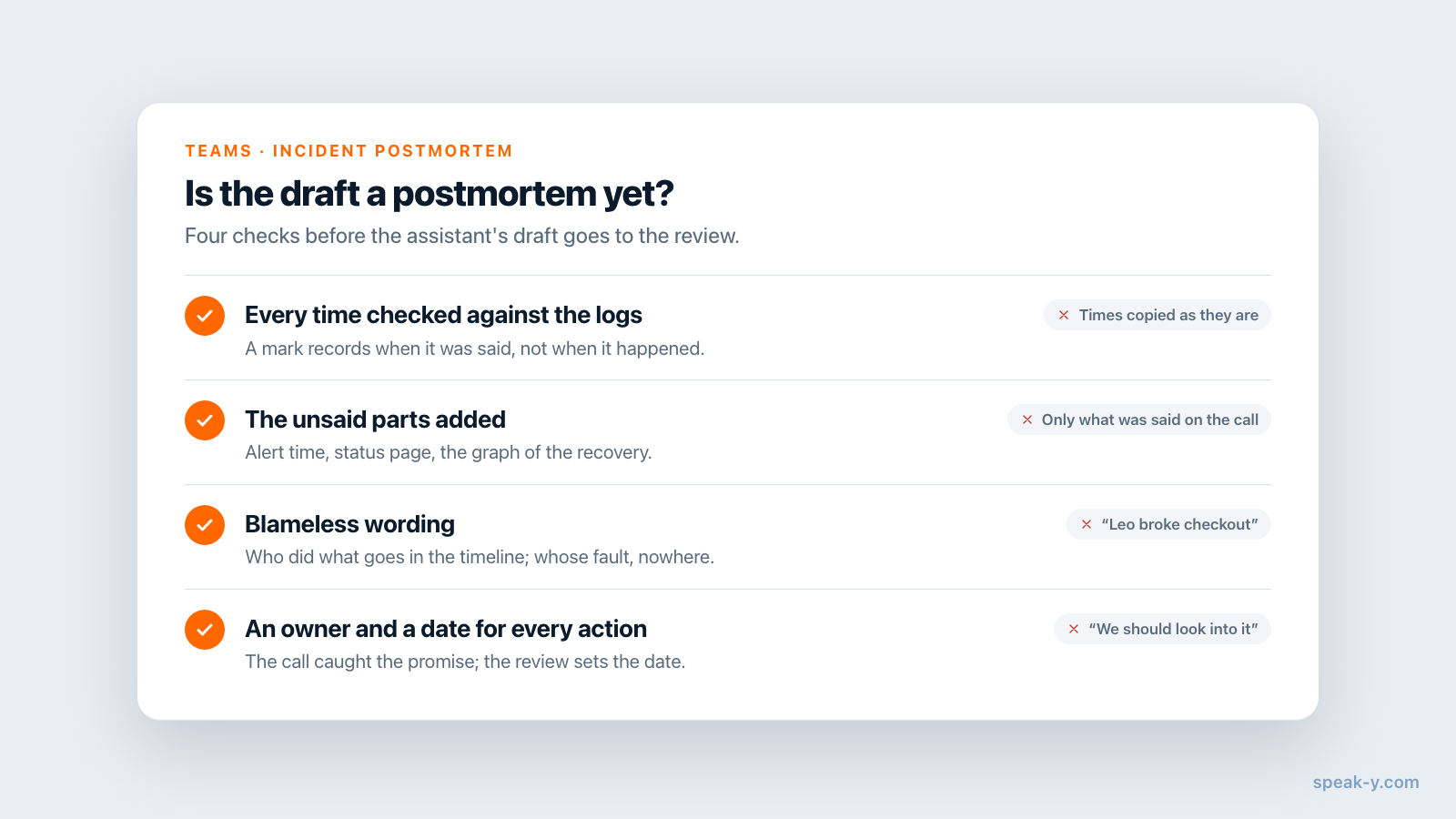
- Compare cada hora con los logs. Una marca Timeline registra cuándo alguien dijo que el rollback había terminado, lo que puede ser minutos después de que terminara de verdad.
- Añada lo que nunca se dijo. Cuándo saltó la alerta, cuándo cambió la página de estado, la gráfica que mostraba la recuperación: todo eso sale de su herramienta de guardias, su página de estado y sus paneles.
- Mantenga el enfoque sin culpables. Una transcripción cita a personas. «Leo desplegó el cambio» tiene sitio en la cronología; de quién fue la culpa no tiene sitio en ninguna parte.
- Dé a cada acción un responsable y una fecha. Las marcas Action recogen lo que se prometió en la llamada; acordar quién y para cuándo es tarea de la revisión.
La grabación sustituye a la arqueología, no a la investigación.
Límites y costes
- Duración. Comprobado en speak-y.com el 15 de octubre de 2026: Free corta la grabación de una reunión a los 30 minutos, Pro (10 $ al mes) a los 60, Pro+ (15 $) y Max (30 $) a las cuatro horas. Un incidente largo con Pro implica una segunda grabación.
- Una sola persona graba. Las marcas pertenecen a la grabación de quien las pulsó. Dos personas grabando la misma llamada producen dos medias cronologías.
- Los canales, en Mac. Los espacios de trabajo y los canales están en la app de macOS. Crear un espacio de trabajo requiere Pro o un plan superior; los compañeros se unen gratis con cualquier plan.
En resumen
Tres tipos de nota —Timeline, Cause, Action— en ⌥2, ⌥3 y ⌥4. En la llamada: el anotador graba, dice el evento en voz alta y pulsa la tecla. Después: nombres, una etiqueta del incidente, To channel → Incidents. Luego una sola pregunta al asistente y un borrador que comprobar con los logs. La página de Teams explica los espacios de trabajo y los canales, y elementos de acción que de verdad se cumplen trata de lo que viene después del postmortem: cerrar las tareas de seguimiento.
FAQ
¿Cómo convierto la llamada de un incidente en un borrador de postmortem?
Grabe la llamada del incidente en Speak-Y y pida a una persona que pulse un atajo cada vez que se diga algo que merezca entrar en la cronología: Timeline para los eventos, Cause para la causa, Action para las tareas de seguimiento. Después de la llamada, comparta la grabación en un canal Incidents y pida a un asistente de IA conectado al servidor MCP de Speak-Y que redacte el postmortem a partir de esas marcas. El borrador recoge cada marca con su hora, su hablante y las palabras dichas.
¿Puede el asistente poner la cronología en UTC?
Sí, con una comprobación. Cada marca lleva su desfase respecto al inicio de la grabación, y la transcripción que lee el asistente empieza con la hora de inicio de la grabación, así que el asistente puede sumar ambas. El resultado indica cuándo se dijo algo en la llamada, no cuándo ocurrió en el sistema; compare cada línea con sus logs y el historial de alertas antes de publicar.
¿Graba Speak-Y la pantalla, los paneles o los logs durante un incidente?
No. Speak-Y graba el audio del Mac de la persona que inicia la grabación: el micrófono y el sonido de la app de la llamada. Las gráficas, las líneas de log, el canal de chat y las horas de su herramienta de guardias no están en la grabación; enlácelos o péguelos usted mismo en el postmortem.
¿Quién debe pulsar las marcas durante la llamada de un incidente?
Una sola persona, normalmente el anotador que el coordinador del incidente designa al empezar. Las marcas pertenecen a la grabación de quien las pulsó, así que una sola grabación y un solo anotador en el mismo Mac dan una cronología limpia. Un momento que se pasó por alto puede marcarse después, al volver a reproducir la grabación.
¿Cuánto cuesta esta configuración?
El servidor MCP es gratuito en todos los planes. Crear un espacio de trabajo de equipo requiere Pro o un plan superior, y los compañeros se unen gratis con cualquier plan. Las llamadas de incidentes son largas: comprobado en speak-y.com el 15 de octubre de 2026, Free corta una reunión a los 30 minutos, Pro (10 $ al mes) a los 60, y Pro+ (15 $) y Max (30 $) a las cuatro horas.