Un registro de decisiones que se lleva solo: un canal y un atajo
Todos los equipos de producto han intentado llevar un registro de decisiones, y la mayoría tiene uno muerto: una página de wiki con seis entradas cuidadas del primer mes y nada más después. El registro muere porque escribir una entrada es un segundo trabajo. La decisión se toma a las 11:40 en una reunión; la entrada se espera después, de memoria, de quien se sienta responsable esa semana.
Un registro que se lleva solo le da la vuelta a eso. Grabe la reunión, pulse un atajo cuando la decisión se diga en voz alta y comparta la grabación en un canal público llamado Decisions. La entrada es la reunión: quién dijo qué, el resumen, los elementos de acción y una marca en la frase exacta. Un trimestre después, «¿por qué decidimos eso?» es una búsqueda en el canal o una pregunta a un asistente de IA.
Esta guía sigue la app de Speak-Y para macOS, comprobada el 13 de octubre de 2026, y está pensada para un equipo de producto de entre cinco y veinte personas. Da por hecho que ya existe un espacio de trabajo; si no, créelo primero.
¿Por qué muere un registro de decisiones?
Por tres razones, y ninguna es la pereza:
- La entrada se escribe más tarde. Para cuando alguien abre la wiki, la formulación se ha suavizado. «El plan anual sigue siendo la opción por defecto, lo revisamos en enero» se convierte en «alineados en precios».
- Faltan las razones. Una entrada escrita a mano recoge el resultado. La objeción que estuvo a punto de imponerse y la cifra que la zanjó se quedan en la sala.
- La página no es de nadie. Un registro que depende de una sola persona concienzuda se detiene cuando esa persona se va de vacaciones.
Una grabación resuelve las dos primeras sin coste: la formulación y el debate están en la transcripción. Lo que queda es conseguir que la decisión sea fácil de encontrar en una hora de conversación, y para eso sirven la marca y el canal.
Configuración inicial: una marca Decision y un canal Decisions
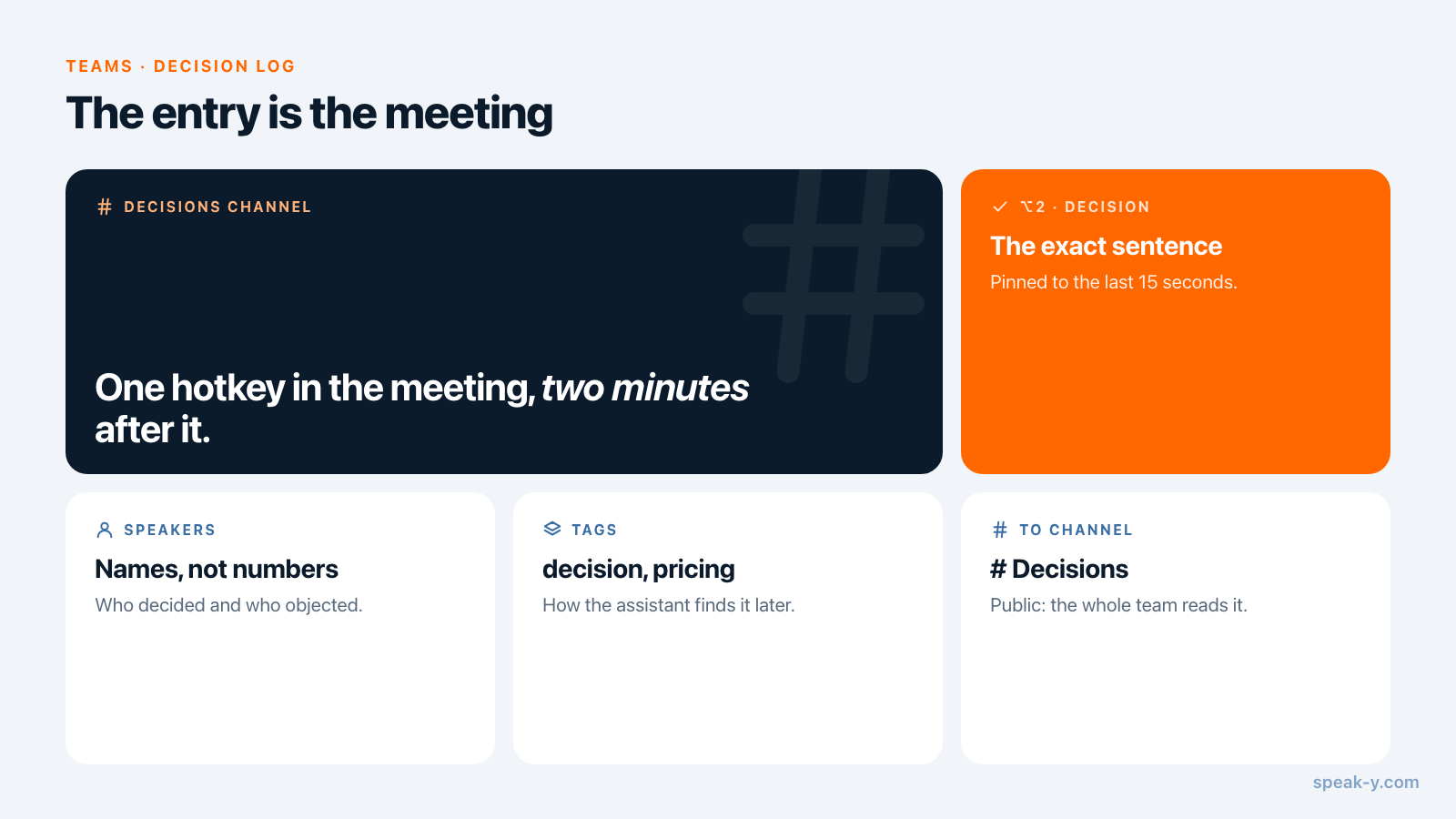
La marca. Speak-Y viene con un único tipo de nota, Marcar el momento, en ⌥1. Añada el suyo en Configuración → Notas: haga clic en Añadir tipo de nota, escriba Decision en Nombre del tipo, haga clic en Guardar, después en Asignar atajo y pulse ⌥2. Cada persona que graba lo hace una sola vez en su propio Mac. Acuerden el nombre, para que las marcas se lean igual para todos.
El canal. Abra el menú ⋯ del espacio de trabajo en la barra lateral, elija New channel, llámelo Decisions («decisiones») y créelo como público (#). Los canales públicos los crea el propietario del espacio de trabajo o un administrador, y los lee todo el espacio de trabajo, incluidas las personas que se unan el año que viene, que es justo para lo que sirve un registro. Un canal público no se puede convertir en privado después, así que guarde las decisiones que afecten a personas o a salarios en un canal privado aparte; esa elección se explica en quién ve qué en los canales de reuniones.
En la reunión: dígalo y después pulse la tecla
Una decisión que la transcripción no permite encontrar nunca se dijo con claridad. Antes de pulsar la tecla, una persona dice la decisión como una frase completa:
Entonces hemos decidido: el plan anual sigue siendo la opción marcada por defecto y el mensual queda a un clic. Lo revisamos después de la cohorte de enero.
Después pulse ⌥2. Speak-Y fija una marca Decision en los últimos 15 segundos de la transcripción, con el color del tipo. No se escribe nada. Los botones de marca que hay junto a la píldora de grabación funcionan sin el atajo y no se ven mientras se comparte pantalla, así que una demo no se interrumpe.
La frase cumple dos funciones. Le da a la marca algo exacto a lo que apuntar y hace que la sala oiga la decisión una vez más, que es cuando alguien dice «un momento, eso no es lo que yo acepté», mientras todavía sale barato.
Speak-Y graba en el Mac de quien pulsa el botón, y ningún bot se une a la llamada. Diga al empezar que la reunión se está grabando; las normas cambian según el lugar y se repasan en ¿es legal grabar reuniones?.
Después de la reunión: nombres, etiqueta, compartir
Dos minutos, cuando la transcripción está lista:
- Ponga nombre a los hablantes. En Por hablantes, haga clic en un chip Speaker 2 y escriba el nombre. Dentro de tres meses, «Leo se opuso» sirve de algo y «Speaker 3 se opuso» no.
- Etiquétela. Haga clic en Etiquetas y elija
decisionmás una etiqueta de tema, comopricing. La etiqueta de tema es la que permite al asistente encontrar la reunión más adelante. - Compártala. Pulse To channel bajo la transcripción y elija Northbeam Product / Decisions. La transcripción con nombres y marcas de tiempo, el resumen de IA y los elementos de acción pasan al canal, cifrados de extremo a extremo; el audio se queda en su Mac.
- Muestre las marcas. Las marcas son privadas por defecto. Haga clic en el chip Privadas sobre la transcripción y elija Mostrar en # Decisions: los miembros del canal las verán; el chip pasa a decir En el canal.
Ponga los nombres y la etiqueta antes de compartir: el canal recibe la grabación tal como está en ese momento. Qué viaja exactamente se explica en compartir una reunión en un canal del equipo.
Un trimestre después: ¿cómo encontramos el porqué?
Tres meses más tarde, una diseñadora nueva pregunta por qué la página de precios se abre en el plan anual. Nadie tiene que acordarse.
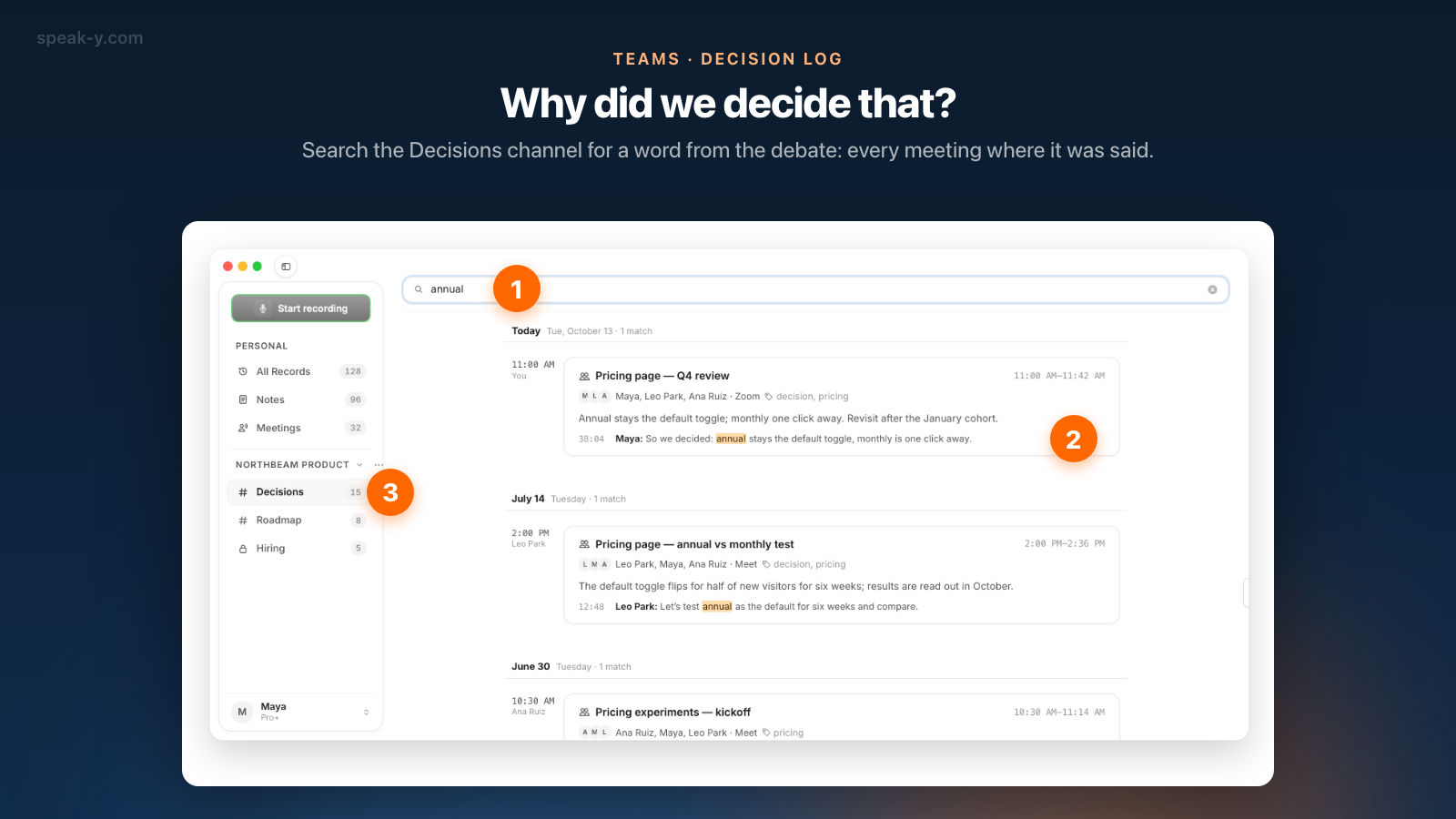
Busque en el canal. Haga clic en Decisions en la barra lateral, después en la lupa de la cabecera del canal y escriba una palabra del debate: «annual». La búsqueda lee las transcripciones de todas las reuniones del canal, en todo su historial, y agrupa los resultados por día: las líneas en las que se dijo la palabra, cada una con su marca de tiempo y la reunión de la que procede. Abra un resultado y la reunión se abre en modo de solo lectura, con el resumen, los elementos de acción y las marcas que su autor decidió mostrar.
La búsqueda del canal solo lee el texto de las transcripciones —no los títulos, los resúmenes ni las etiquetas— y se queda dentro de un único canal. Busque las palabras que la gente dice, no el nombre que usted le pondría al tema después.
Pregunte al asistente. Para una pregunta que abarque varios canales, conecte Claude, ChatGPT o Cursor al servidor MCP de Speak-Y —un clic en Conectar en Configuración → Integraciones, incluido en todos los planes— y pregunte:
Busca en mis grabaciones etiquetadas con decision la opción por defecto de la página de precios. ¿Qué reuniones lo decidieron, cuándo y quién se opuso? Cita la frase con su hora.
El asistente busca en sus propias grabaciones y en las de todos los canales a los que usted pertenece, a partir de la copia que hay en su Mac: texto de las transcripciones, títulos, resúmenes y elementos de acción, filtrados por etiqueta y por fecha. Su modelo se ejecuta en la nube, así que el texto que lee va a ese proveedor; MCP local o en la nube explica qué supone eso para una hoja de ruta confidencial.
¿Qué no es una decisión?
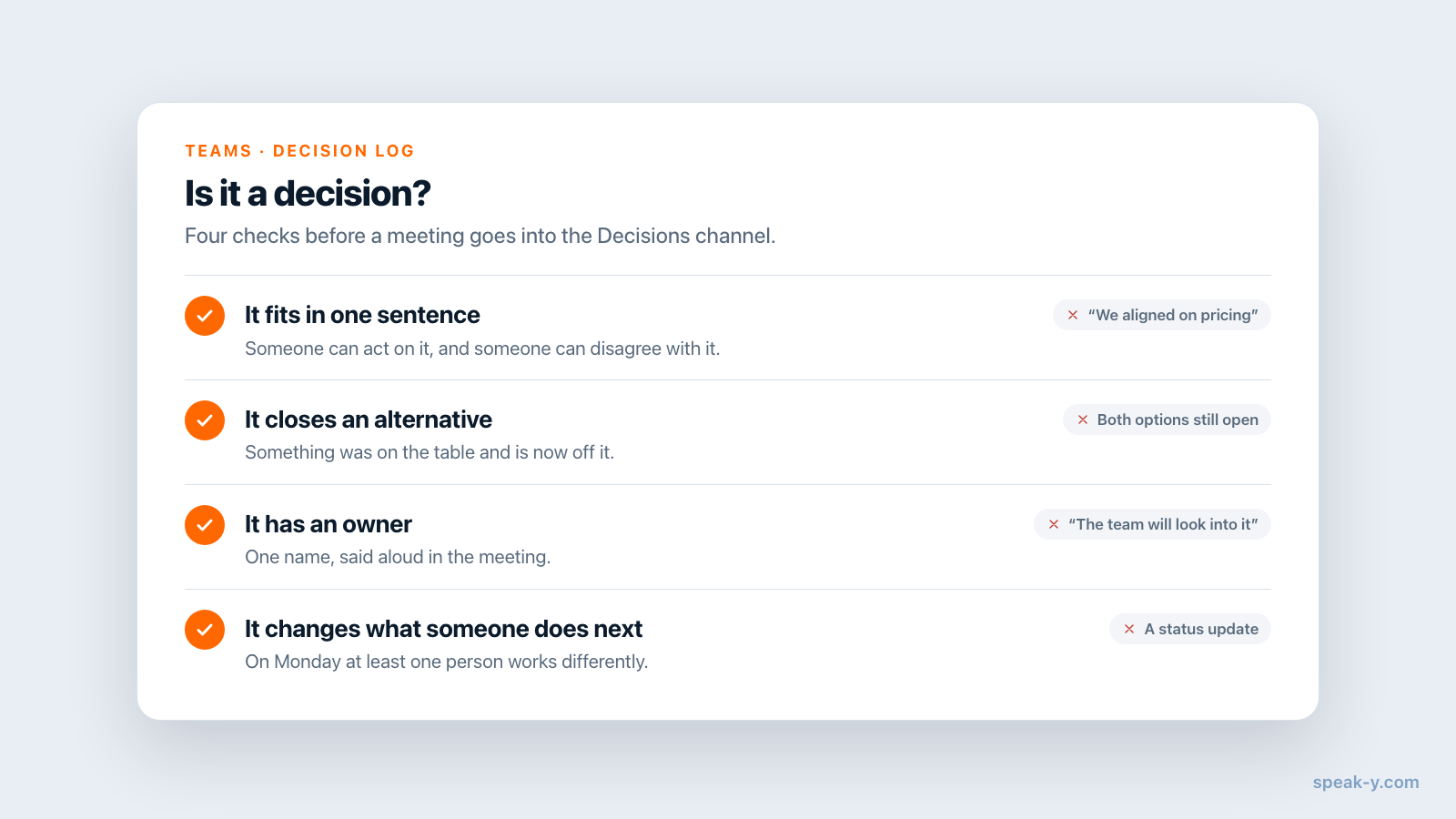
Un registro que lo admite todo se convierte en un segundo archivo de reuniones, y la gente deja de abrirlo. Cuatro comprobaciones antes de que una reunión entre en Decisions:
- Cabe en una frase. «El plan anual sigue siendo la opción por defecto» pasa. «Nos alineamos en precios» no: nadie puede actuar en consecuencia ni discrepar.
- Cierra una alternativa. Algo estaba sobre la mesa y ya no lo está. Si las dos opciones siguen abiertas, fue un debate.
- Tiene un responsable. Un nombre, dicho en voz alta. «El equipo lo mirará» es un aplazamiento.
- Cambia lo que alguien hace a continuación. Una actualización de estado, por importante que sea, no cambia nada el lunes.
Las reuniones que no superan las comprobaciones se quedan donde están: en la biblioteca de quien grabó o en el canal de trabajo del proyecto. Una lluvia de ideas, una reunión semanal sin resultado y una reunión individual no tienen sitio en el registro. Si una reunión contiene una decisión entre cuarenta minutos de estado, compártala igualmente: la marca y la palabra de búsqueda llevan al lector al minuto correcto.
Lo que un canal Decisions no sustituye
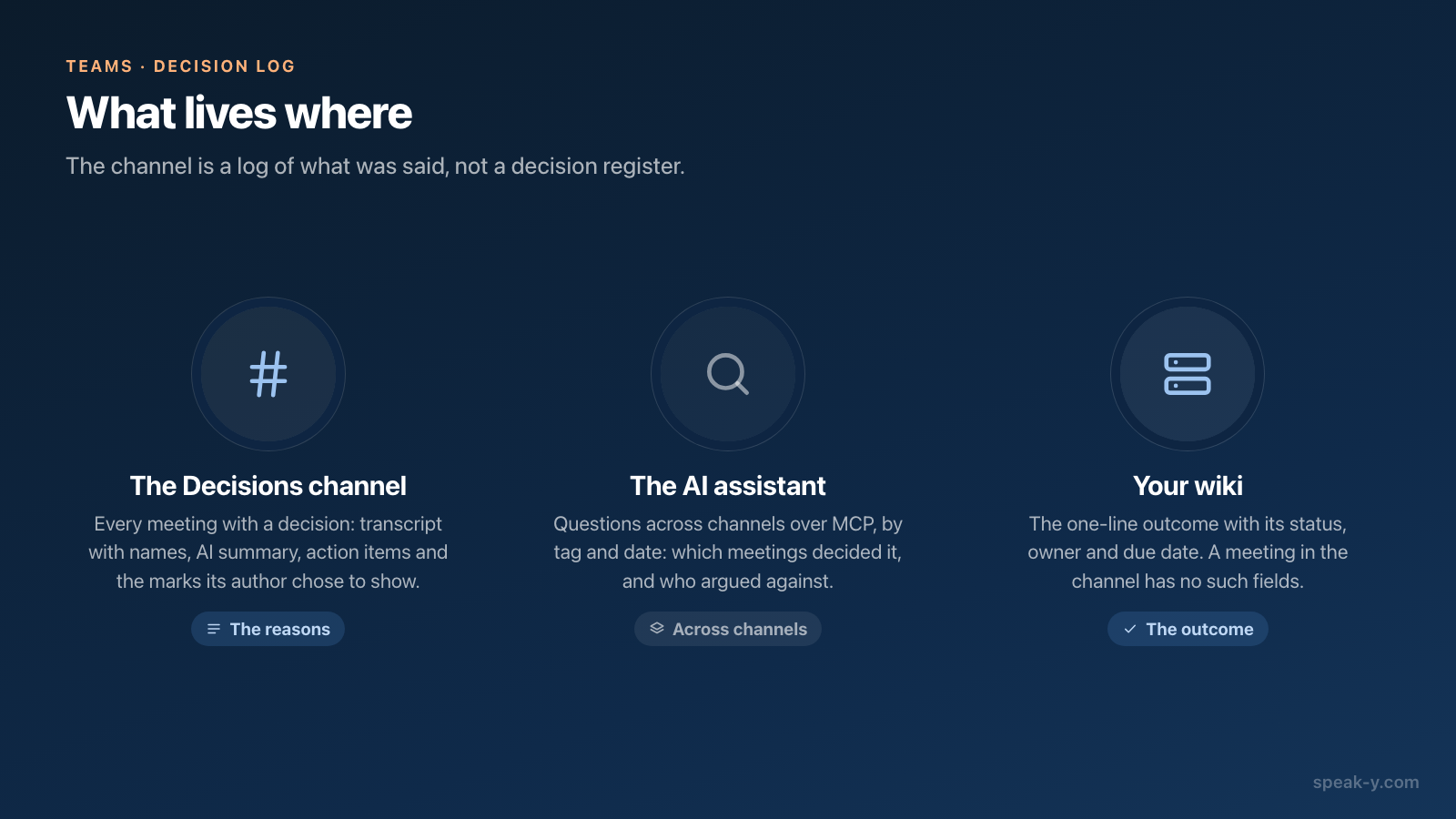
Es un registro de lo que se dijo, no un inventario formal de decisiones, y la diferencia importa:
- Sin campos. Una reunión en el canal no tiene estado, fecha límite ni aprobador. Si su proceso los necesita, mantenga una página de decisión junto al canal: la plantilla DACI de Confluence, por ejemplo, empieza con una tabla para el estado, el impacto, las personas implicadas, la fecha límite y el resultado, según la página de la plantilla de Atlassian (comprobada el 13 de octubre de 2026).
- Sin «sustituida por». Cuando una decisión se revierte, la reunión nueva también entra en el canal, pero nada enlaza las dos. Diga en voz alta «esto sustituye a la decisión de julio», para que la búsqueda encuentre ambas.
- Sin seguimiento. Los elementos de acción recogen lo que se prometió, no si se hizo.
- Los canales, solo en Mac. Los espacios de trabajo y los canales están en la app de macOS.
Los dos funcionan juntos: la página de la wiki guarda el resultado en una línea, y el canal guarda los cuarenta minutos que lo explican.
Costes. Crear el espacio de trabajo requiere Pro o un plan superior; todos los demás se unen gratis con cualquier plan y leen todos los canales públicos. Un plan de pago importa para quien graba: comprobado en speak-y.com el 13 de octubre de 2026, Free corta una reunión a los 30 minutos, Pro (10 $ al mes) a los 60, Pro+ (15 $) y Max (30 $) a las cuatro horas.
En resumen
Un tipo de nota llamado Decision en ⌥2 y un canal público llamado Decisions. En la reunión: diga la decisión como una frase y pulse la tecla. Después: nombres, una etiqueta, To channel y mostrar las marcas. Un trimestre después: la lupa y una palabra del debate. La página de Teams ofrece la visión general de los espacios de trabajo y los canales, y convertir las reuniones en una base de conocimiento del equipo repasa los canales que conviven con este.
FAQ
¿Cómo llevo un registro de decisiones sin escribirlo a mano?
Grabe la reunión en Speak-Y, pulse un atajo para fijar una marca Decision cuando la decisión se diga en voz alta y comparta la grabación en un canal público llamado Decisions. El canal guarda entonces la transcripción con nombres, el resumen de IA, los elementos de acción y la marca, por orden de fecha. Nadie redacta una entrada; la entrada es la propia reunión.
¿Cómo creo una marca Decision con su propio atajo en Speak-Y?
Abra Configuración → Notas, haga clic en Añadir tipo de nota, escriba Decision en Nombre del tipo y haga clic en Guardar. Después haga clic en Asignar atajo en el tipo nuevo y pulse una combinación como ⌥2. Durante una grabación, la tecla fija una marca de ese tipo en los últimos 15 segundos de la transcripción.
¿Cómo averiguamos por qué se tomó una decisión hace tres meses?
Abra el canal Decisions, haga clic en la lupa de su cabecera y escriba una palabra del debate, como «annual» u «onboarding». La búsqueda lee las transcripciones de todas las reuniones del canal y agrupa por día las líneas coincidentes, con sus marcas de tiempo. Para una pregunta que abarque varios canales, consulte a un asistente de IA conectado al servidor MCP de Speak-Y.
¿Pueden mis compañeros ver mis marcas Decision en el canal?
Solo si usted lo decide. Las marcas son privadas por defecto; en la grabación compartida, haga clic en el chip Privadas sobre la transcripción y elija mostrarlas en el canal, y el chip pasa a decir En el canal. Sin ese paso, los compañeros leen igualmente la transcripción, el resumen y los elementos de acción, pero no las marcas.
¿Cuánto le cuesta a un equipo un registro de decisiones en Speak-Y?
Crear el espacio de trabajo requiere Pro o un plan superior; los compañeros se unen gratis con cualquier plan y leen todos los canales públicos. Quien graba necesita minutos de reunión en su propio plan: comprobado en speak-y.com el 13 de octubre de 2026, Free corta una reunión a los 30 minutos, Pro (10 $ al mes) a los 60, Pro+ (15 $) y Max (30 $) a las cuatro horas.