Llamadas de comunidad open source: grabe, comparta y halle decisiones
Una llamada de comunidad open source es una reunión con un público que, en su mayor parte, no está: colaboradores en otras zonas horarias, usuarios que la leerán la semana siguiente y los mantenedores que tendrán que recordar en marzo lo que se acordó en octubre. Speak-Y cubre a esos tres públicos con tres herramientas. Graba la llamada en su Mac sin que se una ningún bot y pulsa una tecla cuando surge una decisión o una tarea pendiente. La grabación va a un canal que comparten los mantenedores, la comunidad recibe un enlace público que funciona durante 7 días y una etiqueta de versión permite encontrar cada decisión más adelante.
Esta guía sigue un proyecto: Ines mantiene Ferrule, una pequeña herramienta open source de línea de comandos, junto con otros tres mantenedores. Una vez al mes celebran una llamada de comunidad de una hora sobre la próxima versión. Los detalles del producto se comprobaron en la app Speak-Y para macOS, versión 1.17.32, el 27 de octubre de 2026.
Por qué se pierden las llamadas de comunidad
La mayoría de los proyectos ya están de acuerdo en que una llamada debe dejar rastro. Las directrices de los SIG de Kubernetes piden a cada grupo de interés que mantenga notas de reunión al día, que grabe sus reuniones y que las publique en la lista de reproducción de YouTube Kubernetes Community. Los proyectos de Apache van más allá: las decisiones se toman en la lista de correo pública, no en llamadas ni en el chat — la regla de siempre es «if it didn't happen on the list, it didn't happen» (si no pasó en la lista, no pasó).
Los proyectos pequeños rara vez tienen a alguien que suba los vídeos y redacte las actas. La llamada ocurre, alguien promete publicar notas y las notas acaban siendo tres viñetas escritas de memoria. Lo que cambia Speak-Y es el coste del rastro: la transcripción, los hablantes y los momentos marcados existen en cuanto termina la llamada, y archivarlos lleva un minuto.
Antes de la llamada: aviso de grabación, tipos de notas y una etiqueta de versión
Avise de que graba, por escrito y en voz alta. Speak-Y graba en su ordenador y nunca se une a la llamada, así que ningún bot lo anuncia. Ponga una línea en la invitación del calendario o en el hilo de discusión que anuncia la llamada, y repítalo en el primer minuto: la llamada se graba, los mantenedores conservan la transcripción y un resumen llega a la comunidad. Las leyes sobre grabación varían: según la sección 632 del California Penal Code, grabar una comunicación confidencial requiere el consentimiento de todas las partes. ¿Es legal grabar reuniones? repasa las normas por país.
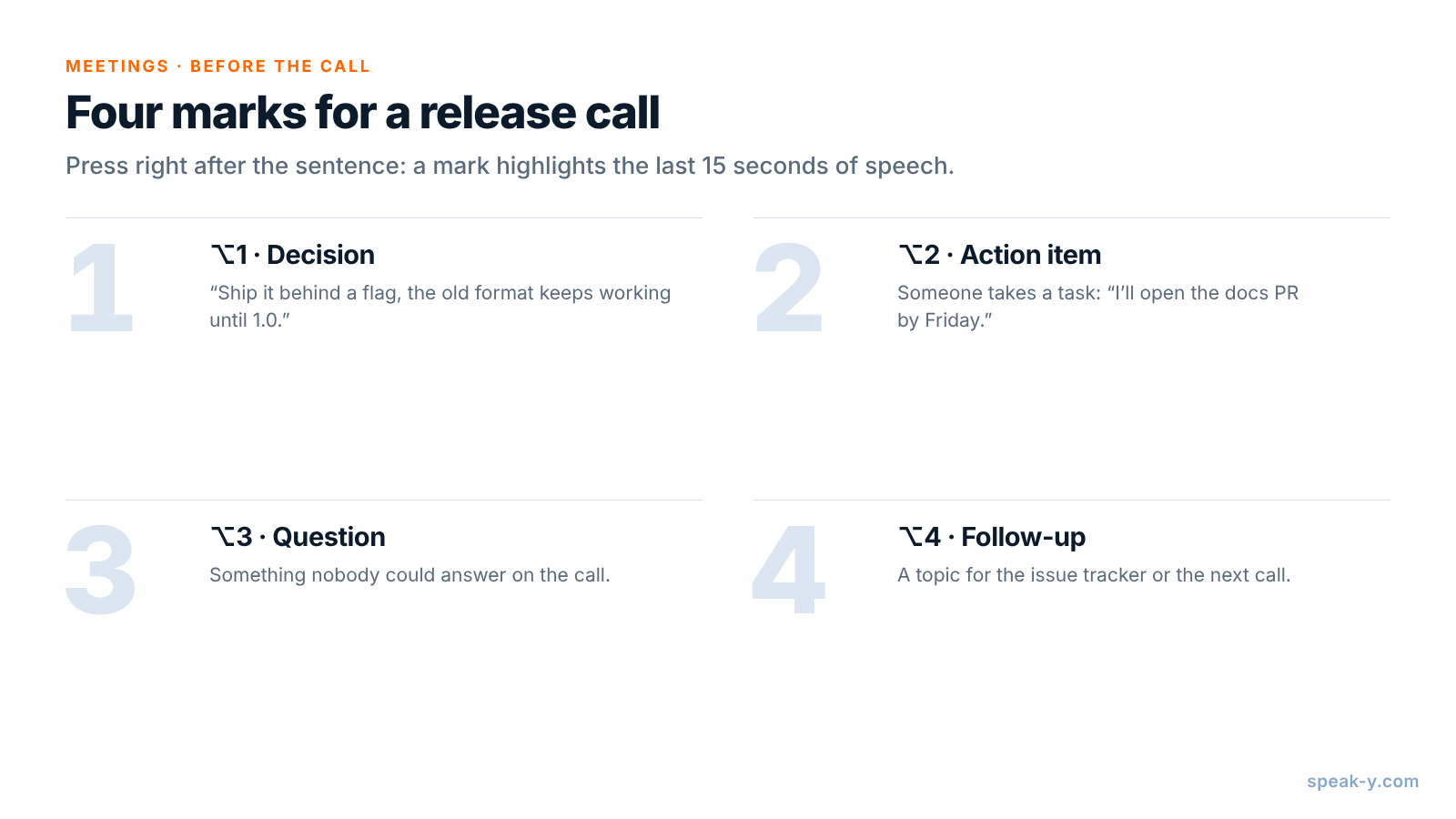
Después, ponga nombre a sus marcas. Abra Configuración → Notas. En Tipos de notas, cambie el nombre del tipo predeterminado Marcar el momento y haga clic en Añadir tipo de nota para el resto; Asignar atajo le da a cada uno su propia combinación. Para una llamada de versión bastan cuatro tipos:
- ⌥1 Decision (decisión) — «Lo publicamos detrás de un flag; el formato antiguo sigue funcionando hasta la 1.0».
- ⌥2 Action item (tarea pendiente) — alguien asume una tarea: «Abro el PR de la documentación antes del viernes».
- ⌥3 Question (pregunta) — algo que nadie supo responder en la llamada.
- ⌥4 Follow-up (seguimiento) — un tema para el gestor de incidencias o para la próxima llamada.
Cada pulsación fija una marca de ese tipo en la transcripción y resalta las palabras de los últimos 15 segundos, así que se pulsa justo después de la frase, no antes.
Por último, elija la etiqueta de versión — Ines usa release-0.9 — y use
la misma en todas las llamadas sobre esa versión.
Durante la llamada: sin bot, un clic
Zoom, Microsoft Teams, Webex y otras apps de llamadas se reconocen en cuanto están abiertas: Speak-Y pregunta ¿Grabar como reunión? encima del botón de grabación y usted hace clic en la marca de verificación. Una llamada en el navegador, como Jitsi Meet o Google Meet, o en Discord, se reconoce cuando su cámara está encendida. Si no aparece la pregunta, inicie una grabación con su atajo de Speak-Y en modo manos libres, pase el cursor sobre el botón de grabación y haga clic en la marca de verificación de ¿Grabar como reunión?. Si quiere que Speak-Y pregunte, ajuste Configuración → Interfaz y comportamiento → Modo reunión en Manual o Auto.
A partir de ahí, dirija la llamada y pulse las teclas. Speak-Y graba las voces, no la pantalla compartida: cuando alguien muestre un pull request, lea su número en voz alta — «o sea, que fusionamos el 412 antes de la congelación» — y el número queda en la transcripción, junto a su marca.
Compare la duración con su plan. A 27 de octubre de 2026, el plan Free graba reuniones de hasta 30 minutos; Pro (10 $ al mes), de hasta 1 hora y 10 horas al mes, y Pro+ (15 $), de hasta 4 horas por reunión y 40 horas al mes. Una llamada mensual de una hora cabe en Pro; una llamada que suele alargarse necesita Pro+.
Después de la llamada: nombres, la etiqueta y el canal de los mantenedores
Abra la grabación desde Reuniones. Los hablantes se numeran en el orden en que hablaron; usted suele ser Speaker 1.
- Haga clic en el chip de cada hablante, escriba el nombre o el usuario de la persona y pulse Intro. Todo lo que se construye a partir de la transcripción toma esta etiqueta: el feed del canal, las citas copiadas, lo que un asistente de IA lea más tarde.
- Haga clic en Etiquetas y añada
release-0.9. - Pulse Al canal bajo la transcripción y elija el canal de los mantenedores.
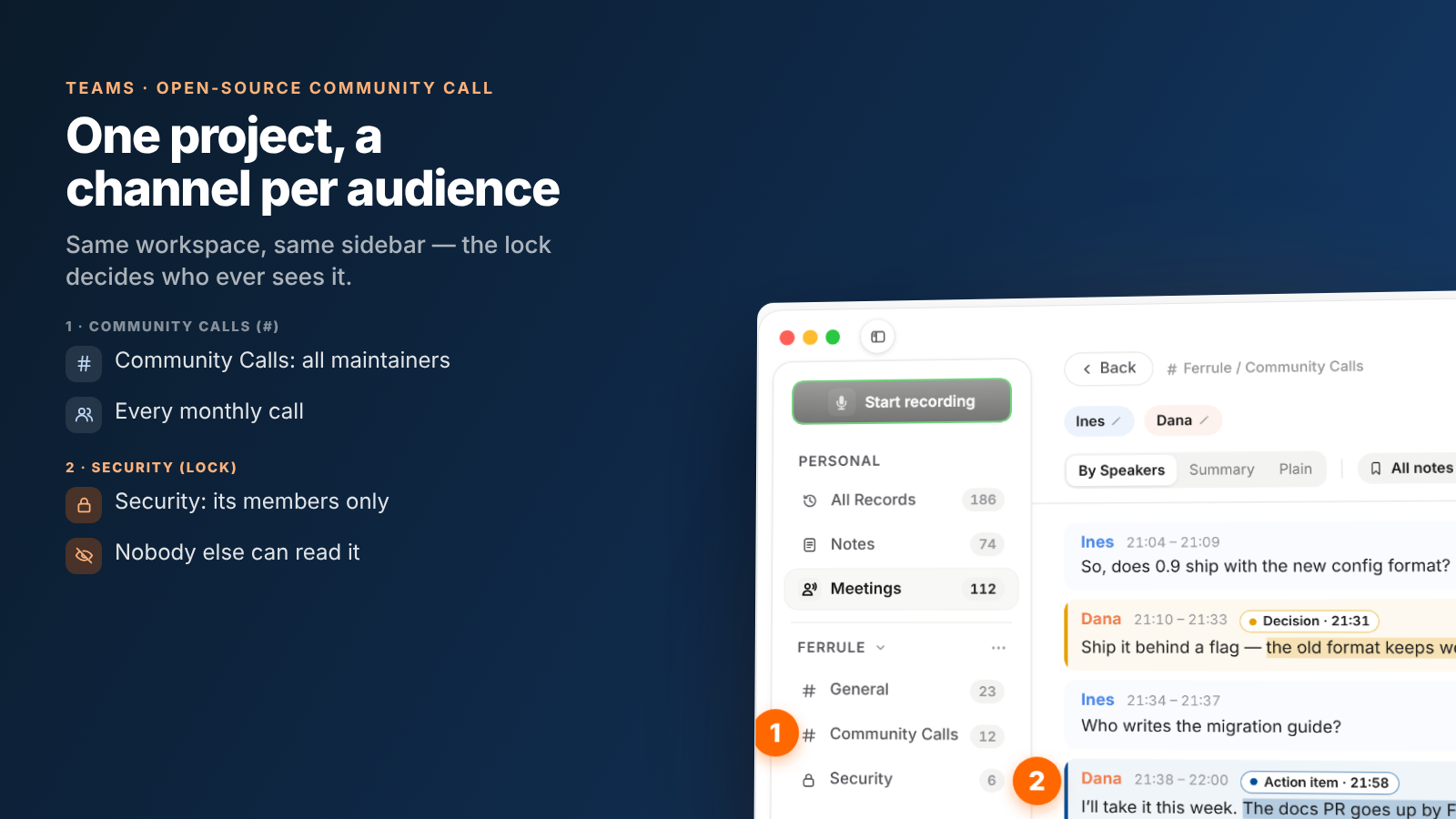
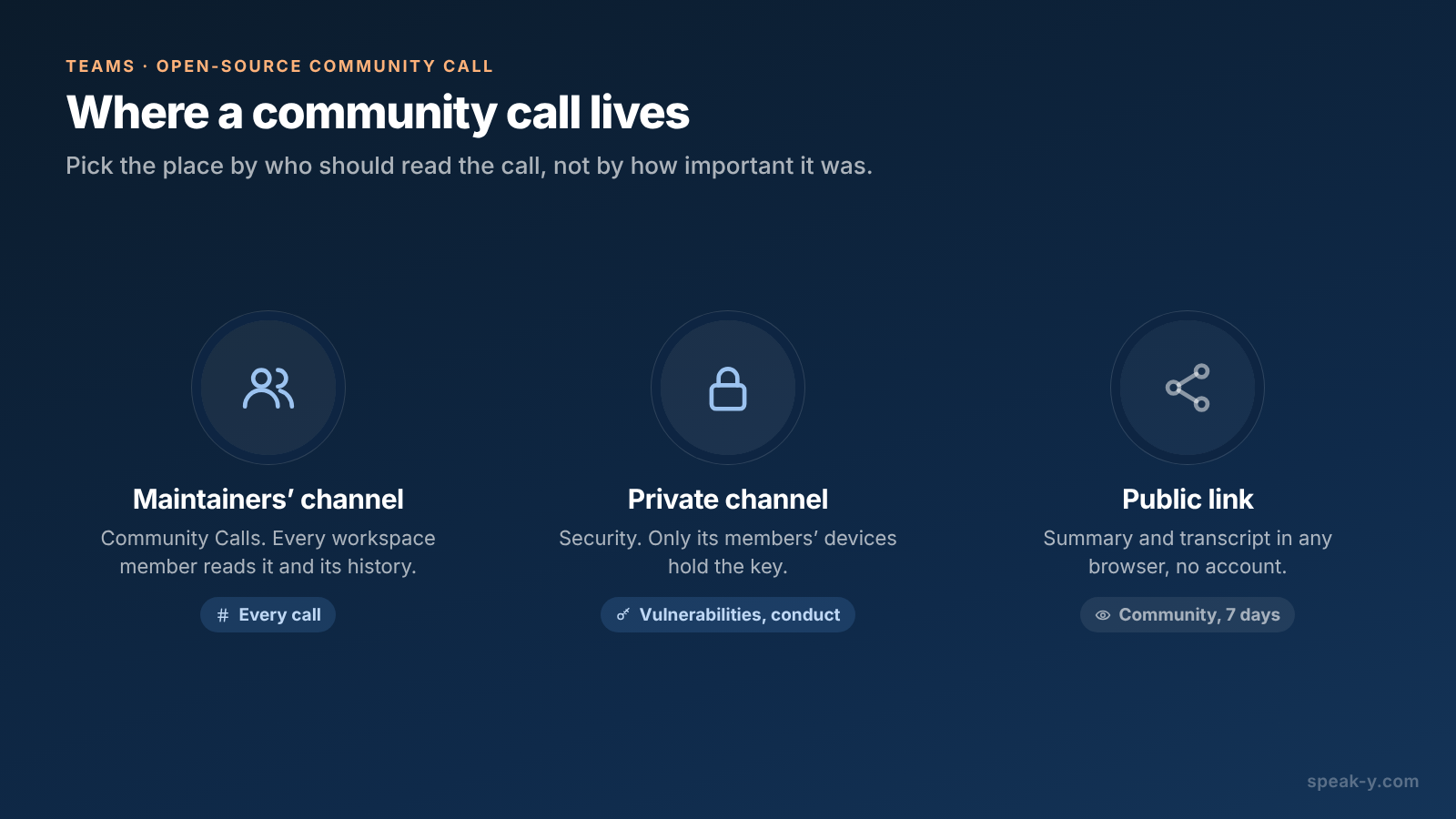
El espacio de trabajo de Ferrule tiene tres canales: General, Community Calls para las llamadas mensuales y un canal privado Security. Un espacio de trabajo es para las personas que mantienen el proyecto, no para toda la comunidad: cada miembro ve todos los canales públicos y su historial. Configurar un espacio de trabajo de equipo explica los primeros pasos; crear un espacio de trabajo requiere Pro o superior, y los mantenedores que invite se unen con cualquier plan, incluido Free.
Los miembros del canal reciben la transcripción con los nombres de los hablantes y el resumen; el audio se queda en su Mac. Sus marcas siguen siendo privadas en una grabación compartida hasta que decida mostrarlas en ese canal. Cada canal se cifra con su propia clave, que solo tienen los dispositivos de sus miembros; el servidor almacena texto cifrado.
Lo que no debe ir al canal de las llamadas de comunidad
Una llamada de comunidad es semipública por diseño, y a veces la conversación deriva hacia algo que no lo es. Tres casos merecen otro lugar:
- Una vulnerabilidad. Si quien la reporta o un mantenedor describe un problema de seguridad sin corregir, esa grabación va al canal privado Security, solo con las personas que lo gestionan, y nunca recibe un enlace público. En GitHub, cuando el reporte privado de vulnerabilidades está activado en un repositorio público, cualquiera puede enviar un reporte privado a sus mantenedores; la llamada es contexto para ese hilo, no un sustituto.
- Una denuncia de conducta. Las conversaciones sobre una queja relativa al código de conducta pertenecen a las personas que la gestionan. Un canal privado con ellas, o ningún canal, es el lugar adecuado.
- Cualquier cosa sobre la que tenga dudas. Una grabación no llega a ningún canal hasta que pulsa Al canal, así que puede quedarse simplemente en su Mac.
Cree el canal privado usted mismo: en el menú ⋯ del espacio de trabajo, elija Nuevo canal, cambie el tipo a Privado y marque a los miembros. Solo quien lo crea puede después quitar a un miembro o cambiar su tipo, y un canal público nunca puede volverse privado, porque todos tienen ya su historial.
Compartir la llamada con la comunidad durante una semana
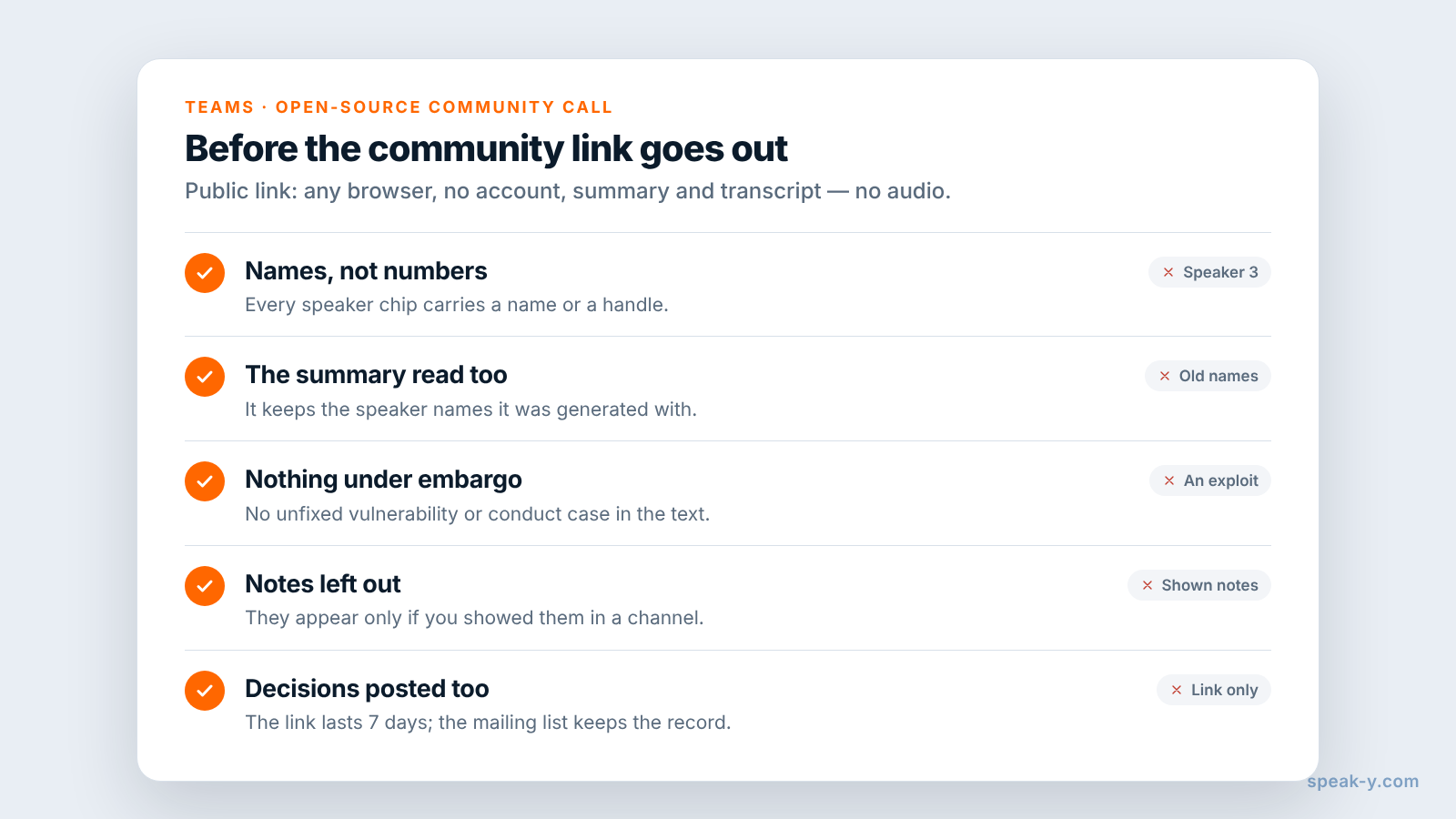
La comunidad no está en su espacio de trabajo, ni debe estarlo. Abra la llamada desde Todos los registros — el botón del enlace está en su propia copia, no en la del feed del canal — y haga clic en Enlace público bajo la transcripción. El enlace se copia y funciona durante 7 días en cualquier navegador, sin cuenta. Los lectores ven el resumen y la transcripción por hablante; el audio no se incluye.
Cuatro detalles deciden lo que lee la comunidad:
- Un enlace es una instantánea. Si renombra a un hablante o edita el texto después de crearlo, el enlace antiguo conserva la versión antigua; haga clic de nuevo en Enlace público.
- El resumen conserva los nombres con los que se generó. Léalo antes de publicar el enlace, no solo la transcripción.
- Las notas quedan fuera, salvo que antes las mostrara en un canal.
- No hay un botón para revocar un enlace. Eliminar la grabación revoca sus enlaces activos.
Siete días bastan para «qué me perdí el martes», no para la historia del proyecto. Publique las decisiones donde su proyecto guarda su registro — la lista de correo, una GitHub Discussion, la incidencia de la versión — y ponga el enlace al lado durante la semana. Compartir una reunión con un enlace público cubre el resto.
Meses después: encontrar lo que se decidió para una versión
Cuando sale la 0.9 y alguien pregunta por qué el formato de configuración antiguo sigue funcionando, la respuesta está a dos clics:
- Buscar todo… (⌘K) encuentra el texto de todas las grabaciones y los nombres de sus etiquetas, y muestra cada resultado con su fecha y la línea en torno a la coincidencia.
- La lista de grabaciones filtra por etiqueta:
release-0.9le da todas las llamadas sobre la versión, y el filtro Decision de cada una muestra solo los momentos marcados. - Un asistente de IA conectado a través del servidor MCP de Speak-Y lee sus grabaciones y las compartidas en sus canales, filtradas por etiqueta y fecha. «Enumera todas las Decision de las llamadas con la etiqueta release-0.9, con sus horas» es un borrador de la justificación de las notas de la versión — reproduzca cada momento antes de citarlo.
Speak-Y no sustituye al registro del proyecto: la lista de correo, el gestor de incidencias y las notas de la versión siguen siendo el lugar donde las decisiones se vuelven oficiales. Conserva la conversación que llevó a ellas, por hablante y con horas, para las personas que mantienen el proyecto. La página de Teams explica en un solo lugar los espacios de trabajo, los canales privados y el cifrado.
FAQ
¿Puedo grabar una llamada de comunidad open source sin añadir un bot?
Sí, en un Mac. Speak-Y graba la llamada a partir del audio de su ordenador y nunca se une a Zoom, Jitsi Meet, Google Meet ni Discord, así que los asistentes no ven ningún participante de más. Eso también significa que nadie anuncia la grabación por usted: dígalo en la invitación y al inicio de la llamada.
¿Cómo comparten los mantenedores entre sí la grabación de una llamada de comunidad?
Cree un espacio de trabajo de Speak-Y para los mantenedores y un canal como Community Calls. Abra la grabación, pulse Al canal bajo la transcripción y elija el canal. Cada miembro recibe la transcripción por hablante y el resumen, con cifrado de extremo a extremo; el audio se queda en su Mac.
¿Cómo pueden leer la llamada personas de fuera del espacio de trabajo?
Haga clic en Enlace público bajo la transcripción de su propia copia. El enlace se copia y funciona durante 7 días en cualquier navegador, sin cuenta. Muestra el resumen y la transcripción por hablante, no el audio, así que sirve para la semana posterior a la llamada, no como archivo permanente.
¿Cómo encuentro meses después lo que se decidió para una versión?
Etiquete cada llamada con la versión, por ejemplo release-0.9, y marque las decisiones con un atajo durante la llamada. Buscar todo… (⌘K) encuentra el texto de las transcripciones y los nombres de las etiquetas, la lista de grabaciones filtra por etiqueta, y un asistente de IA conectado a través del servidor MCP de Speak-Y puede filtrar por etiqueta y fecha.
¿Dónde debe ir una llamada sobre una vulnerabilidad de seguridad?
No en el canal de las llamadas de comunidad, y nunca en un enlace público. Use un canal privado solo con las personas que gestionan el reporte; su clave la tienen únicamente sus dispositivos. Muchos proyectos reciben estos reportes a través del reporte privado de vulnerabilidades de GitHub, así que la llamada complementa ese hilo en lugar de sustituirlo.