Actions à suivre des réunions : la revue de 15 minutes du vendredi
Les actions à suivre échouent rarement pendant la réunion. Elles échouent à la sortie : cinq réunions par semaine, cinq résumés, et le vendredi plus personne ne sait lesquelles des vingt lignes étaient les siennes. La solution n’est pas un meilleur résumé, mais un créneau fixe de quinze minutes pour tous les lire d’un coup.
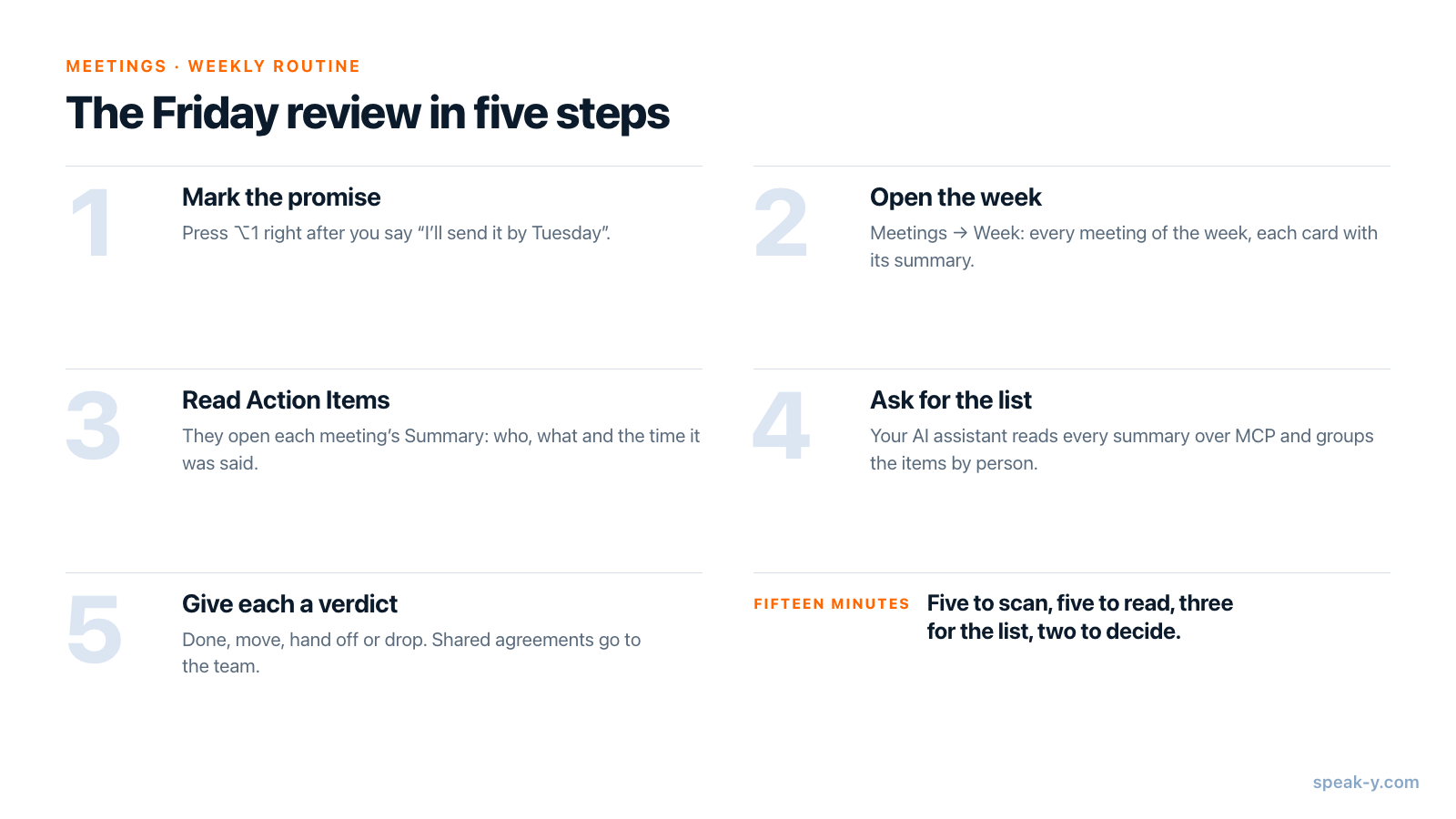
Voici la routine dans Speak-Y. Enregistrez chaque réunion de la semaine et, chaque fois que vous promettez quelque chose, appuyez sur ⌥1 pour marquer le moment. Le vendredi, ouvrez Réunions, passez le fil sur Semaine et lisez les actions à suivre qui ouvrent le Résumé de chaque réunion. Demandez ensuite à votre assistant IA « Qu’ai-je promis cette semaine, et à qui ? » — il lit chaque résumé via le serveur MCP de Speak-Y — et rendez un verdict sur chaque point : fait, reporter, déléguer ou abandonner. Les accords qui concernent l’équipe partent dans son canal ou dans un e-mail.
Ce guide décrit l’app Speak-Y pour macOS au 1er octobre 2026 et une semaine ordinaire : cinq réunions, environ quatre heures d’appels et un vendredi après-midi.
La routine en un coup d’œil
La mémoire se déplace dans les réunions elles-mêmes — une touche par promesse — et le vendredi devient un moment de lecture et de décision.
D’où viennent les actions à suivre
À la fin d’une réunion, Speak-Y sépare les intervenants et rédige un résumé IA. Le réglage correspondant est Résumé de réunion, dans Paramètres → Interface & Behavior, juste sous Mode réunion ; il est activé par défaut, et le désactiver ne laisse que la transcription et les intervenants.
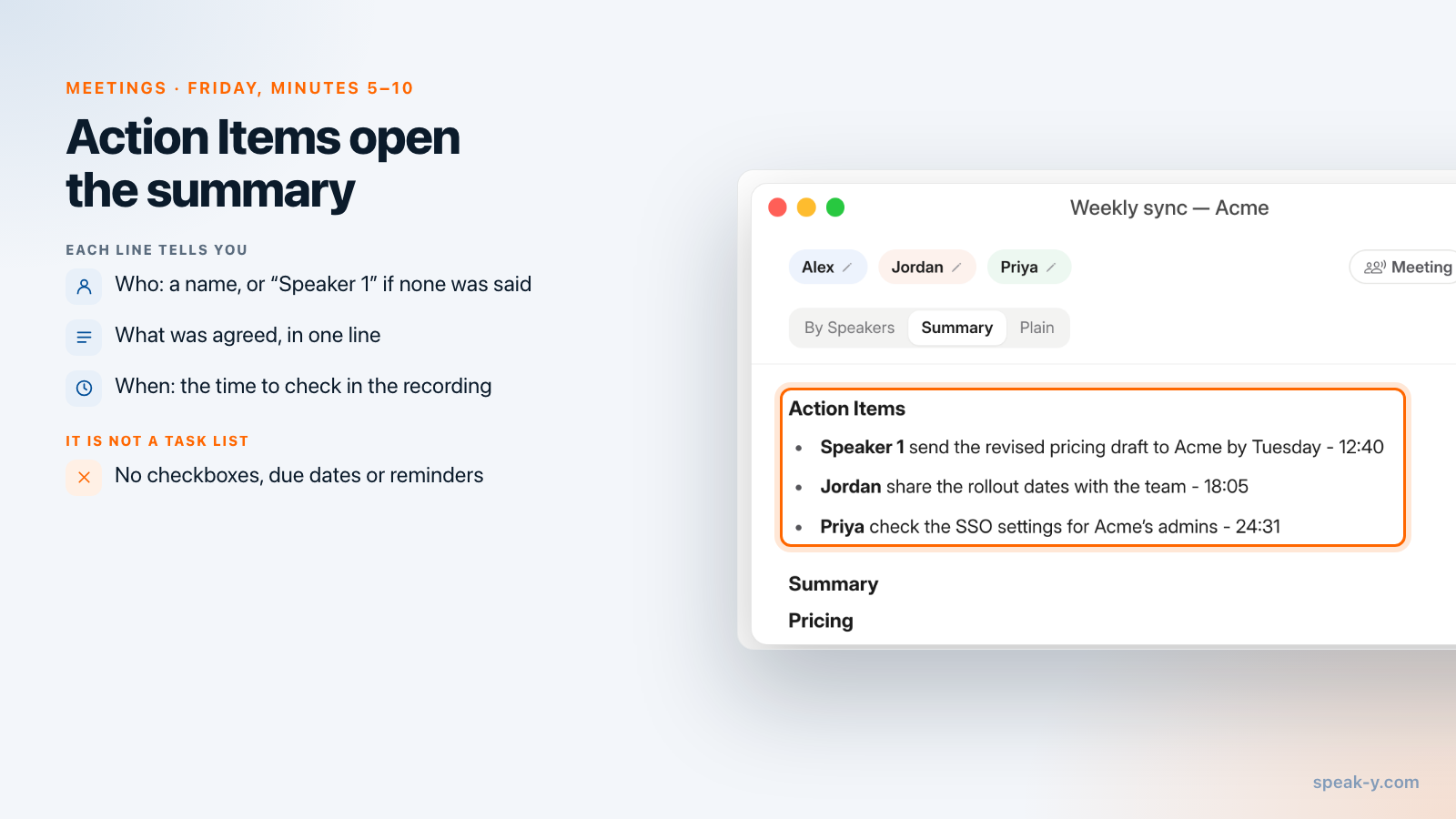
La première section de chaque résumé est Action Items, rédigée dans la langue de la réunion. Chaque ligne indique une personne, la tâche et le moment de l’enregistrement où elle a été convenue : « Jordan communiquer les dates de déploiement à l’équipe - 18:05 ». Viennent ensuite le résumé proprement dit et ses thèmes.
Trois caractéristiques de ces lignes déterminent la façon de s’en servir :
- Les noms viennent de la conversation. Le résumé est rédigé juste après l’appel. Quand un nom a été prononcé ou peut être déduit, il est utilisé ; sinon, la ligne indique Speaker 1 ou Speaker 2. Vos propres promesses reçoivent souvent un numéro, car personne ne prononce votre nom pendant que vous parlez. Renommer un intervenant après coup modifie la transcription, pas un résumé déjà rédigé.
- Ce sont des lignes de texte, pas des tâches. Pas de cases à cocher, pas d’échéances, pas de rappels, pas de modification possible. Speak-Y n’a pas de liste de tâches, et c’est précisément pour cela que la revue du vendredi existe.
- Les enregistrements très courts n’en ont pas. En dessous d’environ 150 mots, il n’y a rien à résumer.
Résumés et actions à suivre accompagnent chaque réunion enregistrée, quelle que soit l’offre, Free compris, et ne comptent pas dans les requêtes IA hebdomadaires. Ce que les offres limitent, c’est la durée des réunions. Au 1er octobre 2026 :
| Offre | Réunion la plus longue | Temps de réunion par mois |
|---|---|---|
| Free | 30 minutes | 2 heures |
| Pro | 60 minutes | 10 heures |
| Pro+ | 4 heures | 40 heures |
Quatre à cinq heures de réunions par semaine, c’est 16 à 20 heures par mois : plus que Pro, et largement dans les limites de Pro+.
Pendant la semaine : appuyez sur ⌥1 quand vous promettez quelque chose
L’IA rédige les actions à suivre à partir de ce qu’elle entend. Elle peut manquer une promesse faite en passant, ou classer la vôtre sous un numéro d’intervenant. Une marque, c’est votre propre trace. Quand vous vous entendez dire « Je l’envoie d’ici mardi », appuyez sur ⌥1 : Speak-Y marque les 15 dernières secondes, et le bouton au-dessus du bouton d’enregistrement affiche brièvement 15 dernières s marquées.
- Appuyez juste après la phrase : la marque remonte 15 secondes en arrière.
- Une marque conserve son type et son heure, sans texte ; les mots sont dans la transcription.
- Pour distinguer les promesses des autres marques, ouvrez Paramètres → Notes → Ajouter un type de note et créez un type « Promesse » avec sa couleur et son raccourci.
- Vous en avez raté une ? Après l’appel, faites un clic droit sur la réplique → Ajouter une note.
Les marques sont disponibles dans l’app macOS. L’app Windows enregistre les réunions avec les intervenants et les tags, mais n’a pas de marques.
Vendredi, minutes 0 à 5 : ouvrir la semaine
Cliquez sur Réunions dans la barre latérale et passez de Jour à Semaine en haut du fil. L’en-tête affiche les dates, par exemple « 28 septembre – 4 octobre », et une ligne au-dessus des enregistrements résume la semaine — « 5 réunions · 3 h 52 min · 27 410 mots ». Les jours suivent sous leurs propres titres ; Semaine précédente en bas et le bouton calendrier (Aller à la date) permettent de se déplacer dans le temps. La semaine commence au premier jour défini dans les réglages de calendrier de votre Mac.
Chaque carte affiche le titre de la réunion, l’heure, les intervenants et les deux premières lignes de son résumé. Comme les actions à suivre viennent en premier, ces deux lignes sont généralement les premières actions à suivre : parcourir la semaine, c’est parcourir les promesses.
Pour voir les points d’une seule personne, cliquez sur la loupe au-dessus du fil, tapez le nom dans Rechercher des transcriptions… et choisissez le filtre Seulement le 28 septembre – 4 octobre. Cette recherche porte aussi sur les titres et les résumés, elle trouve donc les actions à suivre. La recherche ⌘K (Tout rechercher…) ne le fait pas : elle ne regarde que le texte des transcriptions et les noms des tags.
Minutes 5 à 10 : ouvrir le Résumé de chaque réunion
Cliquez sur une carte ; l’enregistrement s’ouvre sur Par intervenants. Cliquez sur Résumé : les actions à suivre sont en haut. Pour chacune, décidez s’il s’agit vraiment d’un engagement. L’heure en fin de ligne vous indique où regarder : trouvez la réplique à cette heure dans Par intervenants et cliquez sur son heure pour lancer la lecture à partir de là.
Vos marques vont encore plus vite. Dans Par intervenants, la bande au-dessus de la transcription commence par Toutes les notes et leur nombre, et les flèches sautent d’une marque à la suivante en surlignant les mots marqués. Une promesse marquée qui manque dans les actions à suivre, c’est exactement celle que la revue doit rattraper.
Pour emporter la liste, ouvrez Résumé et choisissez ⋯ → Copier le texte : tout le résumé, actions à suivre en tête, arrive dans le presse-papiers sous forme de texte.
Minutes 10 à 13 : demander la liste complète à votre assistant
Fusionner cinq résumés en une seule liste, regroupée par personne, c’est un travail pour un assistant IA. Connectez une fois Claude, ChatGPT, Cursor ou un autre client MCP dans Paramètres → Intégrations ; connecter vos notes de réunion aux assistants IA détaille la marche à suivre. Puis demandez :
- « Qu’ai-je promis cette semaine, et à qui ? Parcours mes réunions du 28 septembre au 2 octobre et liste chaque action à suivre avec la réunion, la date et l’heure, regroupées par personne. Je suis Alex ; dans les résumés, je peux apparaître comme Speaker 1, alors vérifie la transcription. »
- « Liste les moments que j’ai marqués cette semaine avec la phrase autour de chacun, et dis-moi lesquels ne figurent dans aucune action à suivre. »
- « Trouve toutes les actions à suivre qui mentionnent Acme depuis le 1er septembre. »
L’assistant ne devine pas. Il liste vos réunions entre les deux dates, puis lit le résumé de chacune avec ses actions à suivre, ainsi que vos marques avec leur heure ; sa recherche couvre les titres, les résumés et les actions à suivre en plus des transcriptions. La lecture se fait localement, directement depuis la bibliothèque Speak-Y de votre Mac, et le serveur MCP est inclus dans toutes les offres. Le modèle de l’assistant tourne toutefois dans le cloud : ce qu’il lit lui est donc transmis. D’autres demandes de ce genre se trouvent dans des prompts pour interroger l’IA sur vos réunions.
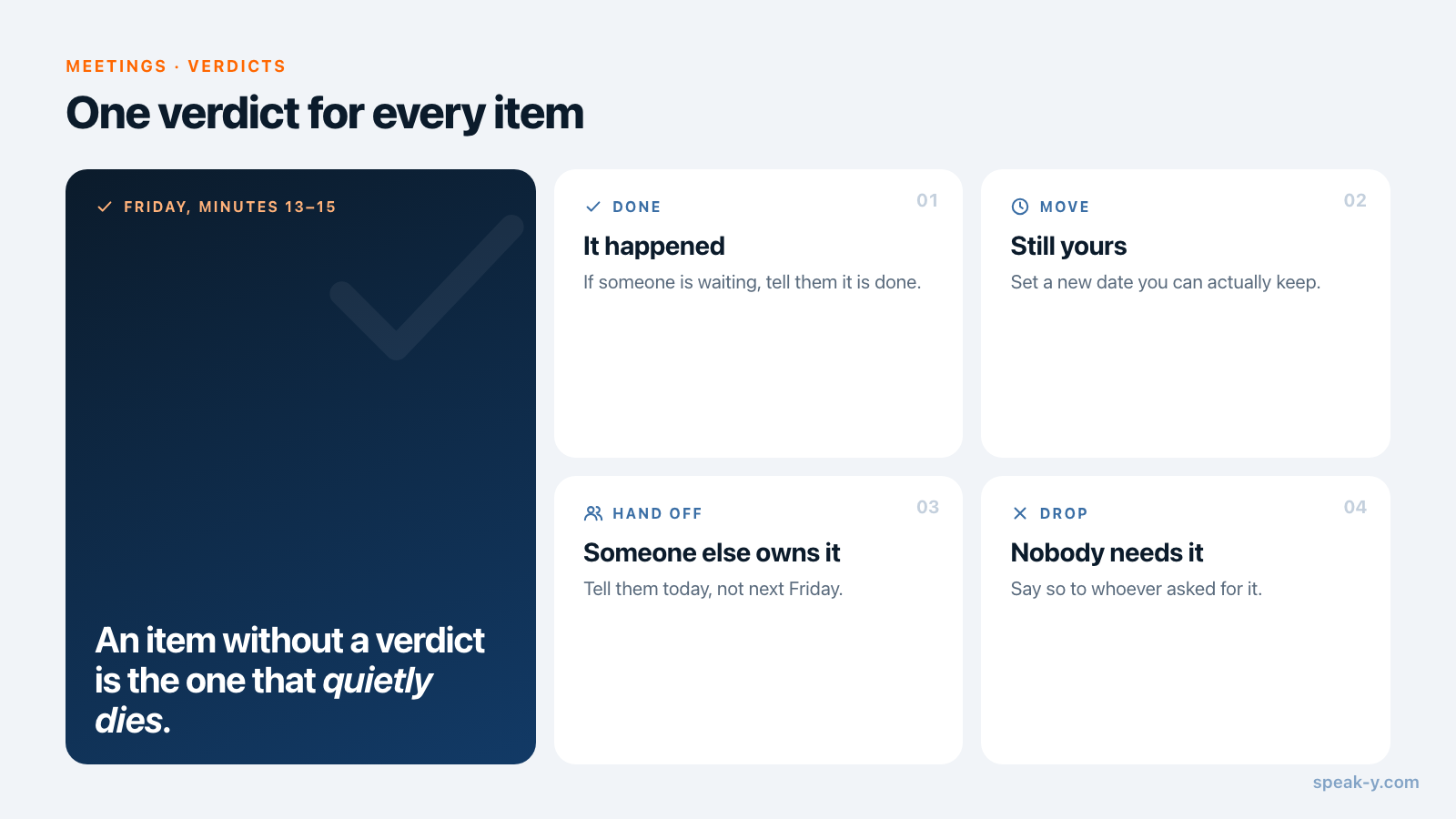
Minutes 13 à 15 : fait, reporter, déléguer ou abandonner
Rendez maintenant un seul verdict sur chaque point de la liste :
- Fait — c’est réglé ; si quelqu’un attend, prévenez-le.
- Reporter — c’est toujours à vous, avec une nouvelle date que vous pouvez tenir.
- Déléguer — quelqu’un d’autre devrait s’en charger ; dites-le-lui aujourd’hui, pas la semaine prochaine.
- Abandonner — plus personne n’en a besoin ; dites-le à la personne qui l’avait demandé.
Conservez le résultat là où vous gérez votre travail — une app de notes, une liste de tâches, l’outil de suivi de l’équipe. Speak-Y lui-même n’a ni liste de tâches ni export vers Jira, Linear ou Asana. Deux raccourcis aident :
- Demandez à l’assistant de mettre la liste dans un tableau avec une colonne « verdict » vide, et remplissez-la vous-même. Décider, c’est la partie qui doit rester entre vos mains.
- Si votre assistant est aussi connecté au serveur MCP de votre outil de suivi, il peut transformer les lignes « reporter » et « déléguer » en tickets. Demandez-lui d’abord de vous montrer la liste et de ne les créer qu’après votre accord : l’outil de suivi est lisible par des personnes qui n’étaient pas à la réunion.
Envoyer les accords là où ils sont utiles
Les points qui concernent d’autres personnes — une date fixée par l’équipe, une décision sur laquelle quelqu’un d’autre doit agir — ne doivent pas vivre uniquement dans votre liste du vendredi.
- Pour l’équipe : si vous travaillez dans un espace de travail Speak-Y, ouvrez la réunion et appuyez sur To channel. Vos collègues reçoivent la transcription avec les noms des intervenants, le résumé et les actions à suivre, chiffrés de bout en bout ; l’audio reste sur votre Mac. Des notes de réunion hebdomadaires que personne n’a à rédiger en fait une habitude pour les réunions récurrentes.
- Pour un client ou un partenaire : un e-mail. Copiez le résumé avec ⋯ → Copier le texte, ou demandez à votre assistant de rédiger le message à partir des points marqués « déléguer ». De l’appel client à l’e-mail de suivi décrit ce chemin pas à pas.
Ce qu’il faut vérifier avant qu’un point entre dans votre liste
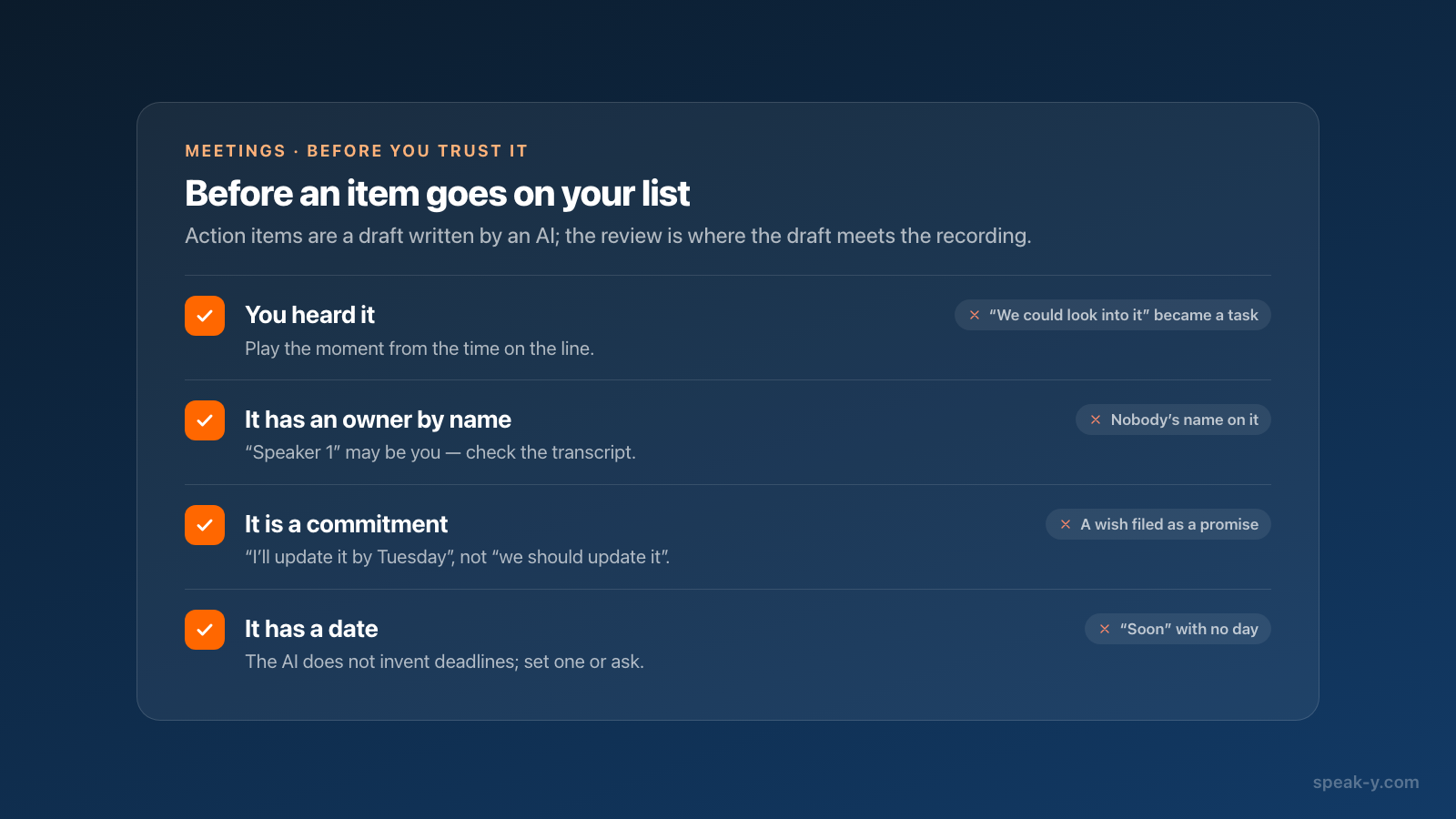
Les actions à suivre sont un brouillon rédigé par une IA, et la revue est le moment où ce brouillon est confronté à l’enregistrement. Quatre vérifications attrapent l’essentiel des erreurs :
- Vous l’avez entendu. Écoutez le moment à partir de l’heure indiquée sur la ligne. Un résumé peut transformer « on pourrait regarder ça » en tâche.
- Il a un responsable nommé. Une ligne qui dit « Speaker 1 » peut très bien être la vôtre : vérifiez la transcription avant de conclure.
- C’est un engagement, pas un souhait. « Il faudrait mettre à jour la page des tarifs » n’est pas la même chose que « Je la mets à jour d’ici mardi ».
- Il a une date. L’IA n’invente pas d’échéances ; si personne n’en a donné, fixez-la vous-même ou demandez.
Où passent les quinze minutes
Cinq minutes pour parcourir la semaine, cinq pour ouvrir les résumés et vérifier les marques, trois pour la liste de l’assistant, deux pour les verdicts. L’enregistrement garde ce qui a été dit, le résumé ébauche la liste, et les quinze minutes sont le moment où une ligne devient une tâche. Pour les réunions d’équipe récurrentes, Teams propose des espaces de travail et des canaux, où les mêmes résumés parviennent à tous ceux qui doivent agir.
FAQ
Où Speak-Y place-t-il les actions à suivre d’une réunion ?
En haut de l’onglet Résumé de la réunion. Après chaque réunion, Speak-Y rédige un résumé IA dont la première section est Action Items, une ligne par point : qui, quoi, et le moment de l’enregistrement où cela a été dit. Comme elles viennent en premier, les premières lignes du résumé sur chaque carte du fil Réunions sont généralement aussi des actions à suivre.
Puis-je cocher ou modifier les actions à suivre dans Speak-Y ?
Non. Les actions à suivre font partie du résumé IA, un texte en lecture seule : pas de cases à cocher, pas d’échéances, pas de rappels, et Speak-Y n’a pas de liste de tâches. Vous pouvez sélectionner ou copier le texte, et suivre l’état de chaque point là où vous gérez votre travail.
Un assistant IA peut-il lister toutes les actions à suivre des réunions de la semaine ?
Oui, si Claude, ChatGPT, Cursor ou un autre client MCP est connecté à Speak-Y. L’assistant peut lister vos réunions entre deux dates et lire le résumé de chacune, y compris les actions à suivre et les moments que vous avez marqués, avec leur heure. La lecture se fait localement sur votre Mac ; vérifiez ce qu’il renvoie par rapport aux enregistrements.
Quelle offre Speak-Y inclut les résumés IA et les actions à suivre ?
Toutes, Free compris : chaque réunion enregistrée reçoit son résumé et ses actions à suivre, et ils ne comptent pas dans les requêtes IA hebdomadaires. Ce qui change, c’est la durée des réunions. Au 1er octobre 2026, Free enregistre jusqu’à 30 minutes par réunion et 2 heures par mois, Pro 60 minutes et 10 heures, Pro+ 4 heures et 40 heures.
Speak-Y peut-il envoyer les actions à suivre vers Jira, Linear ou Asana ?
Pas tout seul : il n’existe pas d’export intégré vers les gestionnaires de tâches. Si votre assistant IA est connecté à la fois à Speak-Y et au serveur MCP de votre outil de suivi, il peut transformer la liste en tickets. Demandez-lui d’abord de vous montrer la liste, et de ne créer les tickets qu’après votre confirmation.