Revue de design : des retours retrouvables, un canal, trois marques
Une revue de design produit plus de retours que personne n’en note. Quelqu’un dit que le total passe sous la ligne de flottaison sur un portable, quelqu’un demande si la carte peut être enregistrée sans second écran, quelqu’un aime l’illustration du panier vide, mais pas pour cette version. Une heure plus tard, les notes contiennent trois de ces points, formulés par la personne qui les a pris, et plus personne ne se souvient lesquels étaient bloquants.
Il existe un chemin plus court. Enregistrez la revue, appuyez sur un raccourci chaque fois qu’un point est soulevé — Must fix, Nice to have ou Question — et partagez l’enregistrement dans le canal du projet. Chaque marque reste sur la phrase après laquelle elle a été posée, avec l’heure et le nom de la personne qui a fait la remarque. Une semaine plus tard, la liste des Must fix est à un clic de filtre, ou à une question à un assistant IA, et le designer la compare au fichier.
Ce guide suit l’app Speak-Y pour macOS, vérifiée le 16 octobre 2026, et s’adresse à un product designer dont l’équipe partage déjà ses réunions dans un espace de travail. Si vous n’en avez pas encore, commencez par le créer.
Pourquoi les retours d’une revue de design se perdent-ils ?
Parce qu’ils sont surtout oraux. Les commentaires dans le fichier de design conviennent à une revue asynchrone — Figma, par exemple, épingle un commentaire à un emplacement ou à une zone du canevas (aide Figma : ajouter des commentaires aux fichiers, vérifié le 16 octobre 2026). Mais dans une revue en direct, le raisonnement se dit à voix haute, et personne ne tape « Sam pense que le total doit rester visible parce que les utilisateurs sur portable le ratent » dans un commentaire pendant que Sam parle encore.
Le guide de Nielsen Norman Group sur les critiques de design recommande de désigner une personne chargée des notes, et que l’animateur envoie ensuite les notes et les actions à suivre. C’est le bon processus, et il échoue de trois façons prévisibles :
- Le poids disparaît. Les notes listent « emplacement du total » et « illustration du panier vide » côte à côte, sans indiquer que l’un bloque la sortie.
- Les noms disparaissent. « Quelqu’un a posé une question sur l’enregistrement de la carte » — et personne ne fait le suivi.
- La formulation s’adoucit. La phrase exacte d’un relecteur devient le résumé qu’en fait la personne qui prend les notes.
Un enregistrement conserve les trois ; les marques permettent de retrouver les bonnes minutes.
À régler une fois : trois types de note et un canal de projet
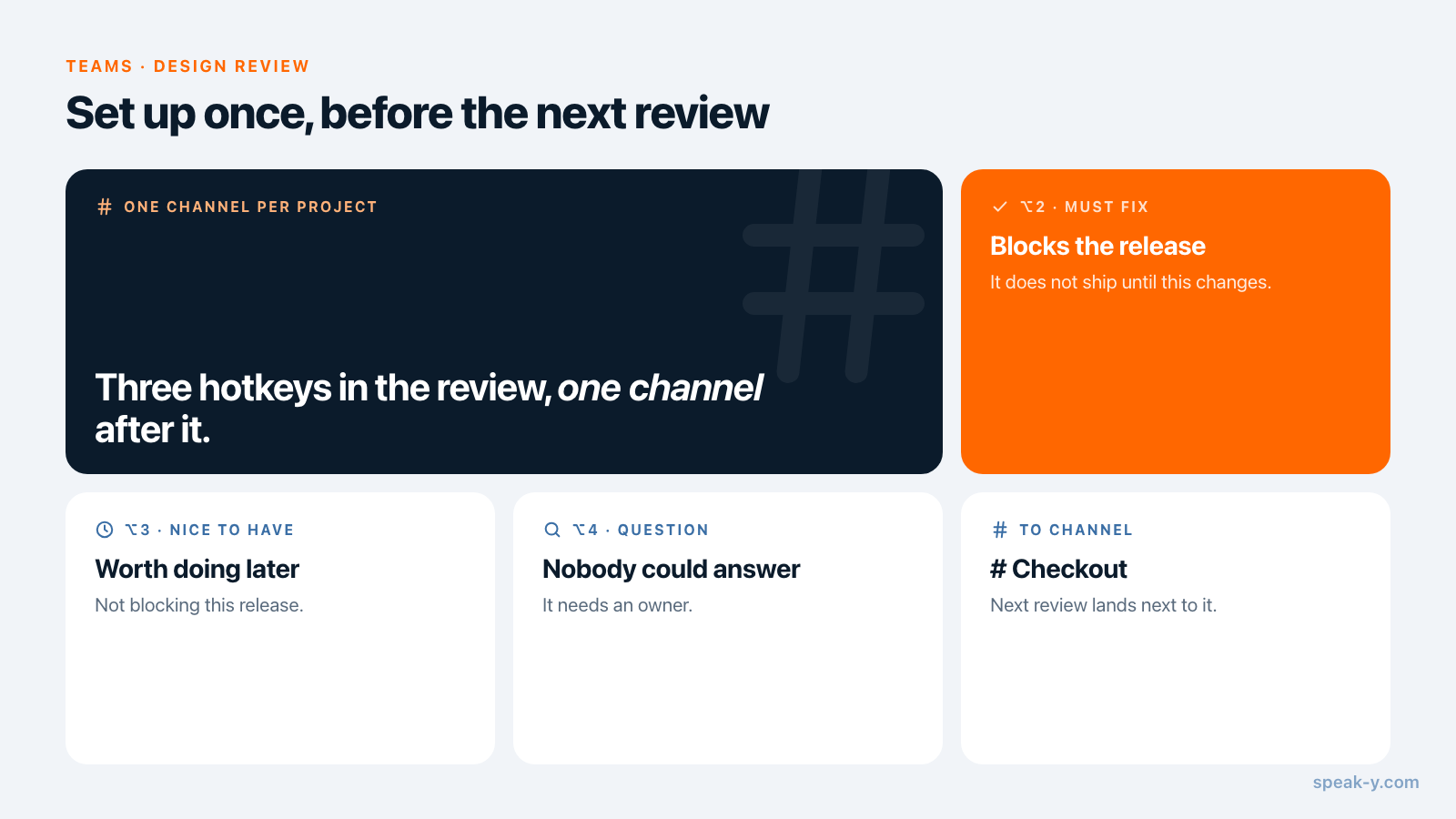
Les marques. Speak-Y est livré avec un seul type de note, Marquer le moment, sur ⌥1. Ajoutez-en trois dans Paramètres → Notes : cliquez sur Ajouter un type de note, saisissez Must fix dans Nom du type, cliquez sur Enregistrer, puis sur Définir le raccourci et appuyez sur ⌥2. Recommencez pour Nice to have sur ⌥3 et Question sur ⌥4. Chaque personne de l’équipe qui présente des designs le fait une fois, avec les mêmes noms.
- Must fix — le design ne sort pas tant que ce point n’a pas changé.
- Nice to have — à faire, mais sans bloquer cette version.
- Question — quelque chose que personne dans la salle ne savait ; il faut un responsable.
Le canal. Un canal par projet, pas un seul pour toutes les revues. Dans le menu ⋯ de l’espace de travail, choisissez New channel et nommez-le d’après le projet, par exemple Checkout. Les ingénieurs et les product managers du projet le rejoignent ; le mois prochain, une revue du même parcours arrivera à côté de la précédente. Gardez les revues de travaux non annoncés dans un canal privé ; les compromis sont détaillés dans qui voit quoi dans les canaux de réunions.
Pendant la revue : nommez le frame, puis appuyez sur la touche
Lancez l’enregistrement d’une réunion dans Speak-Y au début de la revue. Aucun bot ne rejoint l’appel : Speak-Y enregistre le microphone et le son de l’appel sur votre Mac, et fonctionne donc de la même façon sur Zoom, Google Meet, Teams ou dans une salle de réunion. Prévenez tout le monde que la revue est enregistrée.
Speak-Y n’enregistre pas l’écran : la transcription ne connaît que ce qui a été dit. Deux habitudes compensent :
- Nommez le frame avant d’en parler. « Frame quatre, l’étape de paiement » prend deux secondes et rend chaque point qui suit retrouvable sans ouvrir le fichier.
- Laissez le point être formulé jusqu’au bout, puis appuyez. Une marque couvre les 15 dernières secondes de la transcription avant la touche : la phrase qui explique pourquoi s’y trouve.
En général, c’est le designer qui présente qui appuie sur les touches. Les raccourcis fonctionnent depuis n’importe quelle app, donc Figma reste au premier plan, et les boutons de marque situés à côté de la pilule d’enregistrement sont invisibles pendant un partage d’écran : le design partagé n’est pas interrompu. Si la personne qui présente est trop occupée, une autre enregistre et marque à sa place — mais pas les deux, car les marques appartiennent à l’enregistrement de la personne qui les a posées.
Après la revue : noms, tags, partage
Cinq minutes, une fois la transcription prête :
- Nommez les intervenants. Dans Par intervenants, cliquez sur une pastille Speaker 2 et saisissez le nom. « Sam Ito : le total doit rester visible » est un retour ; « Speaker 3 » n’en est pas un.
- Taguez l’enregistrement. Cliquez sur Tags et ajoutez
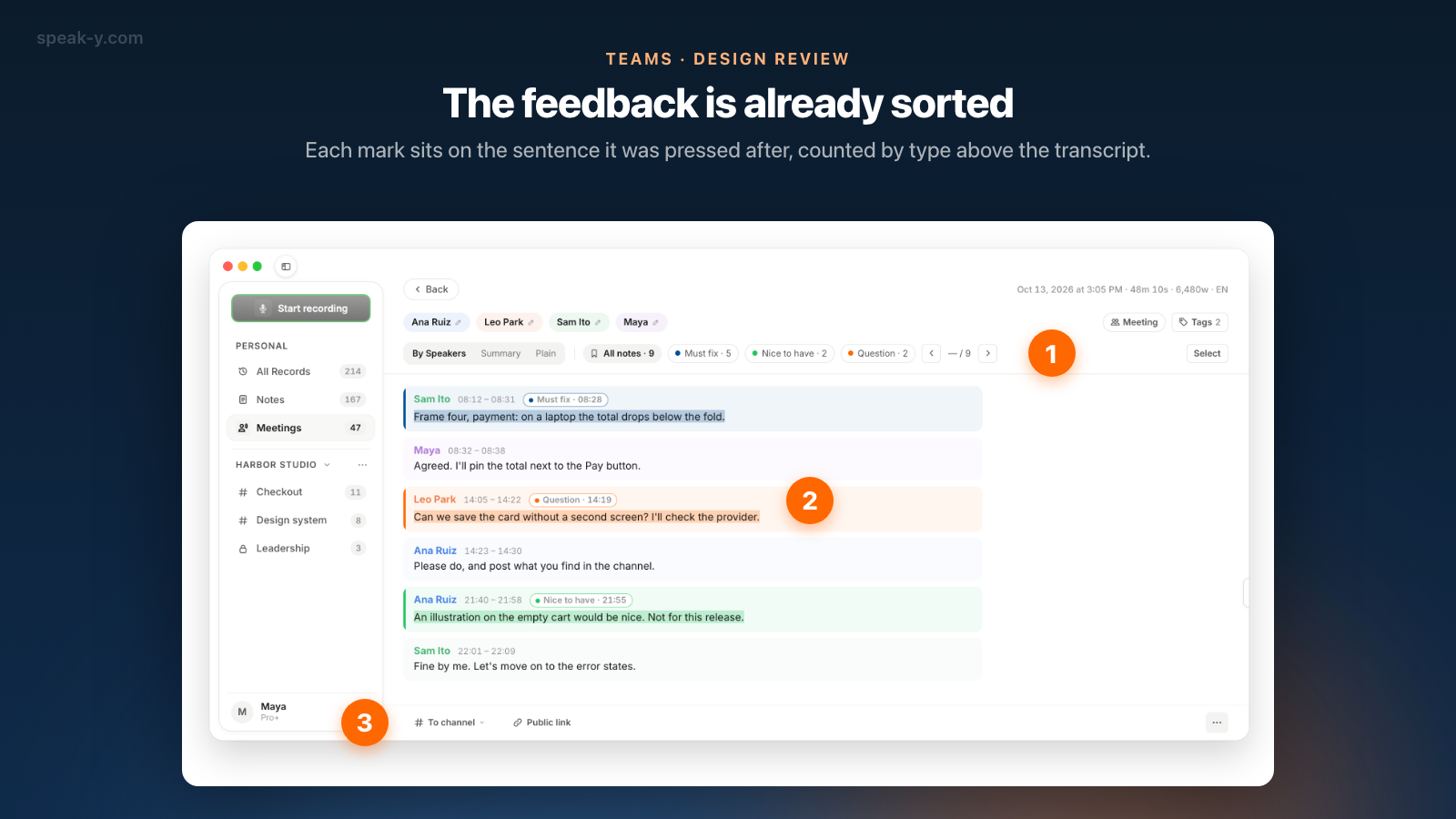
design-reviewainsi que la version du fichier, par exemplecheckout-v3. C’est grâce au tag de version que vous et l’assistant retrouverez cette revue la semaine prochaine, et que la revue suivante s’en distinguera. - Vérifiez les marques. Les pastilles au-dessus de la transcription les comptent : Toutes les notes · 9, Must fix · 5, Nice to have · 2, Question · 2. Un point que personne n’a marqué peut encore l’être en réécoutant l’enregistrement : la barre sous le lecteur a un bouton pour chaque type de note.
- Partagez-le. Appuyez sur To channel sous la transcription et choisissez le canal du projet. La transcription avec les noms et les horodatages, le résumé IA et les actions à suivre passent dans le canal, chiffrés de bout en bout ; l’audio reste sur votre Mac.
- Affichez les marques. Les marques sont privées par défaut. Cliquez sur la pastille Privées au-dessus de la transcription et choisissez Afficher dans # Checkout — les membres du canal les verront, pour que les ingénieurs voient aussi les points Must fix.
Ce qui est transmis exactement au canal est décrit dans partager une réunion dans un canal d’équipe.
Une semaine plus tard : quels Must fix sont réglés ?
Avant la revue de suivi, deux chemins mènent à la liste.
Dans l’app. Ouvrez l’enregistrement dans le canal et cliquez sur Must fix · 5. Les flèches à côté des pastilles parcourent les cinq marques une à une dans la transcription, chacune sur la phrase même du relecteur.
Avec un assistant. Connectez Claude, ChatGPT ou Cursor au serveur MCP de Speak-Y — un clic sur Connecter dans Paramètres → Intégrations, gratuit avec toutes les formules — et demandez :
Liste les points Must fix de la revue checkout-v3, avec qui a dit chacun d’eux et à quel moment.
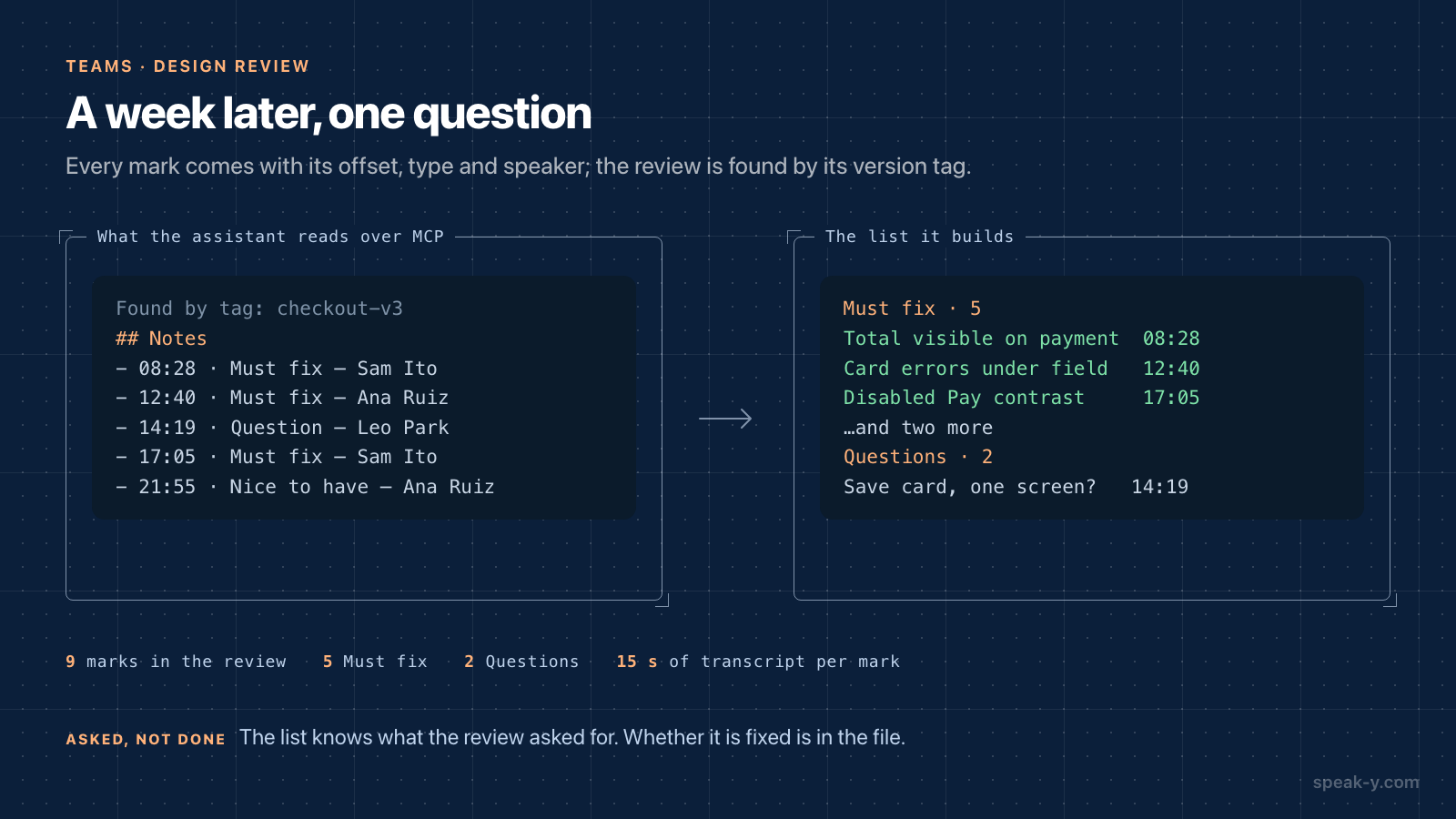
L’assistant retrouve la revue grâce à son tag et la lit. En plus de la transcription, Speak-Y lui transmet les marques sous forme de liste — chacune avec son décalage dans l’enregistrement, son type, son intervenant et les premiers mots de la phrase — si bien que la réponse revient sous la forme de cinq points Must fix et deux questions ouvertes, chacun avec un nom et une heure. Collez-la dans votre outil de suivi des tâches ou dans l’ordre du jour de la prochaine revue.
Ce que l’assistant ne peut pas faire, c’est cocher les cases. Il sait ce qui a été demandé pendant la revue, pas ce qui a changé dans le fichier depuis. Le designer ouvre le fichier et tranche, point par point.
Ce que l’enregistrement ne peut pas contenir
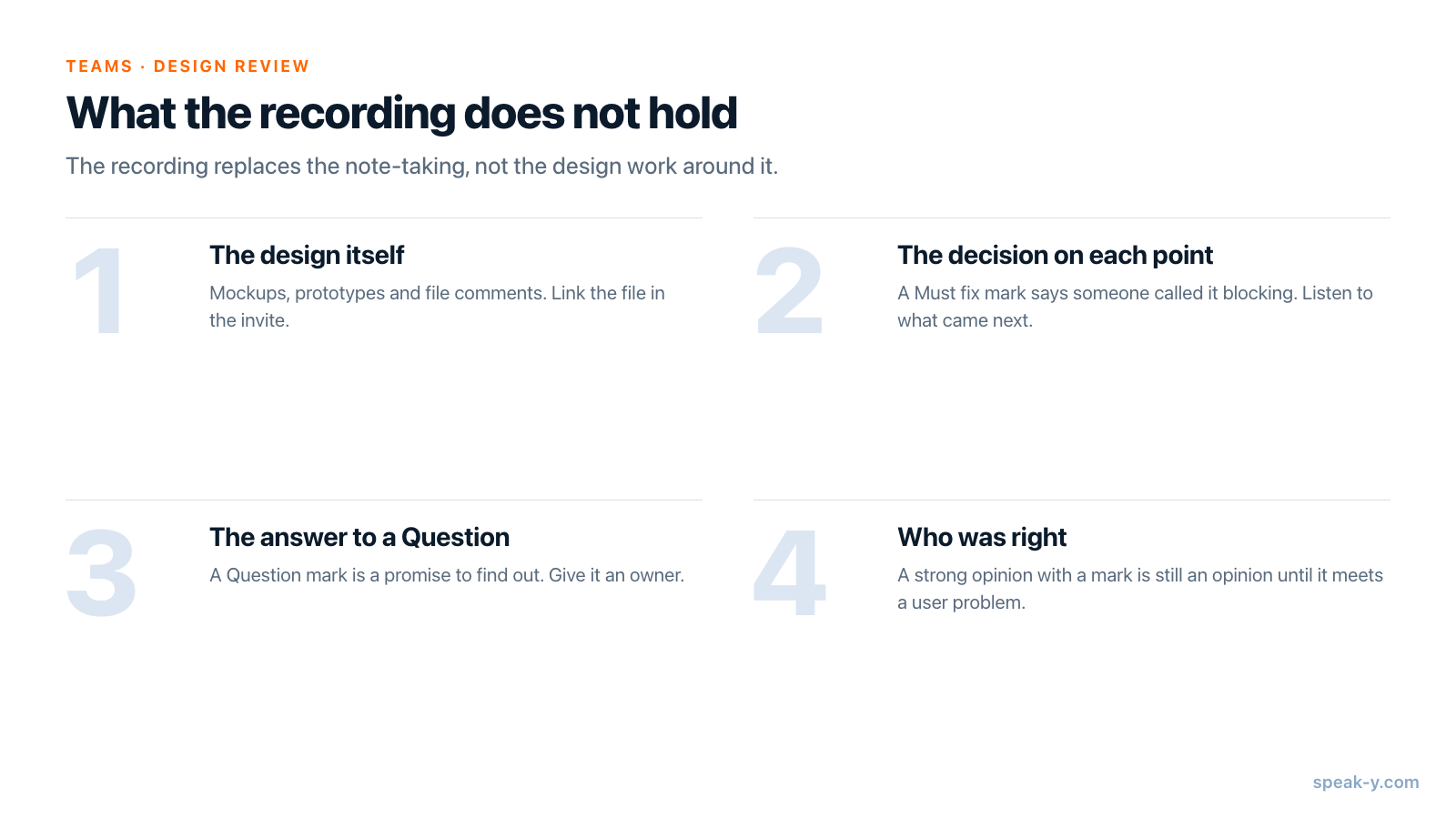
L’enregistrement remplace la prise de notes, pas le travail de design qui l’entoure :
- Le design lui-même. Les maquettes, les prototypes et les commentaires du fichier ne figurent pas dans l’enregistrement. Mettez le lien vers le fichier dans l’invitation à la réunion, et dites les noms des frames à voix haute.
- La décision sur chaque point. Une marque Must fix enregistre que quelqu’un a jugé le point bloquant. L’accord de l’équipe se trouve dans les phrases suivantes — écoutez-les avant de considérer la question comme tranchée.
- La réponse à une Question. Une marque Question est une promesse de se renseigner. Donnez-lui un responsable pendant la réunion, comme le fait Leo avec le prestataire de paiement dans la vidéo ci-dessus.
- Le goût. Les marques captent ce qui a été dit, pas qui avait raison. Un avis tranché marqué Must fix reste un avis tant qu’il n’est pas rattaché à un problème utilisateur.
Limites et coûts
- Durée. Vérifié sur speak-y.com le 16 octobre 2026 : Free arrête l’enregistrement d’une réunion à 30 minutes, Pro (10 $ par mois) à 60, Pro+ (15 $) et Max (30 $) à quatre heures. La plupart des revues tiennent dans l’heure de Pro.
- Une seule personne enregistre. Deux personnes qui enregistrent la même revue produisent deux demi-listes de marques.
- Les canaux, sur Mac. Les espaces de travail et les canaux se trouvent dans l’app macOS. La création d’un espace de travail demande Pro ou une formule supérieure ; les coéquipiers le rejoignent gratuitement avec n’importe quelle formule.
En bref
Trois types de note — Must fix, Nice to have, Question — sur ⌥2, ⌥3 et ⌥4. Pendant la revue : nommez le frame, laissez le point être formulé, appuyez sur la touche. Après : les noms, un tag de version, To channel, l’affichage des marques. Une semaine plus tard : Must fix · 5, ou une seule question à l’assistant, avec le fichier ouvert à côté. La page Teams présente les espaces de travail et les canaux, et appel d’incident vers brouillon de postmortem utilise les mêmes marques pour un tout autre type de réunion.
FAQ
Comment éviter que les retours d’une revue de design se perdent ?
Enregistrez la revue dans Speak-Y et appuyez sur un raccourci chaque fois qu’un point est soulevé : Must fix, Nice to have ou Question. Après la revue, nommez les intervenants, taguez l’enregistrement avec le projet et la version du fichier, et partagez-le dans le canal du projet. Les marques restent sur les phrases après lesquelles elles ont été posées : une semaine plus tard, la liste des Must fix est à un clic de filtre, ou à une question à un assistant IA.
Speak-Y enregistre-t-il mon écran ou le fichier Figma pendant une revue de design ?
Non. Speak-Y enregistre l’audio du Mac qui lance l’enregistrement : le microphone et le son de l’application d’appel. Les maquettes, les prototypes et les commentaires du fichier de design ne figurent pas dans l’enregistrement. Dites le nom du frame à voix haute avant d’en parler, et gardez le lien vers le fichier dans l’invitation à la réunion.
Un assistant IA peut-il me dire quels Must fix sont réglés ?
Il peut vous dire ce qui a été demandé, pas ce qui a été fait. Via le serveur MCP de Speak-Y, un assistant comme Claude, ChatGPT ou Cursor lit les marques de la revue avec leur type, leur heure et leur intervenant, et en fait une liste. Savoir si chaque point est corrigé se lit dans le fichier de design : c’est le designer qui compare la liste au fichier et tranche.
Qui doit poser les marques pendant une revue de design ?
En général le designer qui présente, car les raccourcis fonctionnent depuis n’importe quelle app pendant que le fichier de design reste au premier plan, et les boutons de marque sont invisibles pendant un partage d’écran. Si la personne qui présente est trop occupée, une autre peut enregistrer et marquer à sa place. Les marques appartiennent à l’enregistrement de la personne qui les a posées : une seule personne qui enregistre par revue donne une seule liste.
Combien coûte cette configuration ?
Le serveur MCP est gratuit avec toutes les formules. La création d’un espace de travail d’équipe demande Pro ou une formule supérieure, et les coéquipiers le rejoignent gratuitement avec n’importe quelle formule. Vérifié sur speak-y.com le 16 octobre 2026 : Free arrête l’enregistrement d’une réunion à 30 minutes, Pro (10 $ par mois) à 60, et Pro+ (15 $) et Max (30 $) à quatre heures.