Appel d’incident : un brouillon de postmortem à partir de vos marques
Le plus long dans un postmortem, ce n’est pas l’analyse. C’est la chronologie : une heure à remonter le chat de l’incident, l’outil d’astreinte et la mémoire de chacun pour retrouver quand le SEV-2 a été déclaré, quand le rollback a commencé et qui a dit le premier « pool de connexions ». Entre-temps, la formulation s’est adoucie et l’ordre des événements n’est plus qu’une reconstitution.
Il existe un chemin plus court. Enregistrez l’appel d’incident, demandez au scribe d’appuyer sur un raccourci chaque fois que quelque chose a sa place dans le postmortem — Timeline, Cause ou Action — et, après l’appel, demandez à un assistant IA de rédiger le postmortem à partir de ces marques. Chaque marque porte son heure et la phrase à laquelle elle est attachée : le brouillon commence donc par une chronologie, pas par une page blanche. Ce que l’enregistrement ne peut pas contenir — graphiques, logs, heures des alertes — reste à ajouter vous-même.
Ce guide suit l’app Speak-Y pour macOS, vérifiée le 15 octobre 2026, et s’adresse à un ingénieur d’astreinte ou à une équipe SRE qui partage déjà ses réunions dans un espace de travail. Si vous n’en avez pas encore, commencez par le créer.
Pourquoi la chronologie est-elle la partie la plus difficile d’un postmortem ?
Les deux références les plus utilisées placent la chronologie au centre. Le chapitre du livre SRE de Google sur la culture du postmortem demande des postmortems sans recherche de coupable (blameless) — centrés sur ce que le système a permis, pas sur qui a trébuché. Le modèle de postmortem public de PagerDuty (vérifié le 15 octobre 2026) comporte une section Timeline en UTC : quand le facteur contributif a commencé, quand l’alerte est partie, quand la page de statut a été mise à jour, chaque action importante et quand l’incident a pris fin.
Le problème, c’est le moment où cette chronologie est écrite. Trois choses tournent mal :
- La mémoire arrondit les heures. « Vers la demie » convient pour raconter une histoire et ne sert à rien pour mesurer le temps de mitigation.
- L’ordre s’aplatit. Un rollback tenté, abandonné puis retenté devient « on a fait un rollback ».
- Le raisonnement disparaît. Le chat montre les commandes lancées, pas la phrase qui expliquait pourquoi.
Un enregistrement conserve les trois ; les marques permettent de retrouver les bonnes minutes.
À régler une fois : trois types de note et un canal Incidents
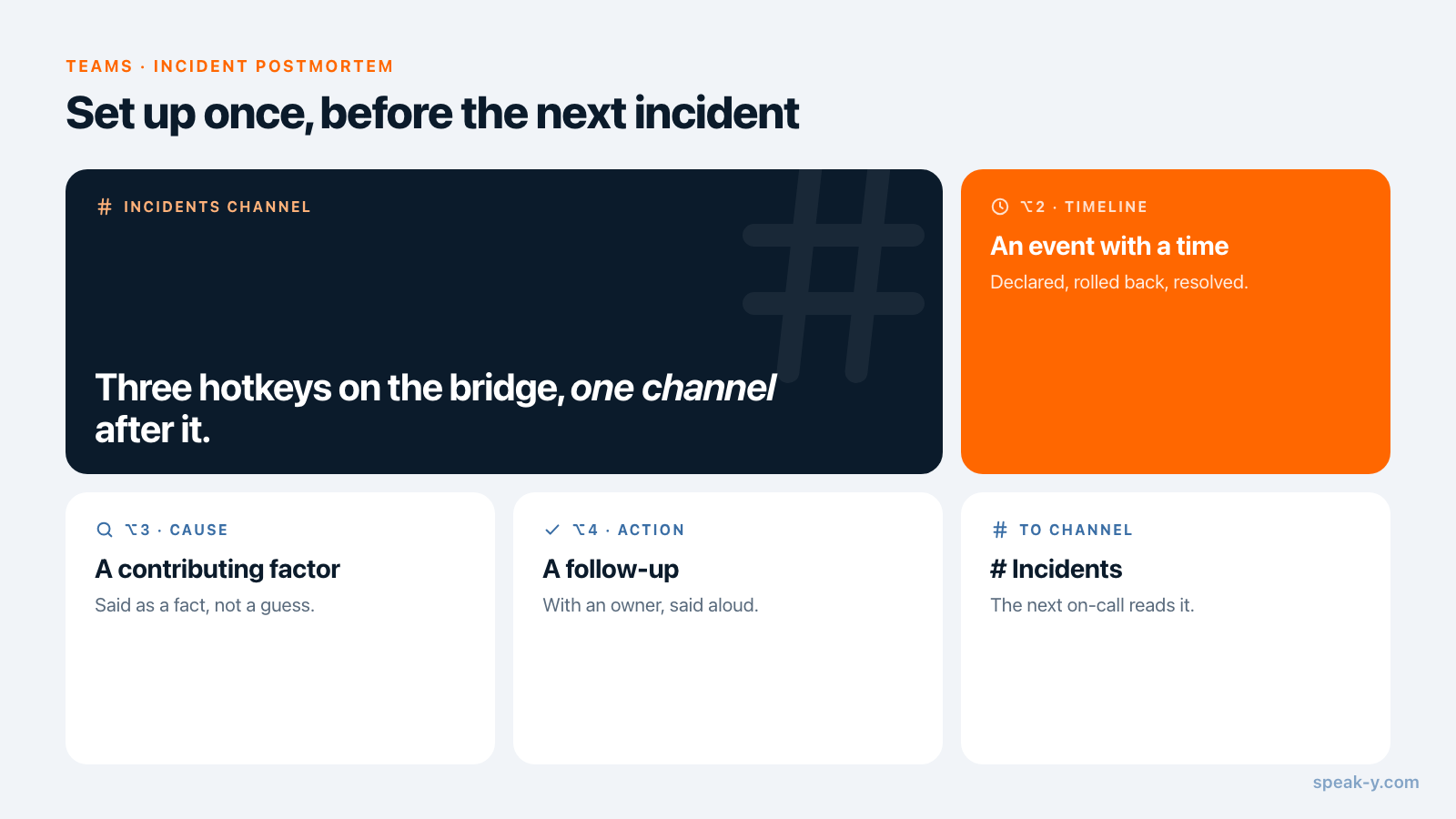
Les marques. Speak-Y est livré avec un seul type de note, Marquer le moment, sur ⌥1. Ajoutez-en trois dans Paramètres → Notes : cliquez sur Ajouter un type de note, saisissez Timeline dans Nom du type, cliquez sur Enregistrer, puis sur Définir le raccourci et appuyez sur ⌥2. Recommencez pour Cause sur ⌥3 et Action sur ⌥4. Chaque personne susceptible d’enregistrer un incident le fait une fois, avec les mêmes noms.
- Timeline — un événement daté : déclaré, alerte envoyée, rollback, rétabli, résolu.
- Cause — un facteur contributif, énoncé comme un fait : « le pool plafonne à 20 ».
- Action — une suite à donner avec un responsable : « Sam ajoute l’alerte d’ici vendredi ».
Le canal. Dans le menu ⋯ de l’espace de travail, choisissez New channel et nommez-le Incidents. Un canal public convient à la plupart des équipes d’ingénierie : le prochain ingénieur d’astreinte lit les incidents passés sans demander d’accès. Gardez les incidents de sécurité et tout ce qui touche aux données clients dans un canal privé distinct ; ce compromis est traité dans qui voit quoi dans les canaux de réunions.
Pendant l’appel : dites-le, puis appuyez sur la touche
Quand l’appel s’ouvre, le responsable de l’incident désigne un scribe, et le scribe lance l’enregistrement d’une réunion dans Speak-Y. Aucun bot ne rejoint l’appel : Speak-Y enregistre le microphone et le son de l’appel sur le Mac du scribe, et fonctionne donc de la même façon sur Zoom, Google Meet, Teams ou un huddle Slack. Prévenez tout le monde que l’appel est enregistré ; les règles varient selon le pays et sont détaillées dans est-il légal d’enregistrer des réunions.
Les marques fonctionnent mieux quand l’événement est d’abord énoncé en une phrase complète :
Je déclare un SEV-2. Le checkout renvoie des erreurs 502 sur environ un tiers des requêtes.
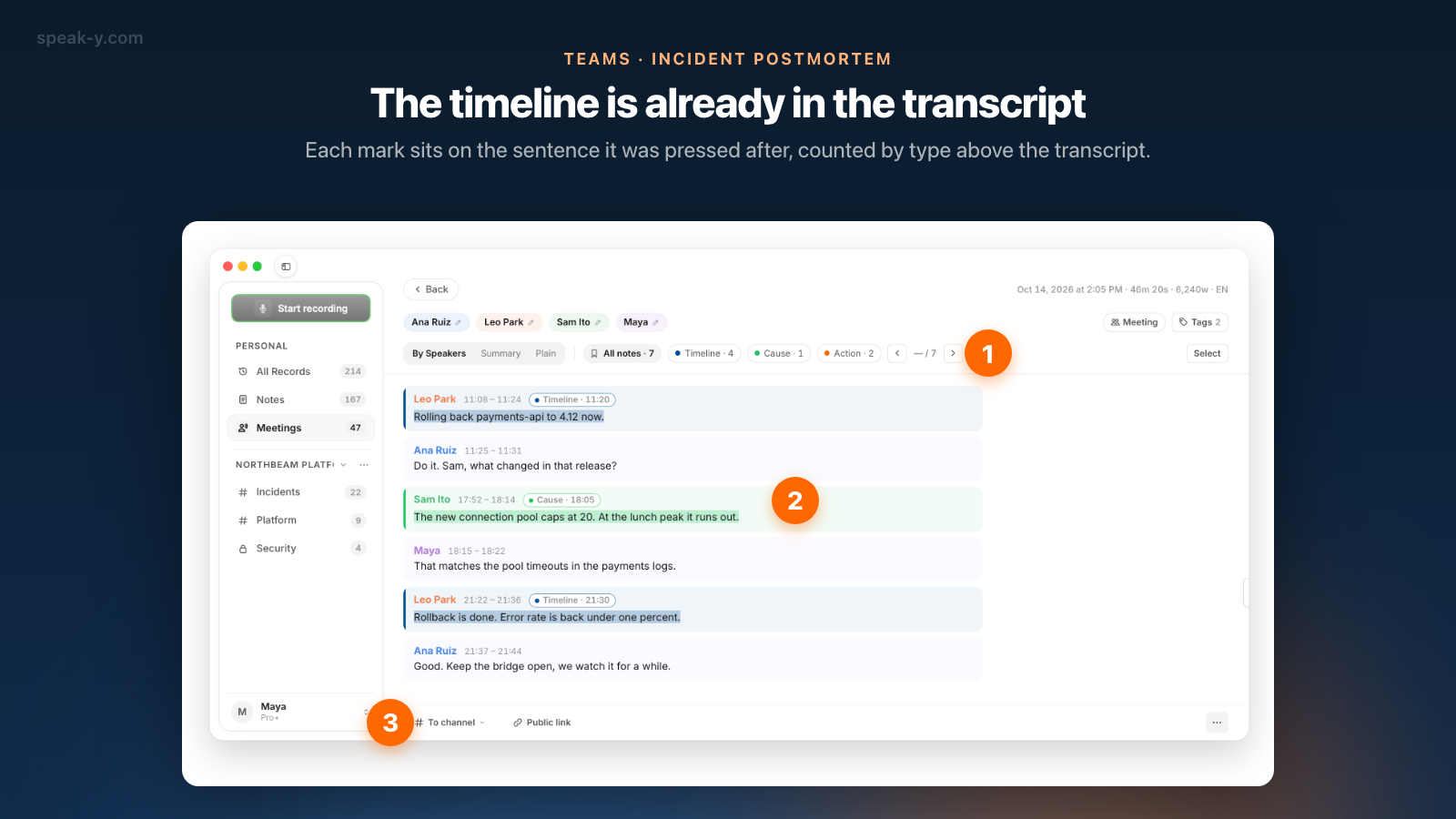
Le scribe appuie ensuite sur ⌥2. Speak-Y pose une marque Timeline sur les 15 dernières secondes de la transcription, dans la couleur du type. Rien n’est saisi, et l’application d’appel peut rester au premier plan : les raccourcis fonctionnent depuis n’importe quelle app. Les boutons de marque situés à côté de la pilule d’enregistrement font la même chose d’un clic, et ils sont invisibles pendant un partage d’écran : un tableau de bord partagé n’est donc pas interrompu.
Dire à voix haute « rollback terminé, taux d’erreur sous un pour cent » est aussi un point de situation que tout l’appel entend — et c’est là que quelqu’un répond « pas en eu-west, non ».
Après l’appel : noms, tags, partage
Cinq minutes, une fois la transcription prête :
- Nommez les intervenants. Dans Par intervenants, cliquez sur une pastille Speaker 2 et saisissez le nom. Un postmortem dit « Leo a lancé le rollback », pas « Speaker 3 ».
- Taguez l’enregistrement. Cliquez sur Tags et ajoutez
incidentainsi que l’identifiant de l’incident, par exempleinc-2041. C’est grâce à cet identifiant que l’assistant retrouve le bon appel. - Vérifiez les marques. Les pastilles au-dessus de la transcription les comptent : Toutes les notes · 7, Timeline · 4, Cause · 1, Action · 2. Un moment que personne n’a marqué peut encore l’être en réécoutant l’enregistrement : la barre sous le lecteur a un bouton pour chaque type de note.
- Partagez-le. Appuyez sur To channel sous la transcription et choisissez Incidents. La transcription avec les noms et les horodatages, le résumé IA et les actions à suivre passent dans le canal, chiffrés de bout en bout ; l’audio reste sur votre Mac.
- Affichez les marques, si l’équipe doit les voir. Les marques sont privées par défaut. Cliquez sur la pastille Privées au-dessus de la transcription et choisissez Afficher dans # Incidents — les membres du canal les verront.
Ce qui est transmis exactement au canal est décrit dans partager une réunion dans un canal d’équipe.
Rédiger le postmortem avec un assistant IA
Connectez Claude, ChatGPT ou Cursor au serveur MCP de Speak-Y — un clic sur Connecter dans Paramètres → Intégrations, gratuit avec toutes les formules — et demandez :
Rédige un postmortem pour INC-2041 à partir de mes marques. Mets la chronologie en UTC, liste séparément les causes et les actions à suivre, et indique pour chaque ligne le décalage dans l’enregistrement pour que je puisse vérifier.
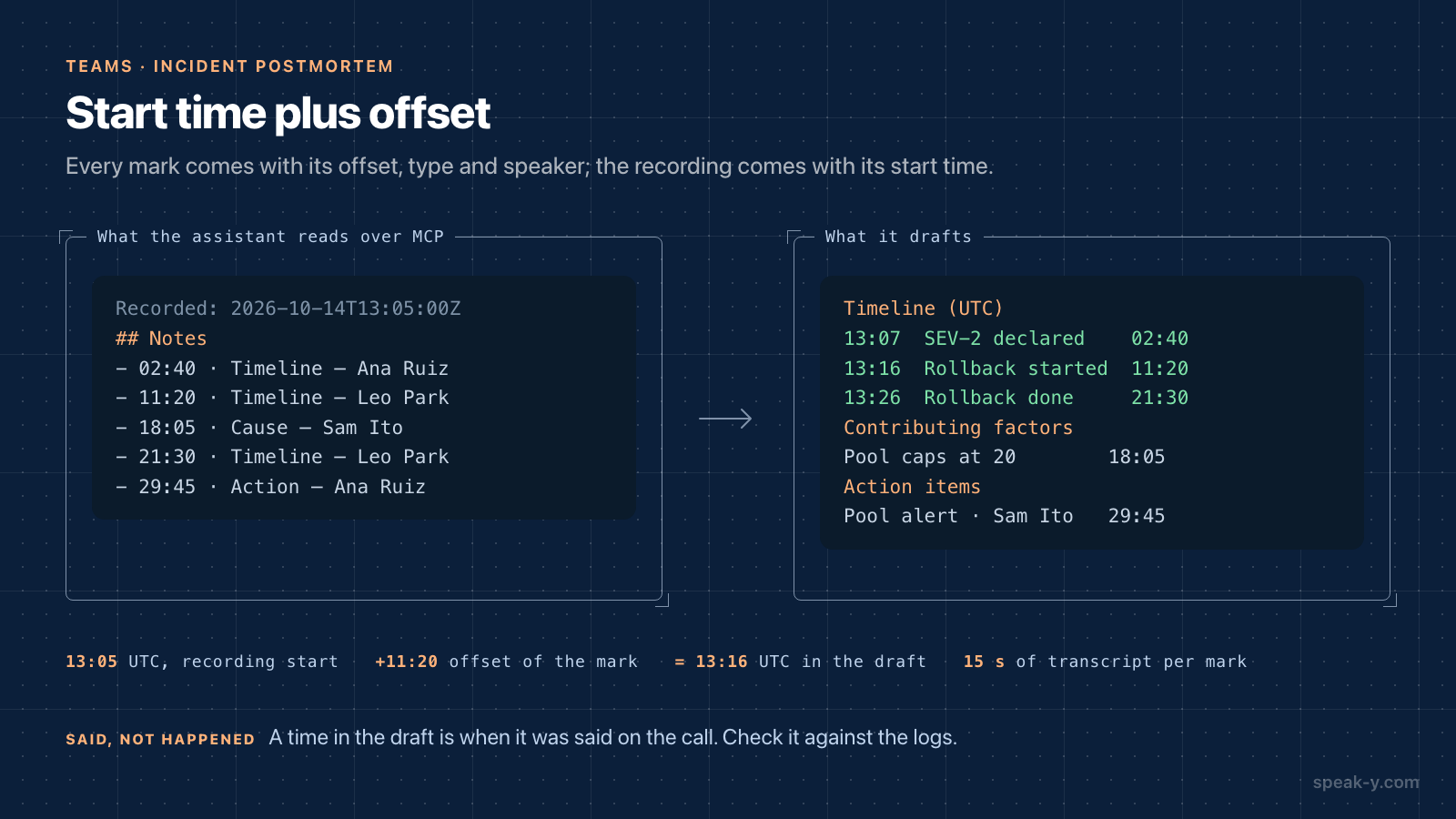
L’assistant retrouve l’enregistrement grâce à son tag et le lit. En plus de la transcription, Speak-Y lui transmet les marques sous forme de liste : chacune avec son décalage, son type, son intervenant et les premiers mots de la phrase à laquelle elle est attachée, par exemple « 18:05 · Cause — Sam Ito : le nouveau pool de connexions plafonne à 20 ». La transcription commence aussi par l’heure de début de l’enregistrement : l’assistant peut ainsi transformer « 11:20 après le début de l’appel » en « 13:16 UTC ».
Le brouillon revient dans la forme de votre modèle : les marques Timeline deviennent la chronologie, les marques Cause les facteurs contributifs, les marques Action les suites à donner. L’assistant lit la copie présente sur votre Mac, mais son modèle tourne dans le cloud, donc le texte part chez ce fournisseur — MCP local ou cloud explique ce que cela implique pour un incident de sécurité.
Ce que le brouillon ne peut pas savoir
Le brouillon est un point de départ, et il n’est fiable que sur une chose : ce qui a été dit pendant l’appel, et quand. Avant qu’il devienne un postmortem :
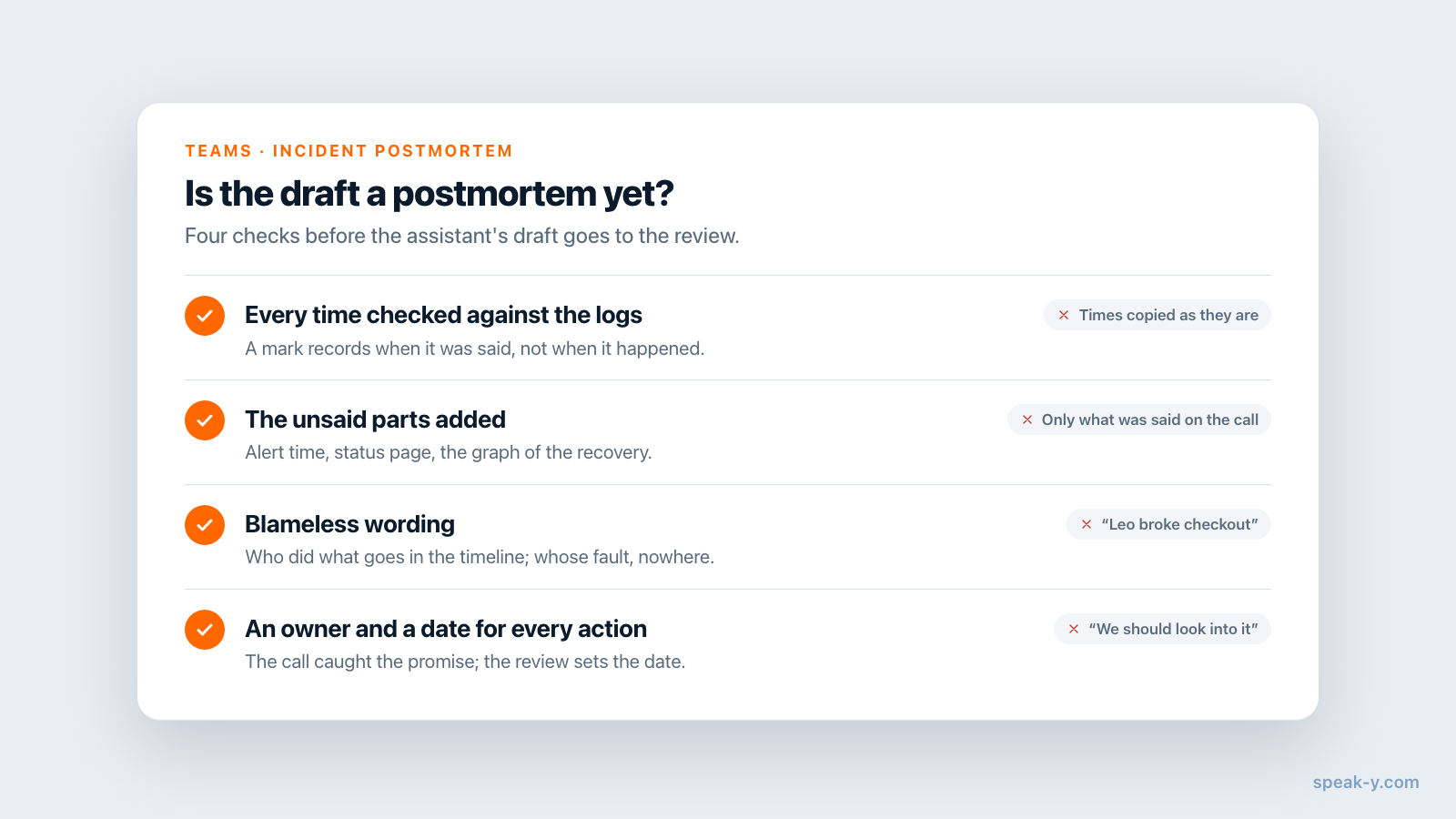
- Vérifiez chaque heure dans les logs. Une marque Timeline enregistre le moment où quelqu’un a dit que le rollback était terminé, ce qui peut arriver plusieurs minutes après la fin réelle.
- Ajoutez ce qui n’a jamais été dit. Quand l’alerte s’est déclenchée, quand la page de statut a changé, le graphique qui montrait le rétablissement — tout cela vient de votre outil d’astreinte, de votre page de statut et de vos tableaux de bord.
- Restez sans recherche de coupable. Une transcription cite des personnes. « Leo a déployé le changement » a sa place dans la chronologie ; la question de savoir à qui la faute n’a sa place nulle part.
- Donnez à chaque action un responsable et une date. Les marques Action captent ce qui a été promis pendant l’appel ; décider qui s’en charge et pour quand, c’est le travail de la revue.
L’enregistrement remplace l’archéologie, pas l’enquête.
Limites et coûts
- Durée. Vérifié sur speak-y.com le 15 octobre 2026 : Free arrête l’enregistrement d’une réunion à 30 minutes, Pro (10 $ par mois) à 60, Pro+ (15 $) et Max (30 $) à quatre heures. Un long incident avec Pro implique un second enregistrement.
- Une seule personne enregistre. Les marques appartiennent à l’enregistrement de la personne qui les a posées. Deux personnes qui enregistrent le même appel produisent deux demi-chronologies.
- Les canaux, sur Mac. Les espaces de travail et les canaux se trouvent dans l’app macOS. La création d’un espace de travail demande Pro ou une formule supérieure ; les coéquipiers le rejoignent gratuitement avec n’importe quelle formule.
En bref
Trois types de note — Timeline, Cause, Action — sur ⌥2, ⌥3 et ⌥4. Pendant l’appel : le scribe enregistre, énonce l’événement à voix haute et appuie sur la touche. Après : les noms, un tag d’incident, To channel → Incidents. Puis une seule question à l’assistant, et un brouillon à vérifier dans les logs. La page Teams présente les espaces de travail et les canaux, et des actions à suivre qui sont vraiment faites traite de ce qui vient après le postmortem : clore les suites à donner.
FAQ
Comment transformer un appel d’incident en brouillon de postmortem ?
Enregistrez l’appel d’incident dans Speak-Y et confiez à une personne le soin d’appuyer sur un raccourci chaque fois que quelque chose mérite d’entrer dans la chronologie : Timeline pour les événements, Cause pour la cause, Action pour les suites à donner. Après l’appel, partagez l’enregistrement dans un canal Incidents et demandez à un assistant IA connecté au serveur MCP de Speak-Y de rédiger le postmortem à partir de ces marques. Le brouillon reprend chaque marque avec son heure, son intervenant et les mots prononcés.
L’assistant peut-il mettre la chronologie en UTC ?
Oui, avec une vérification. Chaque marque porte son décalage par rapport au début de l’enregistrement, et la transcription que lit l’assistant commence par l’heure de début de l’enregistrement : l’assistant peut donc additionner les deux. Le résultat indique quand une chose a été dite pendant l’appel, pas quand elle s’est produite dans le système ; comparez chaque ligne avec vos logs et l’historique des alertes avant de publier.
Speak-Y enregistre-t-il l’écran, les tableaux de bord ou les logs pendant un incident ?
Non. Speak-Y enregistre l’audio du Mac de la personne qui lance l’enregistrement : le microphone et le son de l’application d’appel. Les graphiques, les lignes de log, le canal de discussion et les heures de votre outil d’astreinte ne figurent pas dans l’enregistrement ; ajoutez-les vous-même au postmortem, en lien ou en copie.
Qui doit poser les marques pendant un appel d’incident ?
Une seule personne, en général le scribe que le responsable de l’incident désigne au début. Les marques appartiennent à l’enregistrement de la personne qui les a posées : un seul enregistrement et un seul scribe sur le même Mac donnent une chronologie propre. Un moment oublié peut être marqué après coup, en réécoutant l’enregistrement.
Combien coûte cette configuration ?
Le serveur MCP est gratuit avec toutes les formules. La création d’un espace de travail d’équipe demande Pro ou une formule supérieure, et les coéquipiers le rejoignent gratuitement avec n’importe quelle formule. Les appels d’incident durent longtemps : vérifié sur speak-y.com le 15 octobre 2026, Free arrête une réunion à 30 minutes, Pro (10 $ par mois) à 60, et Pro+ (15 $) et Max (30 $) à quatre heures.