Journal de décisions qui se tient tout seul : un canal, un raccourci
Toutes les équipes produit ont essayé de tenir un journal de décisions, et la plupart en ont un qui est mort : une page de wiki avec six entrées soignées datant du premier mois, et plus rien ensuite. Le journal meurt parce que rédiger une entrée est un second travail. La décision est prise à 11 h 40 en réunion ; l’entrée est attendue après coup, de mémoire, de la part de la personne qui se sent responsable cette semaine-là.
Un journal qui se tient tout seul inverse la logique. Enregistrez la réunion, appuyez sur un raccourci quand la décision est dite à voix haute, et partagez l’enregistrement dans un canal public nommé Decisions. L’entrée, c’est la réunion : qui a dit quoi, le résumé, les actions à suivre, et une marque sur la phrase exacte. Un trimestre plus tard, « pourquoi avons-nous décidé cela ? » devient une recherche dans le canal ou une question posée à un assistant IA.
Ce guide suit l’app Speak-Y pour macOS, vérifiée le 13 octobre 2026, pour une équipe produit de cinq à vingt personnes. Il suppose qu’un espace de travail existe déjà ; sinon, commencez par en créer un.
Pourquoi un journal de décisions meurt-il ?
Trois raisons, et aucune n’est la paresse :
- L’entrée est écrite plus tard. Le temps que quelqu’un ouvre le wiki, la formulation s’est adoucie. « L’annuel reste l’option par défaut, nous y revenons en janvier » devient « alignés sur les prix ».
- Les raisons manquent. Une entrée rédigée à la main consigne le résultat. L’objection qui a failli l’emporter et le chiffre qui a tranché restent dans la salle.
- La page n’appartient à personne. Un journal qui dépend d’une seule personne consciencieuse s’arrête quand cette personne part en vacances.
Un enregistrement règle les deux premiers points sans effort : la formulation et le débat sont dans la transcription. Reste à rendre la décision facile à retrouver dans une heure de discussion, et c’est à cela que servent la marque et le canal.
À régler une fois : une marque Decision et un canal Decisions
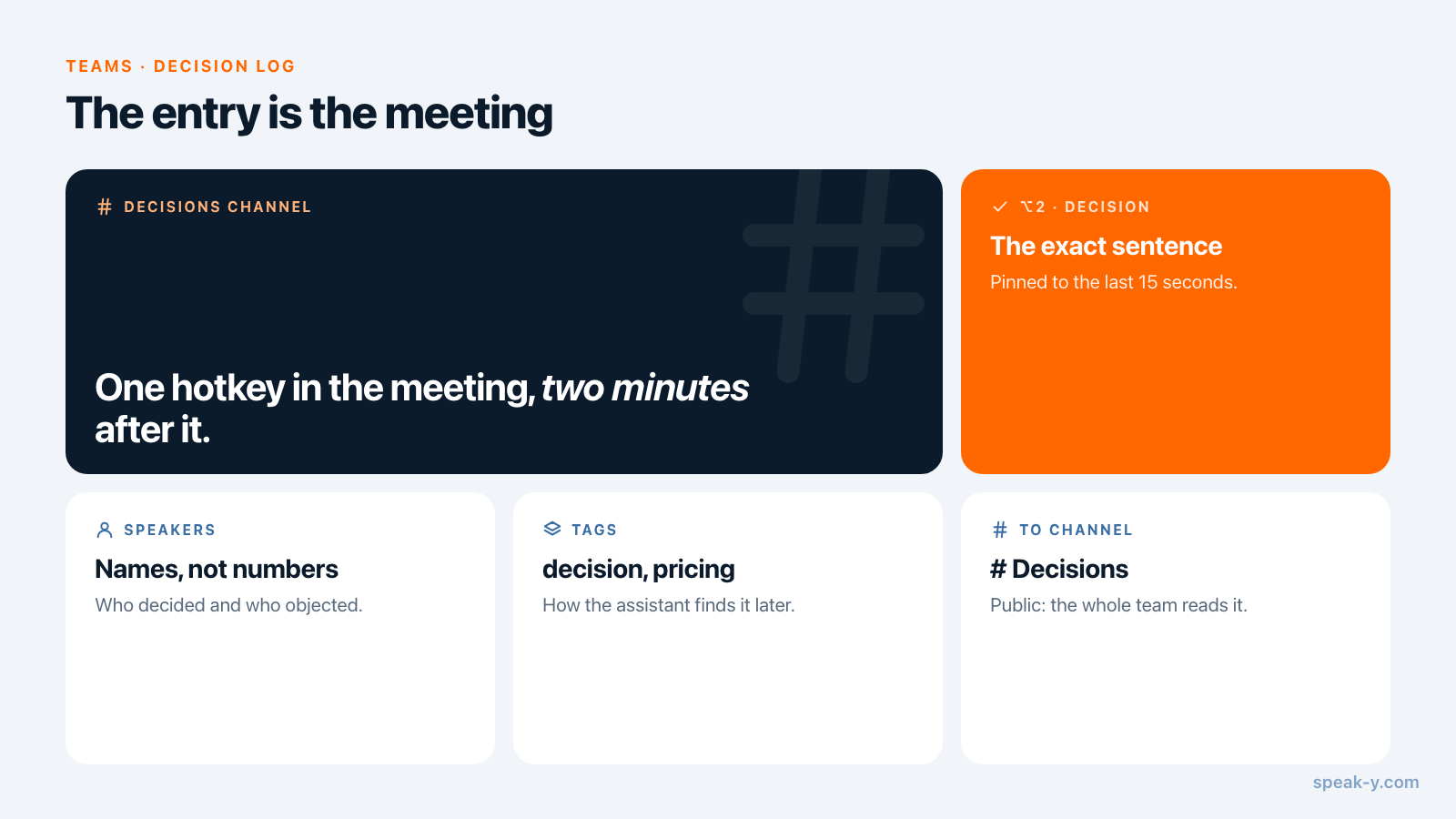
La marque. Speak-Y est livré avec un seul type de note, Marquer le moment, sur ⌥1. Ajoutez le vôtre dans Paramètres → Notes : cliquez sur Ajouter un type de note, saisissez Decision dans Nom du type, cliquez sur Enregistrer, puis sur Définir le raccourci et appuyez sur ⌥2. Chaque personne qui enregistre le fait une fois sur son propre Mac. Mettez-vous d’accord sur le nom, pour que les marques se lisent de la même façon chez tout le monde.
Le canal. Ouvrez le menu ⋯ de l’espace de travail dans la barre latérale, choisissez New channel, nommez-le Decisions (« décisions ») et créez-le en public (#). Les canaux publics sont créés par le propriétaire de l’espace de travail ou par un administrateur, et tout l’espace de travail les lit — y compris les personnes qui arriveront l’an prochain, ce qui est le but d’un journal. Un canal public ne peut pas être rendu privé par la suite ; gardez donc les décisions qui touchent aux personnes ou aux salaires dans un canal privé distinct. Ce choix est traité dans qui voit quoi dans les canaux de réunions.
En réunion : dites-la, puis appuyez sur la touche
Une décision que la transcription ne permet pas de retrouver n’a jamais été dite clairement. Avant d’appuyer sur la touche, une personne énonce la décision en une phrase complète :
Donc nous avons décidé : l’annuel reste l’option sélectionnée par défaut, le mensuel est à un clic. Nous y revenons après la cohorte de janvier.
Appuyez ensuite sur ⌥2. Speak-Y pose une marque Decision sur les 15 dernières secondes de la transcription, dans la couleur du type. Rien n’est saisi. Les boutons de marque situés à côté de la pilule d’enregistrement fonctionnent sans le raccourci, et ils sont invisibles pendant un partage d’écran : une démo n’est donc pas interrompue.
La phrase remplit deux rôles. Elle donne à la marque quelque chose de précis à désigner, et elle fait entendre la décision une fois de plus à la salle — c’est le moment où quelqu’un dit « attendez, ce n’est pas ce que j’ai accepté », tant que cela ne coûte encore rien.
Speak-Y enregistre sur le Mac de la personne qui appuie sur le bouton, et aucun bot ne rejoint l’appel. Dites dès le début que la réunion est enregistrée ; les règles varient selon le lieu et sont détaillées dans est-il légal d’enregistrer des réunions.
Après la réunion : nommer, taguer, partager
Deux minutes, une fois la transcription prête :
- Nommez les intervenants. Dans Par intervenants, cliquez sur une pastille Speaker 2 et saisissez le nom. Dans trois mois, « Leo s’y est opposé » sera utile ; « Speaker 3 s’y est opposé » ne le sera pas.
- Taguez l’enregistrement. Cliquez sur Tags et choisissez
decisionainsi qu’un tag de sujet, par exemplepricing. C’est grâce au tag de sujet que l’assistant retrouvera la réunion plus tard. - Partagez-le. Appuyez sur To channel sous la transcription et choisissez Northbeam Product / Decisions. La transcription avec les noms et les horodatages, le résumé IA et les actions à suivre passent dans le canal, chiffrés de bout en bout ; l’audio reste sur votre Mac.
- Affichez les marques. Les marques sont privées par défaut. Cliquez sur la pastille Privées au-dessus de la transcription et choisissez Afficher dans # Decisions — les membres du canal les verront ; la pastille indique désormais Dans le canal.
Nommez et taguez avant de partager : le canal reçoit l’enregistrement tel qu’il est à ce moment-là. Ce qui est transmis exactement est décrit dans partager une réunion dans un canal d’équipe.
Un trimestre plus tard : comment retrouver le pourquoi ?
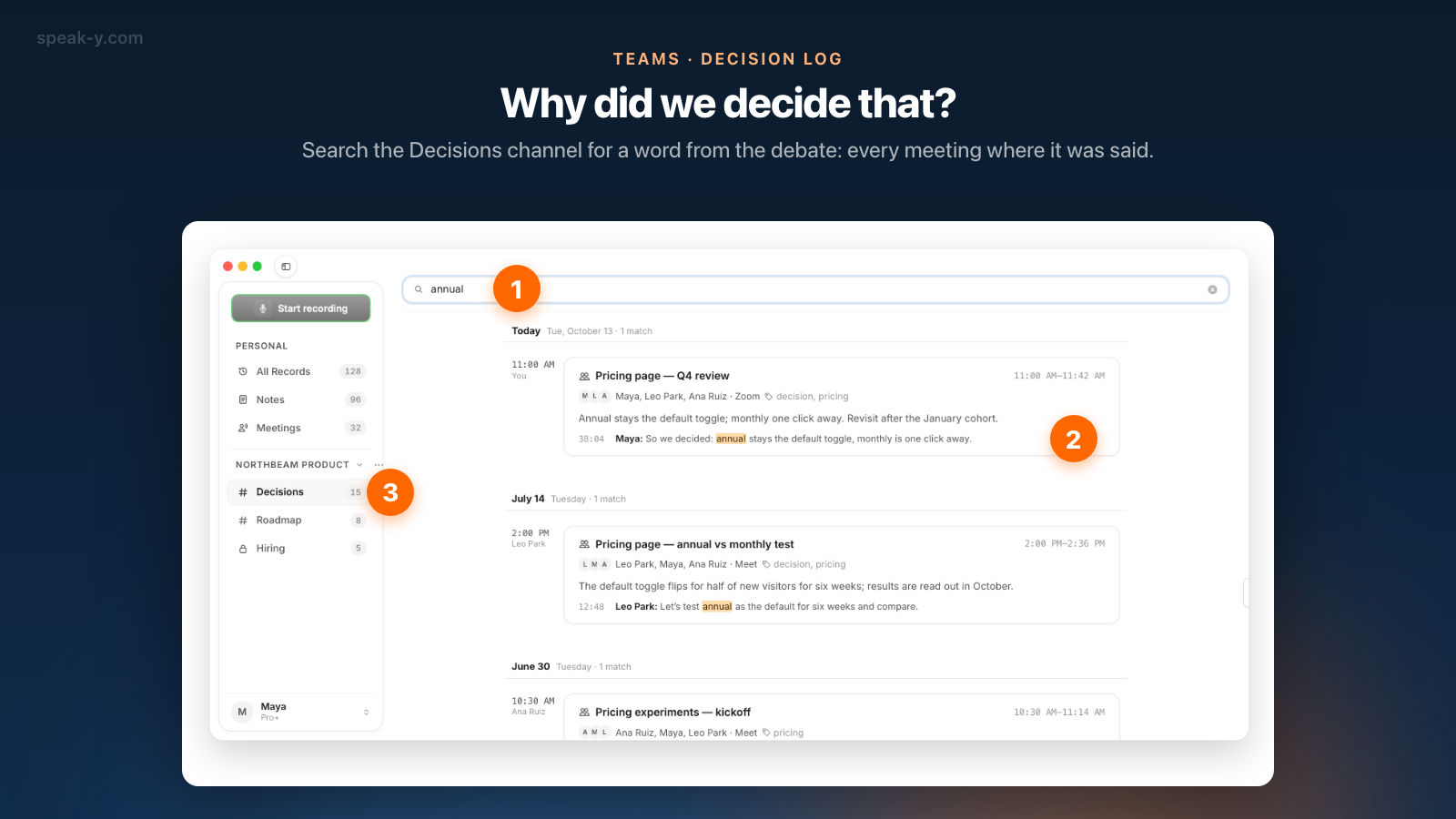
Trois mois plus tard, une nouvelle designer demande pourquoi la page des tarifs s’ouvre sur l’annuel. Personne n’a besoin de s’en souvenir.
Cherchez dans le canal. Cliquez sur Decisions dans la barre latérale, puis sur la loupe dans l’en-tête du canal, et saisissez un mot du débat — « annual ». La recherche lit les transcriptions de toutes les réunions du canal, sur tout son historique, et regroupe les résultats par jour : les lignes où le mot a été prononcé, chacune avec son horodatage et la réunion dont elle provient. Ouvrez un résultat et la réunion s’ouvre en lecture seule, avec le résumé, les actions à suivre et les marques que son auteur a choisi d’afficher.
La recherche du canal ne lit que le texte des transcriptions — ni les titres, ni les résumés, ni les tags — et elle reste à l’intérieur d’un seul canal. Cherchez les mots que les gens prononcent, pas le nom que vous donneriez au sujet après coup.
Interrogez l’assistant. Pour une question qui traverse les canaux, connectez Claude, ChatGPT ou Cursor au serveur MCP de Speak-Y — un clic sur Connecter dans Paramètres → Intégrations, inclus dans toutes les formules — et demandez :
Cherche dans mes enregistrements tagués decision l’option par défaut de la page des tarifs. Quelles réunions l’ont décidée, quand, et qui s’y est opposé ? Cite la phrase avec son horodatage.
L’assistant cherche dans vos propres enregistrements et dans ceux de tous les canaux dont vous êtes membre, à partir de la copie présente sur votre Mac : texte des transcriptions, titres, résumés et actions à suivre, filtrés par tag et par date. Son modèle tourne dans le cloud, donc le texte qu’il lit part chez ce fournisseur ; MCP local ou cloud explique ce que cela implique pour une feuille de route confidentielle.
Qu’est-ce qui n’est pas une décision ?
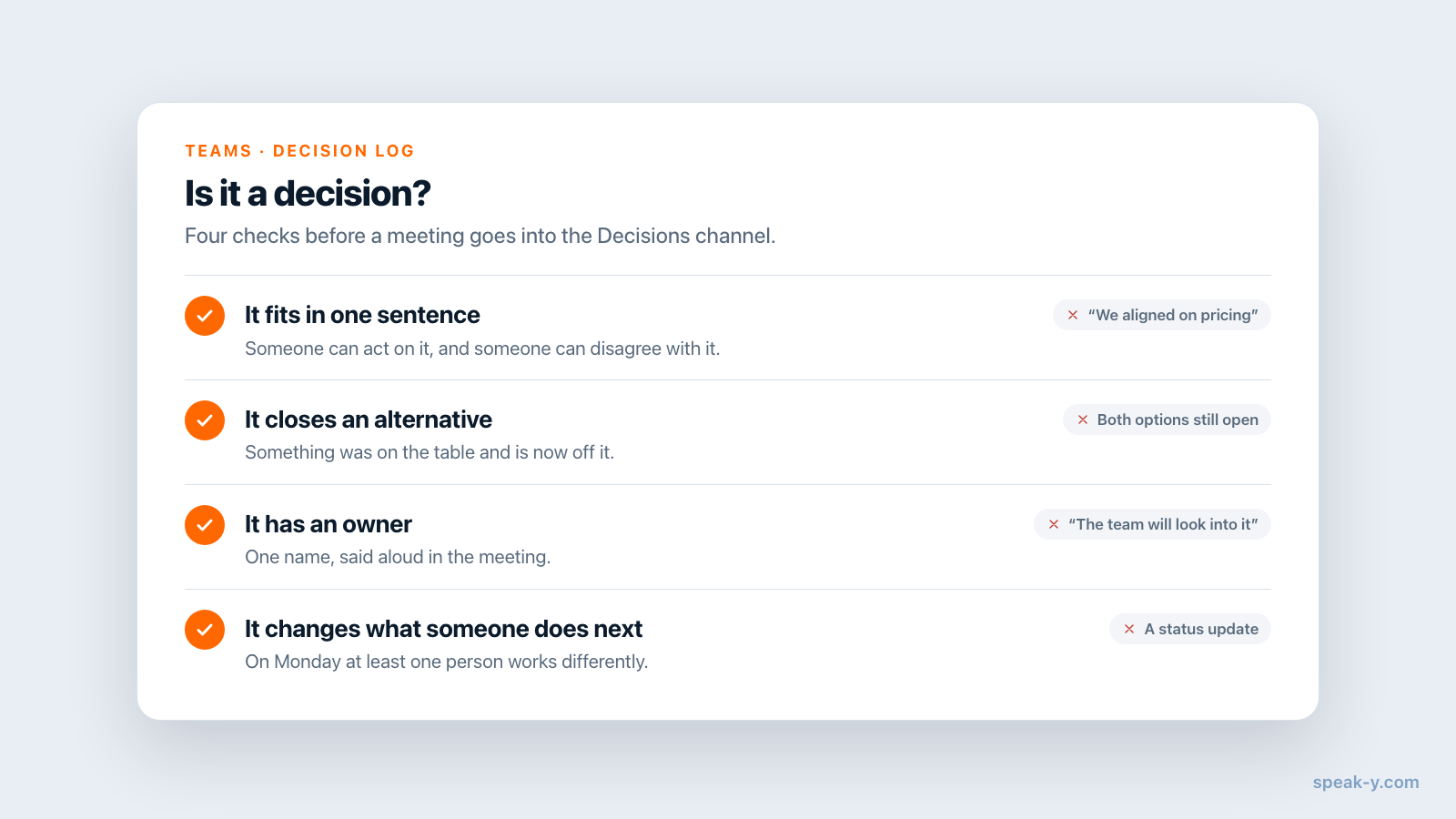
Un journal qui accepte tout devient une seconde archive de réunions, et plus personne ne l’ouvre. Quatre vérifications avant qu’une réunion n’entre dans Decisions :
- Elle tient en une phrase. « L’annuel reste l’option par défaut » passe. « Nous nous sommes alignés sur les prix » ne passe pas — personne ne peut agir en conséquence ni s’y opposer.
- Elle ferme une alternative. Quelque chose était sur la table et ne l’est plus. Si les deux options sont encore ouvertes, c’était une discussion.
- Elle a un responsable. Un nom, dit à voix haute. « L’équipe va regarder » est un report.
- Elle change ce que quelqu’un fait ensuite. Un point d’avancement, si important soit-il, ne change rien au lundi.
Les réunions qui échouent à ces vérifications restent là où elles sont : dans la bibliothèque de la personne qui a enregistré ou dans le canal de travail du projet. Un brainstorming, un point hebdomadaire sans résultat et un entretien individuel n’ont pas leur place dans le journal. Pour une réunion qui contient une décision dans quarante minutes de points d’avancement, partagez-la quand même — la marque et le mot recherché conduisent le lecteur à la bonne minute.
Ce qu’un canal Decisions ne remplace pas
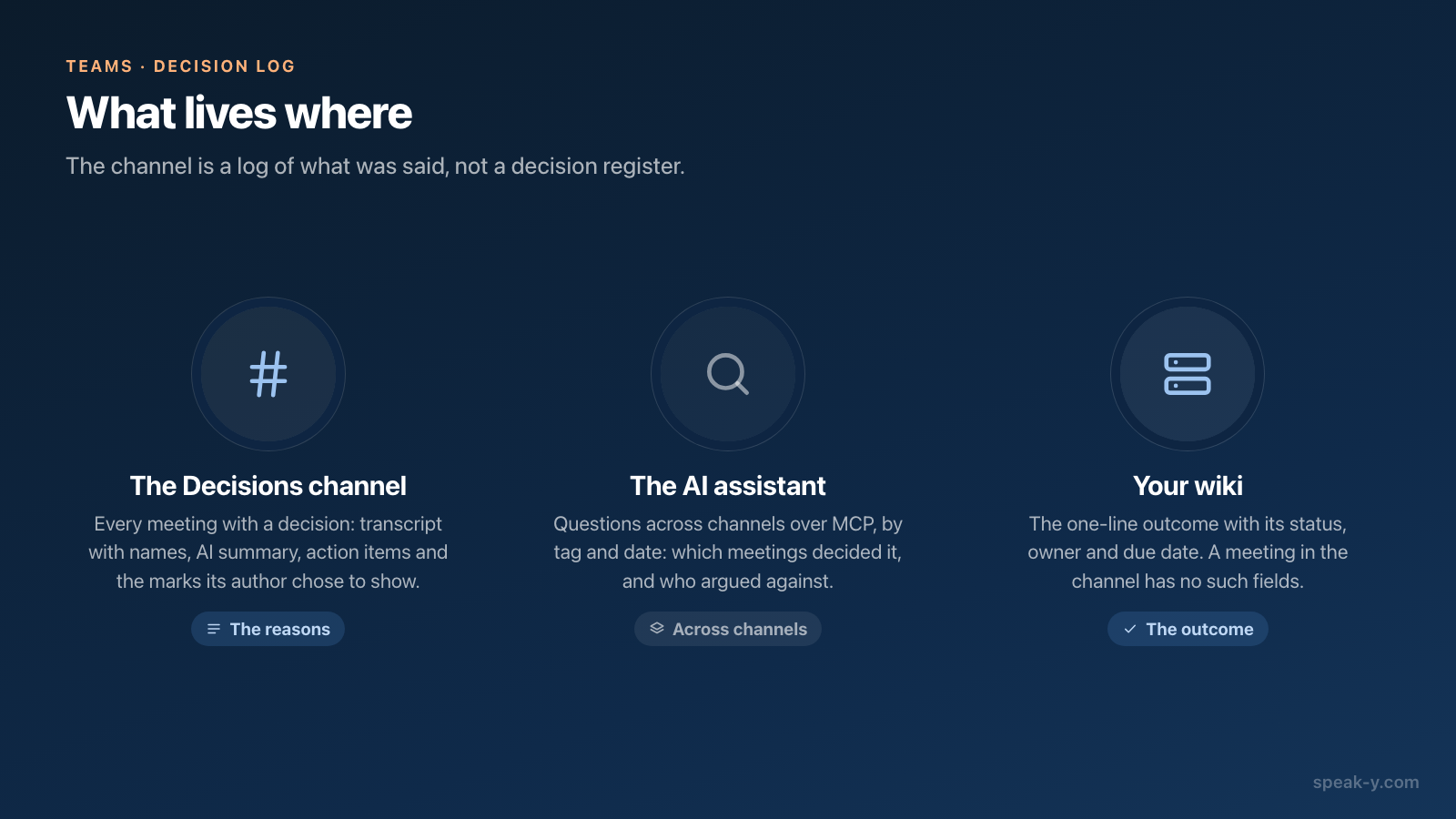
C’est un journal de ce qui a été dit, pas un registre de décisions, et la différence compte :
- Pas de champs. Une réunion dans le canal n’a ni statut, ni échéance, ni approbateur. Si votre processus en a besoin, tenez une page de décision à côté du canal : le modèle DACI de Confluence, par exemple, commence par un tableau indiquant le statut, l’impact, les personnes concernées, l’échéance et le résultat, d’après la page du modèle chez Atlassian (vérifiée le 13 octobre 2026).
- Pas de « remplacée par ». Quand une décision est annulée, la nouvelle réunion entre elle aussi dans le canal, mais rien ne relie les deux. Dites à voix haute « ceci remplace la décision de juillet », pour que la recherche trouve les deux.
- Pas de suivi. Les actions à suivre consignent ce qui a été promis, pas ce qui a été fait.
- Les canaux, sur Mac uniquement. Les espaces de travail et les canaux se trouvent dans l’app macOS.
Les deux fonctionnent ensemble : la page de wiki contient le résultat en une ligne, et le canal contient les quarante minutes qui l’expliquent.
Les coûts. La création de l’espace de travail demande Pro ou une formule supérieure ; tous les autres le rejoignent gratuitement avec n’importe quelle formule et lisent chaque canal public. Une formule payante compte pour la personne qui enregistre : vérifié sur speak-y.com le 13 octobre 2026, Free arrête une réunion à 30 minutes, Pro (10 $ par mois) à 60, Pro+ (15 $) et Max (30 $) à quatre heures.
En bref
Un type de note nommé Decision sur ⌥2, un canal public nommé Decisions. En réunion : énoncez la décision en une phrase, appuyez sur la touche. Après : les noms, un tag, To channel, l’affichage des marques. Un trimestre plus tard : la loupe et un mot du débat. La page Teams donne la vue d’ensemble des espaces de travail et des canaux, et transformer les réunions en base de connaissances d’équipe présente les canaux qui côtoient celui-ci.
FAQ
Comment tenir un journal de décisions sans l’écrire à la main ?
Enregistrez la réunion dans Speak-Y, appuyez sur un raccourci pour poser une marque Decision au moment où la décision est dite à voix haute, puis partagez l’enregistrement dans un canal public nommé Decisions. Le canal contient alors la transcription avec les noms, le résumé IA, les actions à suivre et la marque, par ordre de date. Personne ne rédige d’entrée ; l’entrée, c’est la réunion elle-même.
Comment créer une marque Decision avec son propre raccourci dans Speak-Y ?
Ouvrez Paramètres → Notes, cliquez sur Ajouter un type de note, saisissez Decision dans Nom du type et cliquez sur Enregistrer. Cliquez ensuite sur Définir le raccourci pour le nouveau type et appuyez sur une combinaison comme ⌥2. Pendant un enregistrement, la touche pose une marque de ce type sur les 15 dernières secondes de la transcription.
Comment retrouver pourquoi une décision a été prise il y a trois mois ?
Ouvrez le canal Decisions, cliquez sur la loupe dans son en-tête et saisissez un mot du débat, par exemple « annual » ou « onboarding ». La recherche lit les transcriptions de toutes les réunions du canal et regroupe par jour les lignes correspondantes, avec leurs horodatages. Pour une question qui traverse les canaux, interrogez un assistant IA connecté au serveur MCP de Speak-Y.
Mes coéquipiers voient-ils mes marques Decision dans le canal ?
Seulement si vous le décidez. Les marques sont privées par défaut ; sur l’enregistrement partagé, cliquez sur la pastille Privées au-dessus de la transcription et choisissez de les afficher dans le canal, et la pastille indique alors Dans le canal. Sans cette étape, vos coéquipiers lisent quand même la transcription, le résumé et les actions à suivre, mais pas les marques.
Que coûte un journal de décisions dans Speak-Y pour une équipe ?
La création de l’espace de travail demande Pro ou une formule supérieure ; les coéquipiers le rejoignent gratuitement avec n’importe quelle formule et lisent chaque canal public. La personne qui enregistre a besoin de minutes de réunion sur sa propre formule : vérifié sur speak-y.com le 13 octobre 2026, Free arrête une réunion à 30 minutes, Pro (10 $ par mois) à 60, Pro+ (15 $) et Max (30 $) à quatre heures.