Newsletter à partir de notes vocales : une semaine d’idées, un plan
Une newsletter hebdomadaire peut être mise en plan en une dizaine de minutes à
partir des notes vocales dictées pendant la semaine. Dites chaque idée à voix
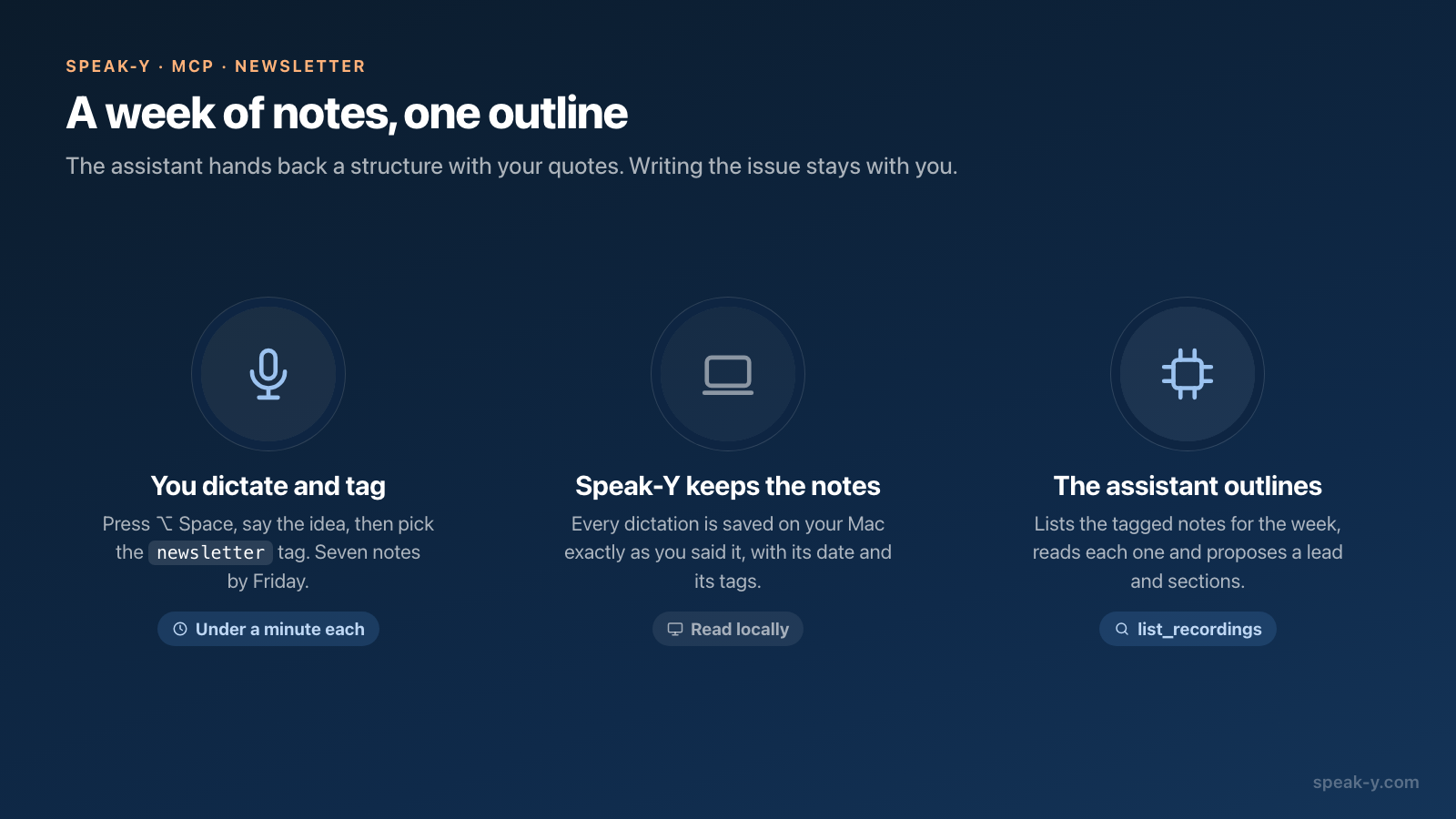
haute quand elle vient, posez le tag newsletter sur la note et, le jour de la
publication, demandez un plan à un assistant IA connecté à Speak-Y via MCP. Il
liste les notes taguées de la semaine, les lit et propose une ouverture, deux
ou trois sections et une brève, en citant vos propres mots avec la date de la
note après chaque ligne.
L’assistant n’écrit pas le numéro. C’est vous qui choisissez ce qui y entre, et vous écrivez chaque section en la dictant puis en la nettoyant avec Traitement IA : la newsletter garde votre voix. Ce guide suit une autrice pendant une semaine ; les libellés de l’app et les noms des outils ont été vérifiés dans l’app macOS le 22 octobre 2026.
Pourquoi recueillir ses idées de newsletter à la voix ?
Parce que les bonnes idées arrivent loin du brouillon : après un appel, pendant une promenade, au milieu de l’article de quelqu’un d’autre. Une note tapée à ce moment-là tient souvent en trois mots qui ne veulent plus rien dire le vendredi. Une note parlée fait un paragraphe — l’idée, l’exemple et pourquoi elle compte —, parce que parler ne coûte presque rien.
Le problème des notes vocales est inverse : à la fin de la semaine, il y en a trop, dans le désordre, et certaines se répètent. Les trier, un assistant le fait bien. Décider laquelle mérite d’ouvrir le numéro, il ne le fait pas.
Comment capturer les idées pendant la semaine ?
Deux gestes par idée, moins d’une minute en tout.
- La dicter. Dans l’app Speak-Y pour Mac, appuyez sur ⌥ Space, parlez, puis appuyez de nouveau sur ⌥ Space. Aucun champ de texte n’a besoin d’être actif : chaque dictée est enregistrée dans Dictées, dans la fenêtre Speak-Y. Dites l’idée, un exemple et une phrase sur ce qu’elle apporte au lecteur.
- La taguer. Ouvrez la note, cliquez sur Tags et choisissez
newsletter. La première fois, tapez le nom dans Rechercher ou créer… et choisissez Créer un nouveau tag ; ensuite, c’est un seul clic.
Prenons Maya, qui écrit une newsletter hebdomadaire sur le design produit. Du
12 au 16 octobre 2026, elle dicte sept notes avec le tag newsletter : une
réflexion sur les checklists d’onboarding le lundi, une page de tarifs
qu’elle a vue et une question de lecteur sur les états vides le mardi, une
suite sur les états vides le mercredi, une conversation avec une responsable du
support et une idée de changelog le jeudi, et le vendredi matin la phrase qui
devient son ouverture : « les gens ne lisent pas l’onboarding, ils le
survolent en cherchant le bouton suivant ».
Un seul tag pour toute la newsletter suffit, car la plage de dates sépare les numéros. Une note destinée à un numéro ultérieur peut simplement attendre : si elle n’est pas utilisée cette semaine, elle porte toujours le tag la semaine suivante.
Comment l’assistant trouve-t-il les notes de la semaine ?
Avec deux outils du serveur MCP de Speak-Y. list_recordings accepte
les filtres dont un numéro a besoin :
tag— uniquement les notes qui portentnewsletter, comparé à l’identique mais sans tenir compte de la casse ;date_frometdate_to— de simples dates comme2026-10-12et2026-10-16; une date sans heure couvre la journée entière ;limit— 20 notes par défaut, jusqu’à 100.
La réponse liste les notes de la plus récente à la plus ancienne, avec la date,
le nombre de mots, les tags et les 160 premiers caractères du texte. Pour
chacune, l’assistant appelle ensuite get_transcript, qui renvoie le texte
complet de la note.
Ce texte, c’est la dictée telle que vous l’avez prononcée. Les versions créées avec Traitement IA ne font pas partie de ce que renvoie le serveur MCP : l’assistant travaille donc sur vos formulations brutes — exactement ce qu’il doit vous citer. La lecture se fait localement, depuis la bibliothèque de votre Mac ; rien n’est envoyé à Speak-Y pour répondre à la demande. Pour connecter un client, cliquez sur Connecter à côté de lui dans Paramètres → Intégrations.
Que faut-il demander ?
Un plan, pas une newsletter. Un modèle qui fonctionne :
Fais le plan de la newsletter de cette semaine à partir de mes notes Speak-Y.

Notes : tag newsletter, du lundi au vendredi de cette semaine.
Lis chaque note en entier.

Donne-moi :
- une ouverture : l’idée par laquelle le numéro commence, et pourquoi
- deux ou trois sections, chacune avec les notes dont elle vient
- une brève pour la fin
- « à étoffer » : les notes qui ne font qu’une phrase et demandent un exemple

Règles :
- Cite mes propres mots, avec la date de la note après chaque citation.
- N’écris pas de paragraphes à ma place. N’ajoute pas d’idées que je n’ai
  pas dites.
- Si deux notes disent la même chose, mets-les dans une seule section.
- Termine en indiquant combien de notes tu as lues et combien tu en as
  utilisé.
C’est la dernière règle qui permet de faire confiance au plan : sept notes lues, six utilisées signifie qu’une idée a été écartée volontairement, et le plan dit laquelle. Enregistrez le modèle là où votre client garde ses instructions permanentes — un projet dans Claude ou ChatGPT, un fichier de règles dans Cursor — et la demande du vendredi tient en une ligne. D’autres formulations de ce genre se trouvent dans les prompts pour interroger l’IA sur vos enregistrements.
À quoi ressemble le plan ?
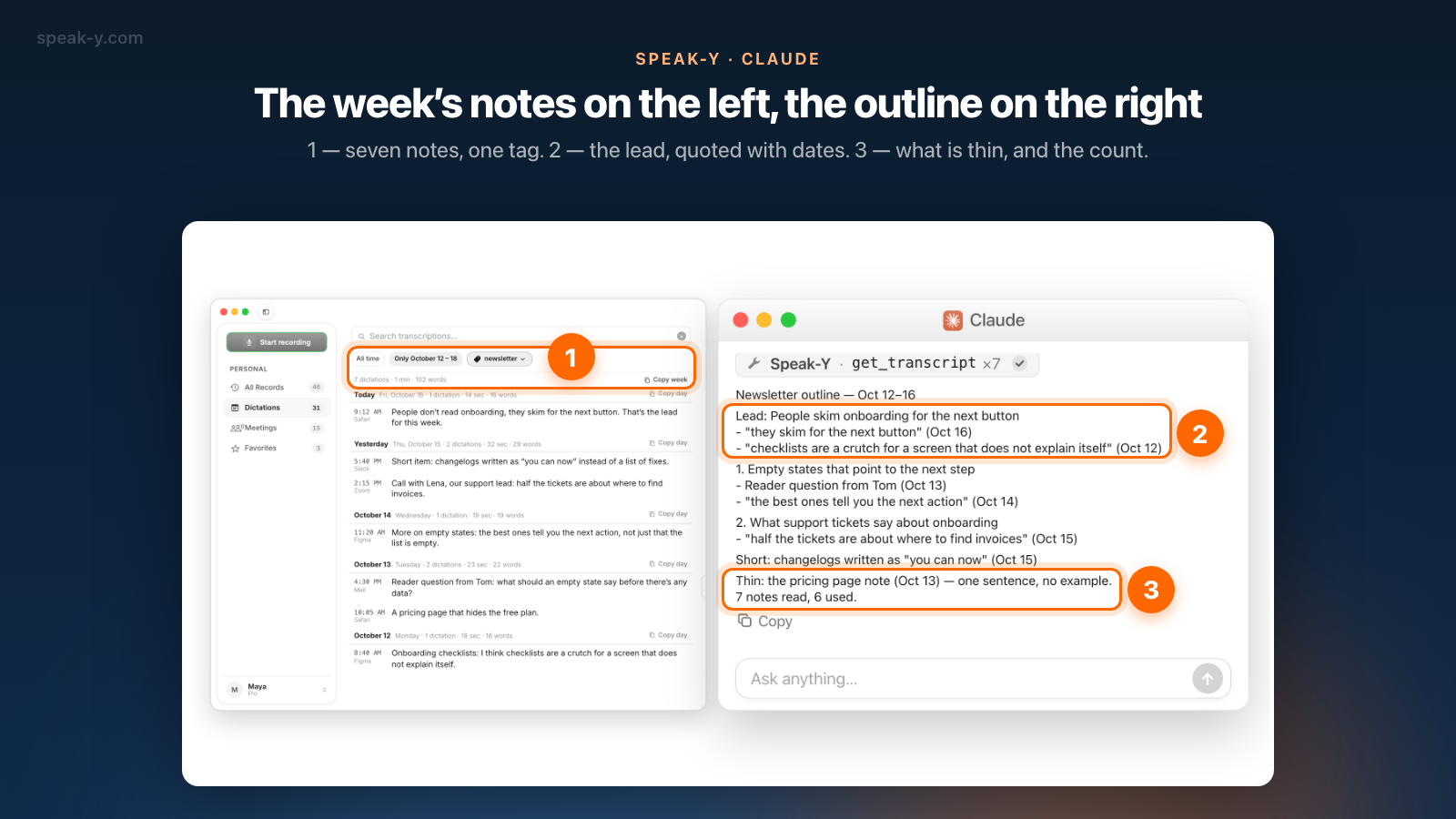
Maya demande : « Fais le plan de la newsletter de cette semaine à partir de mes
notes Speak-Y taguées newsletter, du 12 au 16 oct. Ne la rédige pas. »
L’assistant appelle list_recordings une fois, get_transcript sept fois, et
répond :
Plan de la newsletter — 12–16 oct.

Ouverture : on survole l’onboarding en cherchant le bouton suivant
- « ils le survolent en cherchant le bouton suivant » (16 oct.)
- « les checklists sont une béquille pour un écran qui ne s’explique pas
  tout seul » (12 oct.)

1. Des états vides qui indiquent l’étape suivante
- Question de lecteur de Tom (13 oct.)
- « les meilleurs vous disent quelle est l’action suivante » (14 oct.)

2. Ce que les tickets de support disent de l’onboarding
- « la moitié des tickets portent sur l’endroit où trouver les factures »
  (15 oct.)

Brève : les changelogs écrits sur le mode « vous pouvez désormais » (15 oct.)

À étoffer : la note sur la page de tarifs (13 oct.) — une phrase, pas
d’exemple.
7 notes lues, 6 utilisées.
Deux choses y sont difficiles à retrouver de mémoire. L’ouverture rapproche une note du vendredi d’une note du lundi que Maya avait oubliée, et les deux notes sur les états vides, à deux jours d’écart, sont devenues une seule section. La ligne « à étoffer » est utile elle aussi : l’idée de la page de tarifs a besoin d’un exemple avant de pouvoir entrer dans un numéro, elle attend donc la semaine suivante.
Comment vérifier le plan ?
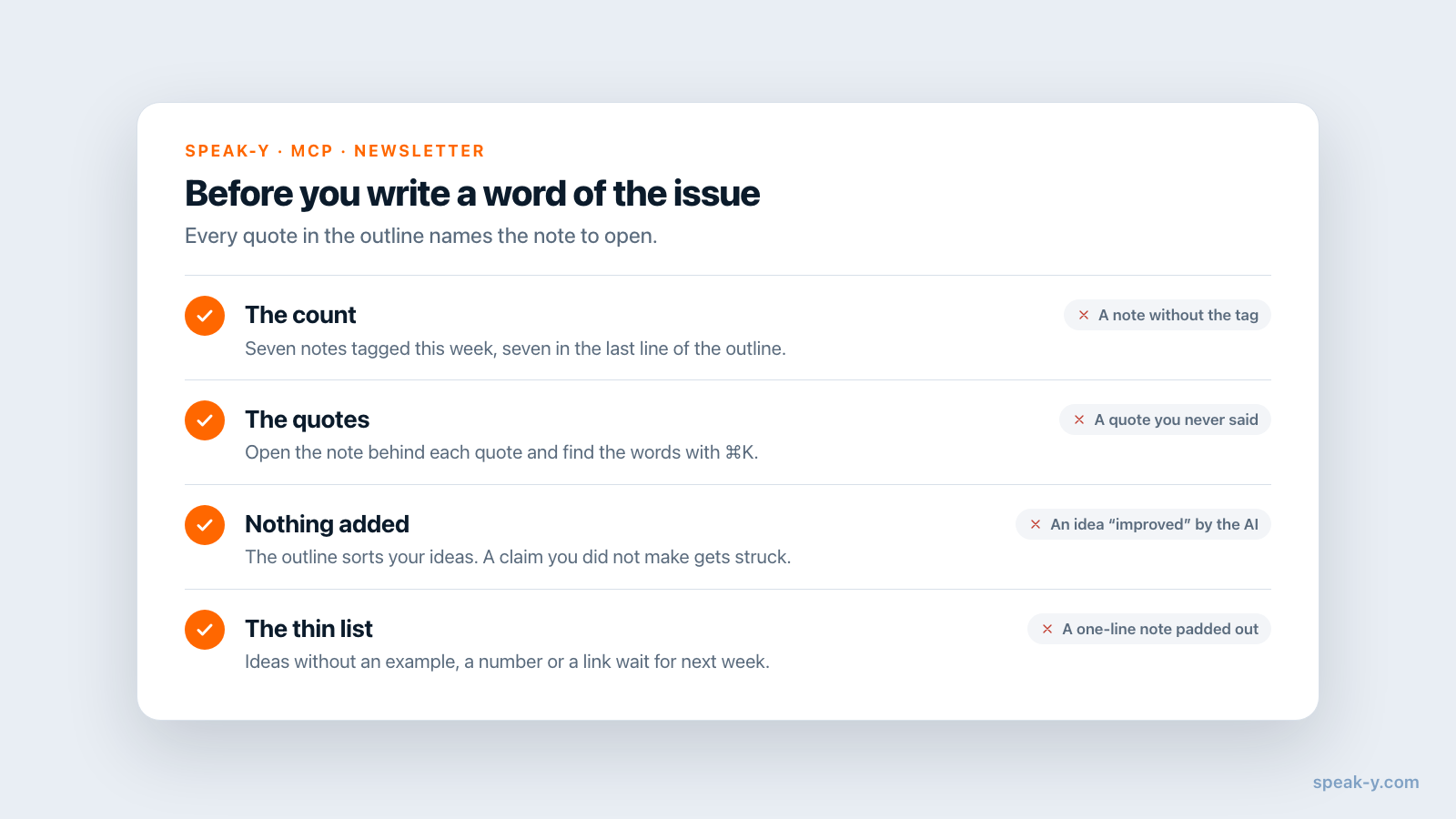
Avant d’écrire le moindre mot du numéro, consacrez deux minutes à quatre vérifications :
- Le décompte. Sept notes taguées cette semaine, sept lues. Une note manquante n’a pas de tag ou a été dictée en dehors des dates.
- Les citations. Ouvrez la note derrière chaque citation et vérifiez que les mots y sont. Une citation doit se retrouver avec ⌘K dans la fenêtre Speak-Y, qui cherche dans le texte que vous avez dicté.
- Rien d’ajouté. Un plan qui « améliore » une idée avec une affirmation que vous n’avez jamais faite est le premier pas vers une newsletter qui n’est plus la vôtre. Rayez-la.
- La liste à étoffer. Elle vous dit quelles idées ont besoin d’un exemple, d’un chiffre ou d’un lien avant de pouvoir servir. Mieux vaut les reporter à la semaine suivante que les gonfler maintenant.
Comment l’écrire avec sa propre voix ?
Section par section, en parlant. Le plan sous les yeux, appuyez sur ⌥ Space et dites la section comme vous l’expliqueriez à un lecteur — mots parasites, reprises et tout le reste. Ensuite :
- Ouvrez la nouvelle note dans Dictées et appuyez sur Traitement IA.
- Dans la fenêtre Traitement IA, cliquez sur Correction grammaire sous Actions rapides. Le bouton remplit un prompt qui corrige la grammaire et la ponctuation, supprime les mots parasites et garde le sens et le ton.
- Appuyez sur Appliquer. Le texte nettoyé s’ouvre dans un nouvel onglet à côté de Original ; la dictée elle-même n’est pas modifiée.
- Cliquez sur Copier en bas de la note — l’onglet ouvert est copié — et collez la section dans l’éditeur de votre newsletter.
Correction grammaire est le bon outil ici parce qu’il ne réécrit pas. Les phrases, les exemples et l’ordre sont ceux que vous avez dits ; seuls les « euh » et les faux départs ont disparu. Un prompt libre comme « rends ça plus percutant » vous donne la newsletter de quelqu’un d’autre. Si une section a d’abord besoin d’une structure, le guide des notes vocales vers un brouillon structuré montre des prompts personnalisés dans la même fenêtre.
Qu’est-ce qui reste votre travail ?
Tout ce qui donne envie d’ouvrir une newsletter :
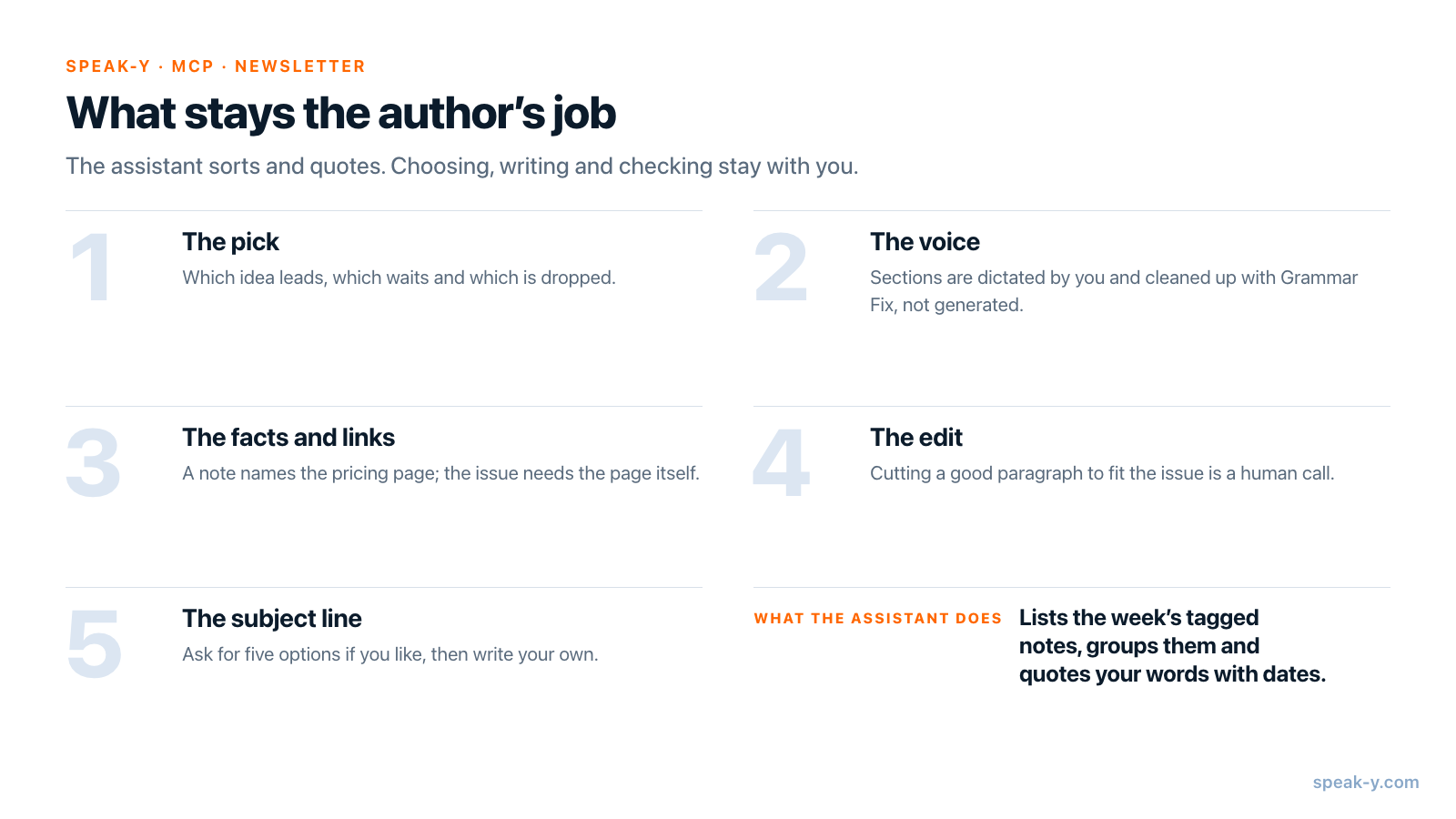
- Le choix. Quelle idée ouvre le numéro, laquelle attend, laquelle est abandonnée. Le plan propose ; il ne peut pas savoir ce que vos lecteurs ont déjà entendu le mois dernier.
- La voix. Les sections sont dictées par vous et nettoyées, pas générées.
- Les faits et les liens. Une note dit « une page de tarifs qui cache l’offre gratuite » ; le numéro a besoin de la page, d’une capture d’écran et de la date à laquelle vous l’avez vue.
- La coupe. Supprimer un bon paragraphe parce que le numéro est trop long reste une décision humaine.
- L’objet. Demandez cinq propositions à l’assistant si vous voulez, puis écrivez le vôtre.
Qu’est-ce qui quitte votre Mac, et combien ça coûte ?
Le serveur MCP lit la bibliothèque présente sur votre Mac. Ce que l’assistant lit — le texte de vos notes — fait ensuite partie de votre conversation avec le fournisseur du modèle, comme avec n’importe quel serveur MCP ; MCP local ou cloud montre le chemin. Les notes pour une newsletter sont en général destinées à être publiées, mais une note dictée après un appel confidentiel ne l’est pas : ne lui mettez pas le tag.
Au 22 octobre 2026 (tarifs) : le serveur MCP est gratuit dans toutes les offres. Free comprend 2 000 mots dictés par semaine sur Mac et 50 requêtes IA par semaine, chaque Appliquer de Traitement IA comptant pour une requête. Pro offre une dictée illimitée et 200 requêtes IA par semaine ; Pro+ et Max n’ont pas de limite de requêtes IA.
Quand un autre outil convient-il mieux ?
Quand vous voulez que la fusion se fasse dans l’app de notes elle-même. AudioPen, par exemple, réécrit chaque note vocale dans le style d’écriture de votre choix, y compris un style personnalisé construit à partir d’un échantillon de vos textes. Son offre payante Prime combine les notes en SuperSummaries et mentionne un accès en lecture seule pour les assistants IA via MCP ; l’offre gratuite enregistre jusqu’à trois minutes par note, Prime jusqu’à 15 (site d’AudioPen, vérifié le 22 octobre 2026).
La méthode de ce guide convient aux auteurs qui ont déjà leurs notes, leurs réunions et leur dictée dans une seule app Mac et qui veulent la structure d’un assistant de leur choix, avec des mots finaux écrits par eux-mêmes. La même idée de tag et de dates fonctionne pour tout ce que vous assemblez chaque semaine — pour des réunions plutôt que des notes, voir le rapport hebdomadaire à partir des réunions.
FAQ
Un assistant IA peut-il transformer mes notes vocales en brouillon de newsletter ?
En plan, oui. Avec Speak-Y connecté via MCP, un assistant comme Claude, ChatGPT ou Cursor liste les dictées de la semaine qui portent le tag de votre newsletter, lit chacune d’elles et propose une ouverture, des sections et des brèves, en citant vos propres mots avec la date de la note. Le numéro lui-même s’écrit mieux avec votre voix, dicté puis nettoyé avec Traitement IA.
Comment l’assistant sait-il quelles notes sont destinées à la newsletter ?
Grâce à un tag. Posez un même tag, par exemple newsletter, sur chaque dictée destinée au numéro : ouvrez la note, cliquez sur Tags et choisissez-le. L’outil list_recordings du serveur MCP de Speak-Y filtre par ce tag et par une plage de dates ; les notes sans le tag ne sont ni listées ni lues.
L’assistant voit-il les versions Traitement IA de mes notes ?
Non. Le serveur MCP renvoie le texte de chaque note tel que vous l’avez dicté, pas les versions produites avec Traitement IA. C’est à partir de ce texte qu’un plan doit être construit : vos propres formulations, que l’assistant peut vous citer avec la date de la note.
L’IA écrira-t-elle la newsletter avec ma voix ?
Pas de façon fiable, et c’est pourquoi cette méthode ne le lui demande pas. L’assistant propose la structure ; vous dictez chaque section avec vos mots et appuyez sur Traitement IA → Correction grammaire, qui corrige la grammaire et la ponctuation et supprime les mots parasites en gardant le sens et le ton. Les mots du numéro restent les vôtres.
Faut-il une offre Speak-Y payante pour cela ?
Non. Le serveur MCP est inclus dans toutes les offres, Free compris. Au 22 octobre 2026, Free comprend 2 000 mots dictés par semaine sur Mac et 50 requêtes IA par semaine ; chaque Appliquer de Traitement IA compte pour une requête. Pro offre une dictée illimitée et 200 requêtes IA par semaine, Pro+ et Max sont illimités.