Appels communautaires open source : enregistrer, partager, retrouver
Un appel communautaire open source est une réunion dont le public, pour l’essentiel, n’est pas là : des contributeurs dans d’autres fuseaux horaires, des utilisateurs qui en liront le compte rendu la semaine suivante, et les mainteneurs qui devront se rappeler en mars ce qui a été convenu en octobre. Speak-Y répond à ces trois publics avec trois outils. Vous enregistrez l’appel sur votre Mac sans qu’aucun bot ne le rejoigne, et vous appuyez sur une touche quand une décision ou une action à mener apparaît. L’enregistrement va dans un canal partagé par les mainteneurs, la communauté reçoit un lien public valable 7 jours, et un tag de version permet de retrouver chaque décision plus tard.
Ce guide suit un projet : Ines maintient Ferrule, un petit outil open source en ligne de commande, avec trois autres mainteneurs. Une fois par mois, ils tiennent un appel communautaire d’une heure sur la prochaine version. Les détails produit ont été vérifiés dans l’application Speak-Y pour macOS, version 1.17.32, le 27 octobre 2026.
Pourquoi les appels communautaires se perdent
La plupart des projets s’accordent déjà sur le fait qu’un appel doit laisser une trace. Les lignes directrices des SIG de Kubernetes demandent à chaque groupe d’intérêt de tenir des notes de réunion à jour, d’enregistrer ses réunions et de les rendre publiques sur la playlist YouTube Kubernetes Community. Les projets Apache vont plus loin : les décisions se prennent sur la liste de diffusion publique, pas en appel ni dans un chat — la règle établie de longue date est « if it didn’t happen on the list, it didn’t happen » (ce qui ne s’est pas passé sur la liste n’a pas eu lieu).
Les petits projets ont rarement quelqu’un qui met les vidéos en ligne et rédige les comptes rendus. L’appel a lieu, quelqu’un promet de publier des notes, et les notes se résument à trois puces écrites de mémoire. Ce que Speak-Y change, c’est le coût de la trace : la transcription, les intervenants et les moments marqués existent dès la fin de l’appel, et les classer prend une minute.
Avant l’appel : annonce de l’enregistrement, types de notes et tag de version
Annoncez que vous enregistrez, par écrit et à voix haute. Speak-Y enregistre sur votre ordinateur et ne rejoint jamais l’appel : aucun bot ne l’annonce donc. Ajoutez une ligne dans l’invitation de calendrier ou dans le fil de discussion qui annonce l’appel, et redites-le dans la première minute : l’appel est enregistré, les mainteneurs conservent la transcription et un résumé est envoyé à la communauté. Les lois sur l’enregistrement varient : selon la section 632 du California Penal Code, enregistrer une communication confidentielle exige le consentement de toutes les parties. Est-il légal d’enregistrer une réunion détaille les règles par pays.
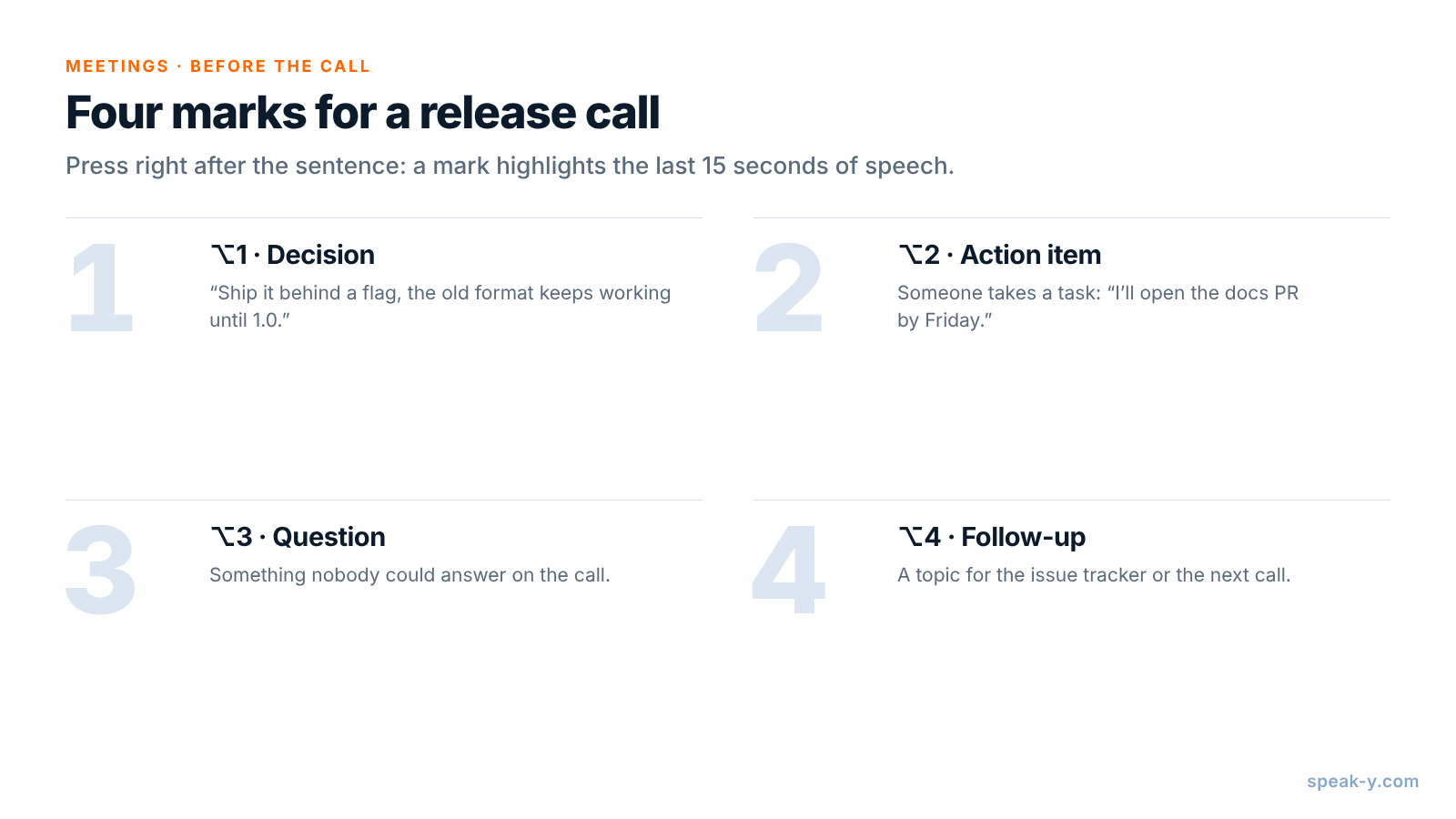
Donnez ensuite un nom à vos marques. Ouvrez Paramètres → Notes. Sous Types de notes, renommez le type par défaut Marquer le moment et cliquez sur Ajouter un type de note pour les autres ; Définir le raccourci donne à chacun sa propre combinaison. Quatre types suffisent pour un appel de version :
- ⌥1 Decision (décision) — « On le livre derrière un flag, l’ancien format continue de fonctionner jusqu’à la 1.0. »
- ⌥2 Action item (action à mener) — quelqu’un prend une tâche : « J’ouvre la PR de documentation d’ici vendredi. »
- ⌥3 Question — une question à laquelle personne n’a pu répondre pendant l’appel.
- ⌥4 Follow-up (suivi) — un sujet pour le gestionnaire de tickets ou pour le prochain appel.
Chaque appui épingle une marque de ce type à la transcription et surligne les mots des 15 dernières secondes : on appuie donc juste après la phrase, pas avant.
Enfin, choisissez le tag de version — Ines utilise release-0.9 — et
reprenez le même pour chaque appel consacré à cette version.
Pendant l’appel : pas de bot, un clic
Zoom, Microsoft Teams, Webex et les autres applications d’appel sont reconnus dès qu’ils sont ouverts : Speak-Y demande Enregistrer comme réunion ? au-dessus du bouton d’enregistrement, et vous cliquez sur la coche. Un appel dans le navigateur, comme Jitsi Meet ou Google Meet, ou sur Discord, est reconnu quand votre caméra est allumée. Si aucune question n’apparaît, lancez un enregistrement avec votre raccourci Speak-Y en mode mains libres, survolez le bouton d’enregistrement et cliquez sur la coche de Enregistrer comme réunion ?. Si vous voulez que Speak-Y pose la question, réglez Paramètres → Interface et comportement → Mode réunion sur Manuel ou Auto.
Ensuite, menez l’appel et appuyez sur les touches. Speak-Y enregistre les voix, pas l’écran partagé : quand quelqu’un montre une pull request, lisez son numéro à voix haute — « donc on fusionne la 412 avant le gel » — et le numéro arrive dans la transcription, à côté de votre marque.
Vérifiez la durée par rapport à votre forfait. Au 27 octobre 2026, le forfait Free enregistre des réunions jusqu’à 30 minutes, Pro (10 $ par mois) jusqu’à 1 heure et 10 heures par mois, et Pro+ (15 $) jusqu’à 4 heures par réunion et 40 heures par mois. Un appel mensuel d’une heure tient dans Pro ; un appel qui a tendance à déborder nécessite Pro+.
Après l’appel : les noms, le tag et le canal des mainteneurs
Ouvrez l’enregistrement depuis Réunions. Les intervenants sont numérotés dans l’ordre où ils ont parlé ; vous êtes généralement Speaker 1.
- Cliquez sur la pastille de chaque intervenant, tapez le nom ou l’identifiant de la personne et appuyez sur Entrée. Tout ce qui est construit à partir de la transcription reprend ce libellé : le fil du canal, les citations copiées, ce qu’un assistant IA lira plus tard.
- Cliquez sur Étiquettes et ajoutez
release-0.9. - Appuyez sur Vers un canal sous la transcription et choisissez le canal des mainteneurs.
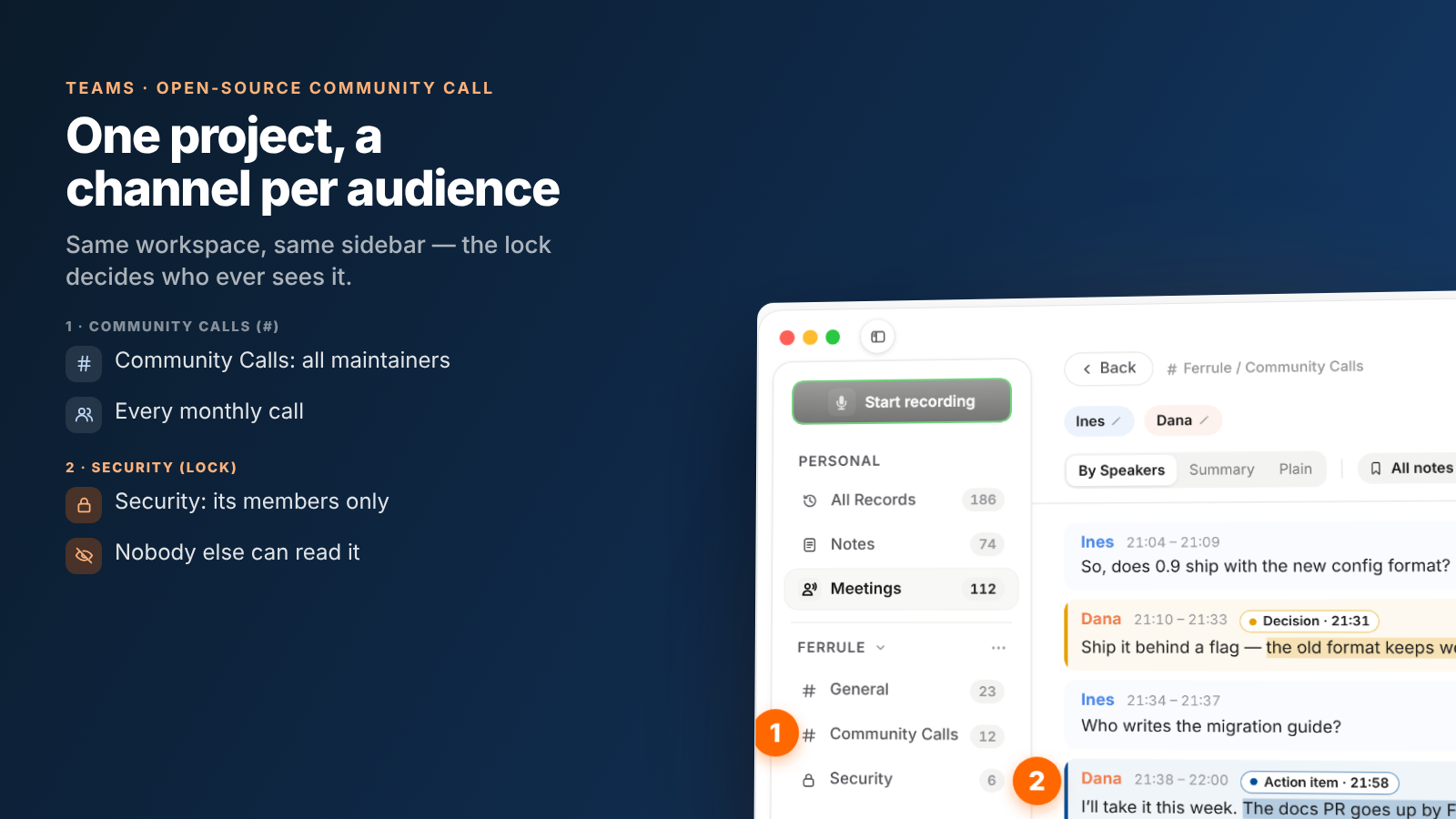
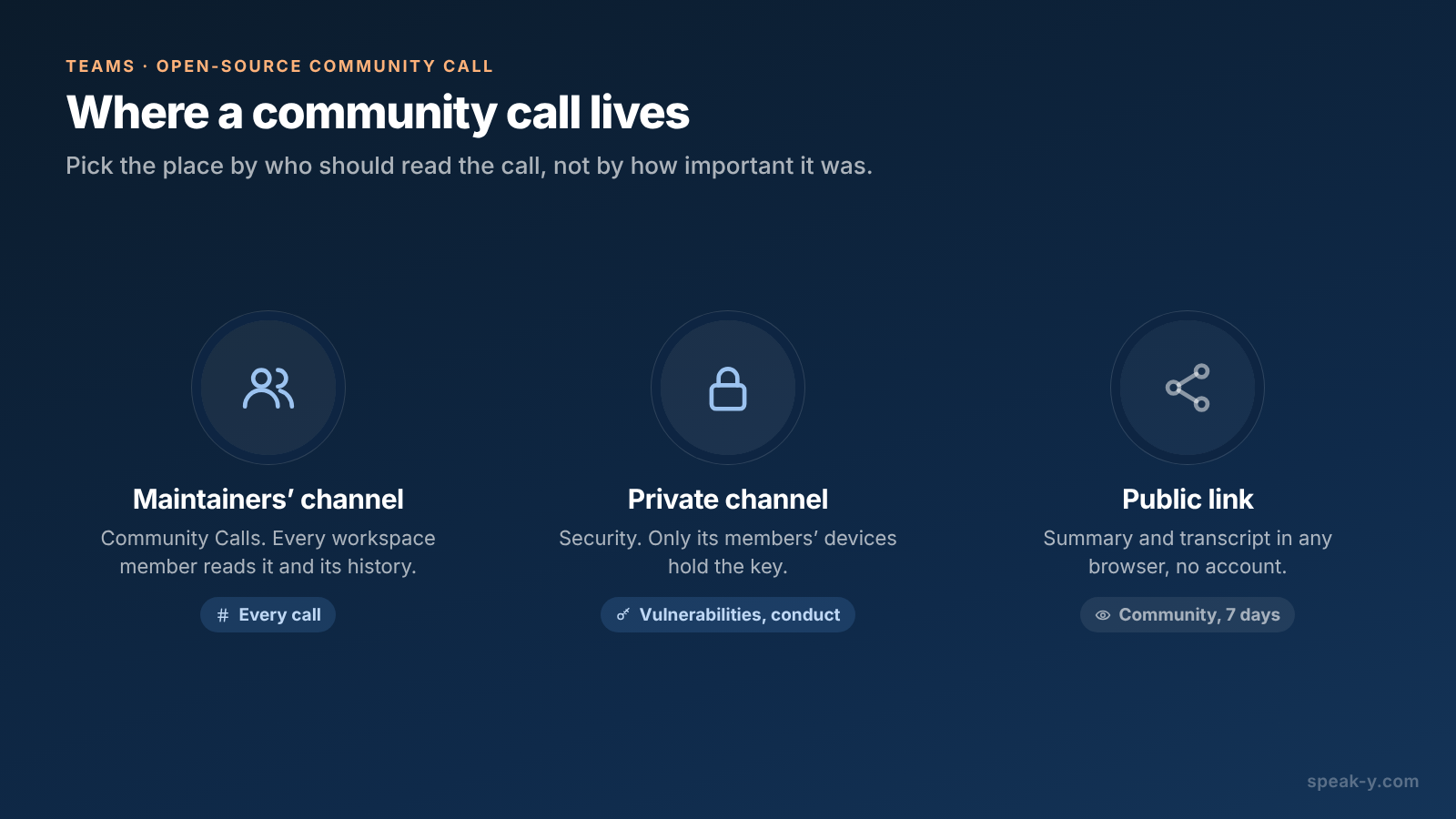
L’espace de travail de Ferrule compte trois canaux : General, Community Calls pour les appels mensuels, et un canal privé Security. Un espace de travail est destiné aux personnes qui maintiennent le projet, pas à toute la communauté : chaque membre voit chaque canal public et son historique. Configurer un espace de travail d’équipe couvre les premières étapes ; créer un espace de travail nécessite Pro ou plus, et les mainteneurs que vous invitez le rejoignent avec n’importe quel forfait, Free compris.
Les membres du canal reçoivent la transcription avec les noms des intervenants et le résumé ; l’audio reste sur votre Mac. Vos marques restent privées sur un enregistrement partagé tant que vous ne choisissez pas de les afficher dans ce canal. Chaque canal est chiffré avec sa propre clé, détenue uniquement par les appareils de ses membres ; le serveur stocke du texte chiffré.
Ce qu’il ne faut pas mettre dans le canal des appels communautaires
Un appel communautaire est semi-public par nature, et la conversation dérive parfois vers un sujet qui ne l’est pas. Trois cas méritent un autre endroit :
- Une vulnérabilité. Si une personne qui la signale ou un mainteneur décrit une faille de sécurité non corrigée, cet enregistrement va dans le canal privé Security, avec uniquement les personnes qui la traitent, et ne reçoit jamais de lien public. Sur GitHub, quand le signalement privé de vulnérabilités est activé sur un dépôt public, n’importe qui peut envoyer un signalement privé à ses mainteneurs ; l’appel apporte du contexte à ce fil, il ne le remplace pas.
- Un signalement de comportement. Les échanges sur une plainte liée au code de conduite appartiennent aux personnes qui la traitent. Un canal privé avec elles, ou aucun canal, est le bon endroit.
- Tout ce dont vous n’êtes pas sûr. Un enregistrement n’arrive dans aucun canal tant que vous n’avez pas appuyé sur Vers un canal : il peut tout simplement rester sur votre Mac.
Créez vous-même le canal privé : dans le menu ⋯ de l’espace de travail, choisissez Nouveau canal, passez le type sur Privé et cochez les membres. Seul son créateur peut ensuite retirer un membre ou changer son type, et un canal public ne peut jamais devenir privé, puisque tout le monde a déjà son historique.
Partager l’appel avec la communauté pendant une semaine
La communauté ne fait pas partie de votre espace de travail, et ne devrait pas en faire partie. Ouvrez l’appel depuis Tous les enregistrements — le bouton de lien se trouve sur votre propre copie, pas sur celle du fil du canal — et cliquez sur Lien public sous la transcription. Le lien est copié et fonctionne 7 jours dans n’importe quel navigateur, sans compte. Les lecteurs voient le résumé et la transcription par intervenant ; l’audio n’en fait pas partie.
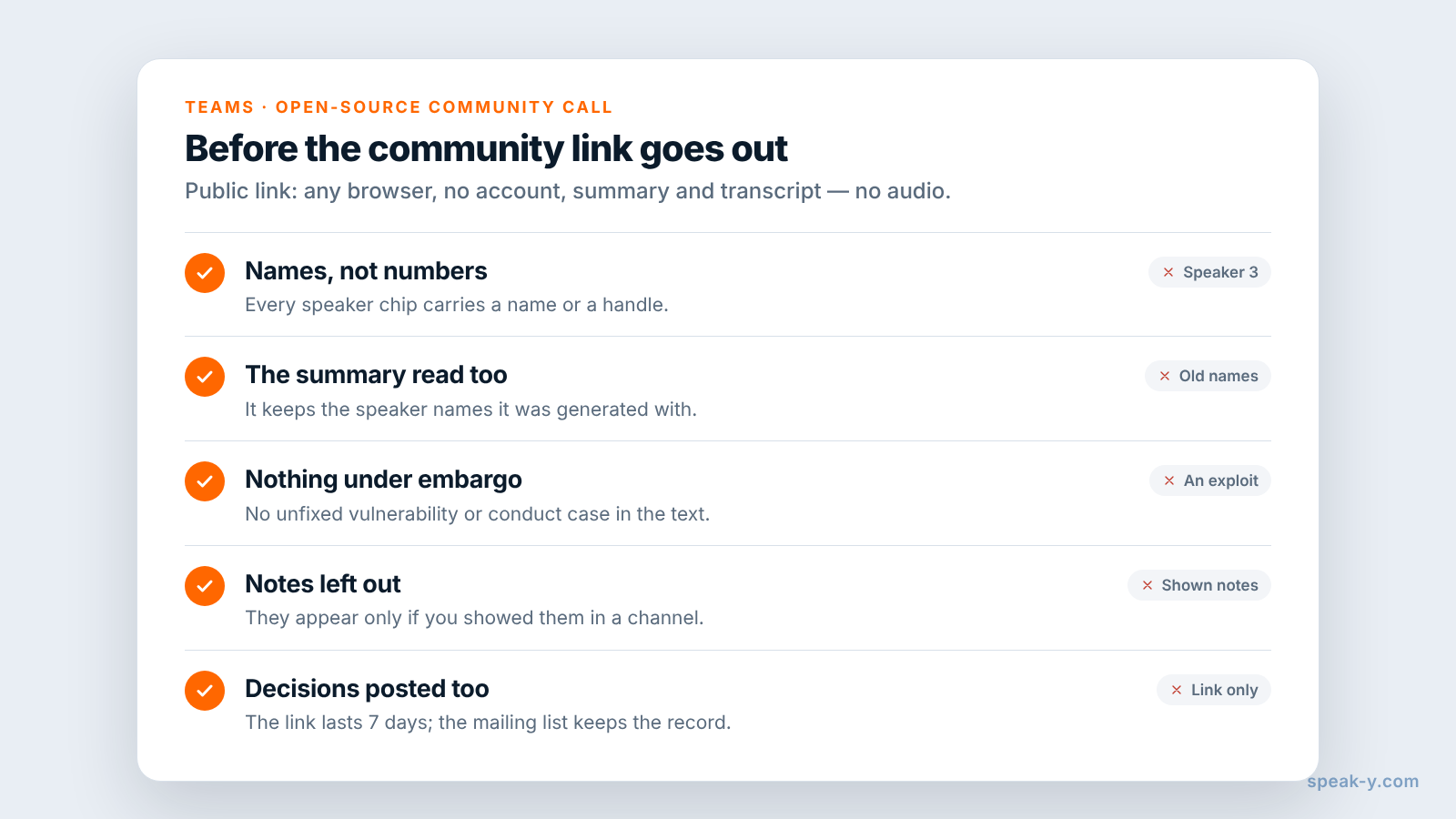
Quatre détails déterminent ce que lit la communauté :
- Un lien est un instantané. Si vous renommez un intervenant ou modifiez le texte après l’avoir créé, l’ancien lien garde l’ancienne version ; cliquez à nouveau sur Lien public.
- Le résumé garde les noms avec lesquels il a été généré. Relisez-le avant de publier le lien, pas seulement la transcription.
- Les notes sont exclues, sauf si vous les avez d’abord affichées dans un canal.
- Il n’existe pas de bouton pour révoquer un lien. Supprimer l’enregistrement révoque ses liens actifs.
Sept jours suffisent pour « qu’est-ce que j’ai manqué mardi », pas pour l’histoire du projet. Publiez les décisions là où votre projet tient son registre — la liste de diffusion, une GitHub Discussion, le ticket de la version — et placez le lien à côté pour la semaine. Partager une réunion avec un lien public couvre le reste.
Des mois plus tard : retrouver ce qui a été décidé pour une version
Quand la 0.9 sort et que quelqu’un demande pourquoi l’ancien format de configuration fonctionne encore, la réponse est à deux clics :
- Tout rechercher… (⌘K) trouve le texte de chaque enregistrement et les noms de vos tags, et affiche chaque résultat avec sa date et la ligne autour de la correspondance.
- La liste des enregistrements filtre par tag :
release-0.9vous donne tous les appels sur la version, et le filtre Decision de chacun n’affiche que les moments marqués. - Un assistant IA connecté via le serveur MCP de Speak-Y lit vos enregistrements et ceux partagés dans vos canaux, filtrés par tag et par date. « Liste toutes les Decision des appels tagués release-0.9, avec les horaires » donne un brouillon de la justification des notes de version — réécoutez chaque moment avant de le citer.
Speak-Y ne remplace pas le registre du projet : la liste de diffusion, le gestionnaire de tickets et les notes de version restent l’endroit où les décisions deviennent officielles. Il conserve la conversation qui y a mené, par intervenant et avec les horaires, pour les personnes qui maintiennent le projet. La page Teams explique les espaces de travail, les canaux privés et le chiffrement en un seul endroit.
FAQ
Peut-on enregistrer un appel communautaire open source sans y ajouter de bot ?
Oui, sur un Mac. Speak-Y enregistre l’appel à partir du son de votre ordinateur et ne rejoint jamais Zoom, Jitsi Meet, Google Meet ou Discord : les participants ne voient aucun participant supplémentaire. Cela signifie aussi que personne n’annonce l’enregistrement à votre place : dites-le dans l’invitation et au début de l’appel.
Comment les mainteneurs se partagent-ils l’enregistrement d’un appel communautaire ?
Créez un espace de travail Speak-Y pour les mainteneurs et un canal comme Community Calls. Ouvrez l’enregistrement, appuyez sur Vers un canal sous la transcription et choisissez le canal. Chaque membre reçoit la transcription par intervenant et le résumé, chiffrés de bout en bout ; l’audio reste sur votre Mac.
Comment des personnes extérieures à l’espace de travail peuvent-elles lire l’appel ?
Cliquez sur Lien public sous la transcription de votre propre copie. Le lien est copié et fonctionne 7 jours dans n’importe quel navigateur, sans compte. Il affiche le résumé et la transcription par intervenant, pas l’audio : il convient donc à la semaine qui suit l’appel, pas à une archive permanente.
Comment retrouver, des mois plus tard, ce qui a été décidé pour une version ?
Ajoutez à chaque appel le tag de la version, par exemple release-0.9, et marquez les décisions avec un raccourci pendant l’appel. Tout rechercher… (⌘K) trouve le texte des transcriptions et les noms des tags, la liste des enregistrements filtre par tag, et un assistant IA connecté via le serveur MCP de Speak-Y peut filtrer par tag et par date.
Où mettre un appel qui porte sur une vulnérabilité de sécurité ?
Pas dans le canal des appels communautaires, et jamais dans un lien public. Utilisez un canal privé réservé aux personnes qui traitent le signalement ; sa clé n’est détenue que par leurs appareils. Beaucoup de projets reçoivent ces signalements via le signalement privé de vulnérabilités de GitHub : l’appel complète ce fil, il ne le remplace pas.