Sprint planning : des brouillons de tâches dans Claude Code
Un sprint planning produit deux choses : un plan sur lequel l’équipe s’est mise d’accord, et un backlog que quelqu’un doit écrire ensuite. C’est dans le second que le plan s’amincit. Les critères d’acceptation discutés pendant dix minutes deviennent une ligne, les éléments « pas ce sprint » disparaissent, et la personne qui a dit « je prends l’endpoint » n’est pas celle inscrite comme responsable.
Il existe un chemin plus court : enregistrez le planning dans Speak-Y, appuyez sur un raccourci quand une tâche, un critère d’acceptation ou un « pas ce sprint » est dit, et juste après la réunion demandez à Claude Code ou Cursor de rédiger les tâches à partir de l’enregistrement via MCP. L’assistant écrit un brouillon par tâche dans un fichier de votre dépôt — titre, quoi et pourquoi, critères d’acceptation, le responsable si quelqu’un l’a dit, et l’heure dans l’enregistrement pour chaque point. Vous relisez le fichier et reportez vous-même les tâches dans Jira, Linear ou GitHub Issues : Speak-Y n’a pas d’export vers un outil de suivi, et ce guide ne prétend pas le contraire.
Ce guide suit l’app Speak-Y pour macOS et son serveur MCP, vérifiés le 18 octobre 2026, avec un seul exemple : le planning du sprint 42 d’une équipe web.
Qu’est-ce qui se perd entre le planning et l’outil de suivi ?
Le Scrum Guide (édition 2020, vérifié le 18 octobre 2026) donne trois sujets au Sprint Planning : pourquoi le sprint a de la valeur, ce qui peut être fait, et comment le travail choisi sera réalisé. Il limite l’événement à huit heures au maximum pour un sprint d’un mois et note que le « comment » s’élabore souvent en découpant les éléments du backlog en tâches d’une journée ou moins. Cela fait beaucoup de paroles à transformer en texte.
Ce qui manque généralement à l’arrivée :
- Les critères d’acceptation. « Une carte expirée est grisée et ne peut pas être choisie » a été convenu en réunion et n’est jamais arrivé dans le ticket.
- Les coupes dans le périmètre. « Apple Pay est une intégration à part, pas ce sprint » est la ligne qui évite le même débat la semaine suivante.
- Qui a dit qu’il s’en chargeait. Le responsable dans l’outil de suivi est celui qui a créé le ticket, pas celui qui s’est porté volontaire.
- La raison. Un ticket dit quoi. Pourquoi le travail a été découpé ainsi ne vit que dans la réunion.
Un enregistrement garde tout cela ; les marques le rendent facile à retrouver.
Avant le planning : trois marques et un tag
Speak-Y est livré avec un seul type de note, Marquer le moment, sur ⌥1. Ajoutez-en trois dans Paramètres → Notes : cliquez sur Ajouter un type de note, saisissez Task dans Nom du type, cliquez sur Enregistrer, puis sur Définir le raccourci et appuyez sur ⌥2. Recommencez pour Done when sur ⌥3 et Not this sprint sur ⌥4. Chaque marque correspond à une partie des brouillons :
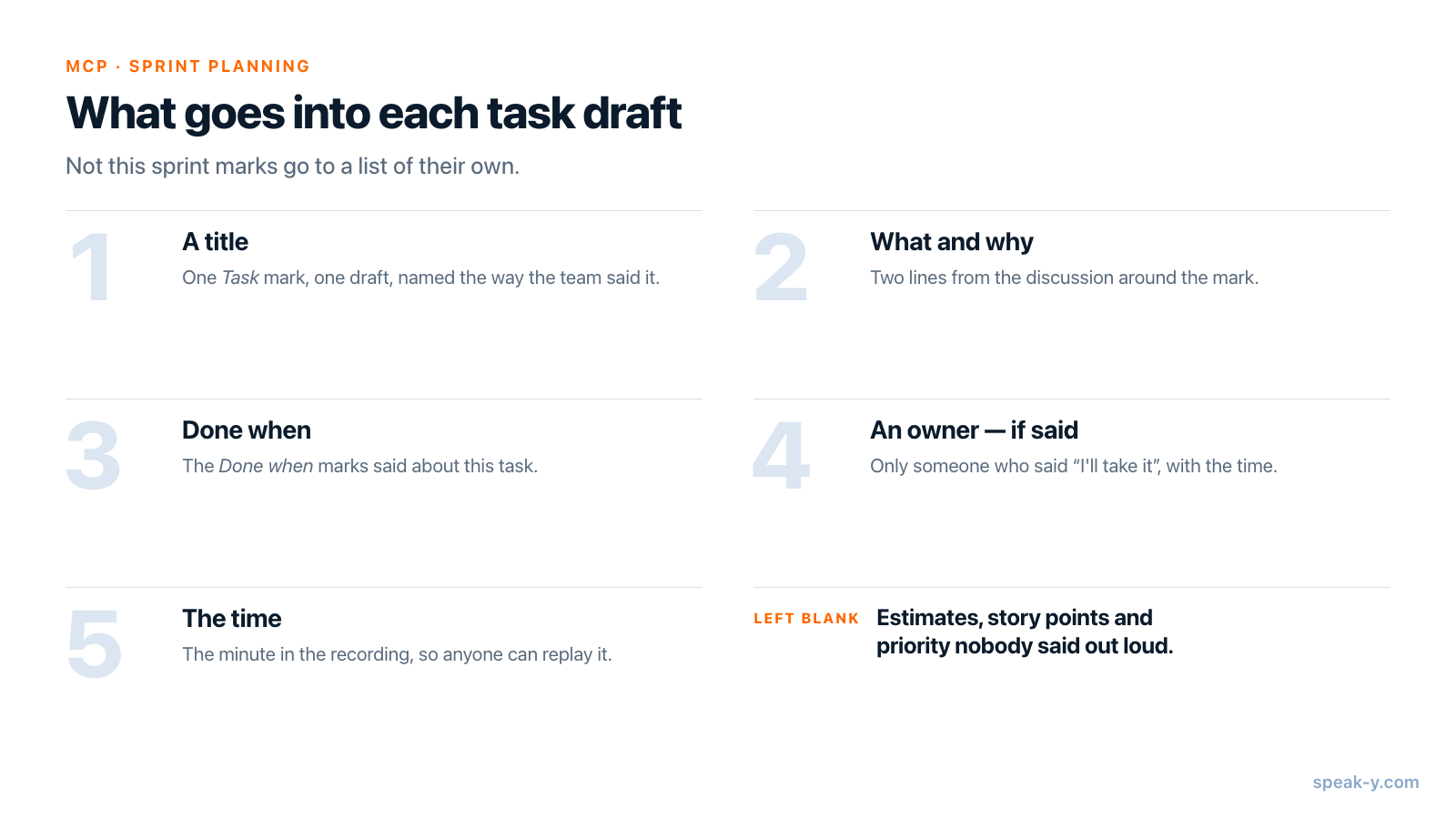
- Task — un travail que l’équipe a convenu de prendre. Il devient un brouillon.
- Done when — un critère d’acceptation. Il va sous la tâche dont on parlait.
- Not this sprint — quelque chose de retiré du périmètre. Cela va dans une liste à part, pour que la coupe soit écrite elle aussi.
Choisissez aussi le tag dès maintenant : le numéro du sprint, par exemple sprint-42. Chaque enregistrement du sprint — planning, affinage, revue — reçoit le même tag, et c’est par lui que l’assistant cherche.
Pendant le planning : nommez l’élément, puis appuyez sur la touche
Lancez l’enregistrement d’une réunion au début du planning. Aucun bot ne rejoint l’appel : Speak-Y enregistre le microphone et le son de l’appel sur votre Mac, et fonctionne donc de la même façon sur Zoom, Google Meet, Microsoft Teams ou dans une salle de réunion. Prévenez l’équipe que le planning est enregistré.
En général, c’est la personne qui anime le planning qui enregistre et appuie sur les touches. Trois habitudes aident :
- Nommez l’élément avant d’en discuter. « L’endpoint des cartes enregistrées dans payments-api » rend chaque marque qui suit retrouvable par le nom que l’équipe utilisera dans l’outil de suivi.
- Appuyez après la phrase. Une marque couvre les 15 dernières secondes de l’appel avant la touche : la phrase qui contient le critère se retrouve dans la marque.
- Marquez les coupes. Une marque Not this sprint sur « Apple Pay mérite sa propre revue » coûte une touche et évite un débat au prochain planning.
Après le planning : noms, tag, To channel
Deux minutes dans la fenêtre de l’enregistrement :
- Nommez les intervenants. Cliquez sur Speaker 1, Speaker 2 et ainsi de suite, et saisissez les vrais noms. Un brouillon ne peut nommer un responsable que si son nom figure dans la transcription.
- Taguez l’enregistrement avec
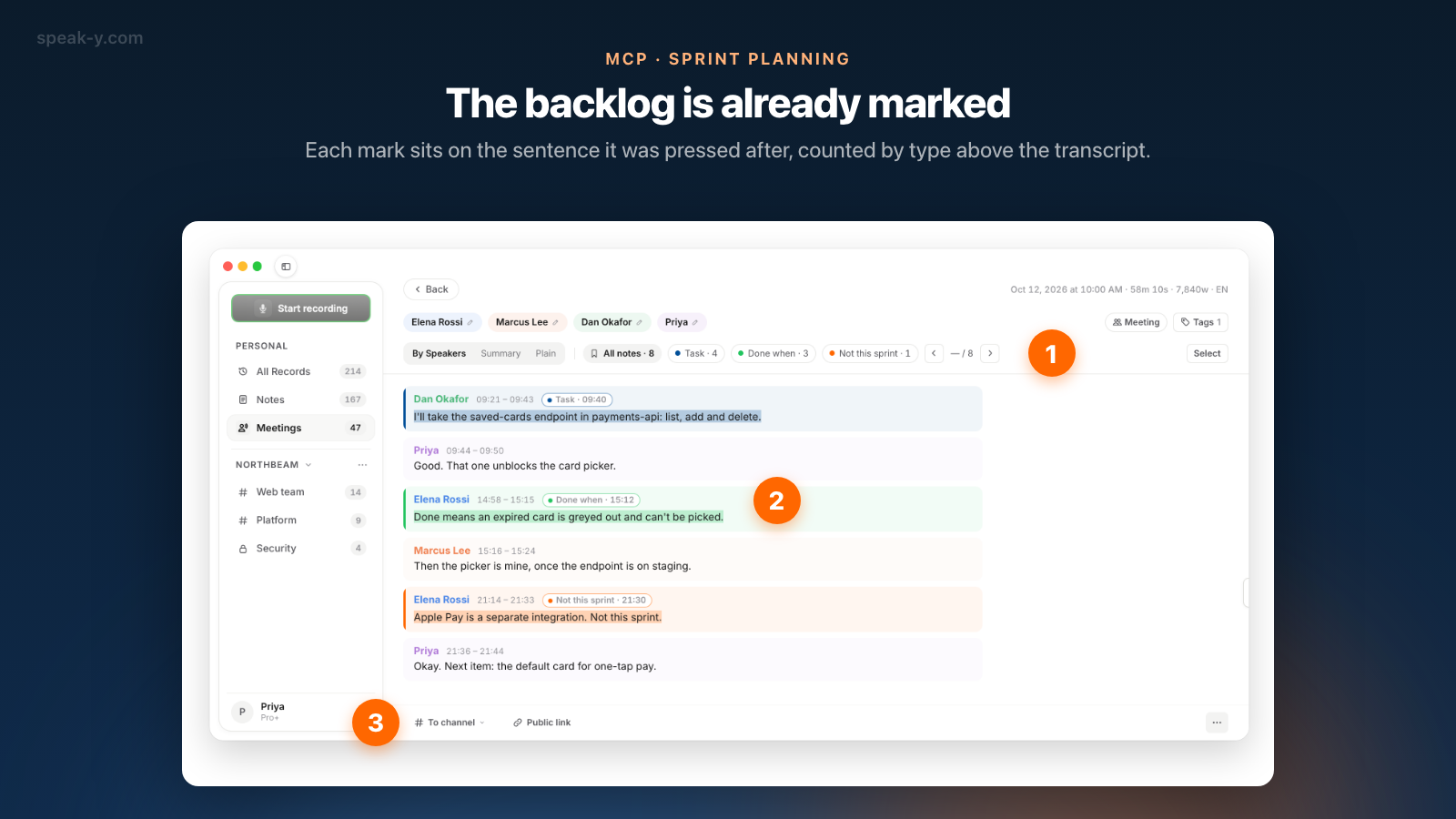
sprint-42. - Vérifiez les marques. Les pastilles au-dessus de la transcription les comptent par type, par exemple Toutes les notes · 8, Task · 4, Done when · 3, Not this sprint · 1. Cliquez sur une pastille pour n’afficher que ces répliques.
- Partagez-le. Si l’équipe a un espace de travail Speak-Y, appuyez sur To channel sous la transcription et choisissez le canal de l’équipe. La transcription avec les noms et les horodatages, le résumé IA et les actions à suivre passent dans le canal, chiffrés de bout en bout ; l’audio reste sur votre Mac. Les marques sont privées par défaut — cliquez sur la pastille Privées au-dessus de la transcription pour les montrer au canal. Partager une réunion dans un canal d’équipe détaille ce qui est transmis et comment le retirer.
Rédiger les tâches dans Claude Code ou Cursor
Connectez votre assistant au serveur MCP de Speak-Y une fois : ouvrez Connecter un assistant IA dans le menu du compte en bas de la barre latérale, ou Paramètres → Intégrations, et cliquez sur Connecter à côté de Claude ou Cursor. Pour Claude, un seul clic configure à la fois Claude Desktop et Claude Code. Le serveur est gratuit avec toutes les formules et lit la bibliothèque sur votre Mac.
Ensuite, dans le dépôt, demandez :
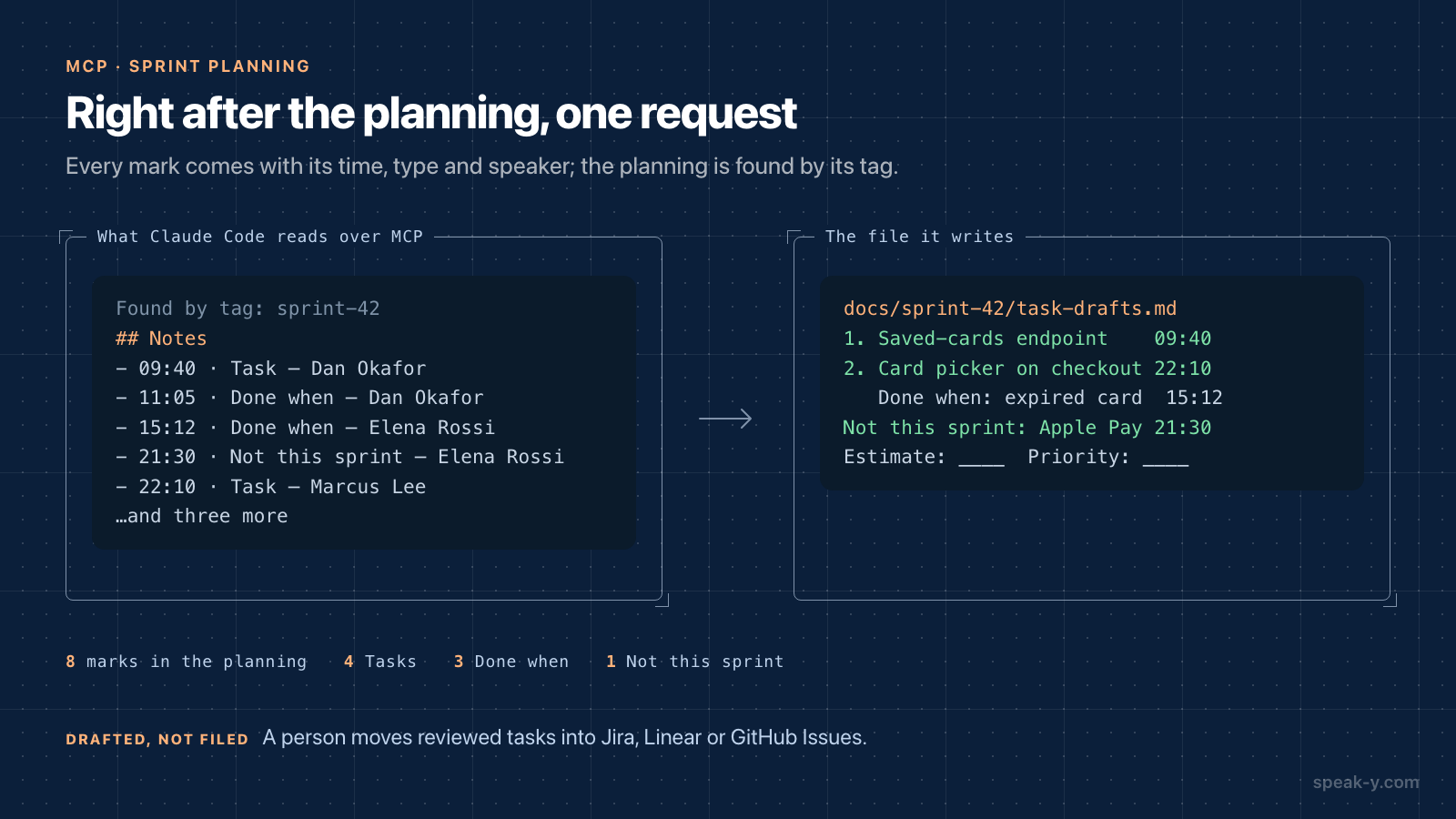
Rédige les tâches du sprint 42 à partir de l’enregistrement du planning tagué sprint-42. Une tâche par marque Task : un titre, le quoi et le pourquoi en deux lignes, les critères d’acceptation tirés des marques Done when, le responsable seulement si quelqu’un l’a dit, et l’heure dans l’enregistrement. Liste à part les éléments Not this sprint. Écris le tout dans docs/sprint-42/task-drafts.md.
L’assistant appelle search_recordings pour retrouver le planning et get_transcript pour le lire. En plus de la transcription, Speak-Y lui transmet une liste Notes — chaque marque avec son heure dans l’enregistrement, son type, l’intervenant et les premiers mots de la phrase — si bien que les brouillons reviennent avec quatre tâches, trois critères en dessous et une coupe, chacun avec un nom et une heure. Par défaut, Claude Code demande l’autorisation avant d’appeler les outils de Speak-Y, puis à nouveau avant de créer le fichier ; dans Cursor, l’agent demande avant chaque outil MCP, sauf si vous changez son mode d’exécution.
Un fichier plutôt qu’une réponse dans le chat, c’est tout l’intérêt : un coéquipier peut relire les brouillons dans une pull request avant que quoi que ce soit n’arrive dans l’outil de suivi.
Reportez vous-même les brouillons dans l’outil de suivi
Speak-Y n’a pas d’export vers Jira, Linear ou GitHub Issues, et les brouillons ne sont pas encore des tickets. Parcourez le fichier une fois, avec l’enregistrement ouvert :
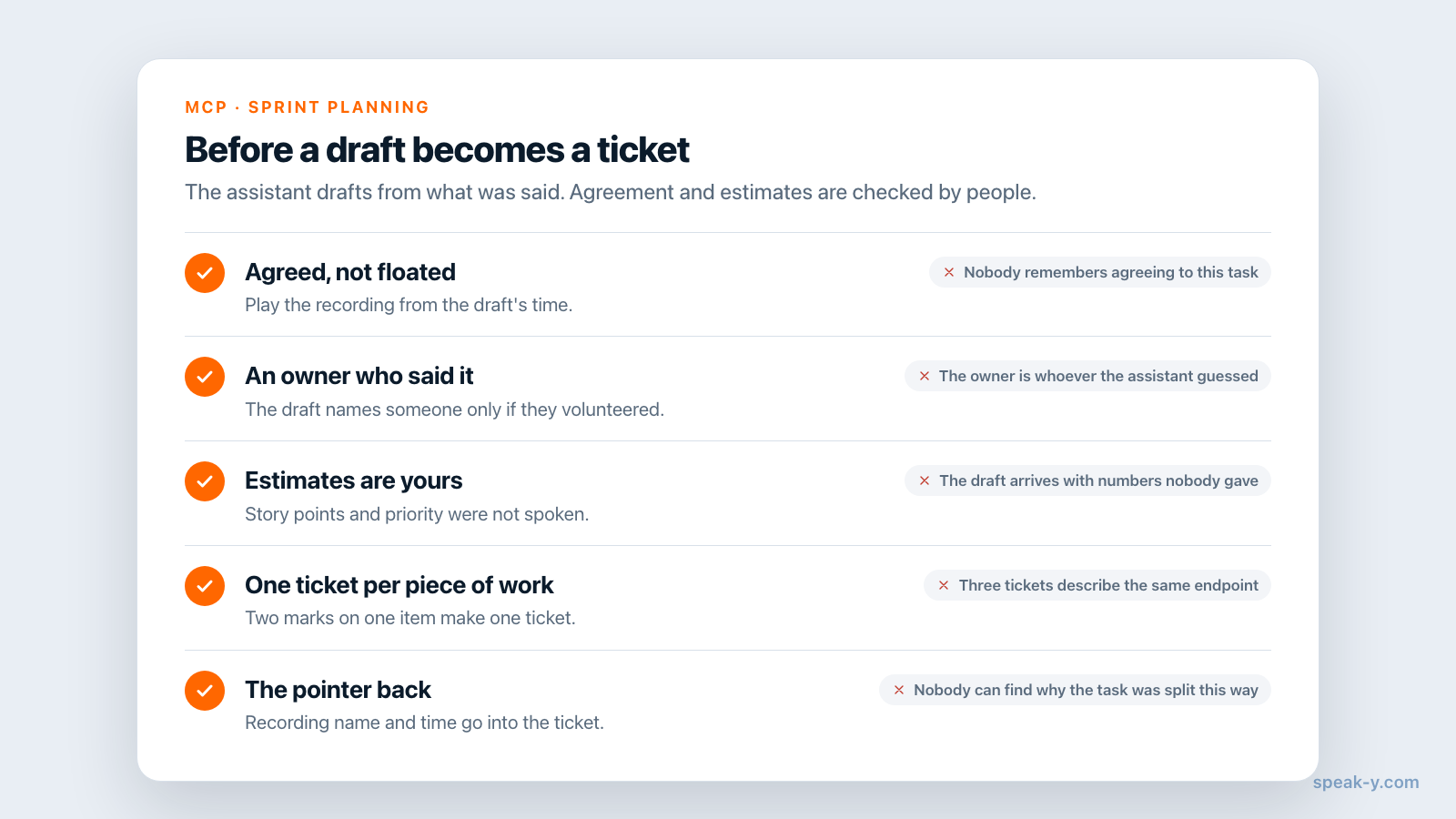
- Vérifiez chaque brouillon à son heure. Cliquez sur l’heure d’une réplique dans Speak-Y pour lire l’enregistrement à partir de ce moment. Une tâche évoquée mais pas convenue n’y va pas.
- Laissez les estimations et la priorité aux humains. La consigne ne demande un responsable que s’il a été dit ; les story points et la priorité n’ont pas été prononcés, le brouillon les laisse donc vides. Remplissez-les dans l’outil de suivi, là où l’équipe les voit.
- Découpez ou fusionnez. L’assistant rédige une tâche par marque. Deux marques sur le même travail font un seul ticket ; une marque sur un gros élément peut en demander trois.
- Gardez le renvoi. Collez le nom de l’enregistrement et l’heure dans la description du ticket. Les coéquipiers du canal peuvent réécouter la discussion.
Si votre outil de suivi propose son propre serveur MCP, le même assistant peut y créer les tâches relues. L’Atlassian Rovo MCP Server et le serveur MCP de Linear savent tous deux créer des tickets depuis Claude Code et Cursor (vérifié dans leur documentation le 18 octobre 2026). C’est une seconde connexion, vers l’outil de suivi, avec ses propres autorisations — à faire après la relecture du fichier, pas à sa place.
Pendant le sprint : interrogez à nouveau le planning
Le planning reste utile une fois les tickets créés. Les coéquipiers que vous invitez rejoignent l’espace gratuitement avec n’importe quelle formule, et leurs propres assistants peuvent lire via MCP les enregistrements partagés dans leurs canaux. Marcus, qui construit le sélecteur de cartes dans Cursor, peut demander :
Qu’avons-nous convenu au planning du sprint 42 à propos des cartes expirées dans le sélecteur de cartes du paiement ? Cite-le avec l’heure.
L’assistant retrouve le planning grâce au tag et répond avec le critère d’Elena et la minute où il a été dit. Plus de détails dans le contexte des réunions pour le codage vocal dans Cursor ; la fin du sprint est traitée dans les actions de la rétro, vérifiées un mois plus tard.
Limites et coûts
- Durée. Vérifié sur speak-y.com le 18 octobre 2026 : Free arrête l’enregistrement d’une réunion à 30 minutes, Pro (10 $ par mois) à 60, Pro+ (15 $) et Max (30 $) à quatre heures. Un planning de deux heures demande Pro+ ou Max, ou deux enregistrements avec le même tag.
- Audio uniquement. Le tableau, le backlog sur l’écran partagé et les estimations saisies dans un outil de planning poker ne figurent pas dans l’enregistrement. Dites le nom de l’élément à voix haute.
- Marques et canaux, sur Mac. Les types de note, les marques, les espaces de travail et les canaux se trouvent dans l’app macOS. La création d’un espace de travail demande Pro ou une formule supérieure ; les coéquipiers le rejoignent gratuitement avec n’importe quelle formule.
En bref
Task, Done when et Not this sprint sur ⌥2, ⌥3 et ⌥4, un tag par sprint. Nommez l’élément, laissez-le être dit, appuyez sur la touche ; ensuite, les noms, le tag et To channel. Une seule demande à Claude Code ou Cursor donne un fichier de brouillons, et une personne remplit l’outil de suivi. La page MCP présente les outils, et de la discussion d’une fonctionnalité au brouillon de PRD applique la même idée une étape plus tôt.
FAQ
Claude Code peut-il rédiger les tâches issues d’un sprint planning ?
Il peut rédiger des brouillons. Connecté au serveur MCP de Speak-Y, Claude Code retrouve l’enregistrement du planning grâce à son tag, lit la transcription et la liste des marques avec leur type, leur heure et leur intervenant, et écrit un brouillon par tâche — un titre, le quoi et le pourquoi, les critères d’acceptation et l’heure dans l’enregistrement — dans un fichier de votre dépôt. Une personne relit les brouillons et les reporte dans l’outil de suivi.
Speak-Y exporte-t-il les tâches vers Jira ou Linear ?
Non. Speak-Y n’a pas d’export vers Jira, Linear ou GitHub Issues. Les brouillons arrivent dans un fichier markdown de votre dépôt, et une personne reporte dans l’outil de suivi ceux qui ont passé la relecture. Atlassian et Linear proposent leurs propres serveurs MCP capables de créer des tickets, mais c’est une connexion distincte à l’outil de suivi, qui ne fait pas partie de Speak-Y.
Comment l’assistant sait-il quelles phrases sont des tâches ?
Grâce à vos marques. Ajoutez des types de note comme Task, Done when et Not this sprint dans Paramètres → Notes et donnez à chacun un raccourci. Une pression marque les 15 dernières secondes de l’appel. Via MCP, l’assistant reçoit une liste Notes avec l’heure, le type, l’intervenant et les premiers mots de chaque marque : il construit les brouillons à partir de ce que l’équipe a dit, pas d’une supposition.
Le brouillon contiendra-t-il les estimations et les responsables ?
Seulement ce qui a été dit à voix haute. Si quelqu’un a dit qu’il prenait une tâche, le brouillon le nomme, avec l’heure. Les story points, estimations et priorités qui n’ont jamais été prononcés restent vides à dessein : un assistant qui les remplirait inventerait les engagements de l’équipe.
Quelle formule Speak-Y faut-il pour enregistrer un sprint planning ?
Le serveur MCP est gratuit avec toutes les formules. Vérifié sur speak-y.com le 18 octobre 2026 : Free arrête l’enregistrement d’une réunion à 30 minutes, Pro (10 $ par mois) à 60, et Pro+ (15 $) et Max (30 $) à quatre heures. Un planning de plus d’une heure demande Pro+ ou Max.