De la discussion produit au brouillon de PRD le jour même avec Speak-Y
Un document d’exigences produit rédigé le jour même de la discussion n’est pas le même document que celui rédigé une semaine plus tard : les arguments sont frais, les questions ouvertes sont encore ouvertes, et personne n’a discrètement changé d’avis. Dans Speak-Y pour Mac, le parcours est le suivant : enregistrer la discussion comme réunion, sans bot, appuyer sur un raccourci par type de moment — Décision, Question ouverte, Hors périmètre — et, après l’appel, laisser un assistant IA connecté via MCP rédiger le PRD à partir de la transcription et de vos marques. Les sections que personne n’a abordées, vous les dictez vous-même et les mettez en forme avec Traitement IA ; l’enregistrement part dans le canal produit avec To channel, pour que la designer et les ingénieurs voient le contexte, pas seulement le résultat.
L’IA écrit à partir de ce qui a été dit, avec une heure à côté de chaque point. Votre part, ce sont vingt minutes de vérification : aucune décision du brouillon n’a été inventée, aucune question ouverte n’a été refermée par le modèle. Ce guide suit un seul exemple — une discussion d’une heure sur les « Filtres partagés » avec Priya, de l’ingénierie, et Tom, du design — et reprend les libellés de l’application Mac au 1er octobre 2026.
Pourquoi des marques typées plutôt que des notes ?
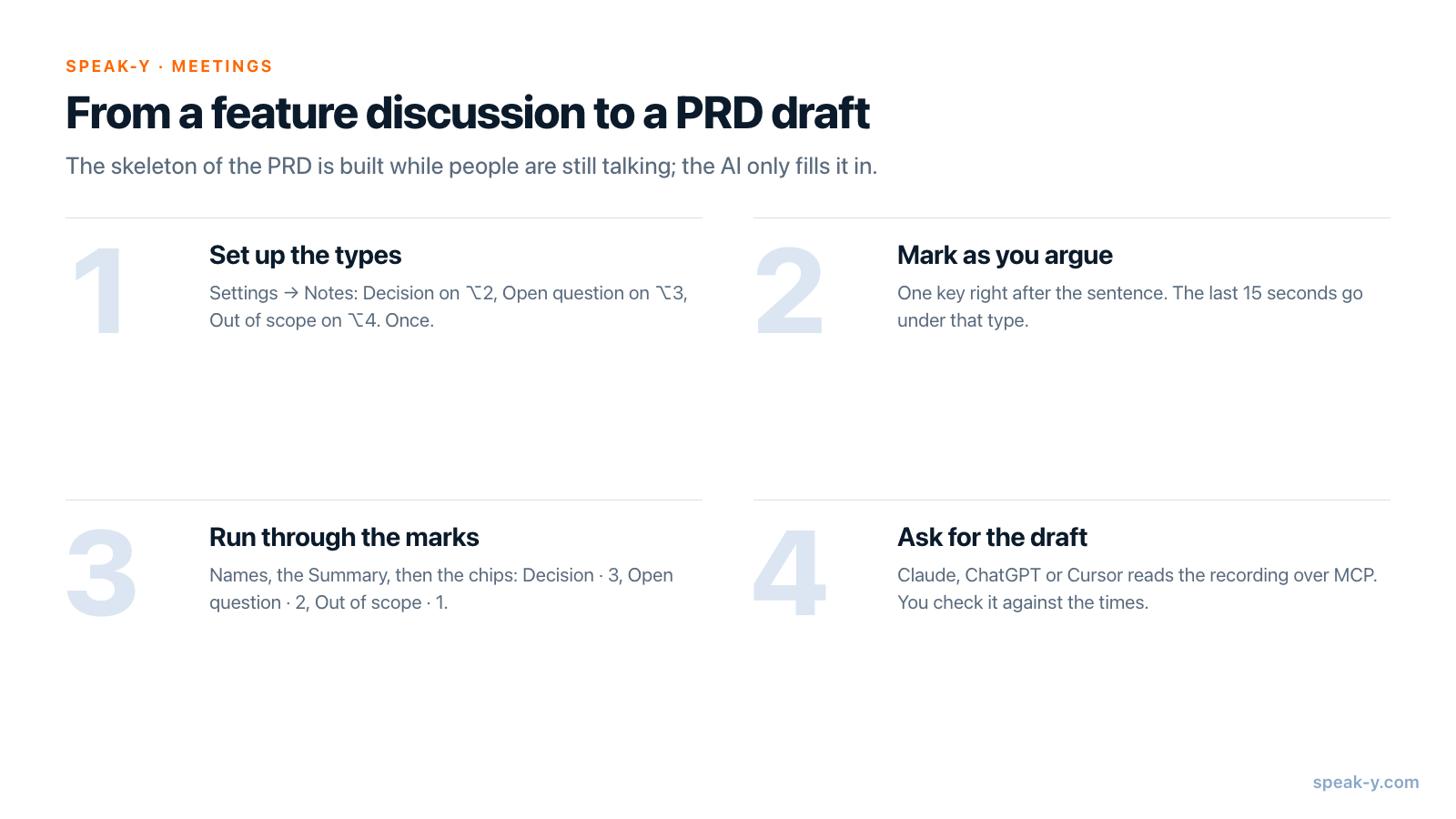
Prendre des notes pendant une discussion produit, c’est argumenter avec la moitié de son attention. Une marque ne demande qu’une touche. Ce qui la rend utile pour un PRD, c’est son type : une marque Décision est déjà une ligne de la section Décisions, une marque Hors périmètre est déjà une ligne de Hors périmètre. Le squelette du document se construit pendant que les gens parlent encore ; l’IA ne fait que le remplir à partir de la transcription.
Avant la discussion : trois types de notes, un raccourci chacun
Speak-Y est livré avec un seul type de note, Marquer le moment, sur ⌥1. Ajoutez les trois dont un PRD a besoin dans Paramètres → Notes :
- Cliquez sur Ajouter un type de note, saisissez « Décision » dans Nom du type et appuyez sur Enregistrer. Le nouveau type reçoit la prochaine couleur libre.
- Cliquez sur Définir le raccourci sur sa ligne, appuyez sur ⌥2, puis appuyez une seconde fois sur la combinaison : Speak-Y confirme qu’elle a atteint l’application globalement, par-dessus la fenêtre d’appel. Appuyez sur Terminé.
- Répétez pour « Question ouverte » sur ⌥3 et « Hors périmètre » sur ⌥4.
Activer les notes de réunion, en haut de la page, doit être activé. Afficher les boutons de note près de la pastille ajoute des boutons cliquables à côté du bouton d’enregistrement ; ils sont masqués pendant le partage d’écran, les raccourcis continuent de fonctionner.
L’enregistrement ne demande que le Mode réunion (Paramètres → Interface & Behavior), activé par défaut : Speak-Y enregistre votre micro et le son que votre Mac diffuse, donc Zoom, Google Meet, Microsoft Teams et un appel dans le navigateur fonctionnent tous de la même façon, et aucun bot ne rejoint l’appel — prévenez l’équipe que vous enregistrez. Une discussion d’une heure demande aussi une formule qui l’autorise : Free arrête l’enregistrement à 30 minutes, Pro autorise 60 (tableau en fin d’article).
Pendant la discussion : une touche par type de moment
Quand l’appel démarre, Speak-Y demande Enregistrer comme réunion ? au-dessus du bouton d’enregistrement ; cliquez sur la coche. À partir de là, vous participez à la discussion et appuyez sur une touche juste après la phrase qui compte :
- « On part sur des filtres par utilisateur, pas par équipe » — ⌥2, Décision.
- « Faut-il ça sur mobile dès le lancement ? Personne ne sait » — ⌥3, Question ouverte.
- « Partager des filtres hors de l’espace de travail, c’est un autre projet » — ⌥4, Hors périmètre.
Chaque appui marque les 15 dernières secondes de l’appel sous ce type : le bouton affiche brièvement 15 dernières s marquées et le compteur augmente. La marque couvre ce qui vient d’être dit, d’où l’appui après la phrase, pas avant. Un moment manqué n’est pas perdu : après l’appel, faites un clic droit sur la réplique dans la transcription, choisissez Ajouter une note et sélectionnez le type.
Après l’appel : noms, résumé, marques par type
Quand l’enregistrement se termine, Speak-Y sépare les intervenants et rédige le résumé. Ouvrez l’enregistrement depuis Réunions et faites trois choses avant de demander un brouillon.
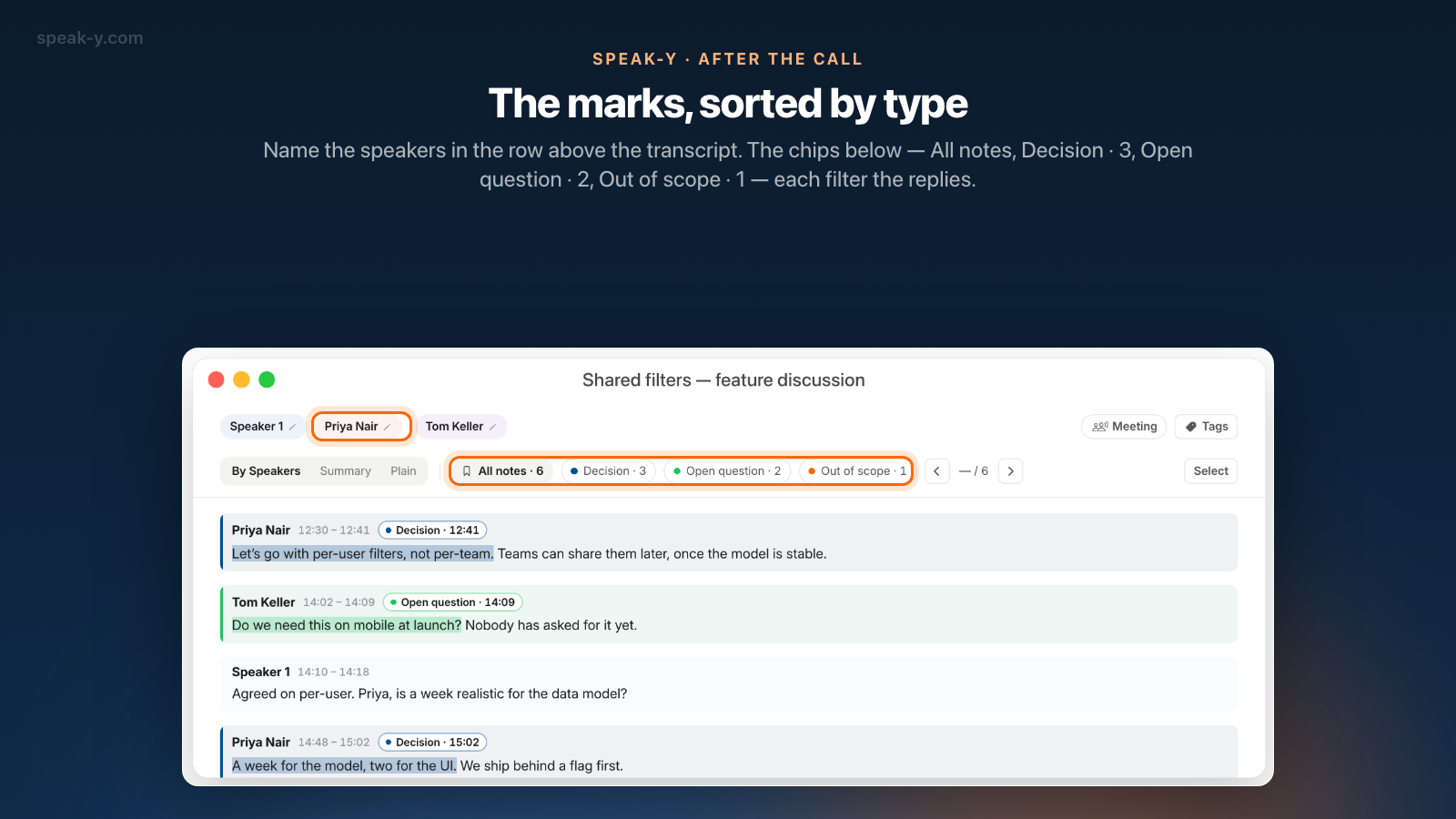
Nommez les intervenants. Cliquez sur Intervenant 2 dans la ligne au-dessus de la transcription, saisissez « Priya » dans le champ Nom et validez ; même chose pour Tom. Les noms entrent dans la transcription que lit l’assistant. Le résumé conserve les noms connus au moment de sa génération, donc un intervenant renommé peut y rester Intervenant 2.
Lisez le Résumé. Les onglets sont Par intervenants, Résumé et Texte brut. Le Résumé s’ouvre sur Actions à faire — une ligne par personne, avec l’heure — suivies de cinq à sept sections thématiques, chaque point horodaté. Le résumé est inclus dans toutes les formules et ne compte pas dans vos requêtes IA.
Parcourez les marques par type. Sur l’onglet Par intervenants, une rangée de puces commence par Toutes les notes et son compte, suivie d’une puce par type : Décision · 3, Question ouverte · 2, Hors périmètre · 1. Cliquez sur Décision et seules les répliques portant une décision restent ; les flèches passent de l’une à la suivante. Deux minutes ici vous disent si « filtres par utilisateur » a été décidé ou seulement proposé. Enfin, cliquez sur Tags et créez un tag pour la fonctionnalité, par exemple shared-filters : chaque discussion ultérieure à son sujet reçoit le même tag, et c’est par lui que vous chercherez dans une semaine.
Le brouillon : demandez à votre assistant via MCP
Le serveur MCP de Speak-Y est gratuit dans toutes les formules et permet à Claude Desktop, ChatGPT ou Cursor de lire vos enregistrements localement, depuis la bibliothèque de votre Mac ; connecter un assistant prend quelques minutes. Demandez ensuite le brouillon en un seul message :
À partir de mon enregistrement « Filtres partagés — discussion produit », rédige un PRD avec ces sections : Problème, Solution proposée, Périmètre, Hors périmètre, Questions ouvertes. Construis Hors périmètre à partir des marques de ce type et Questions ouvertes à partir des marques Question ouverte. Indique l’heure de la discussion à côté de chaque point. N’ajoute aucune décision qui n’a pas été prise.
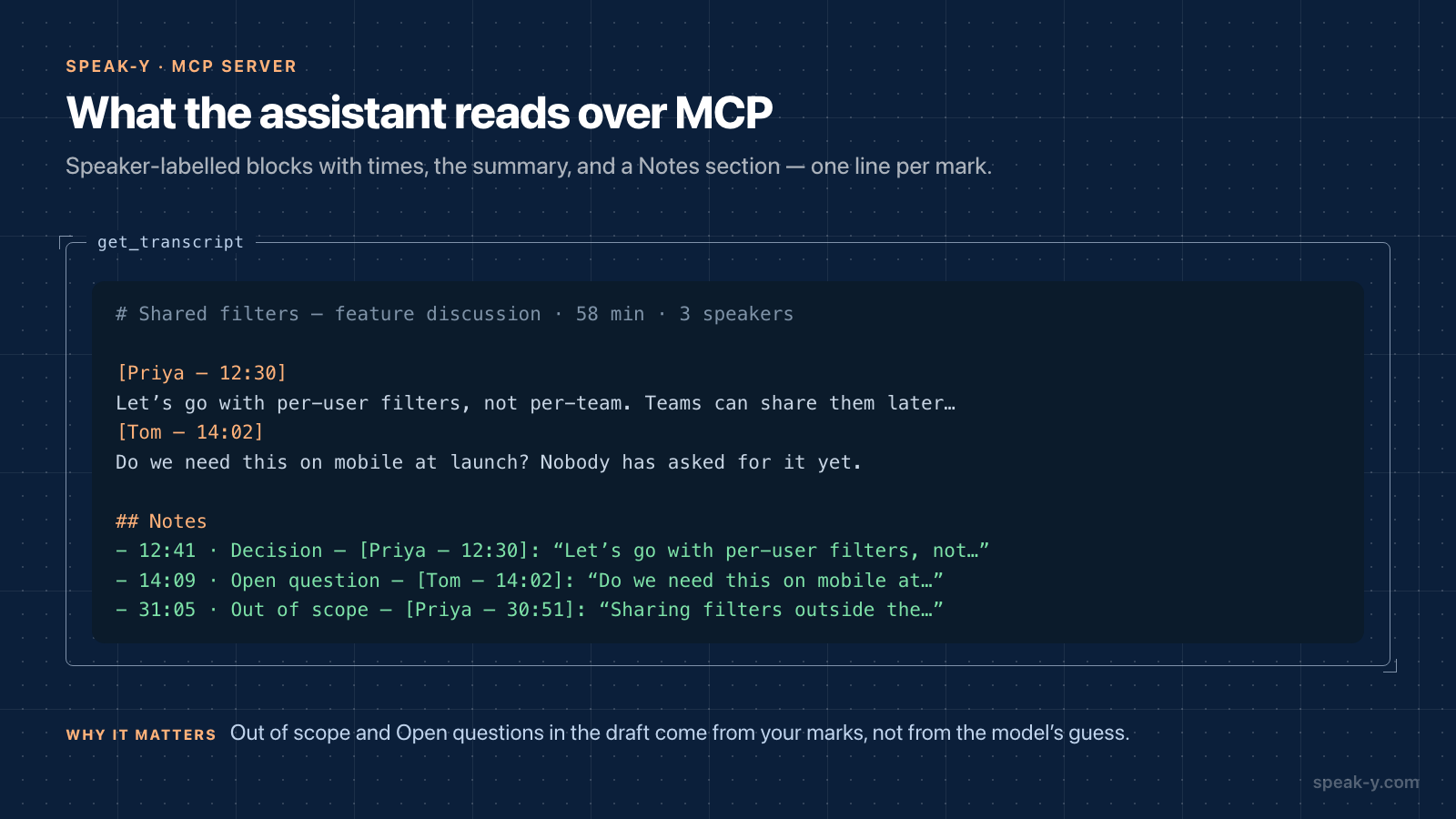
L’assistant appelle search_recordings ou list_recordings pour trouver l’enregistrement et get_transcript pour le lire. Il reçoit la transcription en blocs attribués à chaque intervenant avec les heures, le résumé, et une section Notes où chaque marque tient sur une ligne : son heure, son type, l’intervenant et le début de la réplique à laquelle elle appartient. La section Hors périmètre vient donc de vos appuis sur ⌥4, pas d’une supposition du modèle.
Trois limites honnêtes de cette étape :
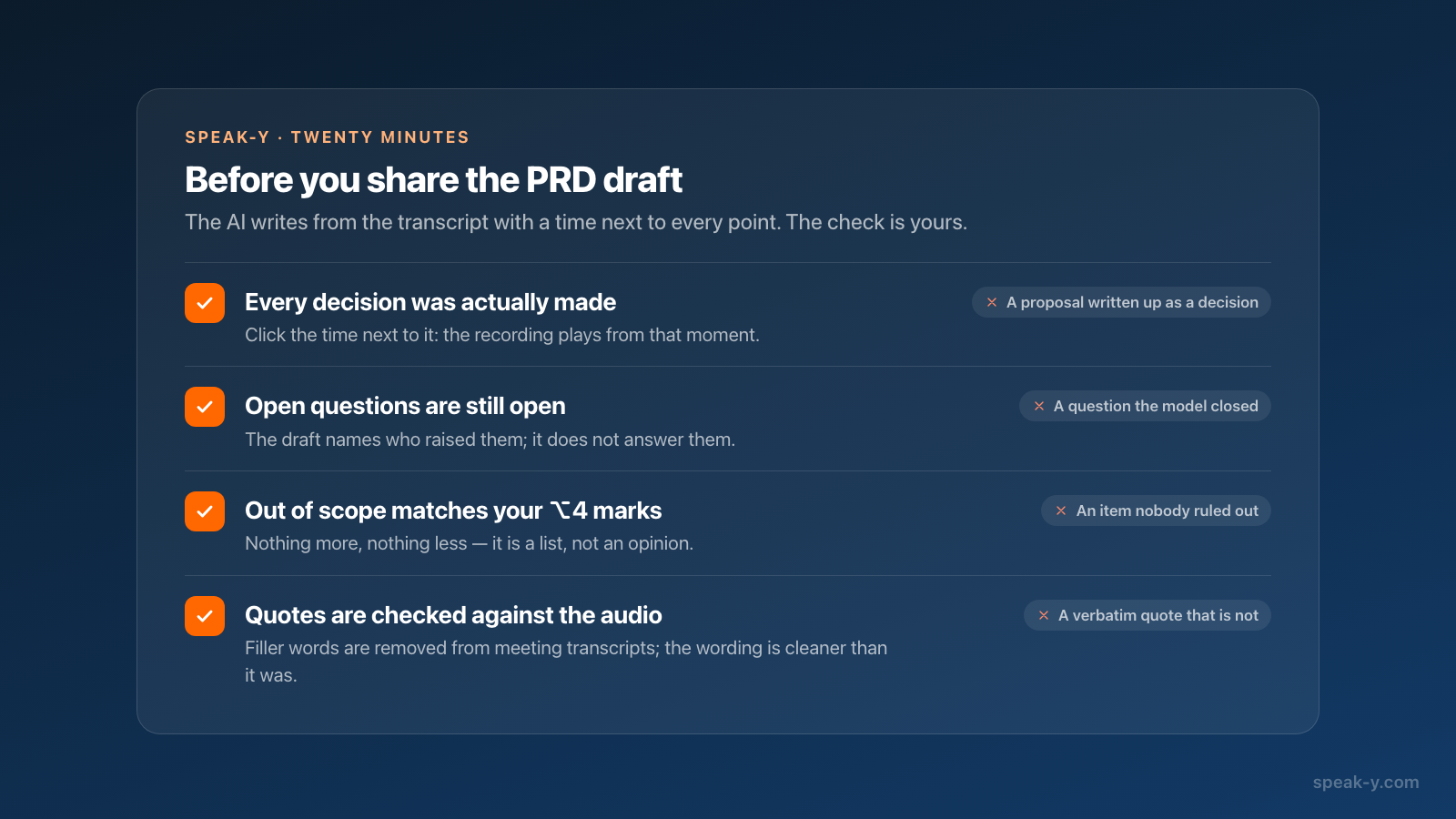
- L’IA écrit à partir de la transcription, pas de la salle. Cliquez sur l’heure d’une réplique dans Speak-Y pour lire l’enregistrement à partir de ce moment et vérifier que la décision a été prise, pas seulement évoquée.
- Les citations ne sont pas mot à mot. Speak-Y retire les mots de remplissage et les répétitions des transcriptions de réunion, donc une phrase citée est plus propre que ce qui a été dit. Pour la formulation exacte, écoutez le moment.
- Les questions ouvertes restent ouvertes. Un bon brouillon les liste avec la personne qui les a posées ; s’il répond à l’une d’elles, c’est la première chose à supprimer.
Combler les trous à la voix
Une discussion couvre rarement toutes les sections d’un PRD — indicateurs de succès, déploiement, risques. Dictez-les : appuyez une fois sur ⌥ Space, déroulez la section, appuyez de nouveau sur ⌥ Space. La note est enregistrée dans Notes dans la fenêtre de Speak-Y, qu’un champ de texte ait été actif ou non.
Ouvrez la note, appuyez sur Traitement IA sous le texte et écrivez votre propre prompt dans le champ Prompt — « Mets en forme comme une section de PRD avec un titre et des puces. Garde mes formulations, n’ajoute rien » — puis appuyez sur Appliquer. Le résultat apparaît dans un nouvel onglet, v1: Personnalisé, à côté d’Original ; la dictée n’est pas modifiée. ⋯ → Copier le texte copie l’onglet affiché ; collez-le dans le document sous les sections rédigées par l’assistant. Traitement IA fonctionne sur les notes, pas sur les enregistrements de réunion, et chaque Appliquer consomme une des requêtes IA de votre formule. Note vocale en plan structuré détaille cette étape.
Partagez la discussion, pas seulement le PRD
Un PRD dit à l’équipe ce qui a été décidé ; l’enregistrement lui dit pourquoi. Si votre équipe a un espace de travail Speak-Y, appuyez sur To channel dans la barre sous la transcription et choisissez le canal produit, affiché comme espace de travail / canal. La transcription avec les noms des intervenants, le résumé et les actions à faire apparaissent dans le fil du canal, chiffrés de bout en bout ; l’audio reste sur votre Mac. Vos marques sont privées par défaut — le contrôle Privées / Dans le canal à côté des filtres de notes décide si les membres du canal les voient. Partager une réunion dans un canal d’équipe décrit ce qui circule et comment le reprendre.
Le tag rapporte une semaine plus tard. Après deux autres discussions taguées shared-filters, demandez à l’assistant : « Quelles questions ouvertes de la première discussion Filtres partagés ont trouvé une réponse dans les enregistrements suivants tagués shared-filters ? Cite la réponse avec l’heure. » list_recordings filtre par tag, donc l’assistant lit exactement ces enregistrements, y compris ceux que des collègues ont partagés dans les canaux dont vous êtes membre. D’autres requêtes de ce genre sont dans les prompts à poser à l’IA sur vos réunions, et Cursor peut lire la même discussion pendant que vous construisez la fonctionnalité.
Sur quelles formules et plateformes cela fonctionne-t-il ?
Au 1er octobre 2026 (tarifs) :
| Formule | Par réunion | Réunions par mois |
|---|---|---|
| Free | 30 min | 2 h |
| Pro | 60 min | 10 h |
| Pro+ | 240 min | 40 h |
| Max | 240 min | 100 h |
Un enregistrement s’arrête à la limite par réunion, donc une discussion d’une heure demande au moins Pro. Les types de notes, les marques, le résumé et le serveur MCP sont disponibles dans toutes les formules ; Traitement IA sur une note dictée consomme une requête IA par Appliquer.
Ce guide décrit l’application Mac (macOS 14.2 et ultérieur) ; l’application Windows enregistre les réunions avec les noms des intervenants et les tags, mais sans marques. Pour l’autre moitié du suivi — transformer les actions à faire en e-mail — voir de l’appel client à l’e-mail de suivi.
FAQ
Comment transformer une discussion produit en brouillon de PRD avec Speak-Y ?
Enregistrez la discussion comme réunion et appuyez sur un raccourci pour chaque type de moment : une Décision, une Question ouverte, un point déclaré Hors périmètre. Après l’appel, nommez les intervenants et lisez le Résumé. Demandez ensuite à Claude, ChatGPT ou Cursor, connecté via MCP, de rédiger le PRD à partir de cet enregistrement : problème, solution, périmètre, hors périmètre et questions ouvertes, chacun avec l’heure à laquelle il a été discuté. Vérifiez le brouillon contre les horodatages avant de le partager.
Comment créer mes propres types de notes, comme Décision ou Question ouverte ?
Paramètres → Notes → Ajouter un type de note. Saisissez le nom, appuyez sur Enregistrer, puis cliquez sur Définir le raccourci, appuyez sur la combinaison et appuyez-y une seconde fois pour que Speak-Y confirme qu’elle fonctionne globalement. Chaque type reçoit sa propre couleur. Le type par défaut, Marquer le moment, reste sur ⌥1 ; les nouveaux peuvent prendre ⌥2, ⌥3 et ⌥4.
L’assistant IA voit-il mes marques et leurs types ?
Oui. get_transcript renvoie la transcription avec les noms des intervenants et les horodatages, le résumé, et une section Notes où chaque marque figure avec son heure, son type et les premiers mots de la réplique à laquelle elle appartient — une ligne comme 12:41 · Décision — [Priya — 12:30]. C’est suffisant pour que l’assistant construise les sections Hors périmètre et Questions ouvertes à partir de vos marques plutôt qu’en devinant.
Puis-je marquer un moment manqué une fois la discussion terminée ?
Oui. Dans l’enregistrement, faites un clic droit sur la réplique, choisissez Ajouter une note et sélectionnez le type. La marque est rattachée à cette réplique exactement comme une marque posée pendant l’appel, et elle apparaît dans les filtres par type et dans ce que l’assistant lit via MCP.
Quelle formule faut-il pour une discussion d’une heure ?
L’enregistrement de réunions est inclus dans toutes les formules, mais un enregistrement s’arrête quand il atteint la limite de la formule. Au 1er octobre 2026, Free autorise 30 minutes par réunion et 2 heures par mois ; Pro 60 minutes et 10 heures ; Pro+ 240 minutes et 40 heures ; Max 240 minutes et 100 heures. Pour une discussion d’une heure, Pro est le minimum, et Pro+ si vos discussions ont tendance à déborder.