Comptes rendus de réunion dans Google Drive : l’export Speak-Y
Speak-Y peut copier des canaux d’équipe dans Google Drive : chaque enregistrement d’un canal que vous choisissez devient un Google Doc avec le résumé, les actions à mener et la transcription. Vous connectez un compte Google une seule fois dans Paramètres → Intégrations de l’app macOS, vous cochez les canaux, et les nouveaux enregistrements apparaissent ensuite dans un dossier Speak-Y de votre Drive sans que personne ait à les exporter à la main.
Trois règles structurent la fonction. Les canaux se choisissent un par un, jamais « tous d’un coup ». Un canal choisi est envoyé en entier, y compris les enregistrements partagés par vos collègues. Les enregistrements personnels ne sont jamais envoyés, et aucun interrupteur n’y change rien. Ce guide détaille la configuration, montre à quoi ressemble un document et quand il est mis à jour, et ne cache pas la contrepartie : un document dans Drive est une copie lisible, hors du chiffrement de bout en bout. Tout ce qui suit a été vérifié dans l’app macOS le 10 octobre 2026 ; le groupe Stockage y porte la mention Beta.
À quoi sert l’intégration Google Drive ?
Elle maintient un dossier de votre Google Drive au même niveau qu’un ou plusieurs canaux d’équipe. L’envoi se fait depuis votre Mac, pas depuis un serveur : les canaux Speak-Y sont chiffrés de bout en bout, seul l’appareil d’un membre peut donc lire un enregistrement et en faire un document.
- Un enregistrement, un Google Doc. Un document natif, pas une pièce jointe — on peut le commenter, y faire un lien et le retrouver par la recherche de Drive.
- Le canal entier. Le premier passage envoie tout ce que le canal contient déjà, pas seulement ce qui arrive après la connexion. Un canal activé avec un mois de retard est tout de même complet.
- Votre propre Drive. La connexion est un réglage personnel de l’app sur votre Mac. Aucun rôle de propriétaire ou d’administrateur n’est nécessaire, et rien n’est configuré pour l’espace de travail dans son ensemble.
Google Drive est l’une des cinq destinations du groupe Stockage, aux côtés de Notion, Obsidian, GitHub et Confluence.
Comment le configurer ?
Il vous faut l’app Speak-Y pour macOS, un compte Google et au moins un canal d’équipe dont vous êtes membre.
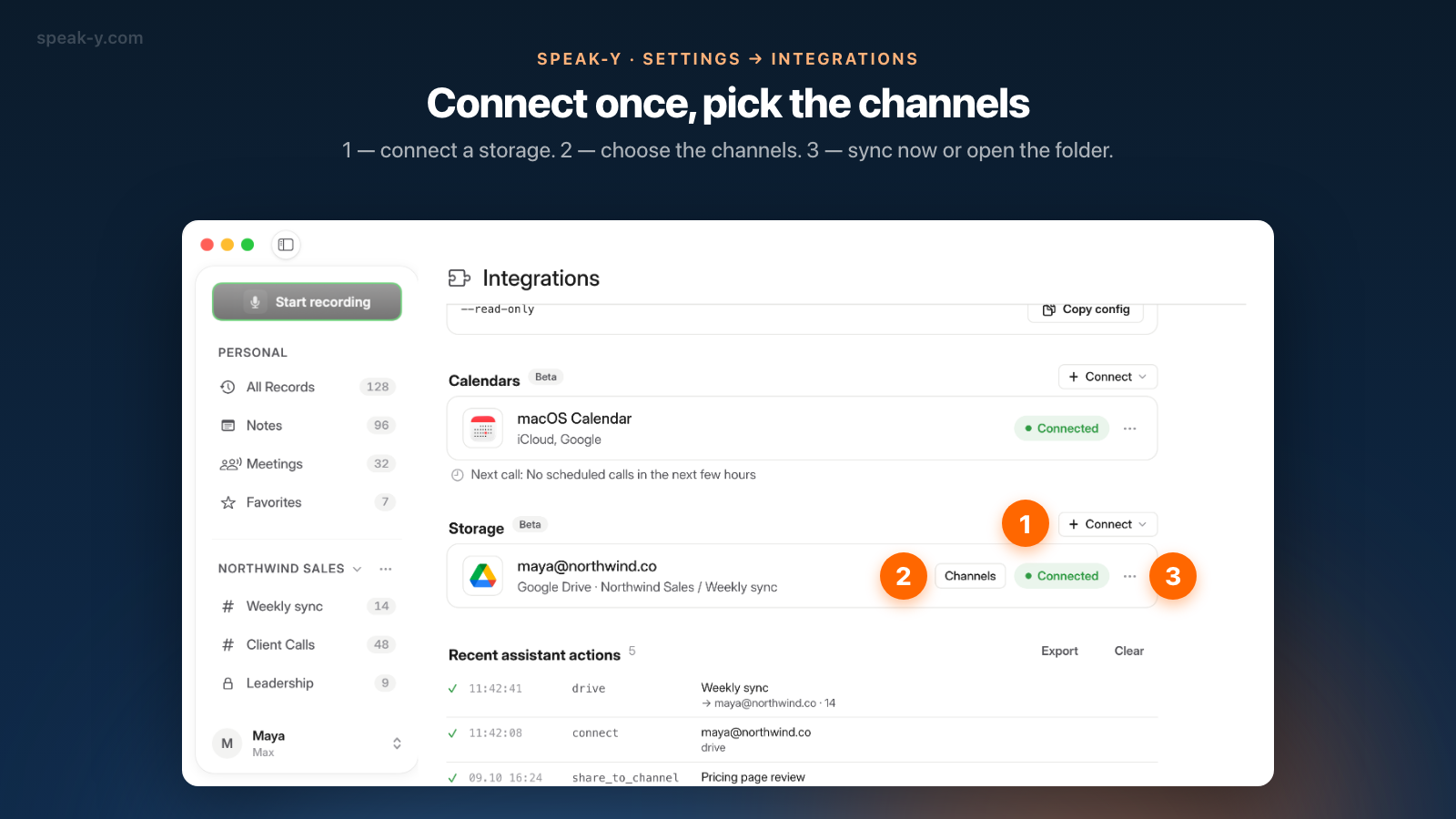
- Ouvrez Paramètres → Intégrations et repérez le groupe Stockage. Tant que rien n’est connecté, la carte indique que les enregistrements des canaux peuvent partir vers Google Drive, Notion, Obsidian, GitHub ou Confluence.
- Appuyez sur Connect et choisissez Google Drive. Votre navigateur ouvre l’écran de consentement de Google. Acceptez, puis revenez dans l’app.
- Vérifiez la nouvelle ligne. Elle affiche l’e-mail du compte connecté, la mention « Google Drive · Choisissez les canaux à envoyer » et un badge Connecté. Rien n’a encore été envoyé.
- Appuyez sur Canaux et cochez les canaux. Chaque entrée s’écrit sous la forme espace de travail / canal. Sous la liste, l’app rappelle la règle : « Un canal est envoyé en entier — y compris les enregistrements partagés par vos collègues. Les enregistrements personnels ne sont jamais envoyés. »
- Attendez le premier passage. La ligne liste les canaux sélectionnés et affiche « Envoi en cours… » pendant la création des documents.
Le menu ⋯ de la ligne contient le reste : Synchroniser lance un passage immédiatement, Ouvrir le dossier dans Drive ouvre le dossier Speak-Y dans le navigateur, Reconnect redemande le consentement, et Disconnect retire le compte de l’app.
Où arrivent les documents ?
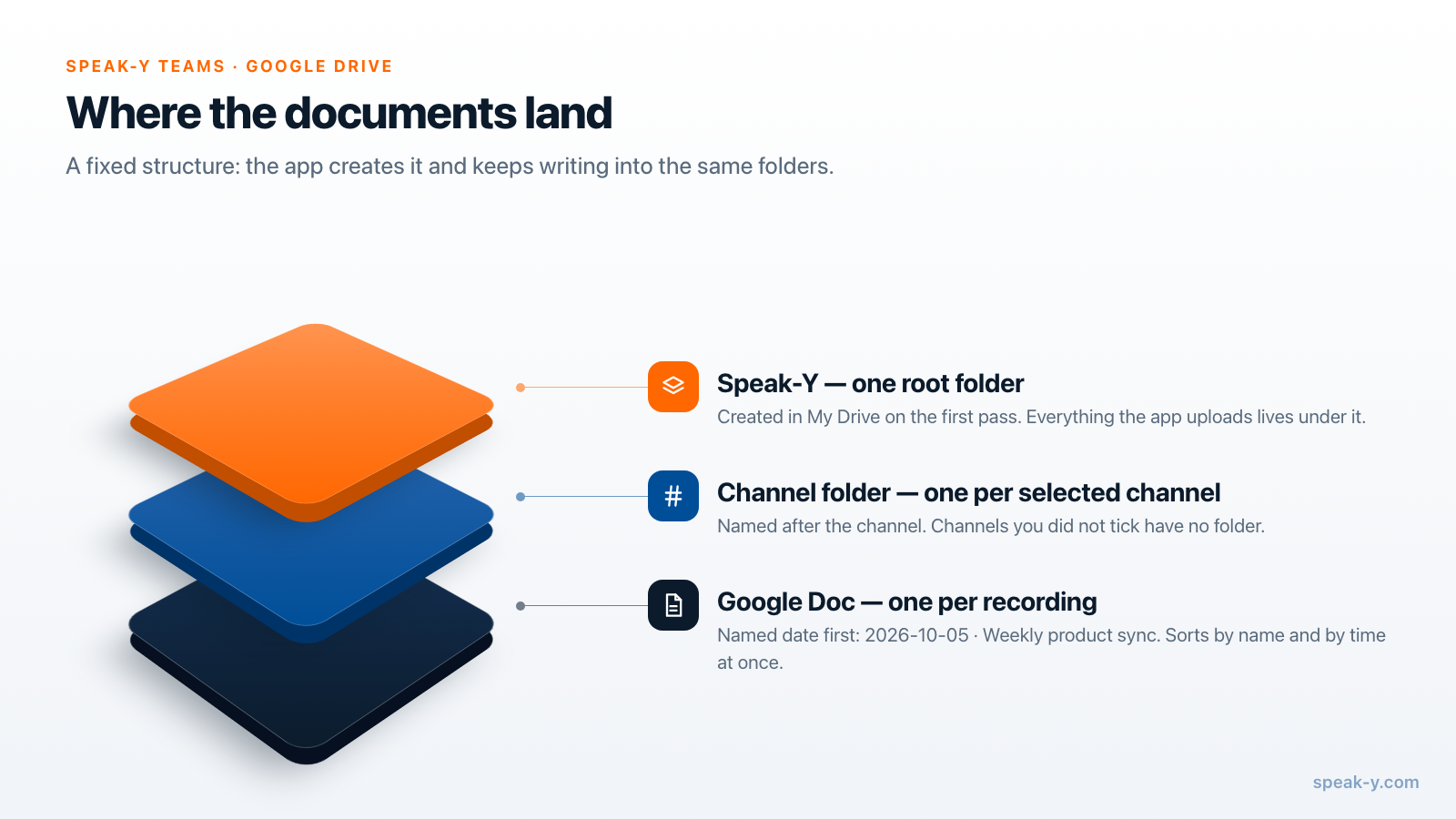
Dans une structure fixe à trois niveaux, à l’intérieur de My Drive :
- un dossier racine nommé Speak-Y ;
- à l’intérieur, un dossier par canal, qui porte le nom du canal ;
- dans celui-ci, un Google Doc par enregistrement.
Le nom d’un document commence par la date, suivie du titre, par exemple
2026-10-05 · Weekly product sync. Avec la date ISO en tête, le dossier se
trie à la fois par nom et par date, même quand la moitié des réunions portent
le même titre.
Vous pouvez faire le ménage de votre côté. Si vous supprimez le dossier d’un canal, le passage suivant le recrée et envoie de nouveau les documents. Si vous supprimez un seul document ou le mettez à la corbeille, il ne revient pas tant que cet enregistrement ne change pas dans le canal — un nouveau document est alors créé.
Que contient un document ?
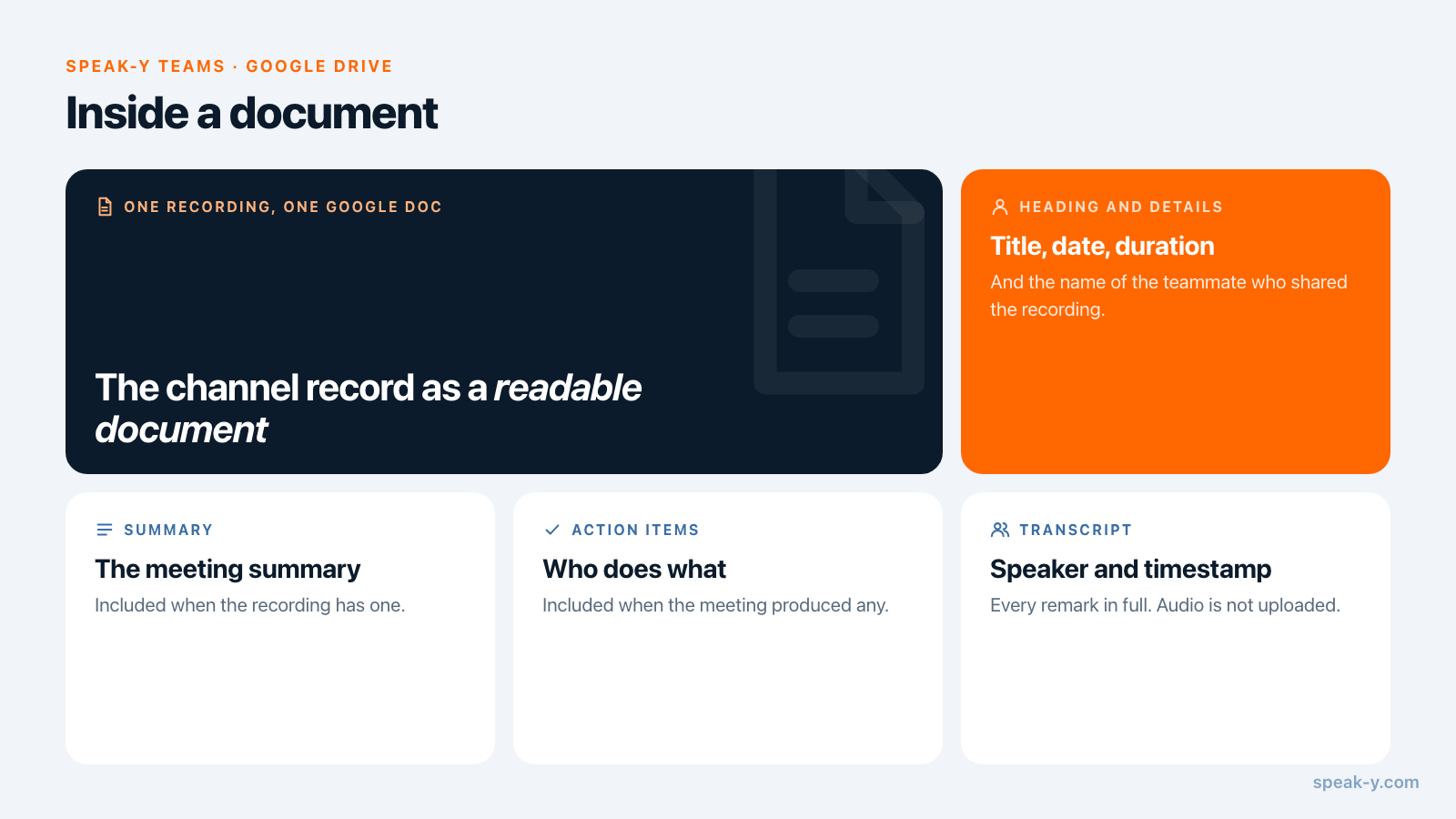
Les mêmes parties que celles qu’un membre du canal voit dans l’app, sous forme de structure de document ordinaire :
| Partie du document | Ce qu’elle contient |
|---|---|
| Titre | Le titre de l’enregistrement |
| Ligne sous le titre | La date, la durée et le nom du collègue qui l’a partagé |
| Résumé | Le résumé de la réunion, si l’enregistrement en a un |
| Actions à mener | Les actions à mener, s’il y en a |
| Transcription | Chaque prise de parole avec le nom de l’intervenant et son horodatage |
| Pied de page | « Créé par Speak-Y » |
Pour une dictée, ou une réunion sans séparation des intervenants, la transcription est faite de simples paragraphes. La mise en forme se limite à ce qu’un Google Doc conserve à l’import : titres, paragraphes, gras et italique. L’audio n’est pas envoyé.
Quand un document apparaît-il ou change-t-il ?
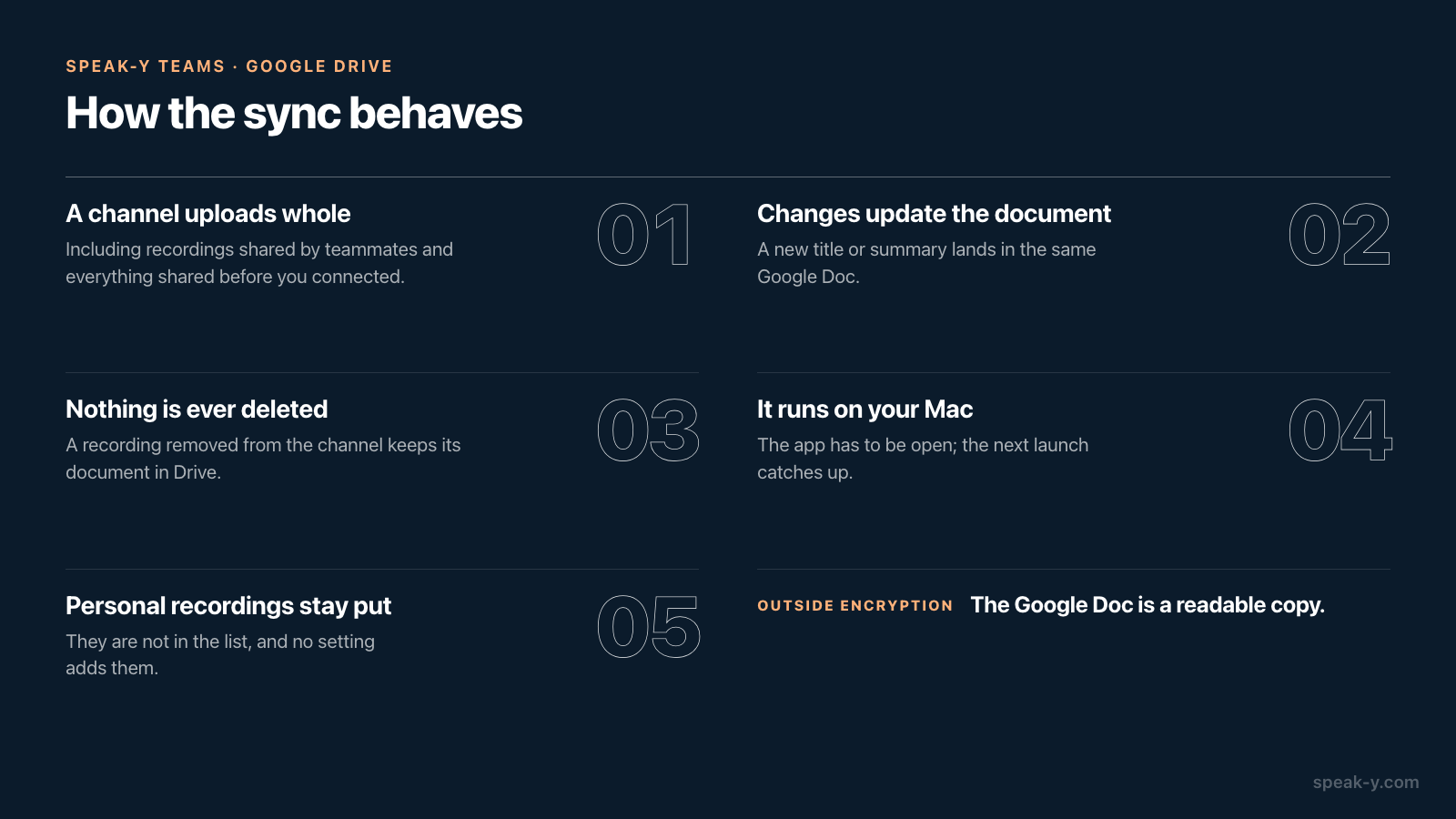
Quand le fil du canal change sur votre Mac. Speak-Y n’envoie rien au moment où quelqu’un appuie sur To channel ; il réagit à l’arrivée de l’enregistrement dans votre copie locale du canal. Cela couvre les enregistrements partagés par vos collègues et depuis vos autres appareils, avec une conséquence pratique : l’app doit être en cours d’exécution sur votre Mac. Un portable fermé n’envoie rien ; le lancement suivant rattrape le retard, car chaque passage parcourt le canal entier.
- Les modifications suivent. Quand l’enregistrement change dans le canal — un nouveau titre ou un résumé régénéré, par exemple —, le même document est mis à jour sur place, nom de fichier compris.
- Les retraits, non. Un enregistrement retiré du canal garde son document. Speak-Y ne supprime jamais rien dans votre Drive.
- Un enregistrement déplacé reçoit un second document. Déplacez-le vers un autre canal sélectionné, et un nouveau document apparaît dans le dossier de ce canal ; l’ancien reste où il était.
- Décocher un canal arrête les envois et ne touche pas au dossier. Cochez-le de nouveau, et les documents continuent d’arriver dans le même dossier, pas dans un doublon.
- Un enregistrement défectueux ne bloque pas les autres. Le passage le saute, termine le canal et affiche l’erreur dans la ligne.
Que voit Speak-Y dans votre Drive ?
Uniquement ce qu’il y a déposé. L’app demande l’autorisation drive.file. La
documentation de l’API Google Drive, consultée le 10 octobre 2026, la classe
comme non sensible et la décrit comme un accès permettant de créer de nouveaux
fichiers et de modifier ceux que l’utilisateur ouvre avec l’app — un accès
fichier par fichier, par opposition aux autorisations restreintes qui lisent ou
gèrent tout le Drive. Speak-Y ne peut ni lister vos dossiers, ni ouvrir vos
autres documents, ni voir les fichiers que des collègues ont partagés avec
vous.
Dans l’app, l’accès à Drive est un consentement distinct de celui de Google Calendar : déconnecter Drive ne déconnecte donc pas le calendrier. Après Disconnect, la sélection de canaux est effacée et les documents restent dans votre Drive. Reconnectez le même compte, et Speak-Y reprend avec les mêmes dossiers au lieu de tout créer une seconde fois.
Que devient le chiffrement après l’export ?
Il s’arrête à la porte de Drive, et c’est le point à trancher avant de cocher un canal. Dans Speak-Y, un canal n’est lisible que sur les appareils des membres — comment fonctionne le partage en équipe chiffré de bout en bout explique le rôle des clés. Un Google Doc est un contenu cloud ordinaire : Google le stocke sous forme lisible, et toute personne avec qui vous partagez le dossier peut lire chacune des réunions qu’il contient, qu’elle soit membre du canal ou non.
L’export est donc un acte délibéré d’un membre, et c’est pourquoi les canaux se cochent par leur nom. Une politique raisonnable pour une équipe :
- exporter les canaux dont le contenu circule déjà sous forme de documents — points hebdomadaires, canaux de projet, notes client destinées au dossier du client ;
- laisser de côté les canaux privés, comme ceux de la direction ou du recrutement, ou les exporter vers un dossier Drive à l’accès tout aussi restreint ;
- convenir de qui exporte. Deux membres qui exportent le même canal produisent deux copies indépendantes dans deux Drive.
La façon de répartir les canaux au départ est expliquée dans qui voit quoi dans les canaux d’équipe.
Comment font les autres outils de réunion ?
Les outils de prise de notes dans le cloud exportent depuis leurs serveurs, parce que leurs serveurs détiennent le texte sous forme lisible. Vérifié le 10 octobre 2026 :
- Otter. Son intégration Google Drive crée, après chaque réunion, un fichier texte dans le dossier Drive de votre choix, avec la transcription, le résumé et les points clés.
- Fireflies. Son intégration Google Docs enregistre les résumés — et, en option, les transcriptions complètes — sous forme de Google Docs dans les dossiers Fireflies Meetings > Summaries et Fireflies Meetings > Transcripts. Les règles qui filtrent les réunions à envoyer demandent la formule Business ou une formule supérieure.
L’approche côté serveur a un vrai avantage : elle fonctionne quand tous les portables sont fermés. L’envoi de Speak-Y dépend du Mac allumé d’un membre, et c’est le prix d’un serveur incapable de lire le canal. Si les documents doivent apparaître sans aucun appareil en ligne, un outil de prise de notes dans le cloud convient mieux.
Si une notification suffit et que le texte peut rester dans l’app, utilisez plutôt l’onglet Diffusion de l’espace de travail — voir alertes e-mail et webhook pour les réunions d’équipe. Pour toute la routine autour d’une réunion récurrente, des notes mises au propre jusqu’à la copie partagée, voir des notes de réunion hebdomadaire pour une équipe.
Les espaces de travail d’équipe sont disponibles dans l’app Speak-Y pour macOS : en créer un demande au minimum la formule Pro, et les collègues le rejoignent gratuitement avec n’importe quelle formule. La page Speak-Y Teams montre comment fonctionnent les canaux partagés.
FAQ
Speak-Y peut-il enregistrer automatiquement les notes de réunion dans Google Drive ?
Oui. Dans l’app macOS, ouvrez Paramètres → Intégrations, connectez Google Drive dans le groupe Stockage et choisissez les canaux d’équipe à envoyer. Chaque enregistrement de ces canaux devient un Google Doc avec le résumé, les actions à mener et la transcription, dans un dossier Speak-Y de votre Drive.
Les enregistrements personnels sont-ils envoyés dans Google Drive ?
Non. Seuls les enregistrements partagés dans un canal d’équipe que vous avez sélectionné sont envoyés. Les dictées et les réunions personnelles ne figurent pas dans la liste, et aucun réglage ne permet de les y ajouter.
Speak-Y peut-il lire les autres fichiers de mon Google Drive ?
Non. Speak-Y demande l’autorisation drive.file, que Google classe comme non sensible : l’app peut créer des fichiers et modifier ceux qu’elle a créés elle-même. Elle ne peut ni lister, ni ouvrir, ni télécharger quoi que ce soit d’autre dans votre Drive.
Que devient le Google Doc si un enregistrement est retiré du canal ?
Le document reste. Speak-Y crée et met à jour des documents, mais n’en supprime jamais : un document de votre Drive a pu être modifié ou lié depuis ailleurs, sa suppression vous revient donc.
Un enregistrement reste-t-il chiffré de bout en bout une fois envoyé dans Drive ?
La copie du canal, oui. Le Google Doc est une copie lisible, hors de ce chiffrement : toute personne ayant accès au dossier Drive peut le lire, et Google le stocke comme n’importe quel autre document.