Compte rendu de réunion hebdo sans rédiger : la routine Speak-Y
La réunion d’équipe hebdomadaire produit des décisions chaque semaine, et des notes presque jamais. La personne qui devrait les rédiger anime généralement la réunion, et deux semaines plus tard, « qu’avait-on décidé pour la date de sortie ? » obtient ce dont trois personnes se souviennent à moitié.
Avec Speak-Y, les notes ne sont plus le travail de personne. Une seule personne enregistre l’appel sur son Mac, Speak-Y le transcrit par intervenant et rédige un résumé et une liste d’actions à suivre, et un clic place le tout dans le canal de l’équipe. Qui a manqué la réunion lit le fil. La semaine suivante, chacun peut y chercher ou interroger un assistant IA à son sujet. La mise en place prend une dizaine de minutes, une seule fois ; ensuite, le coût hebdomadaire se limite à deux minutes juste après l’appel.
Ce guide décrit la routine dans l’app macOS, vérifiée le 30 septembre 2026, y compris deux points qui surprennent : ce que contient l’e-mail envoyé à l’équipe, et ce qu’un export vers Confluence ou Google Drive fait au chiffrement.
Ce que vous configurez une fois
Un espace de travail et un canal pour la réunion. Si votre équipe n’a pas encore d’espace de travail, commencez par en créer un : sa création demande Pro, Pro+ ou la période d’essai, et les collègues le rejoignent gratuitement avec n’importe quelle formule. Créez ensuite un canal qui porte le nom de la réunion — « Weekly sync » — et rendez-le Public, pour que tout l’espace de travail puisse le lire. Si la réunion concerne un groupe plus restreint, un canal privé fonctionne de la même façon ; qui voit quoi dans les canaux d’équipe explique la différence.
Une personne qui enregistre, et une remplaçante. Choisissez une personne, en général l’animateur ou l’animatrice, et quelqu’un pour les semaines où elle est absente. Leur formule doit couvrir les heures de réunion : au 30 septembre 2026, Pro comprend 10 heures par mois avec jusqu’à 60 minutes par réunion, Pro+ 40 heures avec jusqu’à quatre heures par réunion. Quatre points d’une heure par mois tiennent dans Pro. Free offre 2 heures par mois et arrête une réunion à 30 minutes : suffisant pour essayer la routine, pas pour la faire tourner.
Une phrase au début de l’appel. Speak-Y enregistre sur le Mac de la personne qui enregistre et aucun bot ne rejoint la réunion, donc personne ne voit de preneur de notes dans la liste des participants. C’est donc à vous d’annoncer l’enregistrement — « cet appel est enregistré pour les notes de l’équipe » suffit pour la plupart des équipes, et les règles sur le consentement à l’enregistrement expliquent pourquoi c’est important.
Pendant la réunion : une seule personne enregistre
Le Mode réunion dans les Paramètres est sur Auto par défaut : Speak-Y remarque quand Zoom, Microsoft Teams, Webex, FaceTime ou une autre app d’appel connue démarre un appel et demande Enregistrer comme réunion ? sur le bouton d’enregistrement, ou affiche une bannière Réunion détectée avec Démarrer l'enregistrement si le bouton est masqué. Les appels dans un navigateur, comme Google Meet, sont détectés tant que votre caméra est allumée. Avec un calendrier connecté et Start recording automatically activé, l’enregistrement démarre sans rien demander dès que le calendrier confirme qu’un appel prévu est en cours.
Speak-Y capte votre micro et l’audio de l’appel sur deux canaux séparés, ce qui l’aide à distinguer les intervenants. Tous les autres participent simplement, sans rien installer ; enregistrer des réunions sans bot explique comment cela fonctionne.
Juste après l’appel : deux minutes de mise au propre
Quand l’appel se termine, Speak-Y transcrit la réunion par intervenant et rédige de lui-même le résumé et les actions à suivre. Ouvrez l’enregistrement depuis Réunions et faites trois choses avant que quiconque ne le voie :
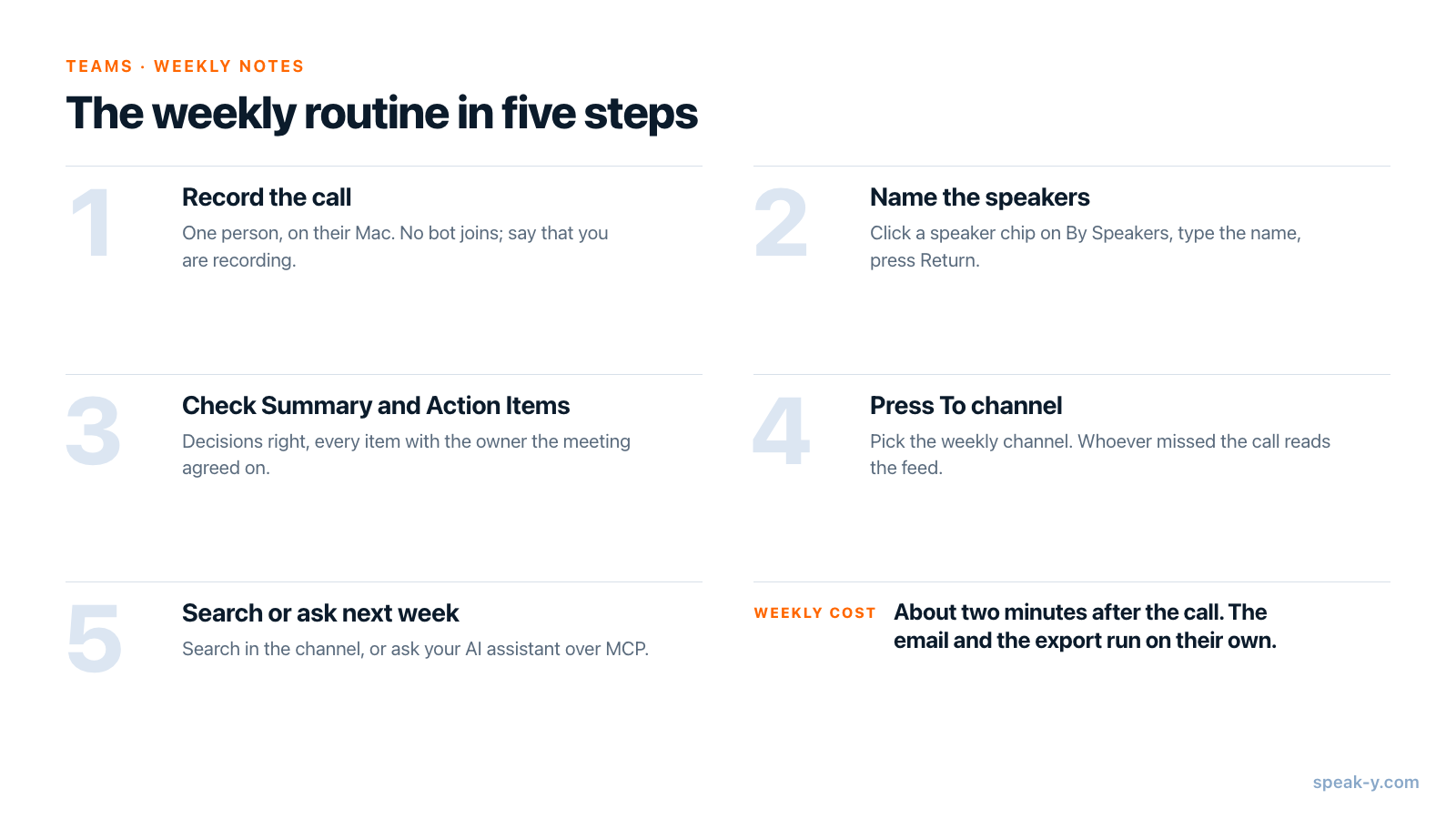
- Nommez les intervenants. Les pastilles des intervenants se trouvent au-dessus de la transcription, dans l’onglet Par intervenants. Cliquez sur une pastille, tapez le nom et appuyez sur Entrée. Les noms font partie de ce que reçoit le canal, et « Speaker 2 enverra le plan » n’aide personne.
- Relisez l’onglet Résumé. C’est ce que la plupart des collègues liront à la place de la transcription : vérifiez que les décisions y figurent et qu’il s’agit bien de celles que vous avez prises.
- Vérifiez l’onglet Actions à suivre. Assurez-vous que chaque action a le responsable convenu pendant la réunion.
L’ordre compte, car le canal conserve un instantané pris au moment du partage. Les modifications faites ensuite ne l’atteignent pas tant que vous ne partagez pas la réunion à nouveau.
La partager dans le canal d’équipe
Appuyez sur To channel dans la barre d’actions sous la transcription et choisissez Northwind Sales / Weekly sync. La ligne d’état confirme « Shared to # Weekly sync », et le bouton affiche désormais le nom du canal. C’est toute l’opération ; partager une réunion dans un canal d’équipe détaille ce qui part exactement et comment revenir en arrière.
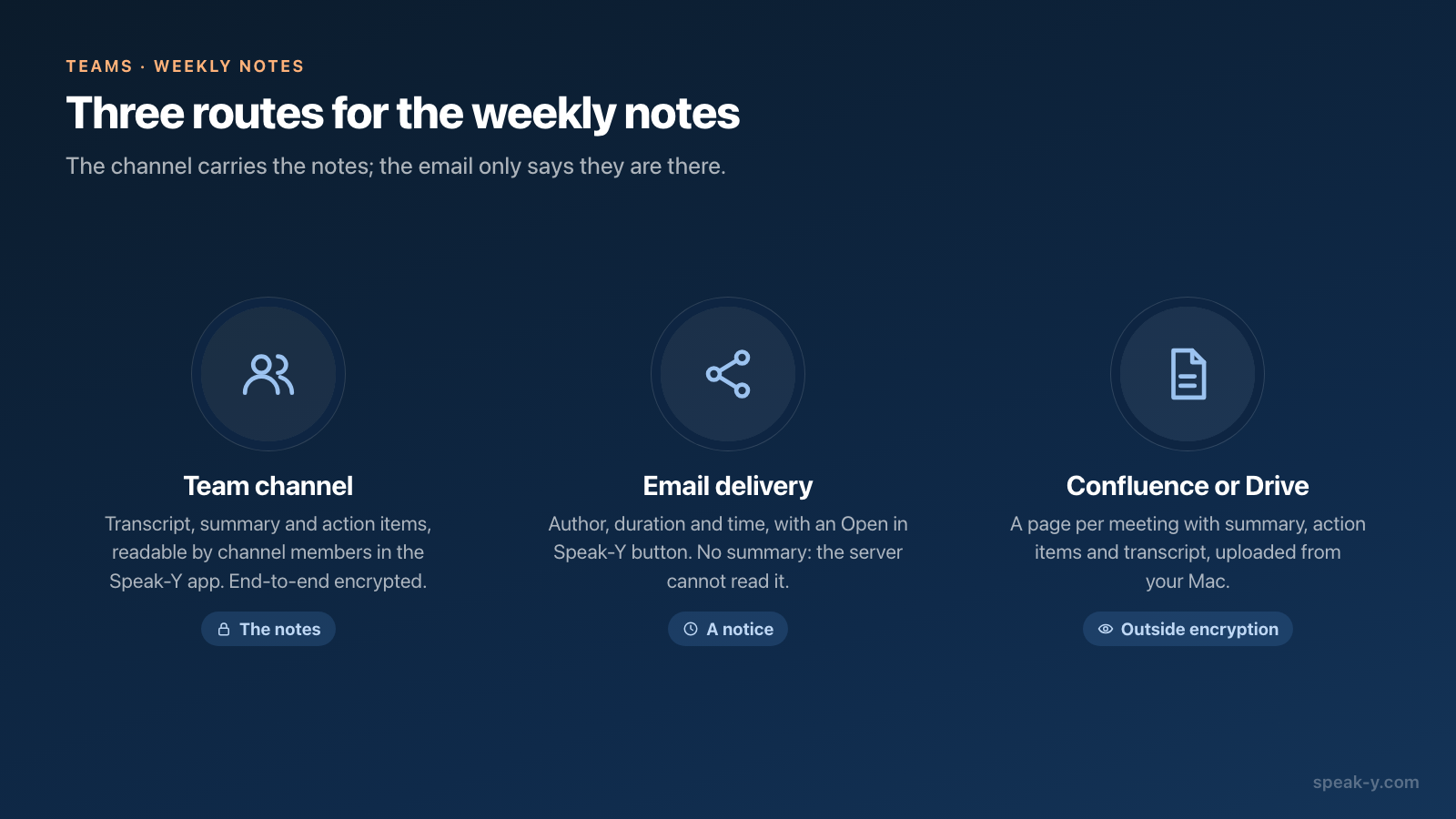
Dans le canal, la réunion apparaît sous forme de carte dans le fil : titre, heure, intervenants et premières lignes du résumé. En l’ouvrant, on accède à la transcription, au Résumé et aux Actions à suivre, chiffrés de bout en bout pour que seuls les Mac des membres du canal puissent les lire ; l’audio n’est jamais partagé. Qui a manqué la réunion est à jour le temps de lire un résumé.
Prévenir l’équipe : la diffusion par e-mail
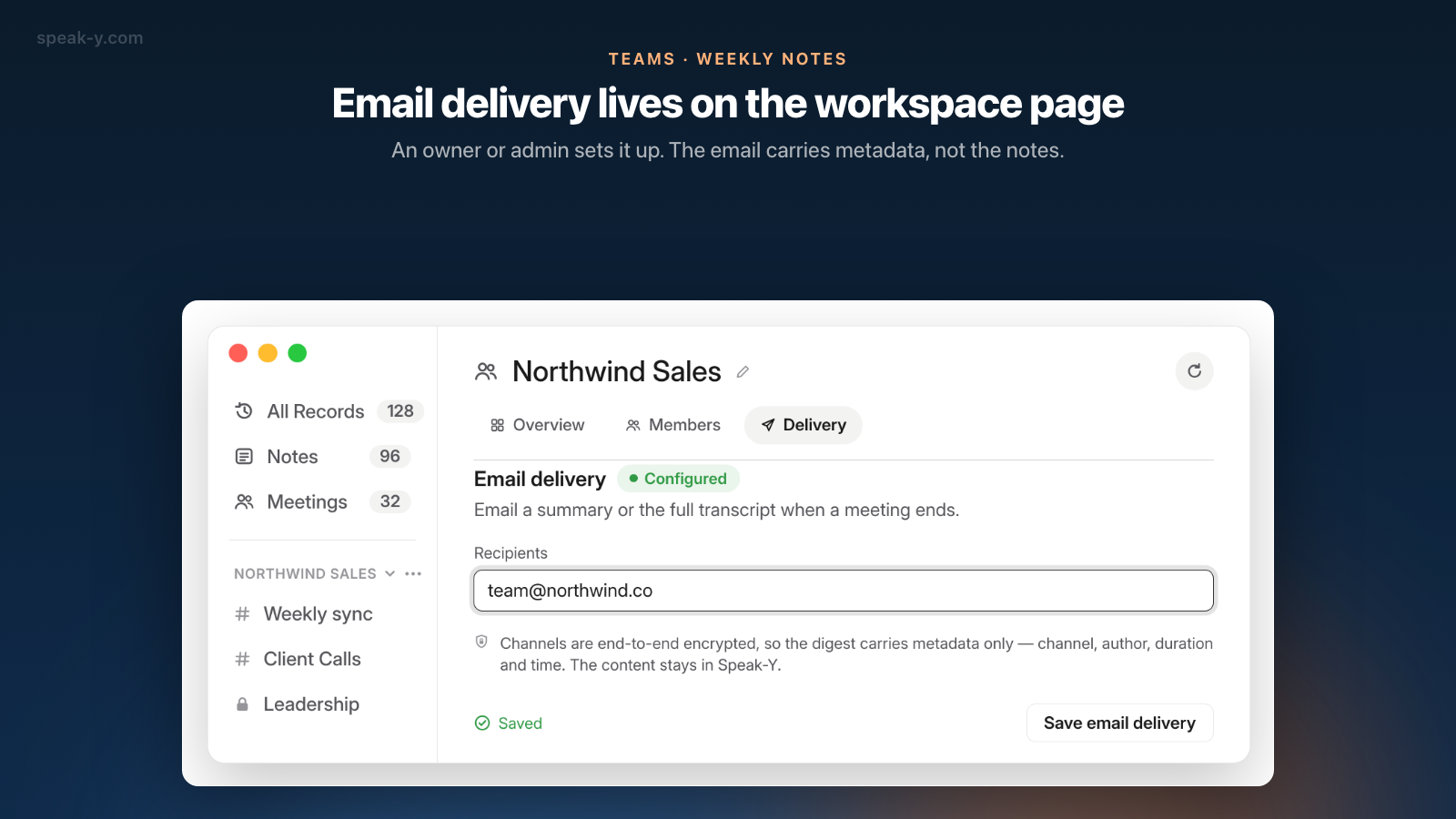
Pour les personnes qui n’ouvriront pas le fil d’elles-mêmes, un propriétaire ou un administrateur de l’espace de travail peut envoyer un e-mail à chaque nouveau partage. Ouvrez la page de l’espace de travail (⋯ → Edit workspace), allez dans l’onglet Diffusion, saisissez les adresses sous Recipients dans Email delivery, séparées par des virgules, et appuyez sur Save email delivery. Les membres voient le même onglet en lecture seule, avec la mention « Only an owner or admin can change integrations. »
Sachez ce qui arrive avant de le promettre à l’équipe. L’e-mail a pour objet « Nouvelle réunion dans Speak-Y » et indique l’auteur, la durée et l’heure, avec un bouton Ouvrir dans Speak-Y qui ouvre l’enregistrement dans l’app. Il ne contient pas le résumé de la réunion. La ligne de description de la section parle d’un résumé ou de la transcription complète, mais c’est la note sous le champ des destinataires qui dit vrai : « Les canaux sont chiffrés de bout en bout : le résumé ne contient que des métadonnées ». Ce « résumé » désigne la notification elle-même. Le serveur ne peut pas lire ce qu’il devrait envoyer.
Deux précisions encore. L’e-mail couvre chaque nouvel enregistrement dans n’importe quel canal de l’espace de travail — l’onglet liste les canaux sous Ce qui est envoyé —, si bien que dans un espace où les canaux clients sont actifs, le point hebdo ne sera pas la seule chose annoncée. Les canaux privés, eux, ne sont jamais annoncés. Et les destinataires n’ont pas besoin de compte Speak-Y ; ceux qui en ont un reçoivent l’e-mail dans la langue de leur interface. Juste à côté, Webhook envoie le même événement sous forme de requête POST signée vers votre propre URL, si vous préférez le publier dans une messagerie.
Déposer une copie lisible là où vit votre documentation
Si les décisions de votre équipe vivent déjà dans Confluence ou Google Drive, le canal peut les alimenter. Dans Paramètres → Intégrations, le groupe Stockage propose un menu Connect avec Google Drive, Notion, Obsidian, GitHub et Confluence. Connecter Confluence demande quatre choses : un jeton d’API créé dans votre compte Atlassian, l’adresse du wiki (company.atlassian.net), l’e-mail de ce compte Atlassian, et l’espace et la page parente sous lesquels ranger les comptes rendus. Ouvrez ensuite Canaux sur la nouvelle ligne et cochez Weekly sync.
Dès lors, chaque réunion du canal devient une page Confluence nommée d’après sa date et son titre — « 2026-09-28 · Weekly product sync » — à l’intérieur d’une page appelée « Weekly sync (Speak-Y) ». La page indique la date, la durée et l’auteur, puis le résumé, les actions à suivre et la transcription avec les noms des intervenants et les horodatages. Google Drive fait de même sous forme de documents Google Docs dans votre propre Drive.
C’est une étape d’une autre nature que le partage, décidez-la donc en équipe :
- La copie est hors du chiffrement de bout en bout. Toute personne qui peut lire cet espace Confluence ou ce dossier Drive peut lire les réunions, et retirer ensuite une réunion du canal ne supprime pas la page.
- Elle tourne depuis un seul Mac. L’export est effectué par l’app Speak-Y de la personne qui l’a connecté, tant que l’app est ouverte. Confiez-le à la personne qui enregistre, dont le Mac est de toute façon allumé après chaque réunion.
- Elle prend tout le canal. Les réunions partagées par les collègues partent aussi ; les enregistrements personnels, jamais. Seul Confluence Cloud est pris en charge.
Une semaine plus tard : retrouver ce qui a été décidé
Les notes servent surtout la deuxième semaine, quand quelqu’un pose la question. Deux façons d’y répondre :
Chercher dans le canal. La loupe de l’en-tête du canal filtre le fil selon le texte des transcriptions et indique combien de réunions correspondent. Cherchez les mots prononcés à voix haute — « tarifs », « date de lancement ».
Demander à votre assistant IA. Avec le serveur MCP de Speak-Y connecté, Claude, ChatGPT ou Cursor peuvent chercher dans vos enregistrements par texte, titre, résumé et actions à suivre, y compris dans les réunions que vos collègues ont partagées dans les canaux dont vous êtes membre, marquées en lecture seule. Des questions qui fonctionnent bien :
- « Qu’avons-nous décidé pour la refonte de l’onboarding lors des trois derniers points hebdo ? »
- « Quelles actions à suivre du point hebdo du 21 septembre reviennent à Tom, et certaines sont-elles revenues cette semaine ? »
La lecture se fait localement, à partir de la copie du canal déjà présente sur votre Mac. S’il manque une réunion partagée il y a une heure, demandez d’abord à l’assistant de synchroniser. D’autres questions de ce genre se trouvent dans les prompts à poser à l’IA sur vos réunions.
La routine hebdomadaire en cinq étapes
Une fois le canal créé, la routine tient sur une fiche bristol :
Au bout d’un mois, le canal contient quatre réunions avec leurs décisions, leurs responsables et leurs raisons. Cette deuxième étape — un canal que l’on interroge plutôt que de le faire défiler — fait l’objet de transformer vos réunions en base de connaissances d’équipe, et la page Teams donne une vue d’ensemble des espaces de travail, des canaux et du chiffrement.
FAQ
Tout le monde doit-il utiliser Speak-Y pendant la réunion hebdomadaire ?
Non. Une seule personne enregistre l’appel sur son Mac et le partage dans le canal d’équipe. Les collègues le lisent dans le fil du canal, dans l’app Speak-Y pour macOS ; ils rejoignent l’espace de travail gratuitement, avec n’importe quelle formule, et n’enregistrent jamais rien eux-mêmes.
Quelle formule Speak-Y couvre une réunion d’équipe d’une heure par semaine ?
C’est la personne qui enregistre qui a besoin des heures de réunion. Au 30 septembre 2026, Pro comprend 10 heures de réunion par mois avec jusqu’à 60 minutes par réunion, et Pro+ 40 heures avec jusqu’à quatre heures par réunion. Free offre 2 heures par mois et arrête une réunion à 30 minutes, ce qui est trop court pour la plupart des points hebdomadaires.
Speak-Y envoie-t-il le résumé de la réunion par e-mail à l’équipe ?
Non. La diffusion par e-mail, configurée par un propriétaire ou un administrateur dans l’onglet Diffusion de l’espace de travail, envoie un avis indiquant qu’une nouvelle réunion a été partagée : auteur, durée et heure, avec un bouton Ouvrir dans Speak-Y. Les canaux sont chiffrés de bout en bout, le serveur n’a donc ni résumé ni transcription à mettre dans un e-mail.
Les notes hebdomadaires peuvent-elles partir automatiquement vers Confluence ou Google Drive ?
Oui. Le groupe Stockage de Paramètres → Intégrations connecte Confluence Cloud, Google Drive, Notion, Obsidian ou GitHub, et vous choisissez quels canaux y sont envoyés. Chaque réunion devient une page ou un document avec le résumé, les actions à suivre et la transcription. L’envoi se fait depuis votre Mac tant que Speak-Y est ouvert, et la copie est lisible par toute personne ayant accès à cet espace.
Comment retrouver ce que nous avons décidé il y a quelques semaines ?
Ouvrez le canal et utilisez la recherche de son en-tête, qui porte sur le texte des transcriptions. Ou interrogez un assistant IA connecté via le serveur MCP de Speak-Y : sa recherche couvre aussi les titres, les résumés et les actions à suivre, y compris les réunions que vos collègues ont partagées dans les canaux dont vous êtes membre.