Newsletter dalle note vocali: una settimana di idee, una scaletta
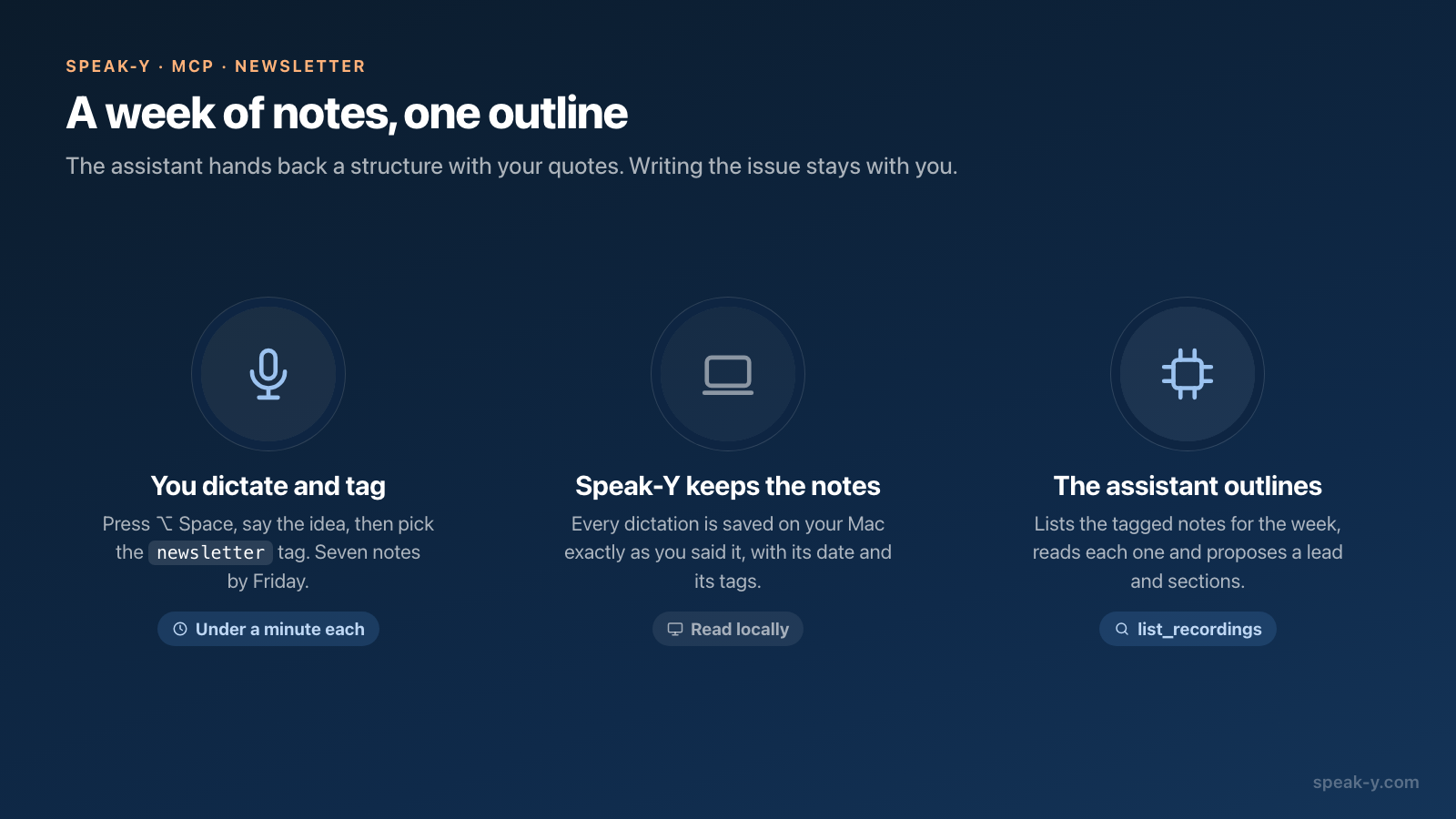
La scaletta di una newsletter settimanale si può preparare in una decina di
minuti a partire dalle note vocali dettate durante la settimana. Si dice ogni
idea ad alta voce quando arriva, si mette il tag newsletter sulla nota e, il
giorno della pubblicazione, si chiede una scaletta a un assistente IA collegato
a Speak-Y tramite MCP. L'assistente elenca le note della settimana con il tag,
le legge e propone un'apertura, due o tre sezioni e una breve, citando le
parole dettate con la data della nota dopo ogni riga.
L'assistente non scrive il numero. Che cosa entra lo si sceglie di persona, e ogni sezione si scrive dettandola e ripulendola con Elaborazione IA, così la newsletter continua ad avere la voce di chi la firma. Questa guida segue un'autrice per una settimana; le etichette dell'app e i nomi degli strumenti sono stati verificati nell'app per macOS il 22 ottobre 2026.
Perché raccogliere a voce le idee per la newsletter?
Perché le idee buone arrivano lontano dalla bozza: dopo una chiamata, durante una passeggiata, a metà dell'articolo di qualcun altro. Una nota scritta in quel momento è di solito tre parole che il venerdì non significano più nulla. Una nota parlata è un paragrafo — l'idea, l'esempio e perché conta — perché parlare non costa quasi niente.
Il problema delle note vocali è l'opposto: a fine settimana sono troppe, senza ordine, e alcune si ripetono. Metterle in ordine è ciò che un assistente fa bene. Decidere quale meriti di aprire il numero è ciò che non sa fare.
Come si raccolgono le idee durante la settimana?
Due gesti per idea, in meno di un minuto.
- Dettarla. Nell'app Speak-Y per Mac si preme ⌥ Space, si parla e si preme di nuovo ⌥ Space. Non serve che un campo di testo sia attivo: ogni dettatura viene salvata in Dettature, nella finestra di Speak-Y. Si dice l'idea, un esempio e una frase sul perché dovrebbe interessare a chi legge.
- Metterle un tag. Si apre la nota, si clicca Tag e si sceglie
newsletter. La prima volta si scrive il nome in Cerca o crea… e si sceglie Crea nuovo tag; da lì in poi basta un clic.
Prendiamo Maya, che scrive una newsletter settimanale sul design di prodotto.
Nella settimana dal 12 al 16 ottobre 2026 detta sette note con il tag
newsletter: il lunedì una riflessione sulle checklist di onboarding, il
martedì una pagina prezzi che ha visto e la domanda di un lettore sugli stati
vuoti, il mercoledì altro sugli stati vuoti, il giovedì una conversazione con
una responsabile dell'assistenza e un'idea sul changelog, e il venerdì mattina
la frase che diventa la sua apertura: «le persone non leggono l'onboarding, lo
scorrono cercando il pulsante successivo».
Un solo tag per tutta la newsletter basta, perché è l'intervallo di date a separare i numeri. Una nota che appartiene a un numero successivo può semplicemente aspettare: se non viene usata questa settimana, la settimana dopo ha ancora il tag.
Come trova l'assistente le note della settimana?
Con due strumenti del server MCP di Speak-Y. list_recordings accetta
i filtri che servono a un numero:
tag— solo le note che portanonewsletter, confrontato alla lettera ma senza distinguere maiuscole e minuscole;date_fromedate_to— semplici date come2026-10-12e2026-10-16; una data senza orario copre l'intera giornata;limit— 20 note di default, fino a 100.
La risposta elenca le note dalla più recente alla meno recente, con la data, il
numero di parole, i tag e i primi 160 caratteri del testo. Per ciascuna
l'assistente chiama poi get_transcript, che restituisce il testo completo
della nota.
Quel testo è la dettatura così come è stata pronunciata. Le versioni create con Elaborazione IA non fanno parte di ciò che il server MCP restituisce, quindi l'assistente lavora sulla formulazione grezza: esattamente quella che deve citare. La lettura avviene in locale, dalla libreria sul Mac; per rispondere alla richiesta non viene caricato nulla su Speak-Y. Per collegare un client, si clicca Connetti accanto al suo nome in Impostazioni → Integrazioni.
Che cosa conviene chiedere?
Una scaletta, non una newsletter. Un modello che funziona:
Prepara la scaletta della newsletter di questa settimana dalle mie note
Speak-Y.

Note: tag newsletter, da lunedì a venerdì di questa settimana.
Leggi ogni nota per intero.

Dammi:
- un'apertura: l'idea con cui si apre il numero, e perché
- due o tre sezioni, ciascuna con le note da cui proviene
- una breve per la chiusura
- «da sviluppare»: note di una sola frase che hanno bisogno di un esempio

Regole:
- Cita le mie parole, con la data della nota dopo ogni citazione.
- Non scrivere paragrafi al posto mio. Non aggiungere idee che non ho detto.
- Se due note dicono la stessa cosa, mettile in un'unica sezione.
- Chiudi con quante note hai letto e quante ne hai usate.
È l'ultima regola a rendere affidabile la scaletta: sette note lette, sei usate significa che un'idea è stata lasciata fuori di proposito, e la scaletta dice quale. Il modello si salva dove il client tiene le istruzioni permanenti — un progetto in Claude o ChatGPT, un file di regole in Cursor — e la richiesta del venerdì si riduce a una riga. Altre formulazioni di questo tipo sono in prompt per interrogare l'IA sulle registrazioni.
Che aspetto ha la scaletta?
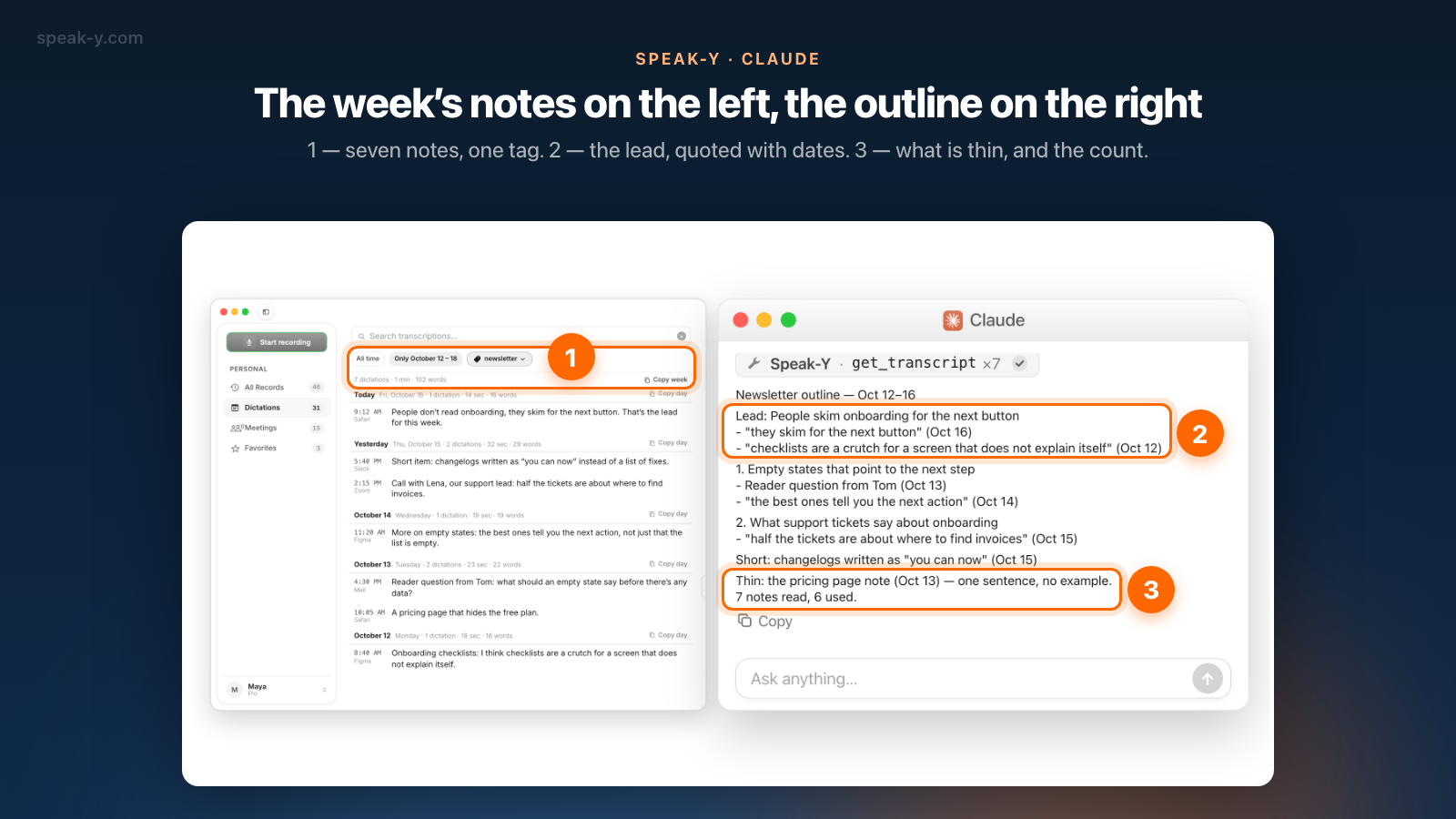
Maya chiede: «Prepara la scaletta della newsletter di questa settimana dalle
mie note Speak-Y con il tag newsletter, 12–16 ott. Non scriverla». L'assistente
chiama list_recordings una volta, get_transcript sette volte, e risponde:
Scaletta della newsletter — 12–16 ott

Apertura: l'onboarding si scorre cercando il pulsante successivo
- «lo scorrono cercando il pulsante successivo» (16 ott)
- «le checklist sono una stampella per una schermata che non si spiega da
  sola» (12 ott)

1. Stati vuoti che indicano il passo successivo
- Domanda del lettore Tom (13 ott)
- «i migliori ti dicono qual è l'azione successiva» (14 ott)

2. Che cosa dicono i ticket di assistenza sull'onboarding
- «metà dei ticket riguarda dove trovare le fatture» (15 ott)

Breve: changelog scritti come «ora puoi» (15 ott)

Da sviluppare: la nota sulla pagina prezzi (13 ott) — una frase, nessun
esempio.
7 note lette, 6 usate.
Due cose, lì dentro, sono difficili da ricavare a memoria. L'apertura unisce una nota del venerdì a una del lunedì che Maya aveva dimenticato, e le due note sugli stati vuoti, a due giorni di distanza, sono diventate un'unica sezione. Anche la riga «da sviluppare» è utile: l'idea della pagina prezzi ha bisogno di un esempio prima di poter entrare in un numero, quindi aspetta la settimana successiva.
Come si controlla la scaletta?
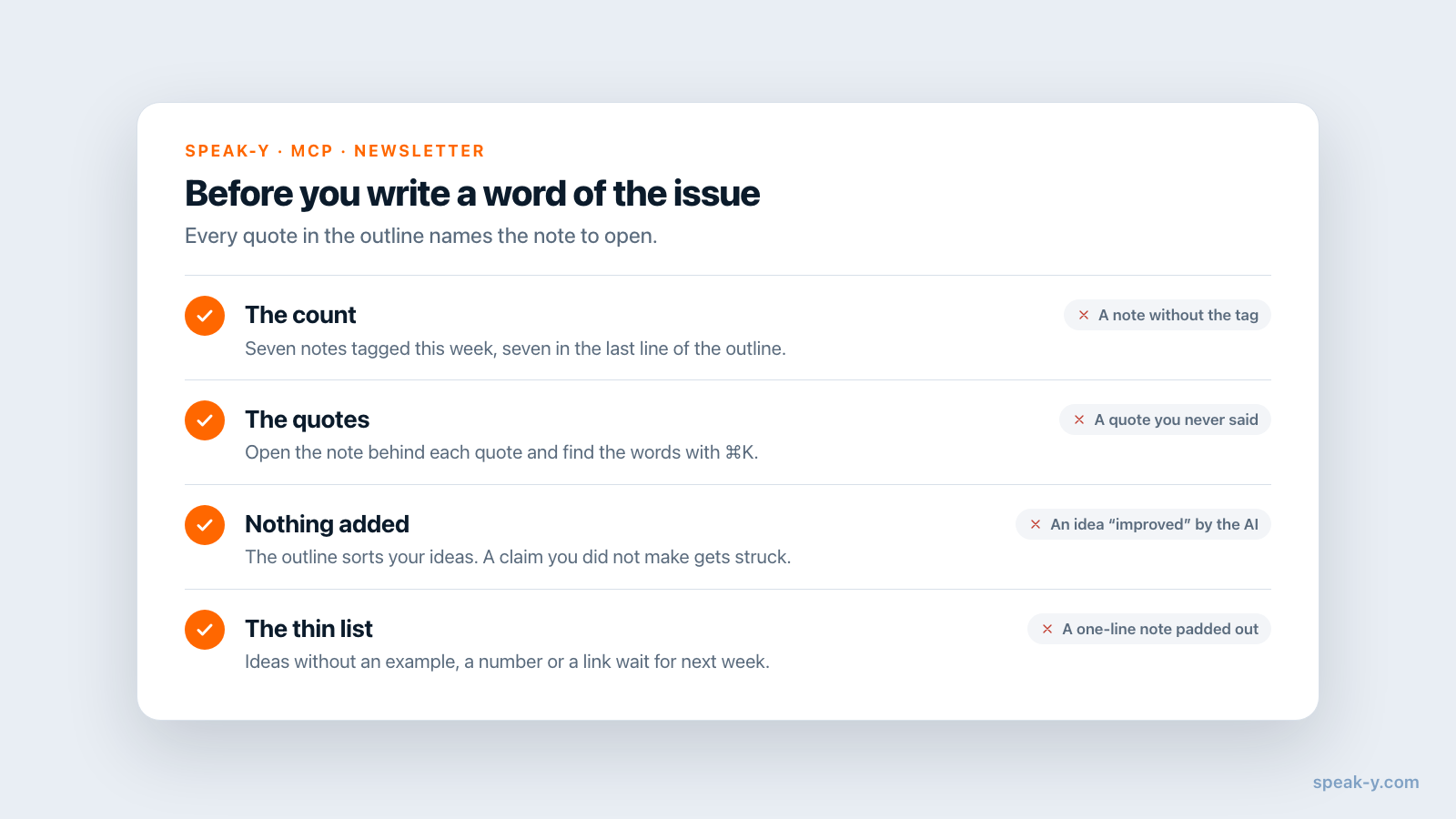
Prima di scrivere una parola del numero, conviene dedicare due minuti a quattro controlli:
- Il conteggio. Sette note con il tag questa settimana, sette lette. Una nota mancante non ha il tag oppure è stata dettata fuori dalle date.
- Le citazioni. Si apre la nota dietro ogni citazione e si verifica che le parole ci siano. Una citazione deve potersi trovare con ⌘K nella finestra di Speak-Y, che cerca nel testo dettato.
- Niente di aggiunto. Una scaletta che «migliora» un'idea con un'affermazione mai fatta è il primo passo verso una newsletter che non è più la propria. Va cancellata.
- L'elenco da sviluppare. Indica quali idee hanno bisogno di un esempio, di un numero o di un link prima di poter essere usate. Meglio spostarle alla settimana successiva che gonfiarle adesso.
Come si scrive con la propria voce?
Sezione per sezione, parlando. Con la scaletta davanti si preme ⌥ Space e si dice la sezione come la si spiegherebbe a un lettore, con intercalari, ripartenze e tutto il resto. Poi:
- Si apre la nuova nota in Dettature e si preme Elaborazione IA.
- Nella finestra Elaborazione IA si clicca Correggi grammatica sotto Azioni rapide. Il pulsante compila un prompt che corregge grammatica e punteggiatura, toglie gli intercalari e mantiene senso e tono.
- Si preme Applica. Il testo ripulito si apre in una nuova scheda accanto a Originale; la dettatura in sé non cambia.
- Si clicca Copia in fondo alla nota (viene copiata la scheda aperta) e si incolla la sezione nell'editor della newsletter.
Correggi grammatica è lo strumento giusto qui perché non riscrive. Le frasi, gli esempi e l'ordine sono quelli pronunciati; spariscono solo gli «ehm» e le false partenze. Un prompt libero come «rendilo più incisivo» restituisce la newsletter di qualcun altro. Se una sezione ha prima bisogno di una struttura, la guida dalle note vocali a una bozza strutturata mostra prompt personalizzati nella stessa finestra.
Che cosa resta all'autore?
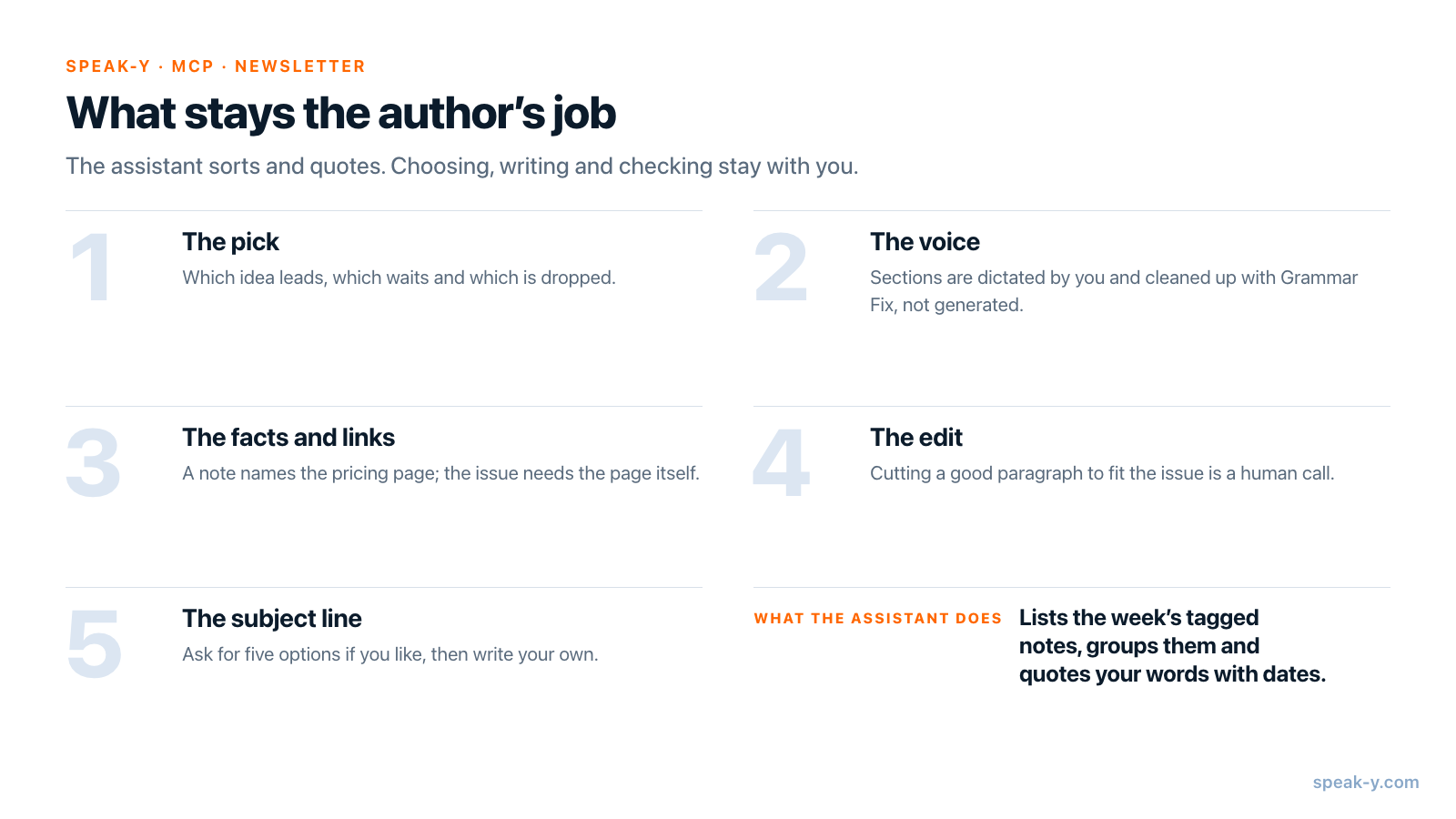
Tutto ciò che rende una newsletter degna di essere aperta:
- La scelta. Quale idea apre, quale aspetta, quale viene scartata. La scaletta propone; non può sapere che cosa i lettori hanno già sentito il mese scorso.
- La voce. Le sezioni si dettano di persona e si ripuliscono, non si generano.
- I fatti e i link. Una nota dice «una pagina prezzi che nasconde il piano gratuito»; il numero ha bisogno della pagina, di uno screenshot e della data in cui la si è vista.
- Il taglio. Togliere un buon paragrafo perché il numero è troppo lungo resta una decisione umana.
- L'oggetto. Si possono chiedere cinque proposte all'assistente, e poi scrivere il proprio.
Che cosa esce dal Mac, e quanto costa?
Il server MCP legge dalla libreria sul Mac. Ciò che l'assistente legge — il testo delle note — entra poi a far parte della conversazione con il fornitore del modello, come con qualsiasi server MCP; MCP locale o cloud mostra il percorso. Le note per una newsletter di solito sono fatte per essere pubblicate, ma una nota dettata dopo una chiamata riservata no: meglio non metterle il tag.
Al 22 ottobre 2026 (prezzi): il server MCP è gratuito in tutti i piani. Free include 2.000 parole dettate a settimana su Mac e 50 richieste IA a settimana, e ogni Applica di Elaborazione IA vale una richiesta. Pro ha dettatura illimitata e 200 richieste IA a settimana; Pro+ e Max non hanno limiti di richieste IA.
Quando è più adatto un altro strumento?
Quando si vuole che l'unione avvenga dentro l'app di note stessa. AudioPen, per esempio, riscrive ogni nota vocale nello stile di scrittura scelto, compreso uno stile personalizzato costruito su un campione dei propri testi. Il suo piano a pagamento Prime combina le note in SuperSummaries e prevede un accesso in sola lettura per gli assistenti IA tramite MCP; il piano gratuito registra fino a tre minuti per nota e Prime fino a 15 (sito di AudioPen, verificato il 22 ottobre 2026).
Il percorso di questa guida è adatto a chi ha già note, riunioni e dettatura in un'unica app per Mac e vuole la struttura da un assistente a sua scelta, con le parole finali scritte di proprio pugno. La stessa idea di tag e date funziona per qualsiasi cosa si metta insieme ogni settimana; per le riunioni invece che per le note, si veda il report settimanale dalle riunioni.
FAQ
Un assistente IA può trasformare le note vocali nella bozza di una newsletter?
In una scaletta, sì. Con Speak-Y collegato tramite MCP, un assistente come Claude, ChatGPT o Cursor elenca le dettature della settimana che portano il tag della newsletter, le legge una per una e propone un'apertura, delle sezioni e delle brevi, citando le parole dettate con la data della nota. Il numero vero e proprio riesce meglio con la propria voce: dettato e poi ripulito con Elaborazione IA.
Come fa l'assistente a sapere quali note sono per la newsletter?
Grazie a un tag. Basta mettere lo stesso tag, per esempio newsletter, su ogni dettatura destinata al numero: si apre la nota, si clicca Tag e lo si sceglie. Lo strumento list_recordings del server MCP di Speak-Y filtra per quel tag e per un intervallo di date, quindi le note senza il tag non vengono elencate né lette.
L'assistente vede le versioni delle note fatte con Elaborazione IA?
No. Il server MCP restituisce il testo di ogni nota così come è stato dettato, non le versioni create con Elaborazione IA. Ed è proprio da lì che deve partire una scaletta: dalle proprie parole, che l'assistente può citare con la data della nota.
L'IA scriverà la newsletter con la mia voce?
Non in modo affidabile, ed è per questo che questa routine non glielo chiede. L'assistente propone la struttura; ogni sezione si detta con le proprie parole e si preme Elaborazione IA → Correggi grammatica, che corregge grammatica e punteggiatura e toglie gli intercalari mantenendo senso e tono. Le parole del numero restano proprie.
Serve un piano Speak-Y a pagamento?
No. Il server MCP è incluso in tutti i piani, anche in Free. Al 22 ottobre 2026, Free include 2.000 parole dettate a settimana su Mac e 50 richieste IA a settimana; ogni Applica di Elaborazione IA vale una richiesta. Pro ha dettatura illimitata e 200 richieste IA a settimana, Pro+ e Max sono illimitati.