Sprint planning: le bozze dei task in Claude Code dalla registrazione
Uno sprint planning produce due cose: un piano su cui il team si è accordato e un backlog che qualcuno deve scrivere dopo. È nel secondo che il piano si assottiglia. I criteri di accettazione discussi per dieci minuti diventano una riga, le voci «non in questo sprint» spariscono, e la persona che ha detto «l'endpoint lo prendo io» non è quella indicata come responsabile.
Una strada più breve: si registra il planning in Speak-Y, si preme una scorciatoia quando viene detto un task, un criterio di accettazione o un «non in questo sprint», e subito dopo la riunione si chiede a Claude Code o Cursor di scrivere le bozze dei task dalla registrazione via MCP. L'assistente scrive una bozza per task in un file del repository — titolo, che cosa e perché, criteri di accettazione, il responsabile se qualcuno l'ha detto e l'orario nella registrazione per ogni punto. Il file si rivede e i task si spostano a mano in Jira, Linear o GitHub Issues: Speak-Y non ha un export verso un tracker, e questa guida non finge il contrario.
Questa guida segue l'app Speak-Y per macOS e il suo server MCP, verificati il 18 ottobre 2026, con un solo esempio: il planning dello sprint 42 di un team web.
Che cosa si perde tra il planning e il tracker?
Lo Scrum Guide (edizione 2020, verificato il 18 ottobre 2026) assegna allo Sprint Planning tre temi: perché lo sprint ha valore, che cosa si può fare e come verrà svolto il lavoro scelto. Limita l'evento a un massimo di otto ore per uno sprint di un mese e osserva che il «come» si definisce spesso scomponendo gli elementi del backlog in attività di un giorno o meno. Sono molte parole da trasformare in testo.
Che cosa di solito va perso per strada:
- I criteri di accettazione. «Una carta scaduta appare in grigio e non si può scegliere» è stato concordato nella stanza e non è mai arrivato nel ticket.
- I tagli di scope. «Apple Pay è un'integrazione a parte, non in questo sprint» è la riga che evita lo stesso dibattito la settimana dopo.
- Chi ha detto che se ne sarebbe occupato. Il responsabile nel tracker è chi ha creato il ticket, non chi si è offerto.
- Il motivo. Un ticket dice che cosa. Perché il lavoro è stato diviso così vive solo nella riunione.
Una registrazione conserva tutto; le marcature lo rendono trovabile.
Prima del planning: tre marcature e un tag
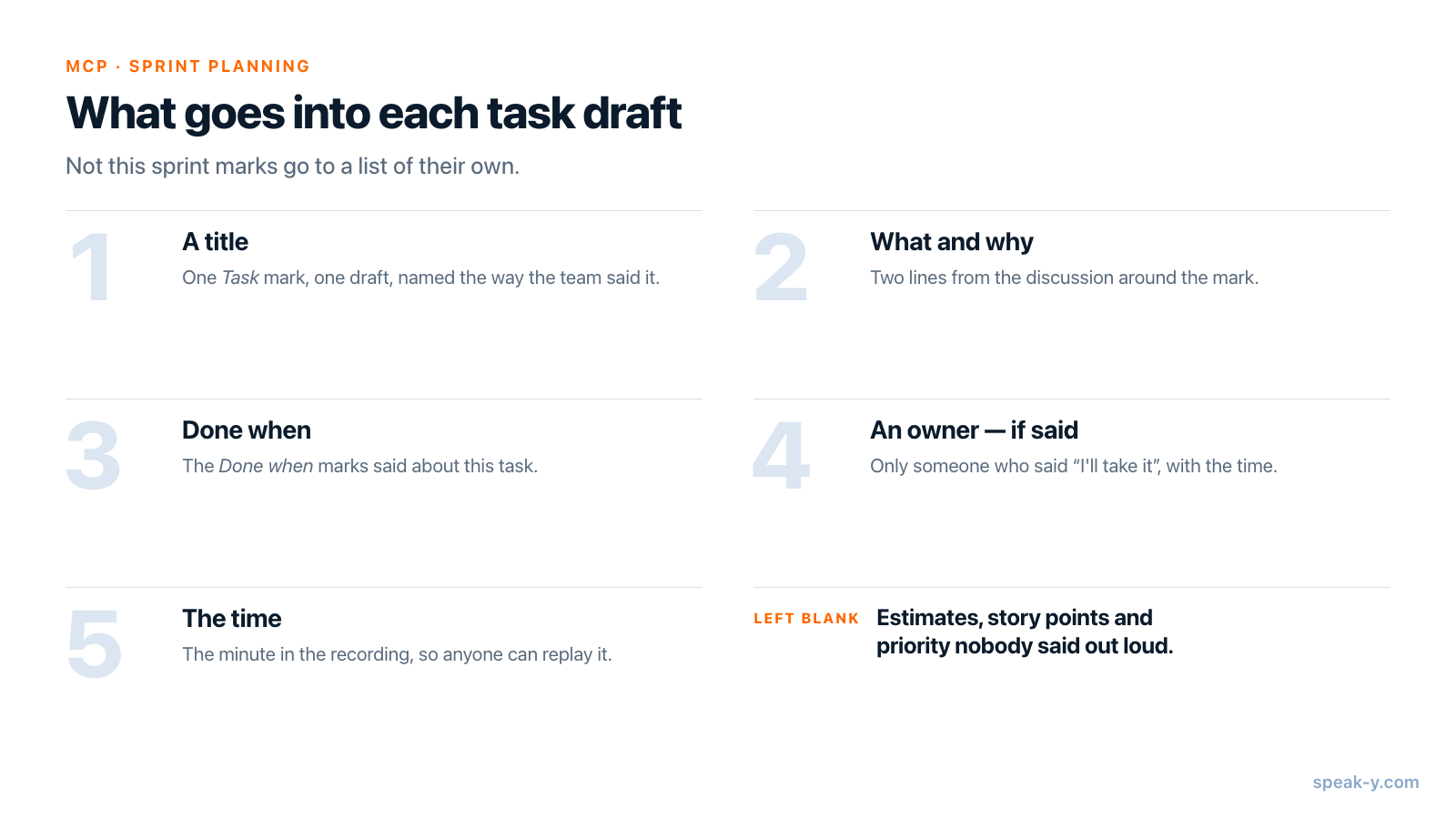
Speak-Y arriva con un solo tipo di nota, Segna il momento, su ⌥1. Se ne aggiungono tre propri in Impostazioni → Note: si fa clic su Aggiungi tipo di nota, si digita Task in Nome del tipo, si fa clic su Salva, poi su Imposta scorciatoia e si preme ⌥2. Si ripete per Done when su ⌥3 e Not this sprint su ⌥4. Ogni marcatura corrisponde a una parte delle bozze:
- Task — un lavoro che il team ha deciso di prendere. Diventa una bozza.
- Done when — un criterio di accettazione. Va sotto il task di cui si stava parlando.
- Not this sprint — qualcosa tagliato dallo scope. Va in un elenco a parte, così anche il taglio resta scritto.
Conviene scegliere subito anche il tag: il numero dello sprint, per esempio sprint-42. Ogni registrazione dello sprint — planning, refinement, review — riceve lo stesso tag, ed è con quello che l'assistente cerca.
Durante il planning: prima il nome della voce, poi il tasto
Quando il planning inizia, si avvia una registrazione di riunione. Nessun bot entra nella call: Speak-Y registra il microfono e il suono della call sul proprio Mac, quindi funziona allo stesso modo su Zoom, Google Meet, Microsoft Teams o in una sala riunioni. Va detto al team che il planning viene registrato.
Di solito è chi conduce il planning a registrare e premere i tasti. Tre abitudini aiutano:
- Dire il nome della voce prima di discuterne. «L'endpoint delle carte salvate in payments-api» rende ogni marcatura successiva trovabile con il nome che il team userà nel tracker.
- Premere dopo la frase. Una marcatura copre gli ultimi 15 secondi della call prima del tasto, quindi la frase con il criterio ci rientra.
- Marcare i tagli. Una marcatura Not this sprint su «Apple Pay richiede una review a sé» costa un tasto e fa risparmiare un dibattito al prossimo planning.
Dopo il planning: nomi, tag, To channel
Due minuti nella finestra della registrazione:
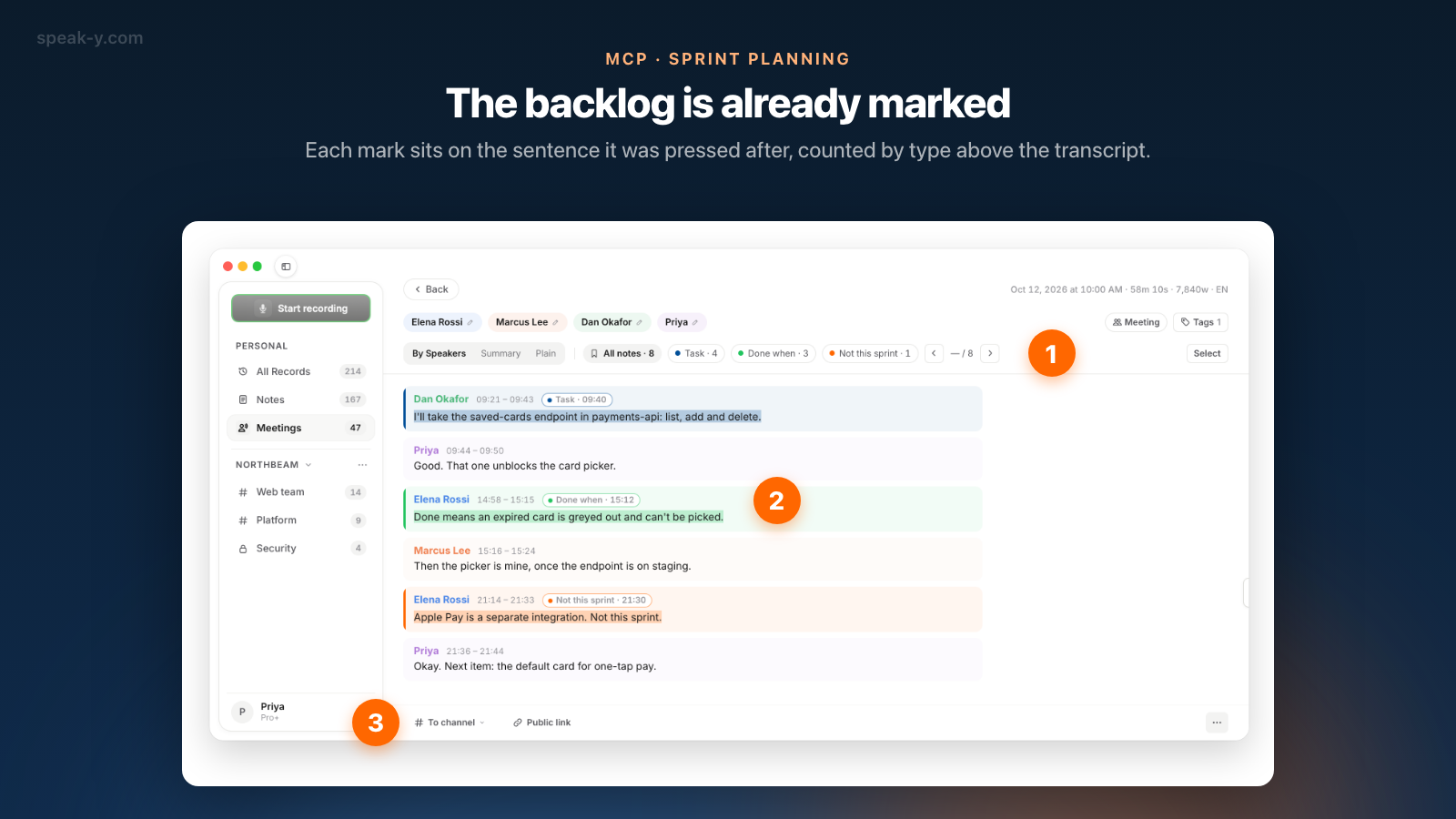
- Dare un nome ai parlanti. Si fa clic su Speaker 1, Speaker 2 e così via e si digitano i nomi reali. Una bozza può nominare un responsabile solo se il suo nome è nella trascrizione.
- Aggiungere il tag
sprint-42. - Controllare le marcature. I chip sopra la trascrizione le contano per tipo, per esempio Tutte le note · 8, Task · 4, Done when · 3, Not this sprint · 1. Un clic su un chip mostra solo quegli interventi.
- Condividere. Se il team ha uno spazio di lavoro Speak-Y, si preme To channel sotto la trascrizione e si sceglie il canale del team. La trascrizione con nomi e marcatori temporali, il riepilogo IA e le azioni da fare passano nel canale, cifrati end-to-end; l'audio resta sul Mac. Le marcature sono private per impostazione predefinita: un clic sul chip Private sopra la trascrizione le mostra al canale. Condividere una riunione in un canale del team spiega che cosa viaggia e come riprenderselo.
Scrivere le bozze dei task in Claude Code o Cursor
L'assistente si collega al server MCP di Speak-Y una volta sola: si apre Connetti assistente IA nel menu dell'account in fondo alla barra laterale, oppure Impostazioni → Integrazioni, e si fa clic su Connetti accanto a Claude o Cursor. Per Claude un solo clic configura sia Claude Desktop sia Claude Code. Il server è gratuito con ogni piano e legge la libreria sul Mac.
Poi, nel repository, si chiede:
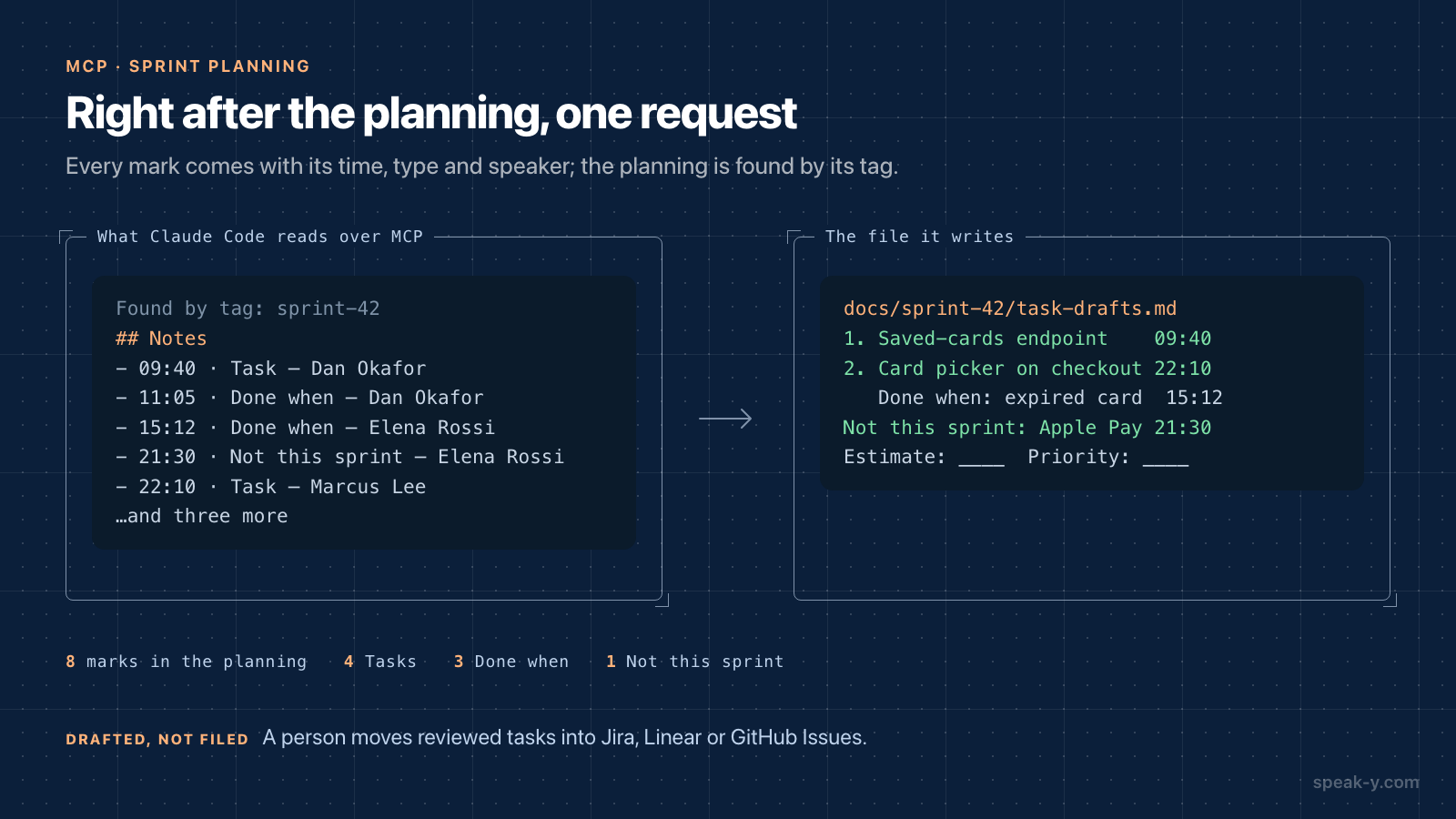
Scrivi le bozze dei task dello sprint 42 dalla registrazione del planning con il tag sprint-42. Un task per ogni marcatura Task: un titolo, che cosa e perché in due righe, i criteri di accettazione dalle marcature Done when, il responsabile solo se qualcuno l'ha detto e l'orario nella registrazione. Elenca a parte le voci Not this sprint. Scrivi tutto in docs/sprint-42/task-drafts.md.
L'assistente chiama search_recordings per trovare il planning e get_transcript per leggerlo. Insieme alla trascrizione, Speak-Y gli passa un elenco Notes — ogni marcatura con il suo orario nella registrazione, il tipo, il parlante e le prime parole della frase —, così le bozze arrivano con quattro task, tre criteri sotto di essi e un taglio, ciascuno con un nome e un orario. Per impostazione predefinita Claude Code chiede conferma prima di chiamare gli strumenti di Speak-Y e di nuovo prima di creare il file; in Cursor l'agente chiede conferma prima di ogni strumento MCP, a meno che non se ne cambi la modalità di esecuzione.
Il punto è avere un file, non una risposta in chat: un collega può rivedere le bozze in una pull request prima che qualcosa arrivi nel tracker.
Spostare a mano le bozze nel tracker
Speak-Y non ha un export verso Jira, Linear o GitHub Issues, e le bozze non sono ancora ticket. Il file va ripassato una volta, con la registrazione aperta:
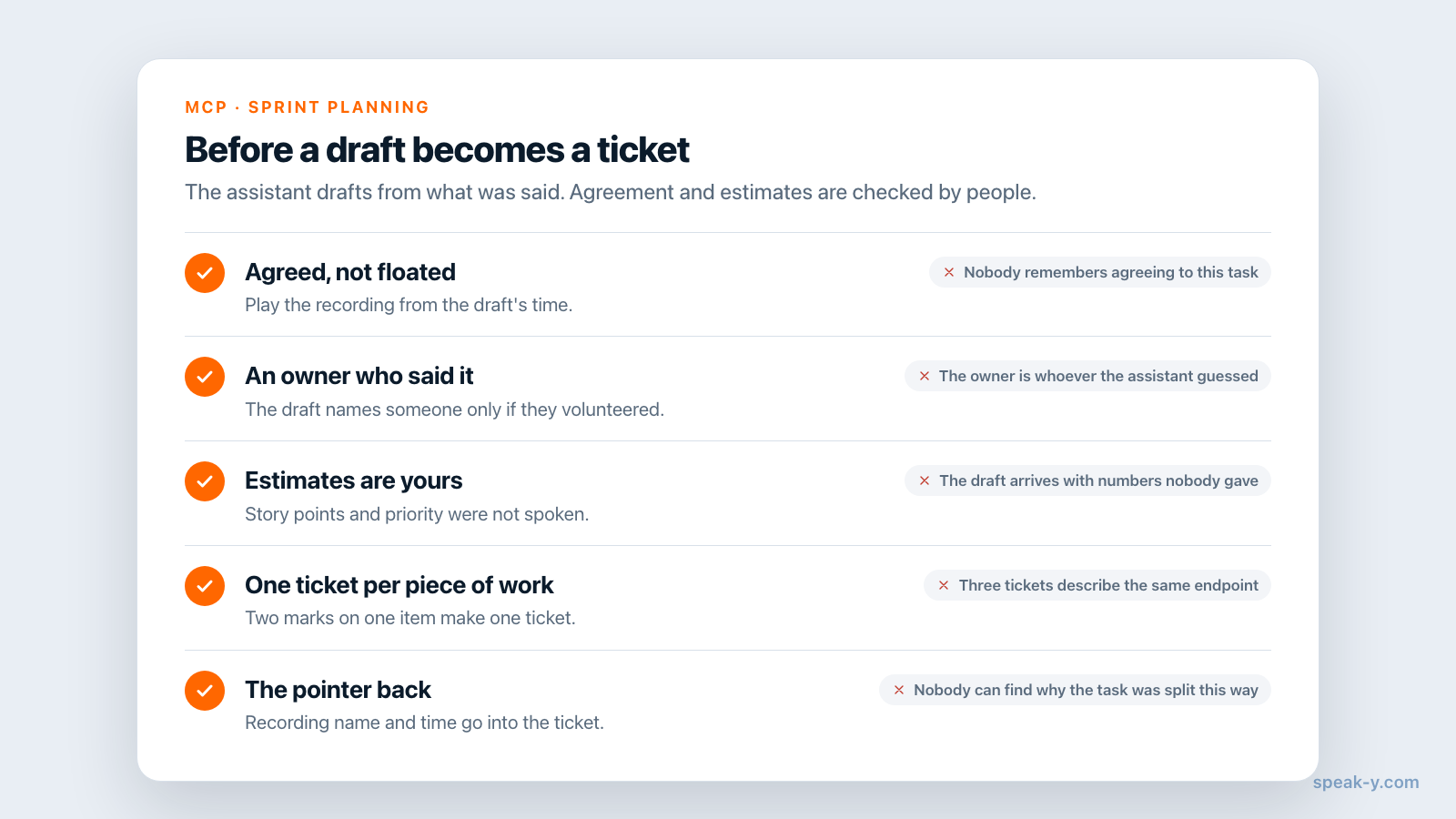
- Verificare ogni bozza con il suo orario. Un clic sull'orario di un intervento in Speak-Y riproduce la registrazione da quel momento. Un task solo ventilato, non concordato, non entra.
- Lasciare stime e priorità alle persone. La richiesta chiede un responsabile solo se è stato detto; story point e priorità non sono stati pronunciati, quindi la bozza li lascia vuoti. Si compilano nel tracker, dove il team li vede.
- Dividere o unire. L'assistente scrive un task per marcatura. Due marcature sullo stesso lavoro fanno un solo ticket; una marcatura su una voce grande può richiederne tre.
- Tenere il rimando. Si incollano il nome della registrazione e l'orario nella descrizione del ticket. I colleghi nel canale possono riascoltare la discussione.
Se il tracker ha un proprio server MCP, lo stesso assistente può creare i task revisionati. L'Atlassian Rovo MCP Server e il server MCP di Linear possono entrambi creare issue da Claude Code e Cursor (verificato nella loro documentazione il 18 ottobre 2026). È un secondo collegamento, verso il tracker, con i propri permessi — da fare dopo la revisione del file, non al posto della revisione.
Durante lo sprint: interrogare di nuovo il planning
Il planning resta utile anche quando i ticket esistono. I colleghi invitati si uniscono gratis con qualsiasi piano, e le registrazioni condivise nei loro canali sono leggibili via MCP dai loro assistenti. Marcus, che sta costruendo il selettore delle carte in Cursor, può chiedere:
Che cosa abbiamo concordato nel planning dello sprint 42 sulle carte scadute nel selettore delle carte del checkout? Citalo con l'orario.
L'assistente trova il planning dal tag e risponde con il criterio di Elena e il minuto in cui è stato detto. Se ne parla in contesto delle riunioni per il voice coding in Cursor; la fine dello sprint è in le azioni della retro, verificate un mese dopo.
Limiti e costi
- Durata. Verificato su speak-y.com il 18 ottobre 2026: Free ferma una registrazione di riunione a 30 minuti, Pro ($10 al mese) a 60, Pro+ ($15) e Max ($30) a quattro ore. Un planning di due ore richiede Pro+ o Max, oppure due registrazioni con lo stesso tag.
- Solo audio. La board, il backlog sullo schermo condiviso e le stime digitate in uno strumento di planning poker non sono nella registrazione. Il nome della voce va detto ad alta voce.
- Marcature e canali su Mac. Tipi di nota, marcature, spazi di lavoro e canali sono nell'app per macOS. Per creare uno spazio di lavoro serve Pro o superiore; i colleghi si uniscono gratis con qualsiasi piano.
In breve
Task, Done when e Not this sprint su ⌥2, ⌥3 e ⌥4, un tag per sprint. Si dice il nome della voce, si lascia parlare, si preme il tasto; poi nomi, tag e To channel. Una sola richiesta a Claude Code o Cursor produce un file di bozze, e una persona compila il tracker. La pagina MCP descrive gli strumenti, e dalla discussione di una funzionalità alla bozza del PRD applica la stessa idea un passo prima.
FAQ
Claude Code può scrivere i task di uno sprint planning?
Può scriverne le bozze. Collegato al server MCP di Speak-Y, Claude Code trova la registrazione del planning dal tag, legge la trascrizione e l'elenco delle marcature con tipo, orario e parlante, e scrive una bozza per task — un titolo, che cosa e perché, i criteri di accettazione e l'orario nella registrazione — in un file del repository. Una persona rivede le bozze e le sposta nel tracker.
Speak-Y esporta i task in Jira o Linear?
No. Speak-Y non ha un export verso Jira, Linear o GitHub Issues. Le bozze finiscono in un file markdown del repository, e una persona sposta nel tracker quelle che superano la revisione. Atlassian e Linear hanno i propri server MCP che possono creare issue, ma è un collegamento separato al tracker, non fa parte di Speak-Y.
Come fa l'assistente a sapere quali frasi sono task?
Dalle marcature. Si aggiungono tipi di nota come Task, Done when e Not this sprint in Impostazioni → Note e si assegna a ciascuno una scorciatoia. Una pressione marca gli ultimi 15 secondi della call. Via MCP l'assistente riceve un elenco Notes con orario, tipo, parlante e prime parole di ogni marcatura, quindi costruisce le bozze da ciò che il team ha detto, non da un'ipotesi.
La bozza includerà stime e responsabili?
Solo ciò che è stato detto ad alta voce. Se qualcuno ha detto che avrebbe preso un task, la bozza lo nomina con l'orario. Story point, stime e priorità mai pronunciati restano vuoti di proposito, perché un assistente che li compilasse inventerebbe gli impegni del team.
Quale piano Speak-Y serve per registrare uno sprint planning?
Il server MCP è gratuito con ogni piano. Verificato su speak-y.com il 18 ottobre 2026: Free ferma una registrazione di riunione a 30 minuti, Pro ($10 al mese) a 60, Pro+ ($15) e Max ($30) a quattro ore. Un planning di più di un'ora richiede Pro+ o Max.