Dalla discussione di una funzionalità alla bozza del PRD in giornata
Un documento dei requisiti di prodotto scritto il giorno stesso della discussione è un documento diverso da uno scritto una settimana dopo: gli argomenti sono freschi, le domande aperte sono ancora aperte e nessuno ha cambiato idea in silenzio. In Speak-Y per Mac il percorso è questo: si registra la discussione come riunione, senza bot, si preme una scorciatoia per ogni tipo di momento (Decisione, Domanda aperta, Fuori ambito) e, dopo la chiamata, si lascia che un assistente IA collegato via MCP scriva la bozza del PRD dalla trascrizione e dai segni. Le sezioni di cui nessuno ha parlato si dettano da sé e si rifiniscono con Elaborazione IA; la registrazione va nel canale di prodotto con To channel, così la designer e gli ingegneri vedono il contesto, non solo il risultato.
L'IA scrive da ciò che è stato detto, con un'ora accanto a ogni punto. La parte umana sono venti minuti di controllo: nessuna decisione della bozza deve essere inventata e nessuna domanda aperta deve essere stata chiusa dal modello. Questa guida segue un solo esempio, una discussione di un'ora sui «Filtri condivisi» con Priya, dell'ingegneria, e Tom, del design, e usa le etichette dell'app per Mac al 1° ottobre 2026.
Perché segni con un tipo e non appunti?
Prendere appunti durante la discussione di una funzionalità significa discutere con metà dell'attenzione. Un segno costa una pressione di tasto. Ciò che lo rende utile per un PRD è il tipo: un segno chiamato Decisione è già una riga della sezione Decisioni, un segno chiamato Fuori ambito è già una riga di Fuori ambito. Lo scheletro del documento si costruisce mentre le persone stanno ancora parlando; l'IA si limita a riempirlo dalla trascrizione.
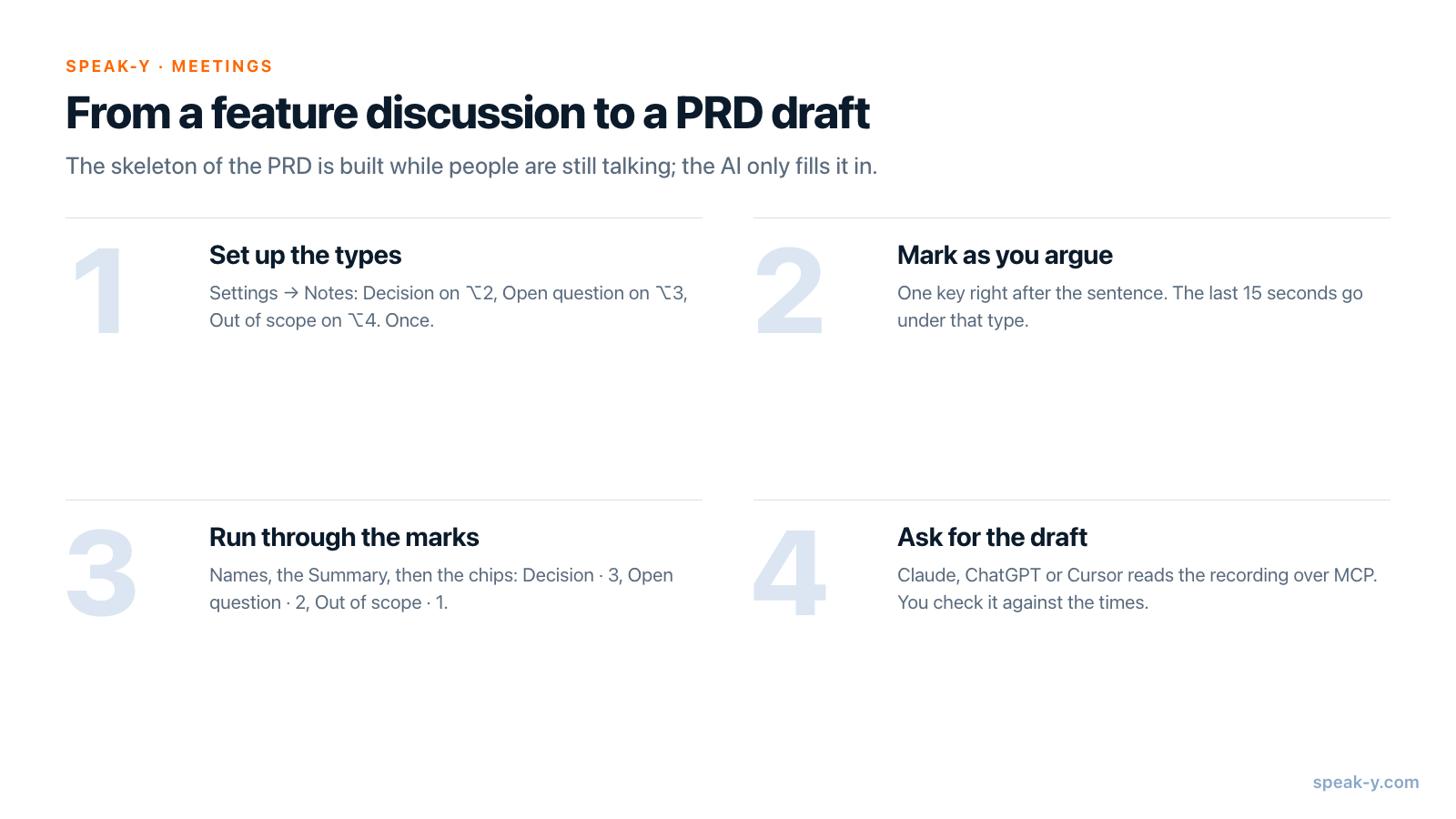
Prima della discussione: tre tipi di nota, una scorciatoia ciascuno
Speak-Y arriva con un solo tipo di nota, Segna il momento, su ⌥1. I tre che servono a un PRD si aggiungono in Impostazioni → Note:
- Si clicca Aggiungi tipo di nota, si digita «Decisione» in Nome del tipo e si preme Salva. Il nuovo tipo riceve il primo colore libero.
- Si clicca Imposta scorciatoia sulla sua riga, si preme ⌥2 e poi si preme la combinazione ancora una volta: Speak-Y conferma che ha raggiunto l'app a livello globale, oltre la finestra della chiamata. Si preme Fatto.
- Si ripete per «Domanda aperta» su ⌥3 e «Fuori ambito» su ⌥4.
Attiva note delle riunioni, in cima alla pagina, deve essere attivo. Mostra pulsanti nota accanto alla pillola aggiunge pulsanti cliccabili accanto al pulsante di registrazione; restano nascosti mentre si condivide lo schermo, le scorciatoie continuano a funzionare.
Per registrare basta la Modalità riunione (Impostazioni → Interface & Behavior), attiva per impostazione predefinita: Speak-Y registra il microfono e l'audio che il Mac sta riproducendo, quindi Zoom, Google Meet, Microsoft Teams e una chiamata nel browser funzionano tutti allo stesso modo e nessun bot entra nella chiamata; conviene avvisare il team che si sta registrando. Una discussione di un'ora richiede anche un piano che la consenta: Free ferma la registrazione a 30 minuti, Pro consente 60 (tabella in fondo).
Durante la discussione: un tasto per ogni tipo di momento
Quando la chiamata inizia, Speak-Y chiede Registrare come riunione? sopra il pulsante di registrazione; si clicca il segno di spunta. Da quel momento si partecipa alla discussione e si preme un tasto subito dopo la frase che conta:
- «Andiamo con i filtri per utente, non per team» — ⌥2, Decisione.
- «Serve su mobile fin dal lancio? Nessuno lo sa» — ⌥3, Domanda aperta.
- «Condividere i filtri fuori dal workspace è un altro progetto» — ⌥4, Fuori ambito.
Ogni pressione segna gli ultimi 15 secondi della chiamata sotto quel tipo: il pulsante mostra per un attimo Ultimi 15 s segnati e il contatore cresce. Il segno copre ciò che è appena stato detto, per questo si preme dopo la frase, non prima. Un momento perso non è perduto: dopo la chiamata si fa clic destro sull'intervento nella trascrizione, si sceglie Aggiungi nota e si indica il tipo.
Dopo la chiamata: nomi, riepilogo, segni per tipo
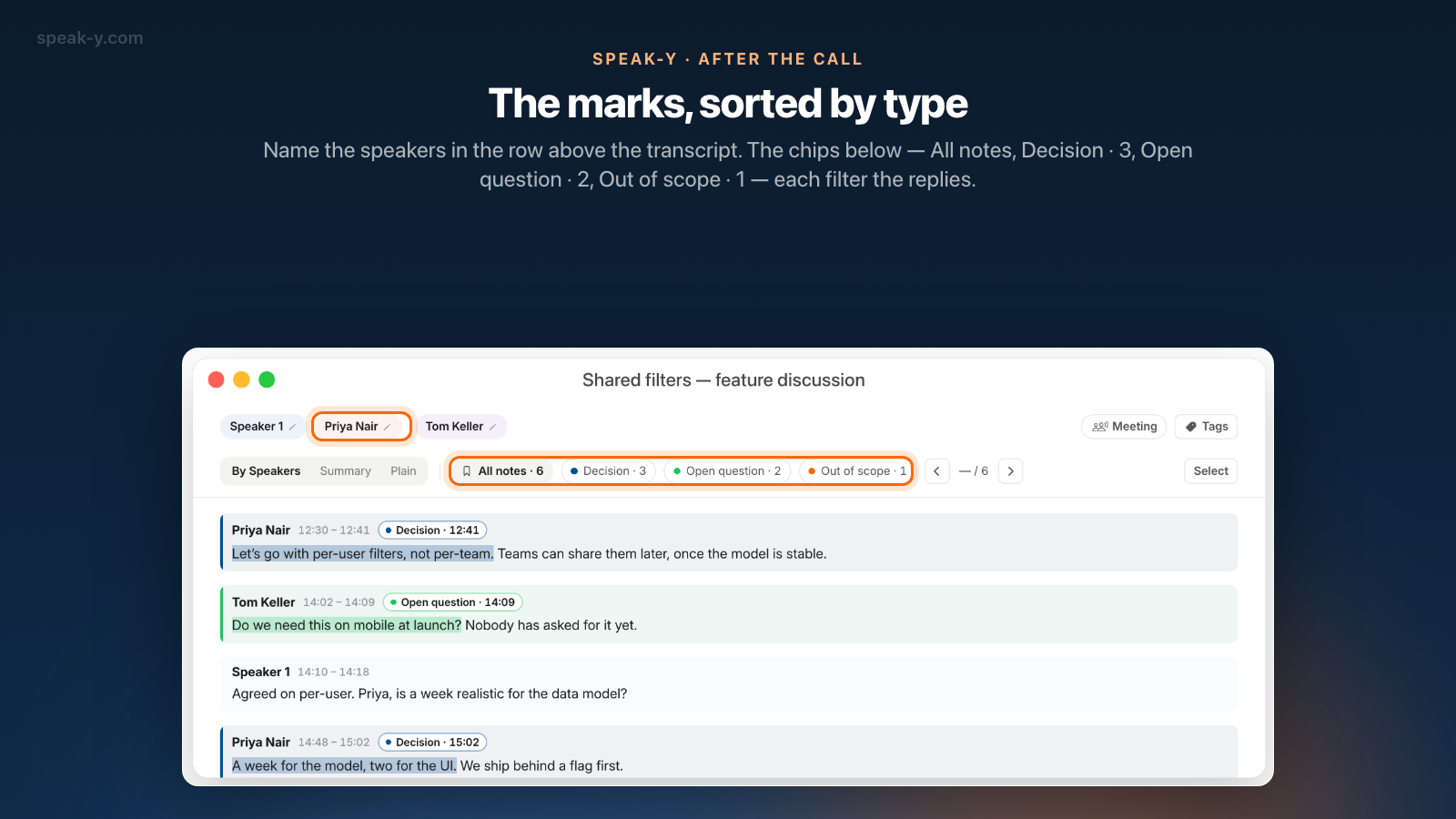
Quando la registrazione termina, Speak-Y separa i parlanti e scrive il riepilogo. Si apre la registrazione da Riunioni e si fanno tre cose prima di chiedere una bozza.
Dare i nomi ai parlanti. Si clicca Parlante 2 nella riga sopra la trascrizione, si digita «Priya» nel campo Nome e si conferma; lo stesso per Tom. I nomi entrano nella trascrizione che l'assistente legge. Il riepilogo conserva i nomi noti al momento in cui è stato generato, quindi un parlante rinominato lì può restare Parlante 2.
Leggere il Riepilogo. Le schede sono Per parlanti, Riepilogo e Testo semplice. Il Riepilogo si apre con Azioni da fare, una riga per persona, con l'ora, seguite da cinque-sette sezioni tematiche, ogni punto con il suo timestamp. Il riepilogo è incluso in ogni piano e non conta tra le richieste IA.
Scorrere i segni per tipo. Nella scheda Per parlanti una striscia di chip inizia con Tutte le note e il suo conteggio, seguita da un chip per tipo: Decisione · 3, Domanda aperta · 2, Fuori ambito · 1. Si clicca Decisione e restano solo gli interventi con una decisione; le frecce passano dall'uno al successivo. Due minuti qui dicono se «filtri per utente» è stato deciso o solo proposto. Infine si clicca Tag e si crea un tag per la funzionalità, per esempio shared-filters: ogni discussione successiva sullo stesso tema riceve lo stesso tag, ed è per quello che si cercherà tra una settimana.
La bozza: si chiede all'assistente via MCP
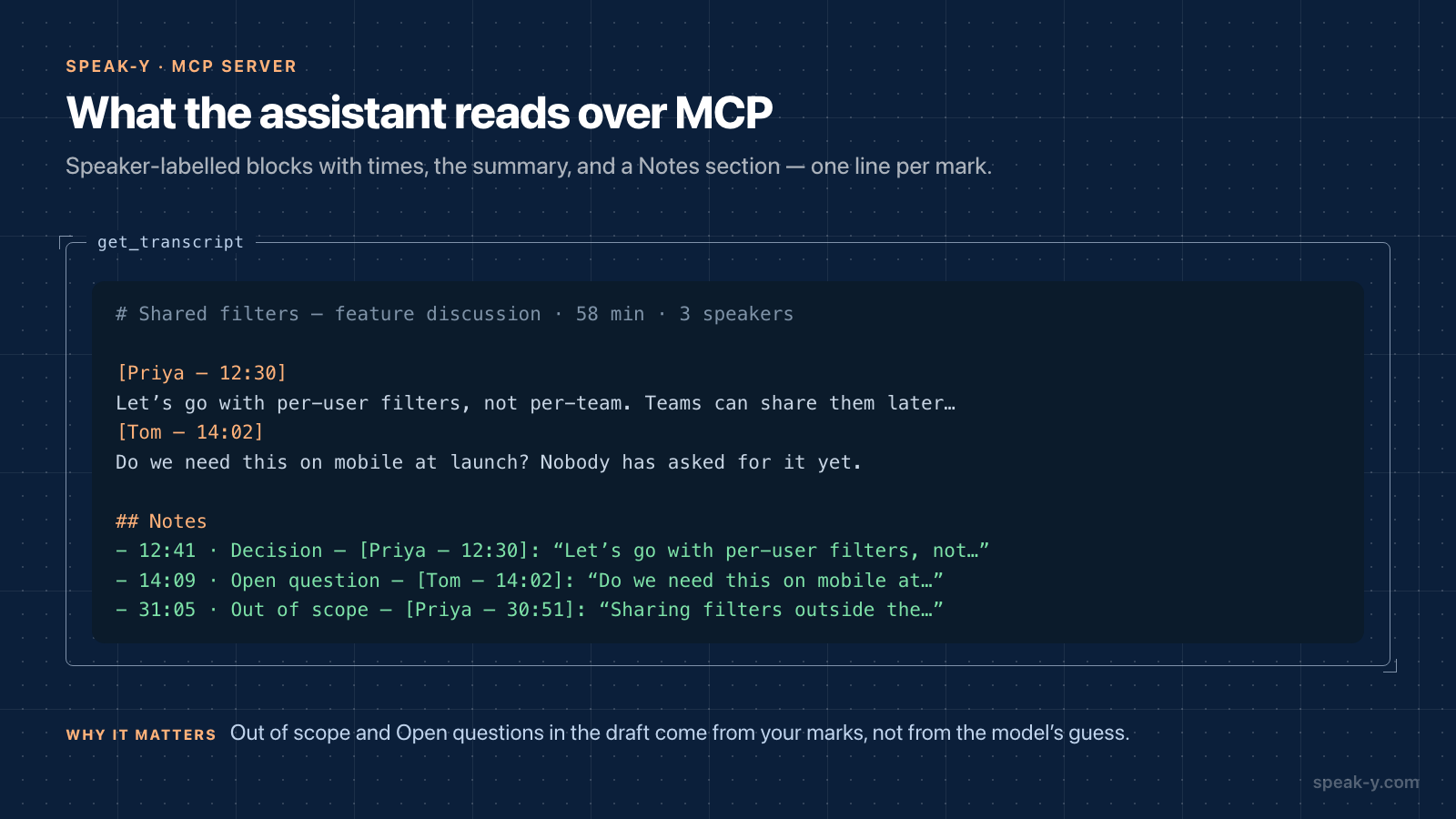
Il server MCP di Speak-Y è gratuito in ogni piano e permette a Claude Desktop, ChatGPT o Cursor di leggere le registrazioni in locale, dalla libreria sul Mac; collegare un assistente richiede pochi minuti. Poi si chiede la bozza in un solo messaggio:
Usando la mia registrazione «Filtri condivisi — discussione della funzionalità», scrivi una bozza di PRD con queste sezioni: Problema, Soluzione proposta, Ambito, Fuori ambito, Domande aperte. Costruisci Fuori ambito dai segni di quel tipo e Domande aperte dai segni Domanda aperta. Metti l'ora della discussione accanto a ogni punto. Non aggiungere decisioni che non sono state prese.
L'assistente chiama search_recordings o list_recordings per trovare la registrazione e get_transcript per leggerla. Riceve la trascrizione in blocchi attribuiti ai parlanti con gli orari, il riepilogo e una sezione Note in cui ogni segno occupa una riga: la sua ora, il suo tipo, il parlante e l'inizio dell'intervento a cui appartiene. Così la sezione Fuori ambito nasce dalle pressioni di ⌥4, non da una supposizione del modello.
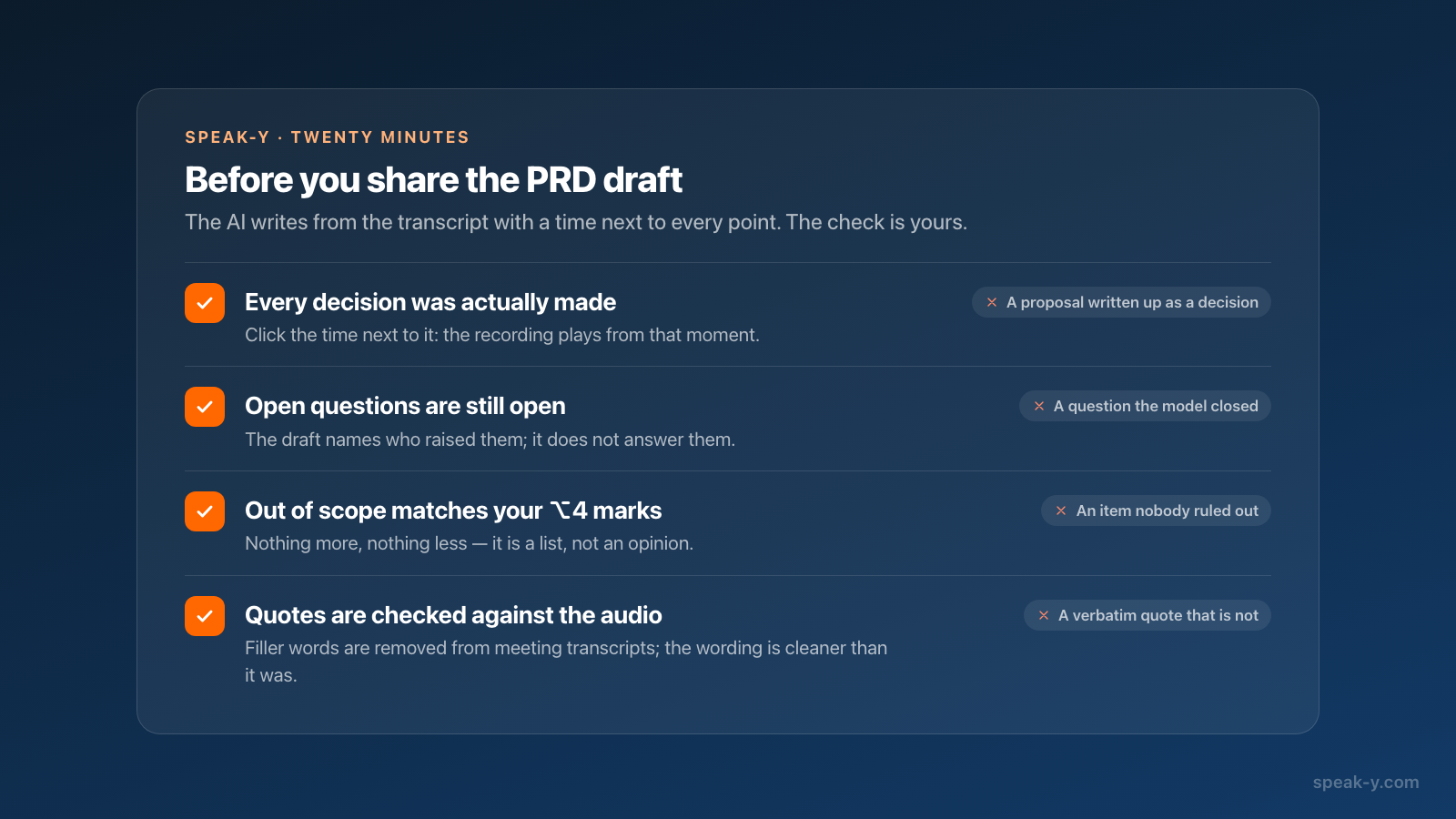
Tre limiti onesti di questo passaggio:
- L'IA scrive dalla trascrizione, non dalla stanza. Si clicca l'ora di un intervento in Speak-Y per riprodurre la registrazione da quel momento e verificare che la decisione sia stata presa, non solo accennata.
- Le citazioni non sono letterali. Speak-Y rimuove intercalari e ripetizioni dalle trascrizioni delle riunioni, quindi una frase citata è più pulita di ciò che è stato detto. Per la formulazione esatta si ascolta il momento.
- Le domande aperte restano aperte. Una buona bozza le elenca con chi le ha sollevate; se ne risponde a una, è la prima cosa da cancellare.
Colmare le lacune con la voce
Una discussione copre di rado tutte le sezioni di un PRD: metriche di successo, rollout, rischi. Si dettano: si preme ⌥ Space una volta, si espone la sezione, si preme di nuovo ⌥ Space. La nota viene salvata in Note nella finestra di Speak-Y, che un campo di testo fosse attivo o no.
Si apre la nota, si preme Elaborazione IA sotto il testo e si scrive il proprio prompt nel campo Prompt, per esempio «Formatta come sezione di un PRD con un titolo e punti elenco. Mantieni le mie parole, non aggiungere nulla», poi si preme Applica. Il risultato compare in una nuova scheda, v1: Personalizzato, accanto a Originale; la dettatura non viene modificata. ⋯ → Copia testo copia la scheda visualizzata; la si incolla nel documento sotto le sezioni scritte dall'assistente. Elaborazione IA funziona sulle note, non sulle registrazioni delle riunioni, e ogni Applica consuma una delle richieste IA del piano. Dalle note vocali a una bozza strutturata descrive questo passaggio in dettaglio.
Condividere la discussione, non solo il PRD
Un PRD dice al team che cosa è stato deciso; la registrazione dice perché. Se il team ha un workspace Speak-Y, si preme To channel nella barra sotto la trascrizione e si sceglie il canale di prodotto, mostrato come workspace / canale. La trascrizione con i nomi dei parlanti, il riepilogo e le azioni da fare compaiono nel feed del canale, cifrati end-to-end; l'audio resta sul Mac. I segni sono privati per impostazione predefinita: il controllo Private / Nel canale accanto ai filtri delle note decide se i membri del canale li vedono. Condividere una riunione in un canale del team spiega che cosa viaggia e come riprenderselo.
Il tag ripaga una settimana dopo. Dopo altre due discussioni con il tag shared-filters, si chiede all'assistente: «Quali domande aperte della prima discussione sui Filtri condivisi hanno trovato risposta nelle registrazioni successive con il tag shared-filters? Cita la risposta con l'ora». list_recordings filtra per tag, quindi l'assistente legge esattamente quelle registrazioni, comprese quelle che i colleghi hanno condiviso nei canali di cui si fa parte. Altre richieste di questo tipo sono in prompt da porre all'IA sulle riunioni, e Cursor può leggere la stessa discussione mentre si costruisce la funzionalità.
Su quali piani e piattaforme funziona?
Al 1° ottobre 2026 (prezzi):
| Piano | Per riunione | Riunioni al mese |
|---|---|---|
| Free | 30 min | 2 h |
| Pro | 60 min | 10 h |
| Pro+ | 240 min | 40 h |
| Max | 240 min | 100 h |
Una registrazione si ferma al limite per riunione, quindi una discussione di un'ora richiede almeno Pro. Tipi di nota, segni, riepilogo e server MCP sono disponibili in ogni piano; Elaborazione IA su una nota dettata consuma una richiesta IA per ogni Applica.
Questa guida descrive l'app per Mac (macOS 14.2 e successivi); l'app per Windows registra le riunioni con nomi dei parlanti e tag, ma non ha i segni. Per l'altra metà del follow-up, trasformare le azioni da fare in un'email, si veda dalla chiamata con il cliente all'email di follow-up.
FAQ
Come si trasforma la discussione di una funzionalità in una bozza di PRD con Speak-Y?
Si registra la discussione come riunione e si preme una scorciatoia per ogni tipo di momento: una Decisione, una Domanda aperta, qualcosa dichiarato Fuori ambito. Dopo la chiamata si danno i nomi ai parlanti e si legge il Riepilogo. Poi si chiede a Claude, ChatGPT o Cursor, collegato via MCP, di scrivere la bozza del PRD da quella registrazione: problema, soluzione, ambito, fuori ambito e domande aperte, ciascun punto con l'ora in cui se ne è parlato. La bozza va controllata sui timestamp prima di condividerla.
Come si creano tipi di nota propri, come Decisione o Domanda aperta?
Impostazioni → Note → Aggiungi tipo di nota. Si digita il nome, si preme Salva, poi si clicca Imposta scorciatoia, si preme la combinazione e la si preme ancora una volta perché Speak-Y confermi che funziona a livello globale. Ogni tipo riceve un colore proprio. Il tipo predefinito, Segna il momento, resta su ⌥1; i nuovi possono prendere ⌥2, ⌥3 e ⌥4.
L'assistente IA vede i segni e i loro tipi?
Sì. get_transcript restituisce la trascrizione con nomi dei parlanti e orari, il riepilogo e una sezione Note in cui ogni segno è elencato con la sua ora, il suo tipo e le prime parole dell'intervento a cui appartiene, in una riga come 12:41 · Decisione — [Priya — 12:30]. Basta perché l'assistente costruisca le sezioni Fuori ambito e Domande aperte dai segni e non per supposizione.
Si può segnare un momento perso quando la discussione è già finita?
Sì. Nella registrazione si fa clic destro sull'intervento, si sceglie Aggiungi nota e si indica il tipo. Il segno viene agganciato a quell'intervento esattamente come uno fatto durante la chiamata, e compare nei filtri per tipo e in ciò che l'assistente legge via MCP.
Quale piano serve per una discussione di un'ora?
La registrazione delle riunioni è inclusa in ogni piano, ma una registrazione si ferma quando raggiunge il limite del piano. Al 1° ottobre 2026, Free consente 30 minuti per riunione e 2 ore al mese; Pro 60 minuti e 10 ore; Pro+ 240 minuti e 40 ore; Max 240 minuti e 100 ore. Per una discussione di un'ora Pro è il minimo, e Pro+ se le discussioni tendono ad allungarsi.