Passaggio di consegne: affidare un cliente a un collega in 30 minuti
Il passaggio di un cliente di solito si inceppa in un punto preciso: l'account manager uscente scrive a memoria un riassunto di due pagine, e il collega che eredita l'account impara il resto dal cliente — che se ne accorge. I dettagli che contano, cioè che cosa è stato promesso, con quali parole e in quale call, sono proprio quelli che un riassunto scritto di fretta lascia fuori.
Se le call con il cliente sono state registrate in Speak-Y, il passaggio si fa in tre mosse: mettere ogni call nel canale del cliente, rileggere il canale una volta come farebbe un estraneo, aggiungervi il collega. Il collega apre un feed in cui ogni call ha una trascrizione con i nomi, un riepilogo IA e gli action items, e in circa mezz'ora è al passo. Non c'è nulla da scrivere a memoria.
Questa guida segue l'app Speak-Y per macOS, verificata il 3 ottobre 2026. Presuppone uno spazio di lavoro con un canale per il cliente; se manca ancora, conviene partire da un canale per cliente.
Che cosa serve al collega in un passaggio di consegne
Che si tratti di un tecnico del supporto che cede un cliente in escalation o di un account manager che passa a un altro portafoglio, chi subentra si pone le stesse cinque domande:
- Chi sono le persone dal lato del cliente, e chi decide?
- Che cosa abbiamo promesso, ed entro quando?
- Che cosa è andato storto in passato, e come si è risolto?
- Che cosa è aperto in questo momento?
- Su che cosa torna sempre il cliente?
Un documento di consegne risponde con le parole di chi lo scrive. Un canale di call registrate risponde con le parole del cliente, con una data e un marcatore temporale accanto a ciascuna. Il lavoro del passaggio si sposta così dallo scrivere al verificare che il canale sia completo.
Passaggio 1. Sistemare ciò che è ancora solo sul Mac
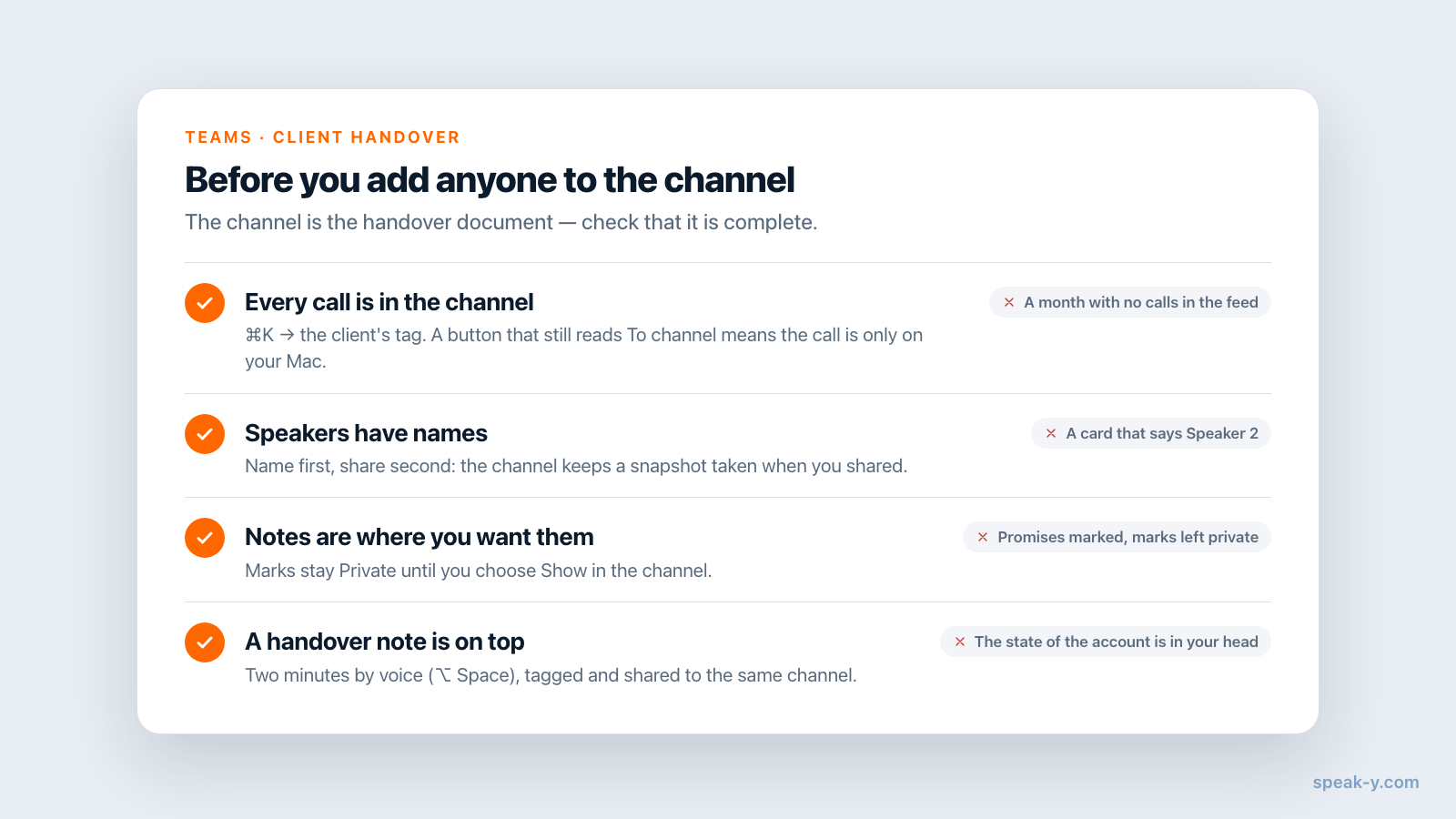
Una registrazione è personale finché non viene condivisa. La lacuna tipica al momento del passaggio riguarda le ultime call: registrate, mai inviate al canale.
Trovarle. Si preme ⌘K, si digita il tag del cliente — acme — e lo si sceglie. Nel feed restano solo le proprie registrazioni con quel tag. Si apre ognuna: se il pulsante sotto la trascrizione riporta To channel, la call esiste solo sul proprio Mac; se mostra il nome di un canale, è già lì.
Mettere in ordine, poi condividere. Si fa clic su un'etichetta come Speaker 2 e si digita il nome — «Priya (Acme)» dice al collega da che parte sta. Poi si preme To channel e si sceglie Brightside Agency / Client — Acme. L'ordine conta: il canale conserva un'istantanea della registrazione com'era al momento della condivisione, quindi un nome corretto dopo resta sulla propria copia. Se una call più vecchia è stata corretta dopo la condivisione, la si toglie dal canale e la si condivide di nuovo.
Aggiungere a voce una nota di consegna. Si preme ⌥ Space e si parla per due minuti: lo stato dell'account, la persona da chiamare per prima, la cosa che al cliente non si direbbe per iscritto. La dettatura viene salvata in Note; le si assegna il tag del cliente e la si condivide nello stesso canale. Il giorno del passaggio diventa la prima scheda del feed.
Che cosa arriva nel canale e che cosa resta personale
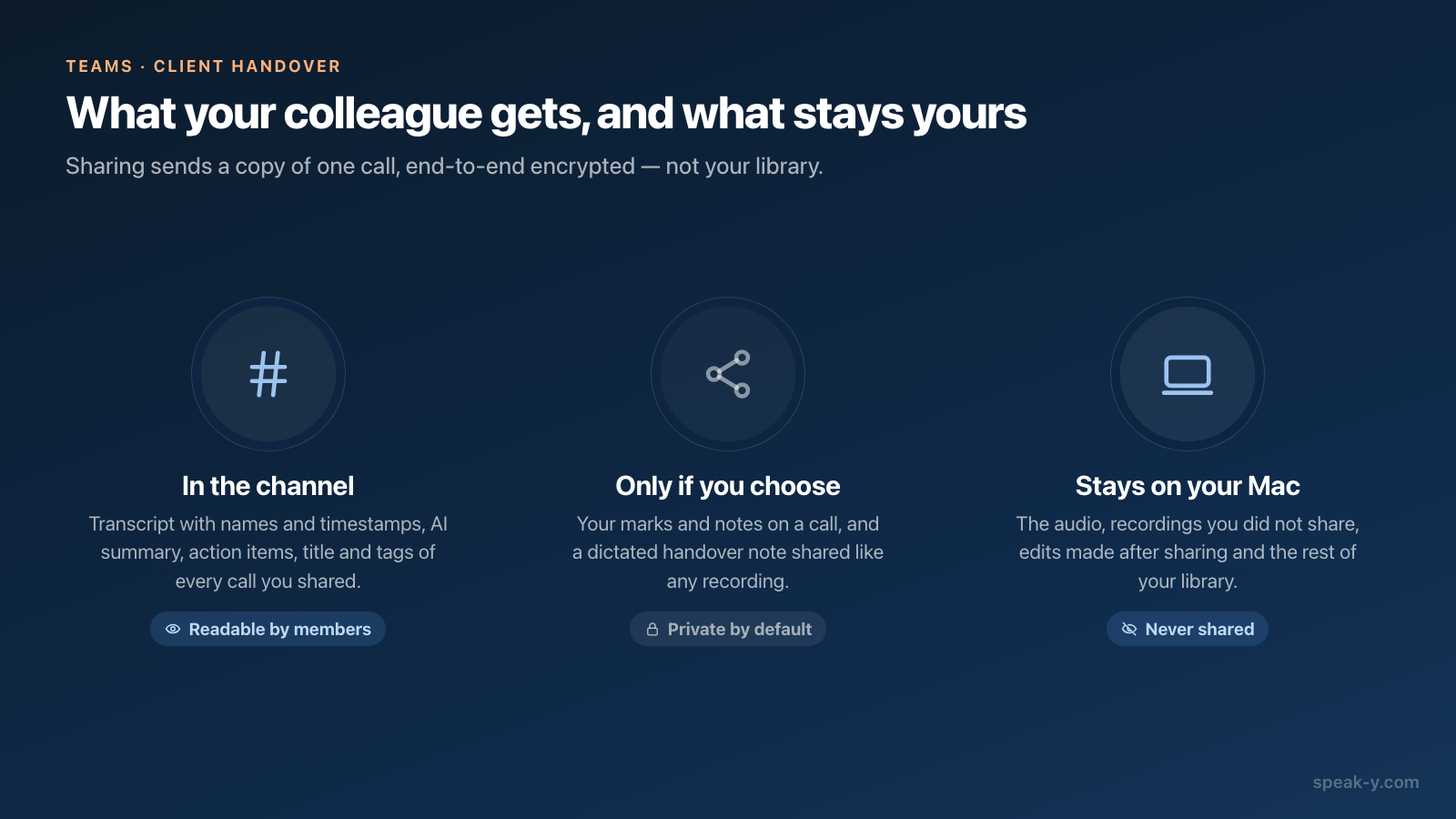
Condividere non significa sincronizzare la propria libreria. Il canale riceve una copia leggibile di ogni call che si è scelto di condividere, cifrata end-to-end, e nient'altro.
| Nel canale | Solo se lo si sceglie | Resta a chi consegna |
|---|---|---|
| Trascrizione con nomi dei parlanti e marcatori temporali | Le marcature e le note sulla call: Private per impostazione predefinita, Nel canale una volta cambiata l'impostazione | L'audio — non viene mai condiviso |
| Riepilogo IA e action items | Una nota di consegna dettata, condivisa come qualsiasi registrazione | Le registrazioni non condivise |
| Titolo, tag, lingua, durata | Le modifiche fatte dopo la condivisione | |
| Versioni precedenti del testo, riscritture IA comprese | Il resto della libreria, e la sua ricerca con ⌘K |
Due righe meritano attenzione prima di un passaggio. Marcature: se durante le call si è premuto ⌥1 a ogni promessa, quelle marcature sono la via più rapida attraverso una trascrizione di un'ora — e il collega non le vede finché non si fa clic sull'etichetta Private sopra la trascrizione e si sceglie Mostra in 🔒 Client — Acme. Versioni precedenti: una riscrittura IA salvata viaggia insieme alla trascrizione, quindi prima di condividere conviene eliminare le versioni che non si pubblicherebbero. Condividere una riunione in un canale del team elenca ogni campo.
Passaggio 2. Rileggere il canale come farebbe un estraneo
Prima di aggiungere qualcuno, conviene passare cinque minuti nel canale in prima persona. Si fa clic su Client — Acme nella barra laterale e si passa da Giorno a Settimana: ogni settimana elenca le sue call come schede con il titolo, i parlanti, i tag e le prime righe del riepilogo. Si cercano tre cose:
- I vuoti. Un mese senza call nel feed, quando se ne ricordano tre, è un mese di registrazioni ancora personali.
- I parlanti anonimi. Una scheda che riporta «Speaker 2» è una call che il collega non sa a chi attribuire.
- La parola ricorrente. Si fa clic sulla lente e si digita ciò che il cliente solleva di continuo — «scadenza», «fattura», «migrazione». La ricerca scorre le trascrizioni di tutto il canale, mese dopo mese. Se le call in cui la questione è stata chiusa non compaiono, mancano.
La ricerca del canale legge solo il testo delle trascrizioni, non titoli, riepiloghi o tag, quindi si cercano parole che qualcuno ha detto.
Passaggio 3. Aggiungere il collega al canale
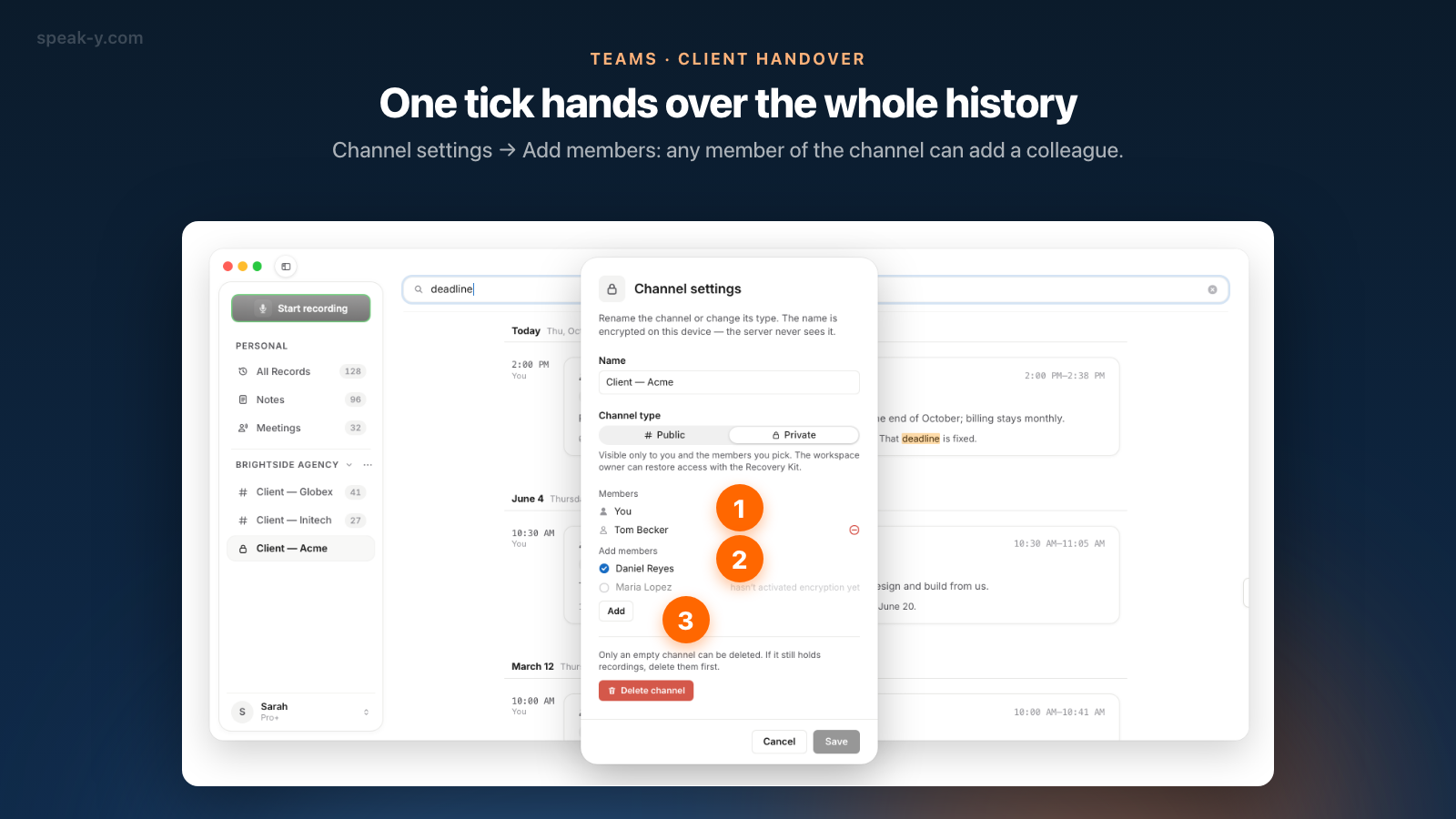
Un canale pubblico (#) non richiede nulla: ogni membro dello spazio di lavoro lo vede già con il suo storico. Per un canale privato di un cliente (il lucchetto):
- Se il collega non fa ancora parte dello spazio di lavoro, lo si invita: ⋯ accanto allo spazio di lavoro → Edit workspace → Members → la sua email → Invite. Entrare è gratis con qualsiasi piano.
- Clic destro su Client — Acme → Impostazioni del canale.
- In Aggiungi membri si spunta il suo nome e si preme Aggiungi. Può farlo qualsiasi membro del canale, non solo chi lo ha creato.
Gli si apre tutto lo storico, non solo le call condivise da quel momento in poi. Un nome in grigio con «non ha ancora attivato la crittografia» appartiene a qualcuno che non ha ancora aperto Speak-Y e impostato la password di crittografia: finché non lo fa, non può ricevere la chiave del canale.
La mezz'ora del collega
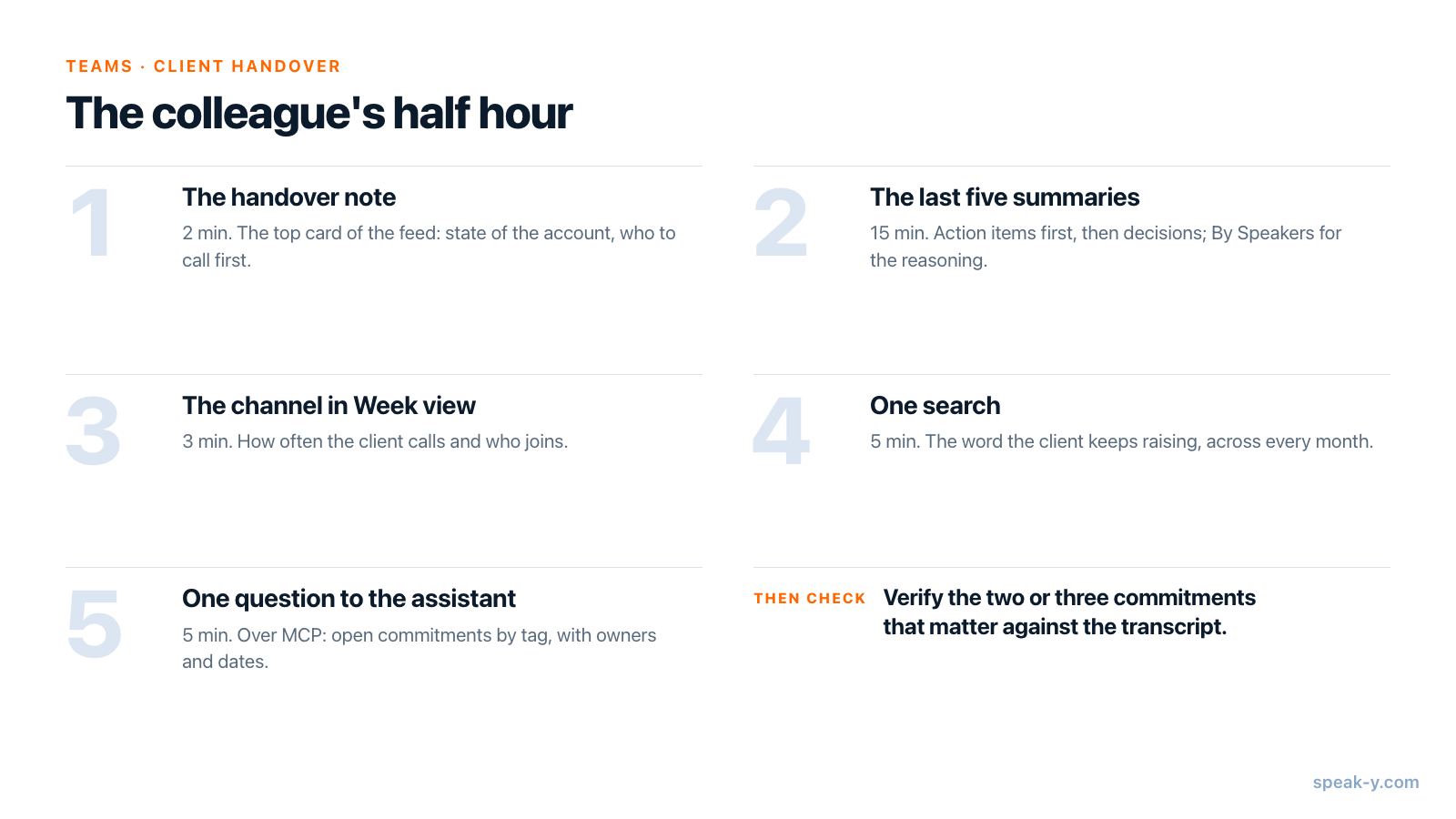
Per un account con una o due call alla settimana, trenta minuti in quest'ordine bastano per alzare il telefono senza chiedere al cliente di ripetersi:
- La nota di consegna — due minuti, la prima scheda del feed.
- Gli ultimi cinque riepiloghi — quindici minuti. Ogni call condivisa si apre in sola lettura; Riepilogo comincia con gli action items, poi vengono le decisioni. Per parlanti contiene il ragionamento quando una decisione sembra strana.
- Il canale nella vista Settimana — tre minuti di scorrimento all'indietro per coglierne il ritmo: quanto spesso chiama il cliente e chi partecipa.
- Una ricerca — cinque minuti sulla parola che il cliente solleva di continuo.
- Una domanda a un assistente — gli ultimi cinque minuti. Con il server MCP di Speak-Y collegato a Claude, ChatGPT o Cursor: «Elenca gli impegni aperti verso Acme dalle registrazioni con tag acme da luglio, con responsabili e date.» L'assistente legge le registrazioni del collega e quelle di ogni canale di cui fa parte, dalla copia presente sul suo Mac. Filtra per tag e per data, non per canale, ed è per questo che ogni call porta il tag del cliente.
L'elenco dell'assistente è una lettura di ciò che è stato detto, non un tracker: Speak-Y non registra se un impegno è stato mantenuto. Le due o tre voci che contano vanno verificate sulla trascrizione prima di ripeterle al cliente.
Dopo il passaggio: chi mantiene l'accesso?
Si passa ad altri account. Chi ha consegnato resta nel canale finché non ne esce — Esci dal canale; solo un membro può aggiungerlo di nuovo — o finché chi ha creato il canale non lo rimuove. Chi ha creato un canale non può uscirne. Le proprie copie delle call registrate restano comunque nella propria libreria.
Si lascia l'azienda. Il proprietario o un admin rimuove la persona dallo spazio di lavoro; le chiavi vengono ruotate e nulla di ciò che viene condiviso in seguito la raggiunge. Le call che ha condiviso restano nel canale, quindi l'account non perde il suo storico insieme a lei. Ciò che la rimozione non può riprendersi è spiegato in rimuovere un membro del team: che cosa perde.
Costi. Il collega entra gratis con qualsiasi piano e legge tutto il canale. Un piano a pagamento conta solo per chi registra le call successive: verificato su speak-y.com il 3 ottobre 2026, Free ferma una riunione a 30 minuti, Pro ($10 al mese) a 60, Pro+ ($15) e Max ($30) a quattro ore.
In breve
Si mettono nel canale le call ancora personali, si nominano i parlanti, si decide quali note vanno Nel canale, si detta una nota di consegna di due minuti, si rilegge il canale una volta da estranei, si aggiunge il collega. Lui legge cinque riepiloghi e fa una domanda all'assistente. La pagina Teams offre la panoramica di spazi di lavoro e canali, e onboarding dei nuovi assunti con lo storico delle riunioni mostra la stessa routine di lettura per chi entra nell'intero team.
FAQ
Come si passa un cliente a un collega in Speak-Y?
In tre passaggi. Si condivide ogni call con il cliente nel canale del cliente con To channel, si rilegge il canale una volta come farebbe un estraneo, poi si aggiunge il collega al canale da Impostazioni del canale → Aggiungi membri. Il collega riceve subito tutto lo storico del canale: trascrizioni con i nomi dei parlanti, riepiloghi IA e action items.
Che cosa vede il collega dopo il passaggio, e che cosa resta privato?
Vede ciò che è stato condiviso nel canale: la trascrizione di ogni call con nomi e marcatori temporali, il riepilogo IA, gli action items, il titolo e i tag. Non riceve mai l'audio, le note e le marcature private finché non vengono impostate su Nel canale, le modifiche fatte dopo la condivisione e le registrazioni non condivise.
Come si trovano le call con il cliente mai condivise nel canale?
Si preme ⌘K, si digita il tag del cliente e lo si sceglie: il feed mostra solo le proprie registrazioni con quel tag. Si apre ognuna — se il pulsante sotto la trascrizione riporta ancora To channel, la call è solo sul proprio Mac. Può elencarle anche un assistente IA collegato tramite il server MCP di Speak-Y, perché vede in quale canale si trova ogni registrazione.
Quanto tempo serve a un collega per mettersi al passo su un cliente?
Circa mezz'ora per un account con una o due call alla settimana: i riepiloghi delle ultime cinque call, il canale nella vista Settimana per coglierne il ritmo, una ricerca sulla parola che il cliente ripete di continuo e una domanda a un assistente IA sugli impegni aperti.
Dopo il passaggio si perde l'accesso alle call del cliente?
Non automaticamente. Si resta nel canale finché non se ne esce o finché chi ha creato il canale non rimuove il membro, e le proprie copie delle call registrate restano comunque nella propria libreria. Le call condivise restano nel canale, a disposizione di chi ha preso in carico l'account.