Le call con i clienti come base di conoscenza dell'agenzia
La memoria che un'agenzia ha di un cliente vive nella testa dell'account manager. Quando quella persona passa a un altro account o se ne va, alla domanda «che cosa abbiamo promesso ad Acme sulla scadenza la primavera scorsa?» si risponde scorrendo un anno di email. Se ogni call con il cliente viene registrata in Speak-Y e condivisa nel canale di quel cliente, la risposta è a una ricerca di distanza — e l'intero account si può passare a un collega in un pomeriggio.
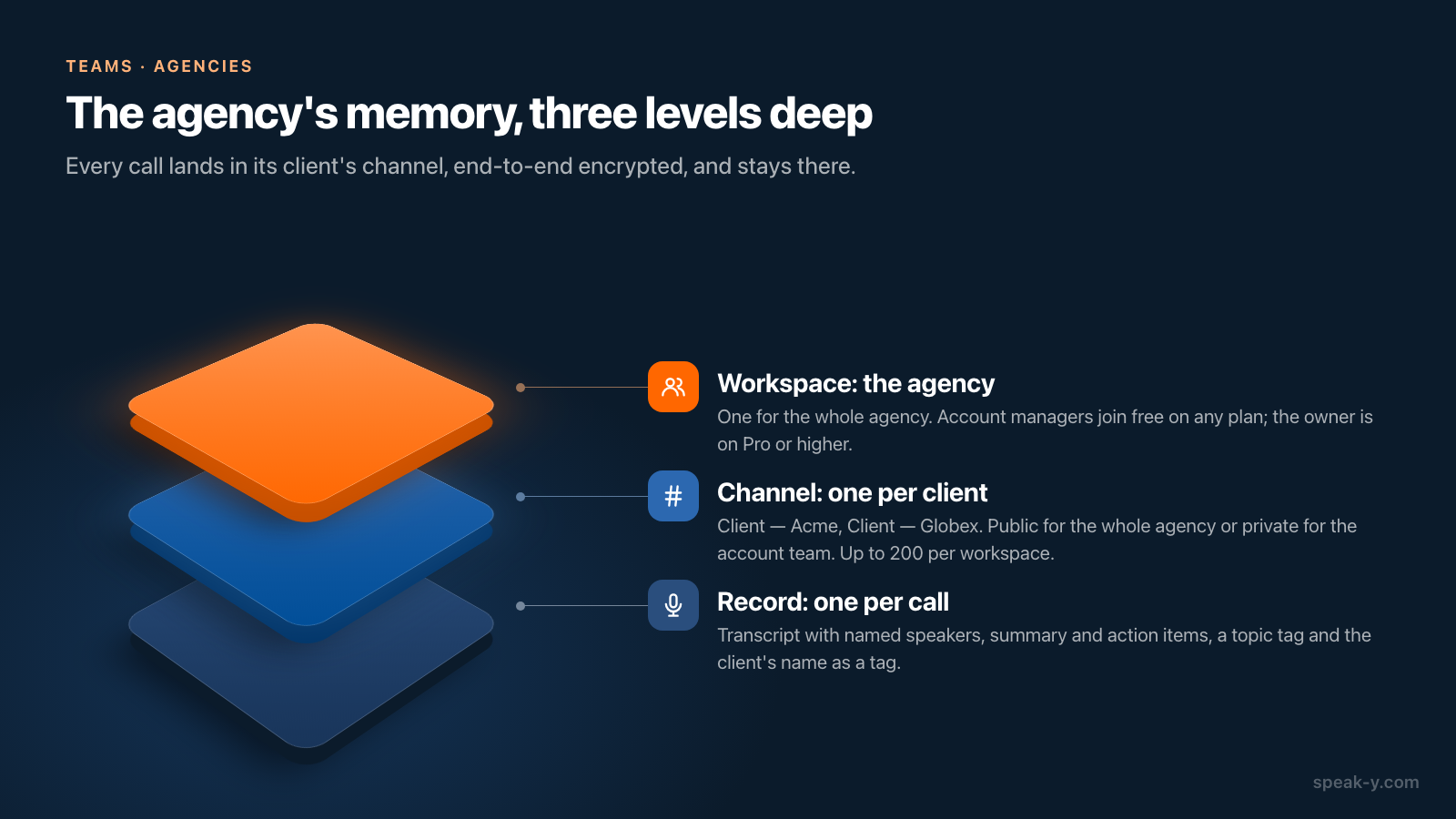
La struttura sta in una riga: uno spazio di lavoro per l'agenzia, un canale per cliente, ogni call nel suo canale. Un anno dopo si legge il canale per settimana, lo si cerca per una parola che qualcuno ha detto, o si interroga un assistente IA su tutto l'archivio. Un nuovo account manager ha lo stesso storico dal primo giorno; chi se ne va perde l'accesso nel momento in cui viene rimosso.
Questa guida descrive la routine nell'app Speak-Y per macOS, verificata il 1º ottobre 2026. Presuppone che lo spazio di lavoro esista già; altrimenti, conviene crearne uno prima.
Che cosa serve all'agenzia
- Un proprietario dello spazio di lavoro con Pro o superiore. Creare uno spazio di lavoro richiede Pro, Pro+, Max o la prova. Verificato su speak-y.com il 1º ottobre 2026: Pro costa $10 al mese o $100 all'anno, Pro+ $15 o $150, Max $30 o $300.
- Account manager con qualsiasi piano, Free compreso: entrare su invito è gratis, quindi il costo non cresce con il numero di persone.
- Minuti di riunione per chi registra, nel proprio piano: Free ferma una call a 30 minuti e concede 2 ore al mese, Pro 60 minuti e 10 ore, Pro+ 240 minuti e 40 ore, Max 240 minuti e 100 ore. Call di un'ora con i clienti ogni settimana fanno dell'account manager un utente Pro+.
- Dei Mac. Spazi di lavoro e canali sono nell'app per macOS; le app per Windows e iOS non li hanno ancora.
Un canale per cliente
Si apre il menu ⋯ dello spazio di lavoro nella barra laterale e si sceglie New channel. Il nome va dato in modo che tutti i clienti stiano vicini: Client — Acme, Client — Globex, Client — Initech. Uno spazio di lavoro contiene fino a 200 canali, quindi uno per cliente va bene per un'agenzia con venti account come con duecento.
Il tipo decide chi lo legge, e vale la pena deciderlo cliente per cliente:
- Public (#) — lo vedono tutti nello spazio di lavoro, comprese le persone che entrano in seguito. Adatto a un'agenzia in cui qualsiasi collega può prendere in carico qualsiasi account.
- Private (lucchetto) — «visibile solo a te e ai membri scelti». Adatto a un cliente sotto NDA o a un account che deve vedere solo il suo team. Il proprietario non vede un canale privato di cui non fa parte; ciò che il proprietario ha è il Recovery Kit, che ripristina l'accesso di un membro dopo una password dimenticata.
Va deciso prima che la prima call arrivi lì: un canale pubblico non può mai diventare privato. Chi può creare e modificare i canali è spiegato in chi vede che cosa nei canali del team.
Dopo ogni call: nominare, taggare, condividere
Si registra la call come riunione sul Mac — nessun bot si collega, quindi va detto all'inizio che si sta registrando. Quando la trascrizione è pronta, due minuti rendono l'archivio leggibile un anno dopo:
- Nominare i parlanti. In Per parlanti si fa clic su un'etichetta come Speaker 2, si digita il nome — «Priya (Acme)» dice a un collega da che lato del tavolo sedeva — e si preme Invio.
- Taggare l'argomento. Si preme Tag nell'intestazione della registrazione e si crea o si sceglie un tag breve: scope, billing, escalation. Si aggiunge come tag anche il nome del cliente — acme — perché i tag sono l'unico filtro che un assistente IA può applicare, e un canale no.
- Condividere. Si preme To channel sotto la trascrizione e si sceglie Brightside Agency / Client — Acme. La trascrizione con nomi e marcatori temporali, il riepilogo IA e gli action items finiscono nel feed del canale, cifrati end-to-end; l'audio resta sul Mac.
L'ordine conta. Il canale conserva un'istantanea della registrazione com'era al momento della condivisione, quindi un parlante rinominato o un tag aggiunto dopo restano solo sulla propria copia. Prima nome e tag, poi la condivisione — oppure si toglie la registrazione dal canale e la si condivide di nuovo. Che cosa viaggia esattamente è in condividere una riunione in un canale del team.
Un anno dopo: aprire, cercare, chiedere
Leggere il canale per settimana
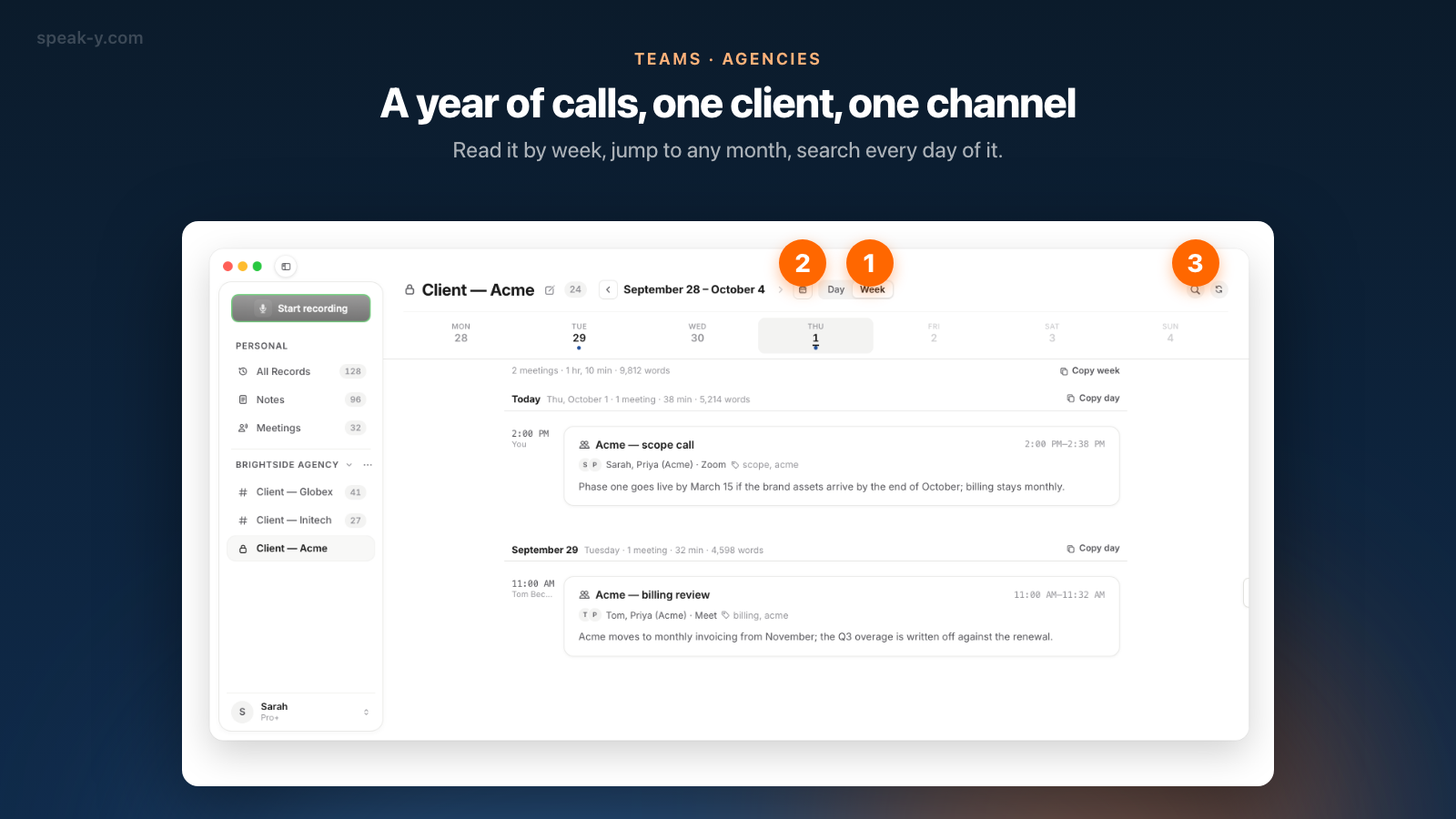
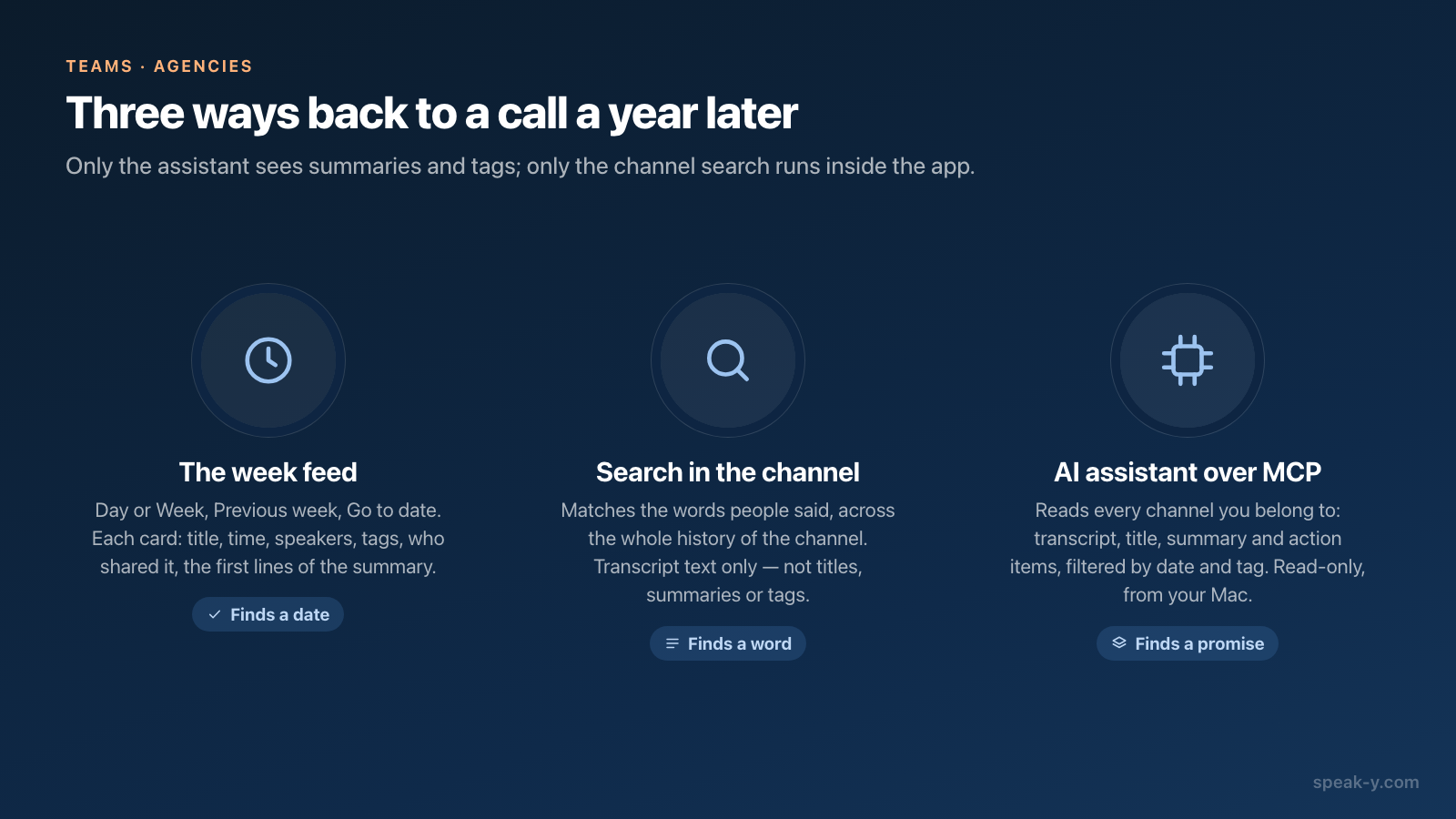
Si fa clic su Client — Acme nella barra laterale. Il feed si apre sulla call più recente. Nell'intestazione si passa da Giorno a Settimana: ogni settimana elenca i giorni sotto intestazioni proprie, con una striscia dei giorni della settimana in alto e una riga di totali — «4 riunioni · 2 h e 51 min · 21.480 parole». Settimana precedente torna indietro una settimana alla volta; il pulsante del calendario, Vai alla data, salta a qualsiasi mese, con dei punti sui giorni che hanno call. Ogni scheda mostra titolo, ora, parlanti, tag, chi l'ha condivisa e le prime righe del riepilogo della call.
Cercare le parole che sono state dette
La lente nell'intestazione del canale cerca nelle trascrizioni di quel canale su tutto lo storico, non solo nella settimana aperta: una corrispondenza senza distinzione tra maiuscole e minuscole sulle parole dette dalle persone. I risultati sono raggruppati per giorno, l'intestazione di ogni giorno indica quante call corrispondono e ogni scheda mostra le righe in cui la parola è stata detta.
Due limiti onesti. La ricerca del canale legge solo il testo delle trascrizioni — non titoli, riepiloghi o tag — quindi si cerca «scadenza» o «marzo», non il tag «scope». E la ricerca globale con ⌘K copre solo le proprie registrazioni, non i canali.
Interrogare un assistente su tutto l'account
Per «che cosa abbiamo promesso ad Acme sulle tempistiche nell'ultimo anno, con le date», si collega Claude, ChatGPT o Cursor al server MCP di Speak-Y, gratuito con ogni piano. Legge le proprie registrazioni più ogni registrazione condivisa nei canali di cui si fa parte, in sola lettura, dalla copia già presente sul Mac — e, a differenza della ricerca del canale, cerca nel testo delle trascrizioni, nel titolo, nel riepilogo e negli action items. Filtra per intervallo di date e per tag, ed è per questo che il tag acme si guadagna il suo posto: «ogni riunione con tag acme da gennaio» è una domanda precisa, e la risposta arriva con la data di ogni call.
Che cosa non può fare: filtrare per canale (la chiave è il tag, non il nome del canale), o vedere un canale privato di cui non si è membri, perché il Mac non può decifrarlo. Se manca una call condivisa un'ora fa, basta chiedere all'assistente di sincronizzare prima. La configurazione è in collegare le note delle riunioni agli assistenti IA.
Passare un cliente a un collega in mezz'ora
Un nuovo account manager prende in carico Acme. Tre passaggi per chi consegna, un pomeriggio per chi riceve:
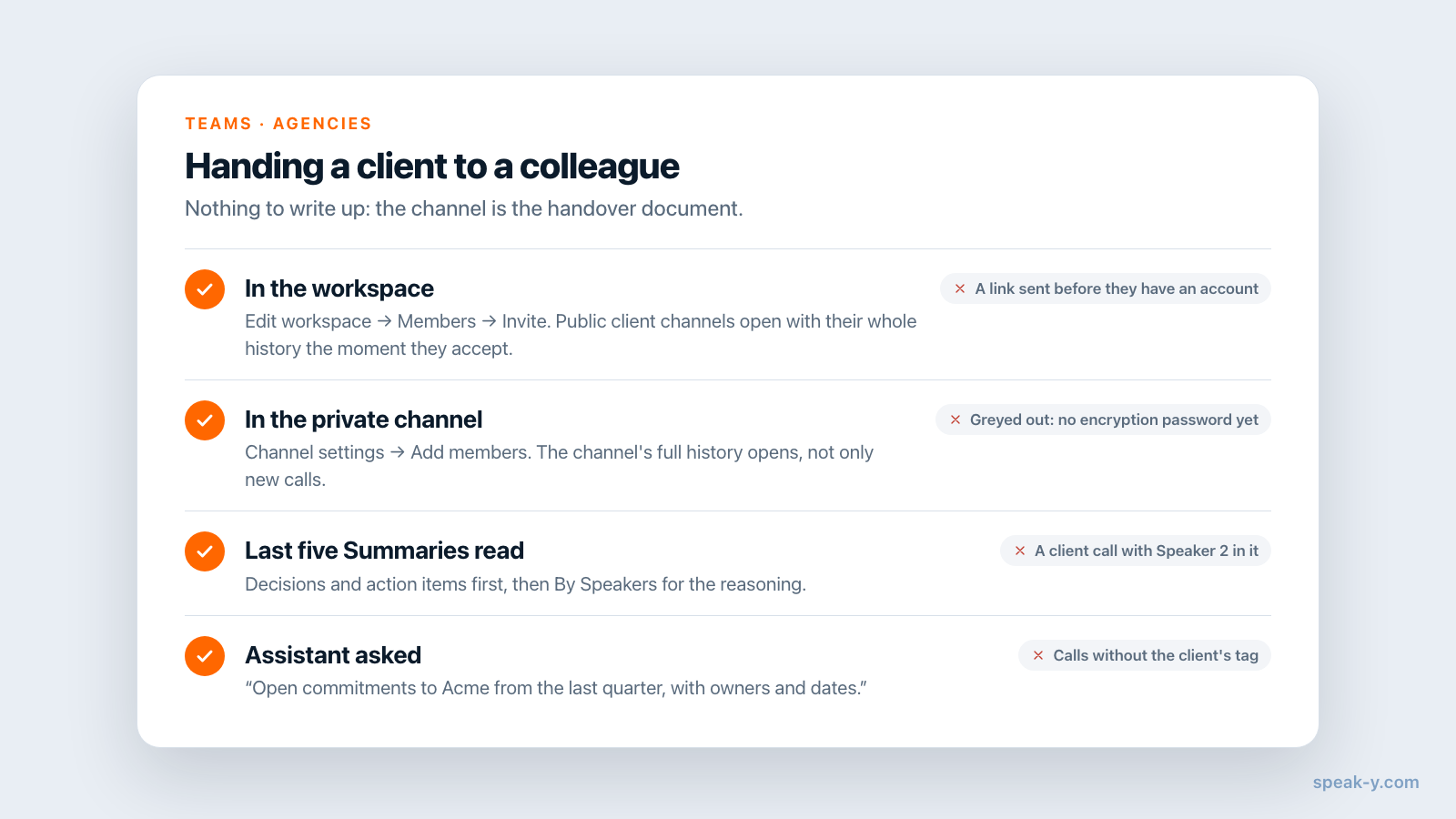
- Invitarlo nello spazio di lavoro, se non ne fa già parte: ⋯ accanto allo spazio di lavoro → Edit workspace → Members → si digita la sua email → Invite, e il link va inviato personalmente. I canali pubblici dei clienti gli si aprono con tutto lo storico nel momento in cui accetta.
- Aggiungerlo al canale privato. Clic destro su Client — Acme → Impostazioni del canale → Aggiungi membri → si spunta il suo nome → Aggiungi. Può farlo qualsiasi membro che abbia la chiave del canale. Gli si apre tutto lo storico del canale, non solo le call nuove. Chi non ha ancora impostato la password di crittografia appare in grigio con «non ha ancora attivato la crittografia» — prima si invita, poi si aggiunge.
- Indicargli le ultime cinque call. Ognuna si apre in sola lettura, con il canale e l'autore nella barra in alto; Riepilogo ha per prime le decisioni e gli action items, Per parlanti ha il ragionamento con i nomi. Poi chiede all'assistente: «Riassumi gli impegni aperti verso Acme dell'ultimo trimestre, con responsabili e date.»
Onboarding dei nuovi assunti con lo storico delle riunioni descrive in dettaglio il lato del nuovo arrivato. Ciò che è specifico del passaggio di un cliente è che non c'è nulla da scrivere: il canale è il documento di passaggio, scritto una call alla volta.
Quando un account manager se ne va
Lo si rimuove dallo spazio di lavoro: ⋯ → Edit workspace → Members → l'icona di rimozione nella sua riga → Rimuovi membro. Il server elimina subito le sue copie delle chiavi dei canali, l'app emette nuove versioni delle chiavi per i membri rimasti, e nulla di ciò che viene condiviso da quel momento lo raggiunge. Per toglierlo da un solo canale privato, chi ha creato il canale lo rimuove in Impostazioni del canale, e la chiave del canale viene ruotata.
Ciò che la rimozione non può riprendersi è quello che il suo Mac ha già scaricato e quello che ha copiato altrove — il limite di ogni sistema cifrato end-to-end, spiegato in rimuovere un membro del team: che cosa perde. Le call che ha condiviso restano nel canale del cliente; il proprietario o un admin può eliminare quelle che non dovrebbero esserci.
Regole da concordare prima della prima registrazione
- Consenso. La registrazione va messa nel contratto o nella descrizione dell'incarico e dichiarata all'inizio di ogni call; in alcuni luoghi il consenso di una sola parte non basta. È legale registrare le riunioni illustra le regole per giurisdizione.
- Chiavi. I canali sono cifrati end-to-end: il server conserva testo cifrato e non può leggere una trascrizione né il nome di un canale. Il Recovery Kit del proprietario, salvato una volta alla creazione dello spazio di lavoro, ripristina l'accesso di un collega dopo una password di crittografia dimenticata — va tenuto con gli altri segreti principali dell'agenzia. Come funziona la condivisione end-to-end nel team spiega il modello.
- Conservazione. Speak-Y conserva una call condivisa finché qualcuno non la elimina, quindi per quanto tempo restano le call di un cliente lo decide la policy dell'agenzia, non l'app. Un canale si può eliminare solo quando è vuoto.
- Una copia fuori dall'app. Se la wiki dell'agenzia è Confluence, Impostazioni → Integrazioni può pubblicarvi i record di un canale dal Mac — una pagina per canale, una pagina per call. Quella copia vive fuori dalla crittografia, sotto i permessi di Confluence.
In breve
Uno spazio di lavoro, un canale per cliente, ogni call condivisa con parlanti nominati e un tag di argomento. Un anno dopo: il feed settimanale per una data, la ricerca nel canale per una parola, l'assistente per una promessa. Un nuovo account manager viene aggiunto al canale e lo legge; chi se ne va viene rimosso e le chiavi ruotano. La pagina Teams offre la panoramica, e il verbale della riunione settimanale senza scriverlo mostra la stessa abitudine per le riunioni interne dell'agenzia.
FAQ
Come dovrebbe un'agenzia organizzare le call con i clienti in Speak-Y?
Uno spazio di lavoro per l'agenzia e un canale per cliente, con nomi che li tengano vicini nell'elenco: Client — Acme, Client — Globex. Ogni call con quel cliente viene condivisa nel suo canale, con i parlanti nominati e un tag di argomento. Uno spazio di lavoro contiene fino a 200 canali, quindi uno per cliente è la granularità giusta anche per un'agenzia grande.
Un nuovo account manager può leggere le call di un cliente precedenti al suo ingresso?
Sì. Un canale pubblico si apre con tutto il suo storico nel momento in cui la persona accetta l'invito allo spazio di lavoro. Un canale privato di un cliente si apre dopo che un suo membro qualsiasi la aggiunge da Impostazioni del canale — di nuovo con ogni call mai condivisa lì, non solo quelle nuove.
Che cosa cerca davvero la ricerca dentro un canale Speak-Y?
Il testo delle trascrizioni delle registrazioni di quel canale, su ogni giorno del suo storico, come sottostringa senza distinzione tra maiuscole e minuscole. Non cerca in titoli, riepiloghi o tag. Per quelli si chiede a un assistente IA collegato tramite il server MCP di Speak-Y: la sua ricerca copre trascrizione, titolo, riepilogo e action items.
L'assistente IA vede i canali del team o solo le mie registrazioni?
Entrambi. Il server MCP di Speak-Y legge le proprie registrazioni più quelle condivise in ogni canale di cui si fa parte, in sola lettura, dalla copia già presente sul Mac. Può filtrare per intervallo di date e per tag, quindi una domanda come che cosa è stato promesso ad Acme da gennaio funziona se le call hanno il tag acme.
Quale piano Speak-Y serve a un'agenzia per i canali dei clienti?
Creare lo spazio di lavoro richiede Pro o superiore: al 1º ottobre 2026 si tratta di Pro a $10 al mese, Pro+ a $15 o Max a $30, oppure della prova. Gli account manager entrano gratis con qualsiasi piano, ma chi registra una call ha bisogno di minuti di riunione nel proprio piano: Pro registra fino a 60 minuti per call, Pro+ e Max fino a 240.