Onboarding dei nuovi assunti con lo storico delle riunioni del team
Di solito un nuovo assunto impara la storia del team nel modo più costoso: una settimana di call di aggiornamento in cui cinque persone raccontano a memoria le decisioni prese, ognuna in una versione un po' diversa. Se il team registra le riunioni in Speak-Y e le condivide nei canali, c'è una strada più breve: il nuovo arrivato entra nello spazio di lavoro e legge lo storico da sé — gli stessi riepiloghi e action items che il team usa da mesi, ordinati per giorno e per settimana, ricercabili e accessibili a un assistente IA.
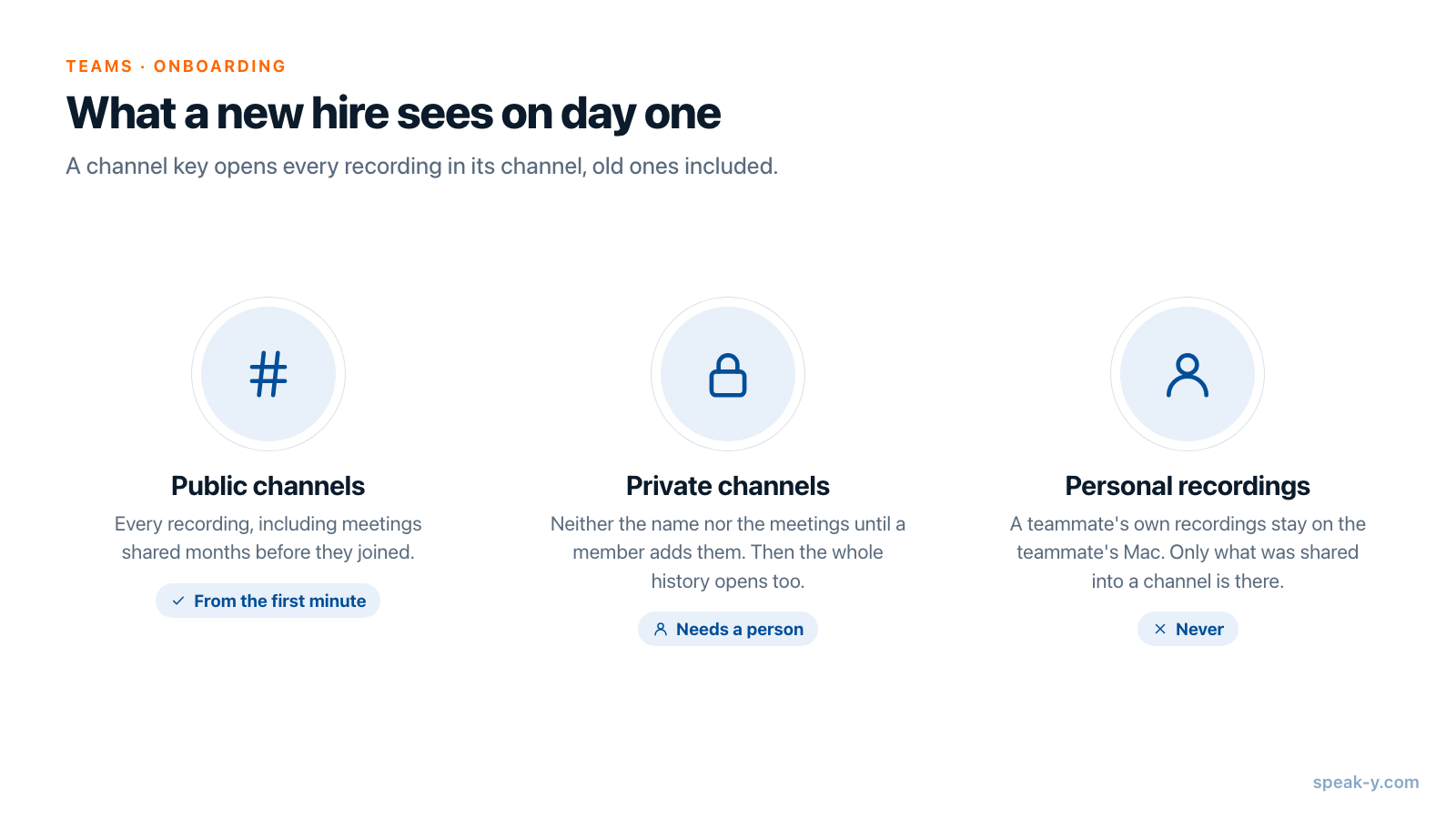
La risposta breve alla domanda che ogni responsabile fa per prima: sì, un nuovo membro vede le riunioni condivise prima del suo ingresso — ogni registrazione nei canali pubblici dello spazio di lavoro, dal momento in cui accetta l'invito. I canali privati restano chiusi finché qualcuno non lo aggiunge. Il nuovo assunto entra gratis con qualsiasi piano; è la creazione dello spazio di lavoro a richiedere Pro o superiore.
Questa guida copre entrambe le parti — che cosa fa il responsabile prima del primo giorno e che cosa fa il nuovo assunto quel giorno — nell'app Speak-Y per macOS, verificata il 30 settembre 2026. Presuppone che lo spazio di lavoro esista già; altrimenti, conviene crearne uno prima.
Che cosa serve a ciascuna parte
- Al nuovo assunto: un Mac con Speak-Y e un account con un indirizzo email, con qualsiasi piano, Free compreso. Spazi di lavoro e canali esistono solo nell'app per macOS; le app per Windows e iOS non li hanno ancora.
- Al responsabile: diritti di proprietario o admin in uno spazio di lavoro creato con Pro, Pro+, Max o durante la prova.
Prima del primo giorno: il responsabile invia l'invito
Si apre la pagina dello spazio di lavoro (⋯ accanto allo spazio di lavoro → Edit workspace) e si va a Members. Sotto Invite a member si digita l'email di lavoro del nuovo assunto e si preme Invite: il link funziona allora solo per un account che ha effettuato l'accesso con quell'indirizzo. Speak-Y non invia il link via email — va copiato e mandato personalmente, nell'email di benvenuto o nel primo messaggio in chat.
I canali pubblici, contrassegnati da #, si apriranno al nuovo assunto automaticamente. Un canale privato, contrassegnato da un lucchetto, si apre solo quando uno dei suoi membri lo aggiunge in Impostazioni del canale con Aggiungi membri, e in quell'elenco compaiono solo i membri dello spazio di lavoro. L'ordine quindi è: invitare, aspettare che entri, poi aggiungerlo ai canali privati che gli servono.
Il primo giorno: per entrare basta una password
Il link apre Speak-Y con la finestra Join a workspace: “You've been invited to «Northwind Sales»”, con il ruolo e chi ha inviato l'invito. Se una chat non ha reso il link cliccabile, Join with a code nel menu ⋯ della barra laterale accetta lo stesso link.
Prima di Accept nella finestra possono comparire due cose:
- Le condizioni sul trattamento dei dati, se questo account non le ha mai accettate. Nulla lascia il Mac finché il nuovo assunto non preme Accetta le condizioni.
- Encryption password (min 8 chars). Crea la chiave del team del nuovo assunto su questo Mac e non lascia mai il dispositivo. La finestra dice chiaramente che sblocca i canali del team e non carica l'archivio personale. Vale la pena annotarla: su un secondo Mac, la stessa password dà la stessa chiave.
Si preme Accept e la finestra risponde «You're in»: lo spazio di lavoro compare nella barra laterale con i suoi canali pubblici.
Vedrà le riunioni di prima del suo ingresso?
Sì, ed è questo che fa funzionare la routine. Un link di invito di Speak-Y porta la chiave dello spazio di lavoro nella parte dell'URL che non viene mai inviata al server, e ogni canale conserva una copia della propria chiave, chiusa sotto quella dello spazio di lavoro. Così, nel momento in cui il nuovo assunto accetta, il suo Mac può aprire ogni canale pubblico — e una chiave di canale apre ogni registrazione del canale, non solo quelle nuove. Una riunione condivisa a marzo è leggibile quanto una condivisa stamattina.
Tre limiti da dire chiaramente al team:
- I canali privati richiedono una persona. Il nuovo arrivato non vede né il nome né le riunioni di un canale privato finché un membro non lo aggiunge. A quel punto si apre anche tutto il suo storico.
- Le registrazioni personali non viaggiano mai. Nel canale c'è solo ciò che qualcuno vi ha condiviso.
- Di rado, un canale aspetta la sua chiave. Se un canale mostra In attesa della chiave del canale, un membro che ha già la chiave la trasmette quando apre la pagina dello spazio di lavoro. Basta chiedere a qualcuno di aprirla e poi premere Retry.
Leggere il canale per settimana, non per chiamata
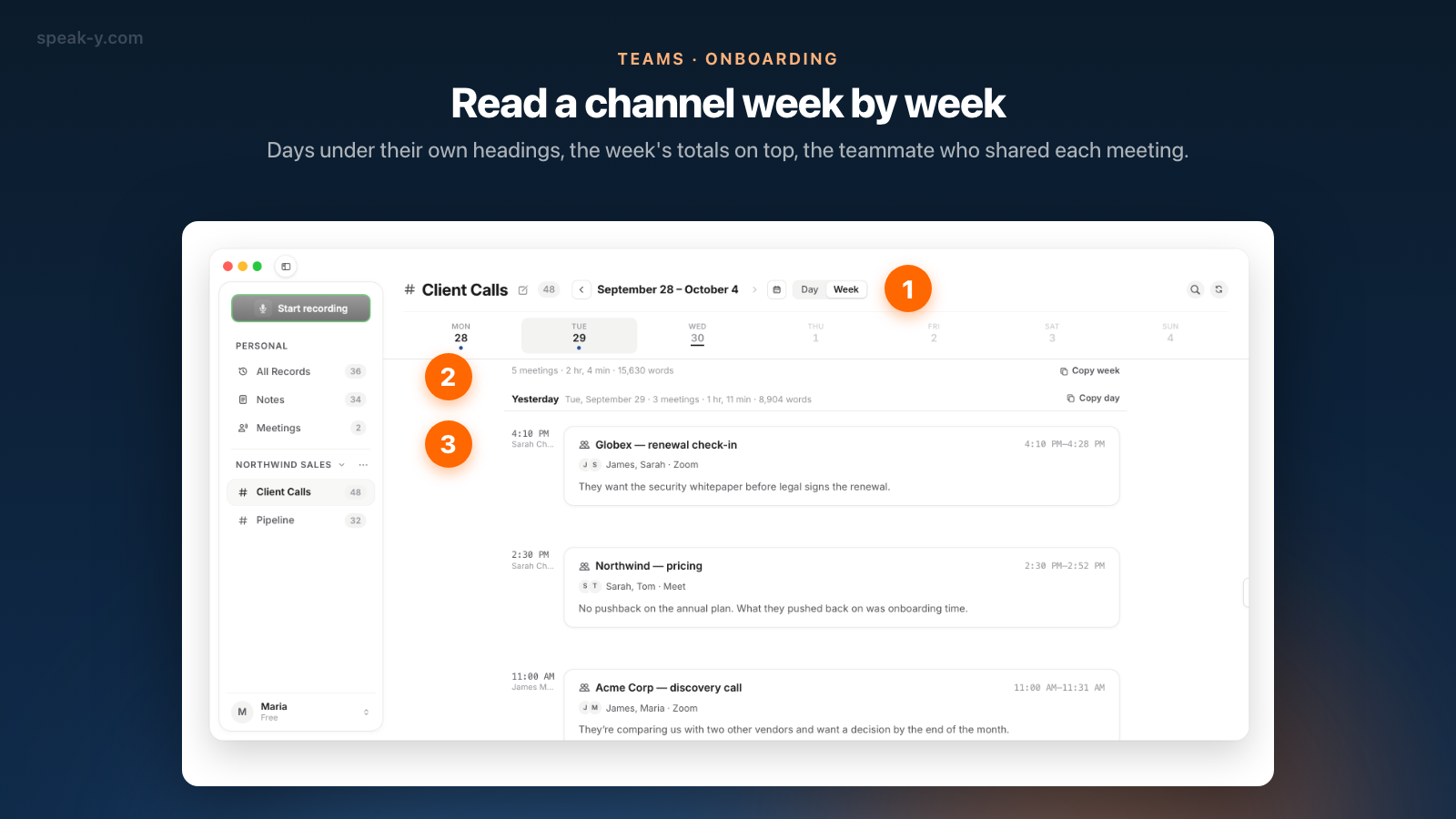
Si fa clic su un canale nella barra laterale. Il feed si apre sulla pagina con la registrazione più recente, non su un «oggi» vuoto: nei canali non c'è una riunione ogni giorno.
Nell'intestazione si passa da Giorno a Settimana. Una pagina settimanale elenca i giorni sotto intestazioni proprie, con una striscia dei giorni della settimana in alto: un clic su un giorno porta lì. Una riga sopra le registrazioni riassume la pagina — «5 riunioni · 2 h e 4 min · 15.630 parole» — così si vede subito quali settimane sono state intense. Settimana precedente in fondo va più indietro, e il pulsante del calendario (Vai alla data) salta a qualsiasi data, con dei punti sui giorni che hanno registrazioni.
Ogni scheda mostra titolo, ora, interlocutori e le prime righe del riepilogo della riunione. Sotto l'ora c'è il collega che l'ha condivisa: una prima risposta a «a chi chiedo di questo cliente?».
Un piano di lettura che funziona: le ultime quattro settimane dei canali più vicini al nuovo ruolo, dalla più recente, aprendo solo le riunioni il cui riepilogo cita una decisione, un cliente o una scadenza.
Aprire una riunione: prima Riepilogo, poi Azioni
Un clic su una scheda apre la riunione in sola lettura, con il canale e il collega che l'ha condivisa nella barra in alto — «# Client Calls · James Miller». Le schede della riunione sono le stesse delle proprie registrazioni:
- Riepilogo — decisioni e domande aperte. Per la maggior parte delle riunioni, è tutto ciò che serve a un nuovo assunto.
- Azioni — chi si è impegnato a fare che cosa: la mappa più rapida di chi segue quale tema.
- Per parlanti — la trascrizione con i nomi, per le riunioni in cui il ragionamento conta quanto il risultato.
Si condivide solo il testo, mai l'audio, e qui non si può modificare nulla, quindi si può cliccare in giro senza rischi. Apri in una finestra separata, nel menu che compare con il clic destro su una scheda, tiene una riunione accanto al feed.
Cercare le parole che sono state dette
La lente nell'intestazione del canale cerca nelle trascrizioni di quel canale su tutti i giorni, non solo nella settimana aperta. I risultati sono raggruppati per giorno, l'intestazione di ogni giorno indica quante riunioni corrispondono e ogni scheda mostra, evidenziate, le righe in cui è stata detta la parola. Conviene cercare parole che qualcuno direbbe in riunione — «prezzi», «rinnovo», il nome di un cliente.
Un dettaglio trae in inganno i nuovi utenti: la ricerca globale con ⌘K («Cerca tutto…») copre solo le proprie registrazioni, non i canali del team. Per un canale si usa la sua lente.
Chiedere a un assistente IA le decisioni del team
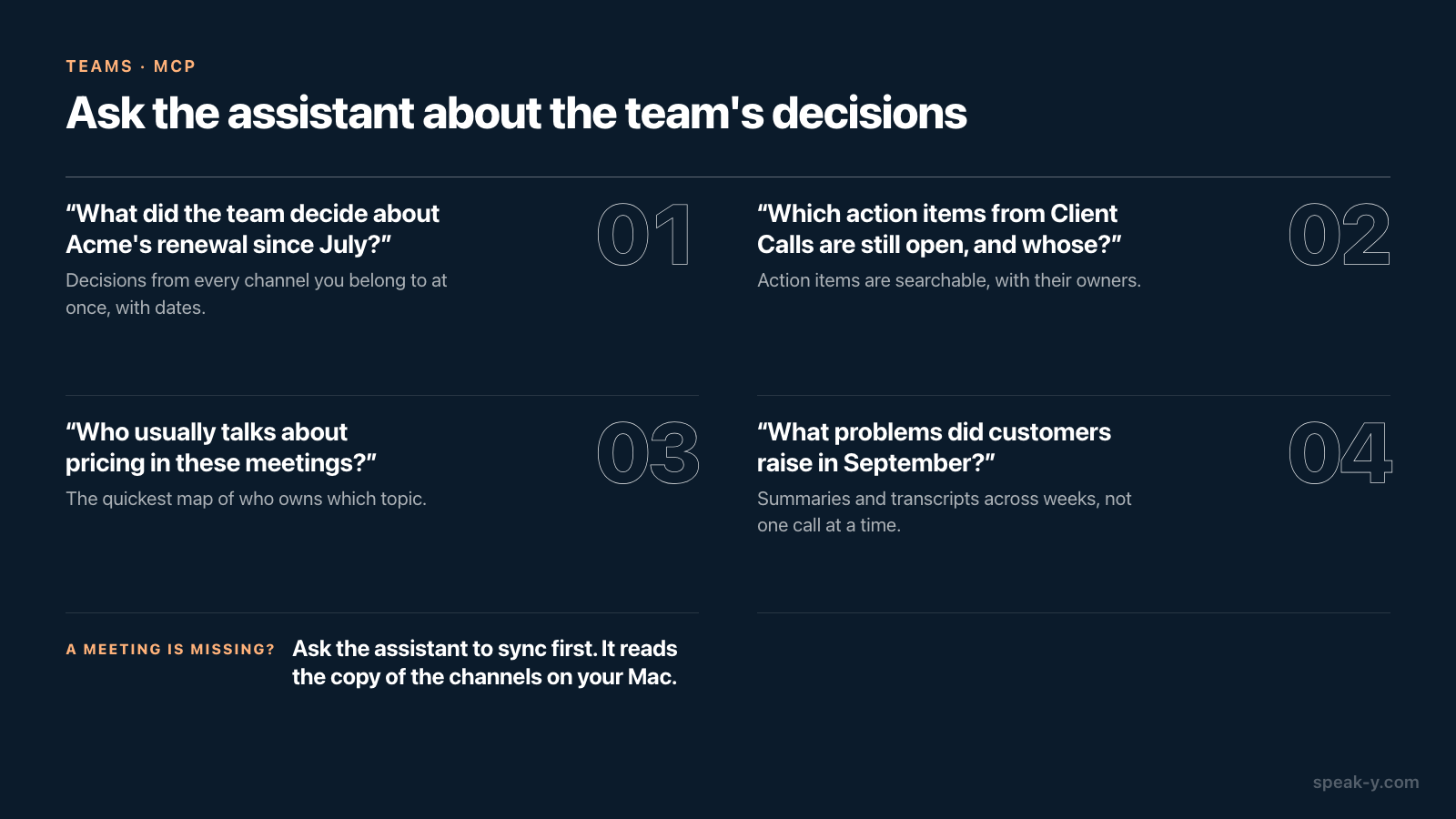
Per le domande che attraversano più canali, si collega Claude, ChatGPT o Cursor al server MCP di Speak-Y, gratuito con ogni piano. Legge le registrazioni del nuovo assunto più le riunioni di ogni canale di cui fa parte, contrassegnate come sola lettura, e la sua ricerca copre titoli, riepiloghi e action items oltre alle trascrizioni. La lettura avviene in locale, dalla copia dei canali già presente sul Mac.
Domande che un nuovo assunto può fare il primo giorno:
- «Riassumi che cosa ha deciso il team sul rinnovo di Acme da luglio, con le date.»
- «Quali action items dell'ultimo mese di Client Calls sono ancora aperti, e di chi sono?»
- «Chi parla di solito di prezzi in queste riunioni?»
- «Elenca i problemi ricorrenti sollevati dai clienti a settembre.»
Se manca una riunione condivisa un'ora fa, basta chiedere all'assistente di sincronizzare prima. La configurazione è spiegata in collegare le note delle riunioni agli assistenti IA via MCP, e altre domande in 20 prompt da fare all'assistente IA sulle proprie riunioni.
Organizzare i canali perché lo storico si legga
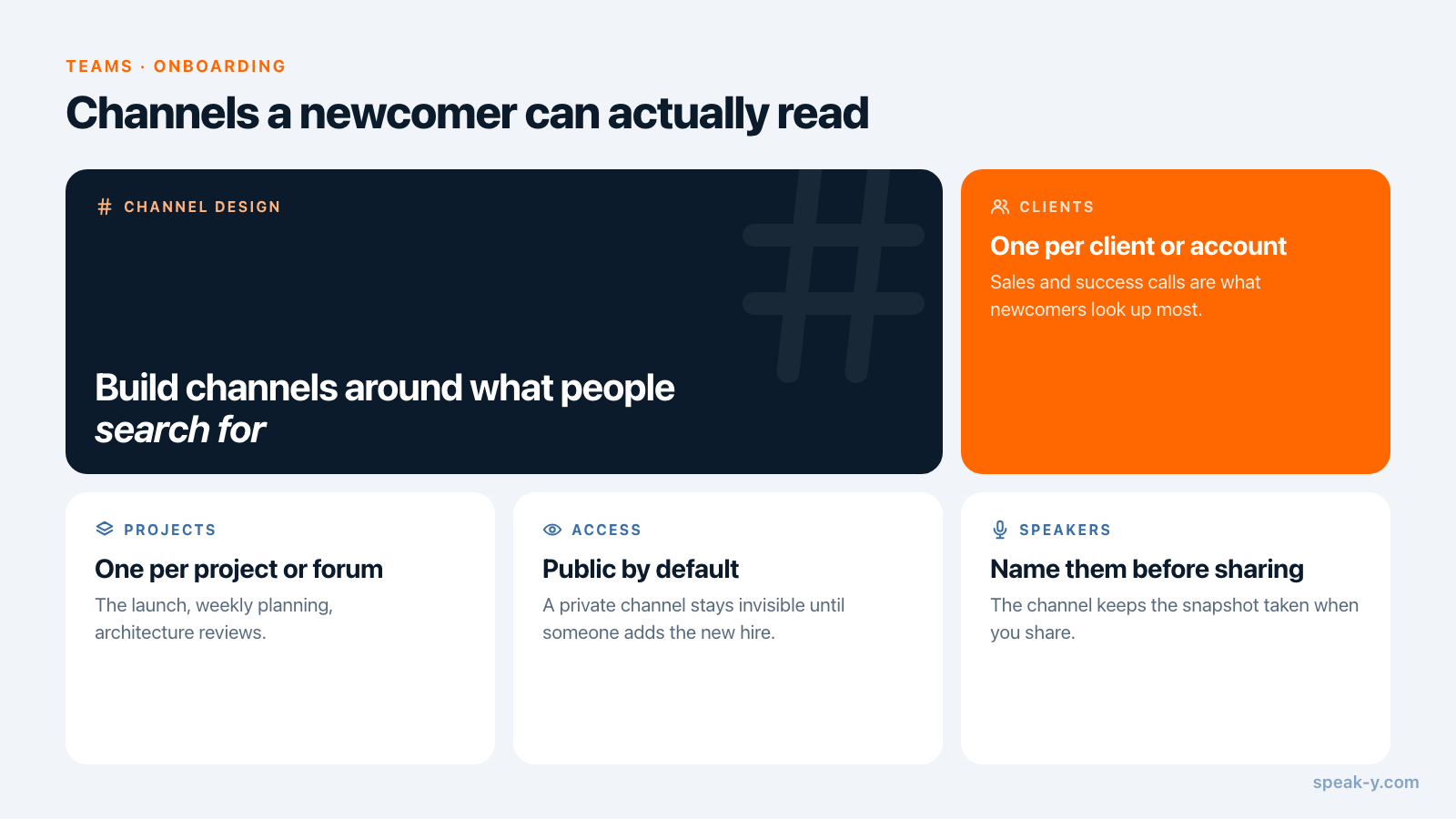
La prima settimana di un nuovo assunto è il miglior test della struttura dei canali. Lo storico si legge bene quando ogni canale riguarda una cosa che le persone cercheranno in seguito:
- Un canale per cliente o account. Le chiamate di vendita e di customer success sono ciò che i nuovi arrivati consultano di più.
- Uno per progetto o appuntamento ricorrente — il lancio, la pianificazione settimanale, le revisioni di architettura.
- Pubblici per impostazione predefinita. Un canale privato è invisibile a un nuovo arrivato finché qualcuno non si ricorda di aggiungerlo.
- Dare un nome agli interlocutori prima di condividere. Il canale conserva un'istantanea presa al momento della condivisione, e «Speaker 2 manderà il piano» a un nuovo assunto non dice nulla.
Un extra che ripaga: prima che il nuovo assunto inizi, conviene registrare una presentazione del progetto di dieci minuti e condividerla nel canale — le dettature compaiono nel feed accanto alle riunioni. Chi vede che cosa nei canali del team approfondisce struttura e accessi.
Il primo pomeriggio
L'intera routine: il responsabile invita prima del primo giorno e aggiunge il nuovo assunto ai canali privati appena entra; il nuovo assunto imposta una password, legge ogni canale chiave settimana per settimana, apre Riepilogo e Azioni, e per il resto cerca o chiede a un assistente. Per l'abitudine settimanale che riempie quei canali, c'è il verbale della riunione settimanale senza scriverlo; la pagina di Speak-Y Teams offre la panoramica su spazi di lavoro e crittografia.
FAQ
Un nuovo membro del team vede le riunioni condivise prima del suo ingresso?
Sì, nei canali pubblici. Quando il nuovo assunto accetta l'invito e imposta la propria password di crittografia, il suo Mac riceve le chiavi dei canali pubblici dello spazio di lavoro, e una chiave di canale apre ogni registrazione di quel canale, comprese quelle condivise mesi prima. I canali privati si aprono solo dopo che un membro del canale lo aggiunge.
Quale piano Speak-Y serve a un nuovo assunto per leggere le riunioni del team?
Nessuno in particolare. Entrare in uno spazio di lavoro tramite invito funziona con qualsiasi piano, Free compreso. È la creazione dello spazio di lavoro a richiedere un piano a pagamento: al 30 settembre 2026 si tratta di Pro, Pro+ o Max, oppure della prova.
Il nuovo assunto può cercare in tutte le riunioni del team in una volta?
Nell'app la ricerca funziona un canale alla volta: la lente nell'intestazione del canale trova il testo delle trascrizioni in tutti i giorni di quel canale. La ricerca globale con Cmd+K copre solo le proprie registrazioni. Per cercare in una volta in tutti i canali di cui si fa parte, riepiloghi e action items compresi, si chiede a un assistente IA collegato tramite il server MCP di Speak-Y.
L'assistente IA vede i canali del team o solo le mie registrazioni?
Entrambi. Il server MCP di Speak-Y legge le proprie registrazioni più quelle dei canali di cui si fa parte, contrassegnate come sola lettura, dalla copia già presente sul Mac. I canali privati di cui non si è membri non gli arrivano mai, perché il Mac non può decifrarli.
Un nuovo assunto può leggere lo storico del canale su Windows o iPhone?
Non ancora. Spazi di lavoro, canali e feed del canale si trovano nell'app Speak-Y per macOS, quindi a un nuovo assunto serve un Mac con Speak-Y installato per leggere lo storico delle riunioni del team.