Canali delle riunioni del team: chi vede cosa e come configurarli
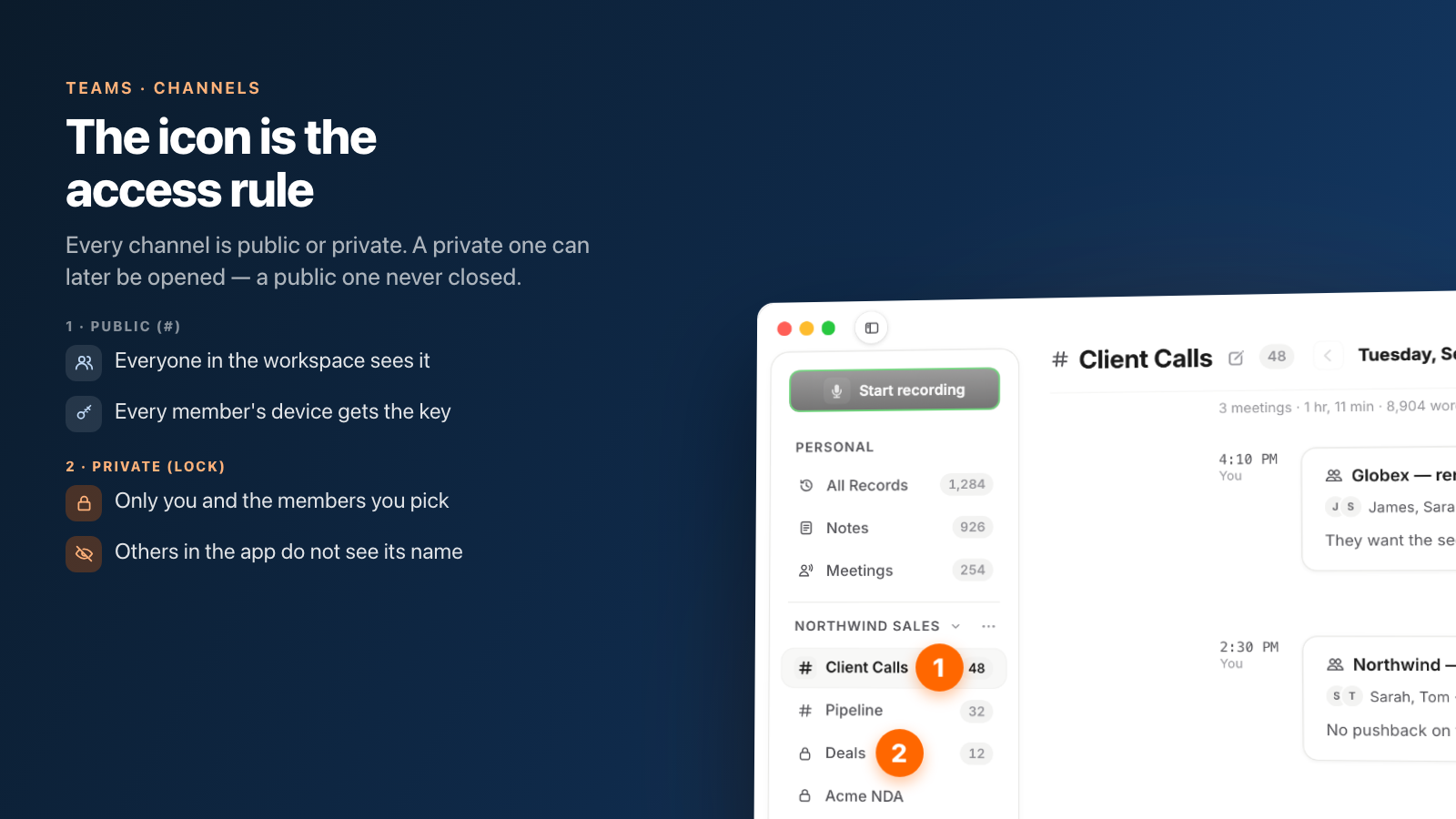
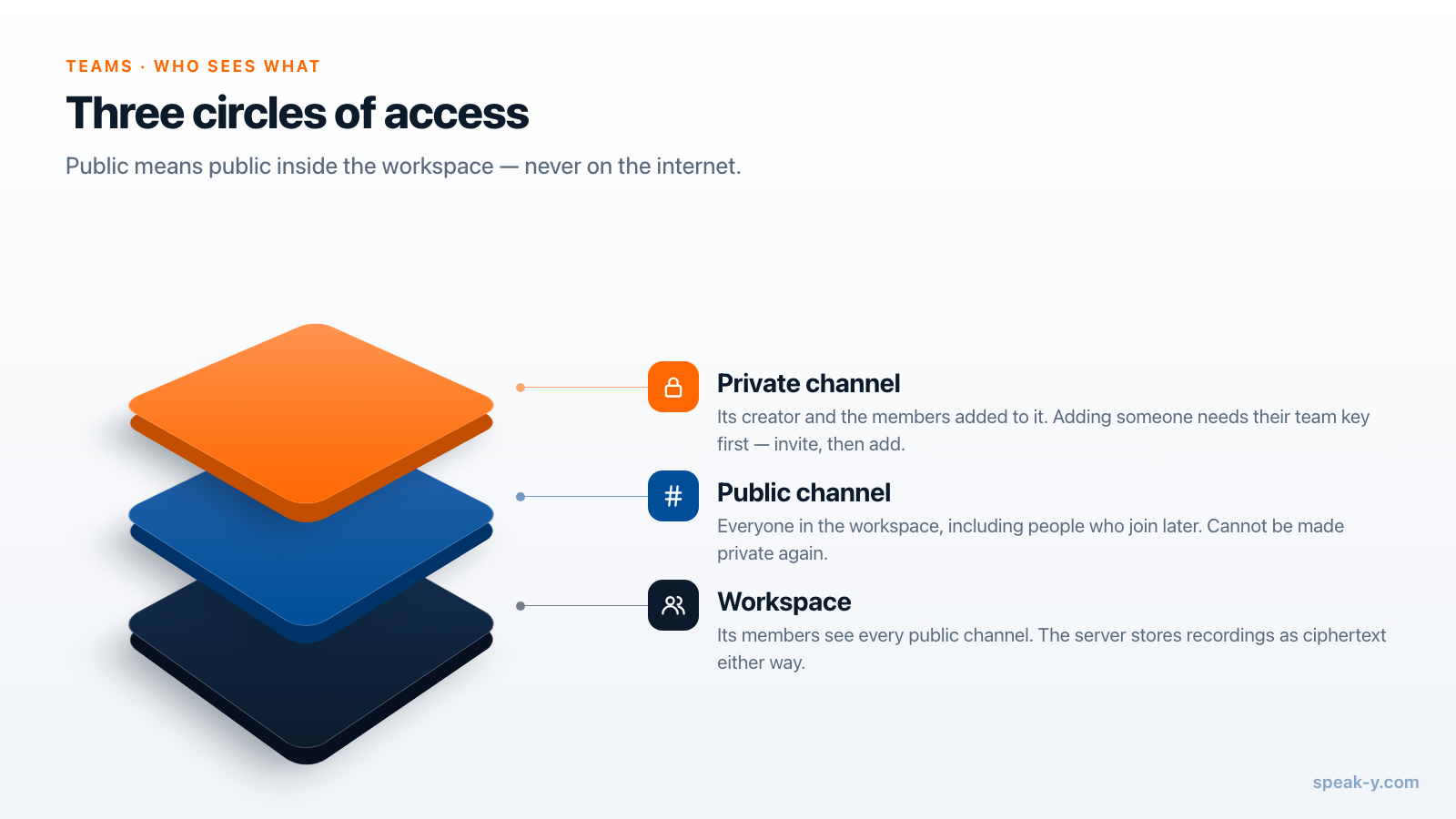
In uno spazio di lavoro di Speak-Y ogni canale è pubblico o privato, e questa sola scelta decide chi può leggere le riunioni al suo interno. Un canale pubblico, contrassegnato da #, lo vedono tutti nello spazio di lavoro. Un canale privato, contrassegnato da un lucchetto, lo vedono solo chi lo ha creato e le persone che aggiunge: nell'app il resto dello spazio di lavoro, proprietario compreso, non ne vede nemmeno il nome, figuriamoci le registrazioni.
Il consiglio pratico sta in tre righe. Rendere i canali pubblici per impostazione predefinita, così le decisioni restano rintracciabili. Rendere privato un canale solo quando si possono nominare le persone che non devono leggerlo. E decidere prima di condividere, perché una direzione non si può invertire: un canale pubblico non può mai diventare privato.
Questa guida spiega che cosa significa ciascun tipo, chi può cambiare cosa e gli errori di accesso più frequenti nei team. Descrive l'app per macOS così com'era al 30 settembre 2026; se non si ha ancora uno spazio di lavoro, si parte da come configurare uno spazio di lavoro per il team.
Pubblico e privato, con precisione
Quando si crea un canale — New channel nel menu ⋯ dello spazio di lavoro — la finestra propone due tipi, con le definizioni di una riga dell'app stessa:
- Public — «Everyone in the workspace can see it (#).» Il dispositivo di ogni membro riceve la chiave del canale, comprese le persone che entrano nello spazio di lavoro più tardi.
- Private — «Visibile solo a te e ai membri scelti. Il proprietario del workspace può ripristinare l'accesso con il Recovery Kit.» I membri si scelgono sotto «Chi può vedere questo canale» durante la creazione, e ciascuno di loro può aggiungerne altri in seguito.
Entrambi sono cifrati end-to-end allo stesso modo. «Pubblico» significa pubblico all'interno dello spazio di lavoro, non su internet: il server conserva le registrazioni del canale come testo cifrato e non può leggerle in nessun caso. La differenza sta in quali dispositivi dei colleghi hanno la chiave. Per ogni canale, pubblico o privato, esiste un'altra copia: il Recovery Kit dello spazio di lavoro, il file che il proprietario ha salvato creando lo spazio. Esiste perché un membro che reimposta la password possa riavere i suoi canali, ed è il motivo per cui il Kit va custodito dove il team tiene i segreti più sensibili.
Nella barra laterale è l'icona a dire quale è quale: # per pubblico, un lucchetto per privato.
Chi può fare cosa
I canali hanno poche azioni, e ognuna è regolata in modo diverso. La maggior parte si apre da Impostazioni del canale — clic destro sul canale nella barra laterale — oppure dalla matita nell'intestazione del canale.
| Azione | Chi può farla |
|---|---|
| Creare un canale pubblico | Il proprietario dello spazio di lavoro o un admin |
| Creare un canale privato | Qualsiasi membro |
| Rinominare un canale | Chiunque abbia la chiave del canale |
| Aggiungere persone a un canale privato | Chiunque abbia la sua chiave |
| Rimuovere qualcuno da un canale privato | Chi ha creato il canale |
| Rendere pubblico un canale privato | Chi ha creato il canale |
| Rendere privato un canale pubblico | Nessuno: non è possibile |
| Eliminare un canale | Il proprietario o un admin, e solo se è vuoto |
| Uscire da un canale privato | Qualsiasi suo membro tranne chi lo ha creato |
Due righe meritano una frase ciascuna. La possibilità di rinominare dipende dalla chiave, non da un ruolo, perché il nome del canale è a sua volta cifrato sul dispositivo: «il server non lo vede mai». E l'eliminazione richiede un canale vuoto: «Si può eliminare solo un canale vuoto. Se contiene ancora registrazioni, eliminale prima.» È una protezione contro l'eliminazione accidentale di un anno di riunioni.
Canali che le persone usano davvero
Vale la pena creare un canale quando qualcuno cercherà le sue riunioni in seguito. Le strutture che reggono sono quelle costruite attorno al recupero:
- Per cliente o account — «Acme», «Northwind». Le chiamate di vendita e di customer success sono le riunioni che si cercano mesi dopo.
- Per progetto o area di prodotto — per le riunioni di ingegneria e di pianificazione le cui decisioni sopravvivono allo sprint.
- Per appuntamento ricorrente — pianificazione settimanale, revisione dell'architettura, analisi degli incidenti.
I canali che ricalcano l'organigramma («Marketing», «Engineering») tendono a diventare discariche, perché ogni riunione ci sta e niente si ritrova. Il ragionamento completo è in trasformare le riunioni in una base di conoscenza del team.
I canali privati servono per un elenco breve e nominabile: la direzione, una trattativa sotto NDA, le assunzioni per un ruolo specifico, tutto ciò che riguarda le prestazioni di una singola persona. Se non si riesce a dire chi non deve leggerlo, probabilmente il canale dovrebbe essere pubblico.
Errori di accesso difficili da annullare
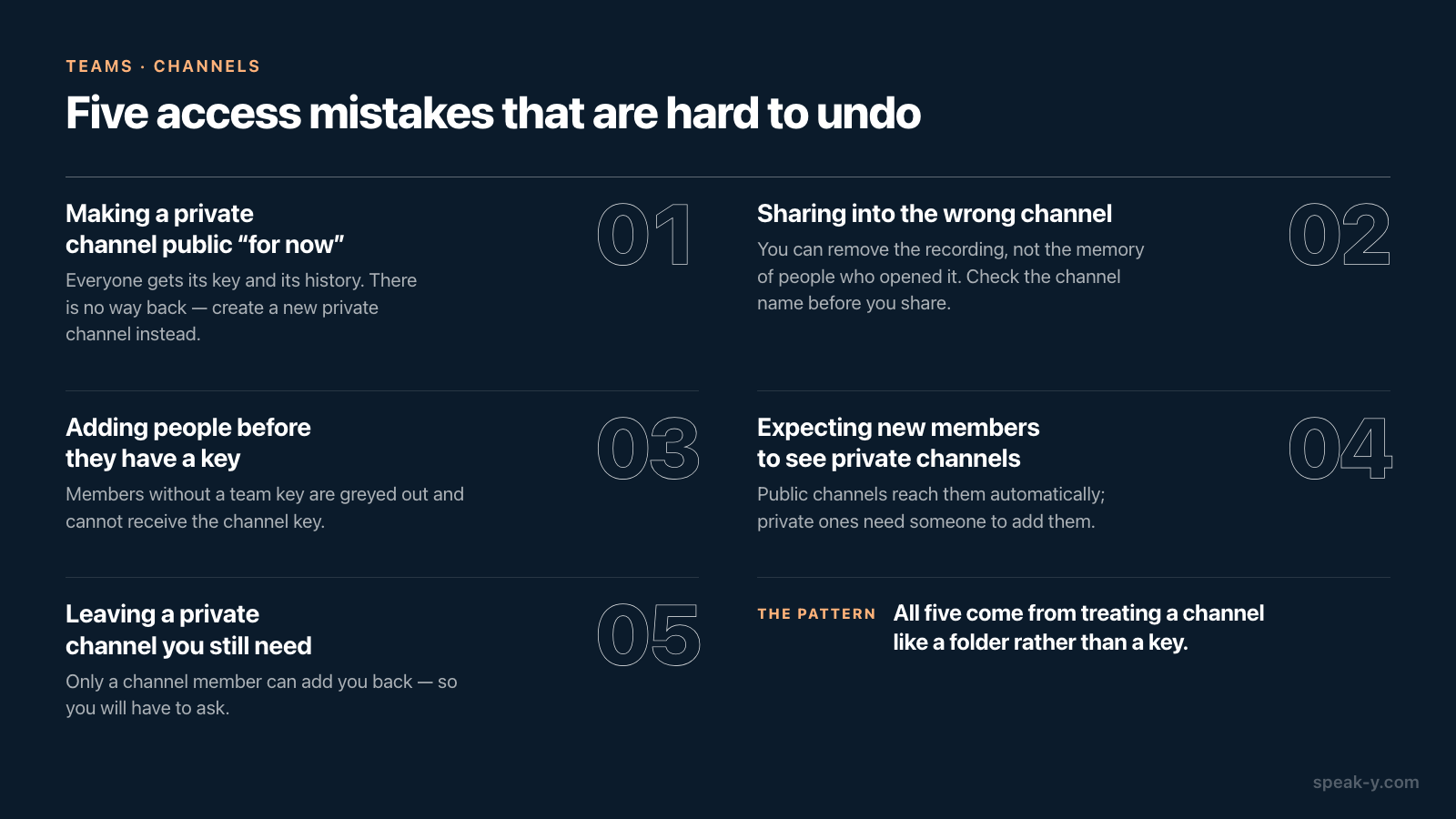
La maggior parte degli errori con i canali costa poco. Questi cinque no, e nascono tutti dal trattare un canale come una cartella anziché come una chiave.
- Rendere pubblico un canale privato «per ora». Tutti nello spazio di lavoro ricevono la sua chiave, e «le registrazioni già pubblicate qui diventeranno leggibili per loro». Speak-Y non consente di tornare indietro: «Un canale pubblico non può diventare privato: tutto il workspace ha già la sua cronologia.» Conviene invece creare un nuovo canale privato.
- Condividere nel canale sbagliato. Una registrazione si può togliere da un canale in qualsiasi momento, ma non dalla memoria di chi l'ha aperta. Conviene controllare il nome del canale nel menu To channel: viene mostrato come spazio di lavoro / canale proprio per questo motivo.
- Aggiungere persone a un canale privato prima che abbiano una chiave del team. Nell'elenco compaiono solo i membri dello spazio di lavoro, e un membro che non ha ancora impostato la password di crittografia appare in grigio con «non ha ancora attivato la crittografia» e non può ricevere la chiave. Prima si invita, poi si aggiunge.
- Aspettarsi che un nuovo membro veda i vecchi canali privati. Non li vedrà finché qualcuno non lo aggiunge. I canali pubblici gli arrivano in automatico; quelli privati sono una decisione che qualcuno deve prendere.
- Uscire da un canale privato che serve ancora. «Solo un membro del canale potrà aggiungerti di nuovo.» Significa doverlo chiedere.
Quando qualcuno se ne va
Rimuovere una persona dallo spazio di lavoro — lo fanno il proprietario o un admin, dalla pagina dello spazio di lavoro — ne revoca subito l'accesso. Per un canale privato, chi lo ha creato può anche toglierla dall'elenco dei membri: «La chiave del canale verrà ruotata e perderà l'accesso a tutte le registrazioni.» La rotazione protegge ciò che viene condiviso da quel momento in poi; ciò che una persona ha già letto sul proprio dispositivo è fuori dalla portata di qualsiasi strumento, ed è il limite onesto di ogni sistema cifrato. Il quadro passo per passo è in rimuovere un membro del team: cosa perde e cosa conserva, e come funziona la condivisione end-to-end nel team spiega perché la rotazione funziona così.
In breve
Partire da canali pubblici organizzati attorno a ciò che le persone cercheranno. Rendere privato un canale quando si sa dire chi non deve leggerlo, e aggiungere le persone dopo che sono entrate. Considerare «rendere pubblico» come definitivo, perché lo è.
Con i canali pronti, condividere una riunione è un clic: in condividere una riunione in un canale del team si vede esattamente che cosa ricevono i colleghi, e la pagina Teams offre la panoramica.
FAQ
Qual è la differenza tra un canale pubblico e uno privato in Speak-Y?
Un canale pubblico, contrassegnato da #, è visibile a tutti nello spazio di lavoro, e il dispositivo di ogni membro riceve la sua chiave. Un canale privato, contrassegnato da un lucchetto, è visibile solo a chi lo ha creato e ai membri che aggiunge; nell'app nessun altro nello spazio di lavoro ne vede il nome o le registrazioni, nemmeno il proprietario. L'unica eccezione è il Recovery Kit dello spazio di lavoro, che può riassegnare la chiave di un canale privato a un membro che ha reimpostato la password.
Si può rendere privato in seguito un canale pubblico?
No. Tutti nello spazio di lavoro hanno già la cronologia di un canale pubblico, quindi Speak-Y non consente di renderlo privato. La via d'uscita è creare un nuovo canale privato e condividere lì le riunioni sensibili. La direzione opposta funziona: chi ha creato un canale privato può renderlo pubblico, e così la sua chiave passa a ogni membro.
Chi può creare ed eliminare i canali in uno spazio di lavoro di Speak-Y?
Qualsiasi membro può creare un canale privato; i canali pubblici li crea il proprietario dello spazio di lavoro o un admin. Un canale può essere eliminato solo dal proprietario o da un admin, e solo quando è vuoto: le registrazioni ancora presenti vanno rimosse prima.
Come si rimuove qualcuno da un canale privato?
Chi ha creato il canale apre Impostazioni del canale, fa clic sul segno meno accanto alla persona nell'elenco dei membri e conferma Rimuovi. La chiave del canale viene ruotata e il membro rimosso perde l'accesso a tutte le registrazioni di quel canale. Qualsiasi altro membro può uscire da un canale privato in autonomia.
Perché un nuovo collega vede «In attesa della chiave del canale»?
Le chiavi dei canali passano da dispositivo a dispositivo sigillate, così che il server possa inoltrarle ma mai aprirle. Un membro entrato dopo la creazione del canale riceve la chiave quando un membro che la possiede già apre la pagina dello spazio di lavoro. Fino ad allora il canale risulta in attesa; non c'è nessun problema.