商談後のCRM更新:AIアシスタントに下書きを任せる
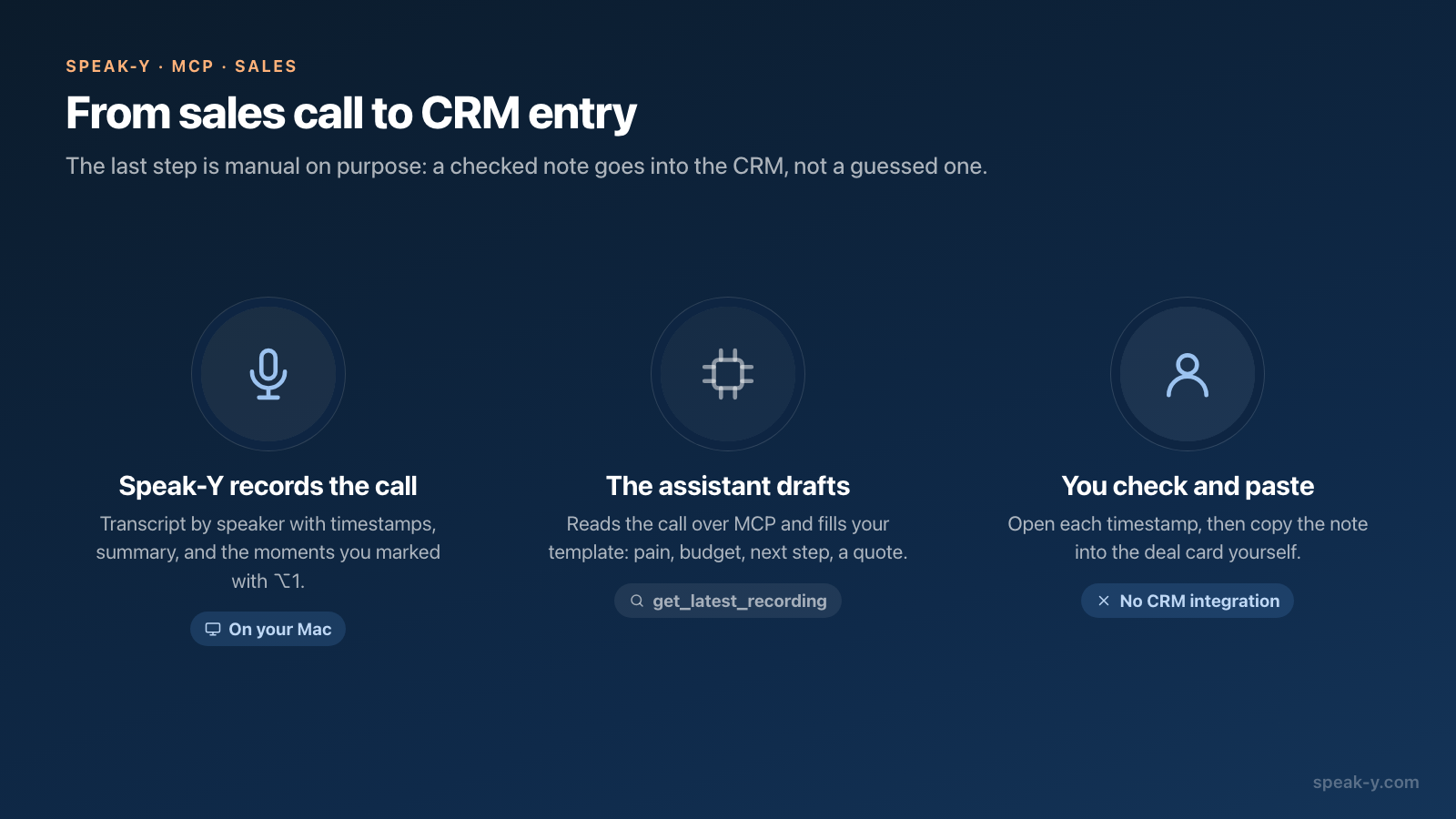
商談のあと、MCP経由でSpeak-Yに接続したAIアシスタントが文字起こしを読み、CRMへの入力内容を下書きできます。連絡先、課題、予算、次のステップ、そして顧客自身の言葉による引用を1つです。テンプレートを一度渡しておけば、通話のたびに一言頼み、数字を時刻と照らして確認し、結果をCRMに貼り付けるだけです。
貼り付けは手作業です。Speak-YにCRM連携はなく、このガイドもあるかのようには書きません。なくなるのは、一日の終わりに通話を記憶から組み立て直す15分です。予算が丸められ、次のステップから日付が抜け落ちるのはその作業のなかです。以下の内容はすべて、2026年10月12日にmacOSアプリと各ベンダーのドキュメントに照らして確認しました。
通話のあと、アシスタントは何を読むのか
テキストになった記録で、引用できるだけの構造を備えています。Speak-YのMCPサーバーがアシスタントに渡すツールのうち、ここで重要なのは2つです。「さっき終えた通話」には get_latest_recording(meetings_only を付けると短い口述を飛ばします)、検索で見つけた特定の記録には get_transcript を使います。どちらも4つの部分からなるMarkdownを返します。
- メタデータの行:通話を録音した日時、長さ、話者の数、タグ。
- AI要約:冒頭にアクション項目、つまり誰が何をすると同意したかが並びます。
- Notesセクション(サーバーの出力でマークの一覧に付く見出しです):通話中に付けたすべてのマークが1行ずつ、時刻、種類、固定先の発言の冒頭とともに並びます。
- 話者別の文字起こし:発言ごとに時刻が付きます。
音声は含まれません。読み取りはローカルで、あなたのMacにあるライブラリから行われ、ほかに何かを起動しておく必要はありません。サーバーはFreeを含むSpeak-Yのすべてのプランに含まれています。接続は 設定 → 連携 で 接続 を1回クリックするだけで、手順は会議メモをAIアシスタントに接続する方法で説明しています。
CRMのテンプレートには何を入れるべきか
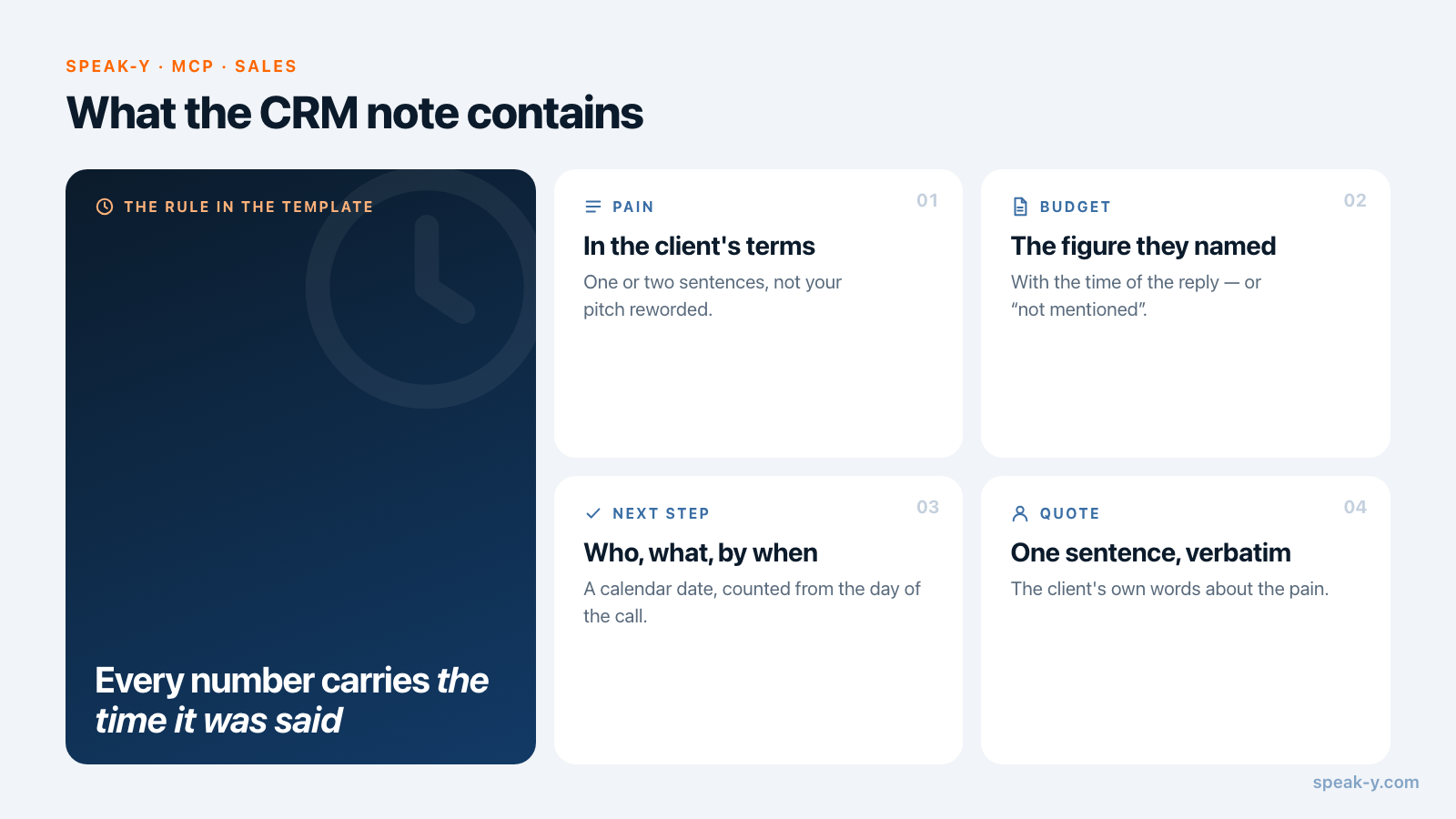
CRMの取引カードが求める項目だけを入れ、通話から裏付けられないものは入れません。初回のヒアリングや見込み確認の通話で使えるテンプレートです。
Speak-Yにある直近の商談から、CRMメモを下書きしてください。

連絡先:名前、役職、会社
課題:問題を1〜2文で、顧客の言葉づかいで
予算:顧客が挙げた金額または幅
時期:いつ決定または開始したいか
意思決定:ほかに誰が決定に関わるか
次のステップ:次に何が起きるか、誰が行うか、いつまでか
引用:課題を述べている顧客の発言を1文、一字一句そのまま

ルール:
- すべての数字、日付、名前のあとに、もとになった発言の時刻を
  (14:32) のように付けてください。
- 項目の根拠が通話にない場合は「言及なし」と書いてください。
  推測はしないでください。
- 私がマークした瞬間を優先してください。Notesセクションにあります。
- プレーンテキスト、見出しなし、150語以内。
仕事の大半をこなすのは、最初の2つのルールです。言語モデルは、止められない限り、空の項目をもっともらしい何かで埋めます。そしてCRMにあるもっともらしい予算は、空欄より悪いものです。売上予測がその上に組み立てられるからです。「言及なし」も役に立つ情報で、次の通話で尋ねるべき質問になります。
テンプレートは、MCPクライアントが常設の指示を保管する場所、たとえばClaudeやChatGPTのプロジェクト、Cursorのルールファイルに保存します。そうすれば通話後の依頼は「直近の通話からCRMメモを。」まで短くなります。全員のメモを同じ形にそろえたいチームなら、テンプレートは共有のスキルファイルに置きます。ツールの説明とスキルを参照してください。
手順はどう進むのか
ある運送会社のオペレーションディレクター、Helen Brooksとの30分の見込み確認の通話を例にします。テーマは配車ツールの入れ替えです。
- 通話を会議として録音する。 Speak-Yが通話に気づき、会議として録音? と尋ねます。通話には何も参加せず、参加者一覧にボットは現れません。録音していることを顧客に伝えてください。
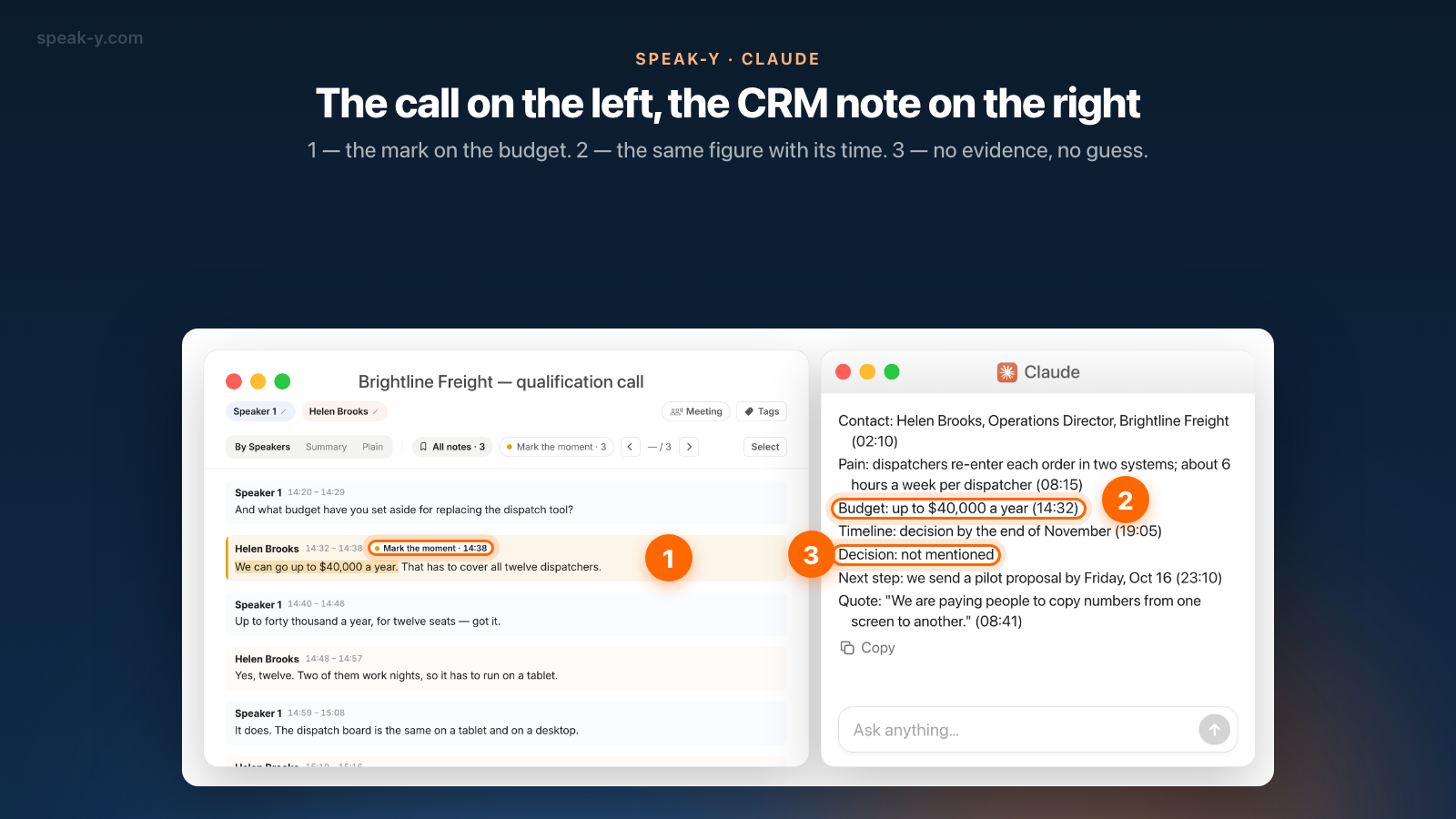
- 数字が語られた時点でマークする。 Helenが予算、チームの規模、期限を口にしたら ⌥1 を押します。直前の15秒がマークされ、マークは文字起こしのその位置に固定されます。1回の通話で3つか4つのマークがあれば十分です。
- 話者に名前を付ける。 通話後、記録の Speaker 2 のチップをクリックし、「Helen Brooks」と入力します。これでアシスタントは「Speaker 2」ではなく「Helen Brooks」と読み、メモにもそう書かれます。
- 頼む。 MCPクライアントで「直近の通話からCRMメモを。」と入力します。アシスタントは
get_latest_recordingを呼び出し、要約、マーク、文字起こしを読んで、テンプレートを埋めます。 - 確認して貼り付ける。 数字を確かめ(次のセクション)、メモをCRMの取引カードにコピーします。
この通話の下書きは次のようになります。
連絡先:Helen Brooks、オペレーションディレクター、Brightline Freight (02:10)
課題:配車担当者が注文を1件ずつ2つのシステムに入力し直している。
  担当者1人あたり週に約6時間 (08:15)
予算:年間 $40,000 まで (14:32)
時期:11月末までに決定 (19:05)
意思決定:言及なし
次のステップ:10月16日(金)までにパイロットの提案を送付 (23:10)
引用:「私たちは、ある画面から別の画面へ数字を写すために
  人にお金を払っているのです。」 (08:41)
貼り付ける前に数字をどう確認するか
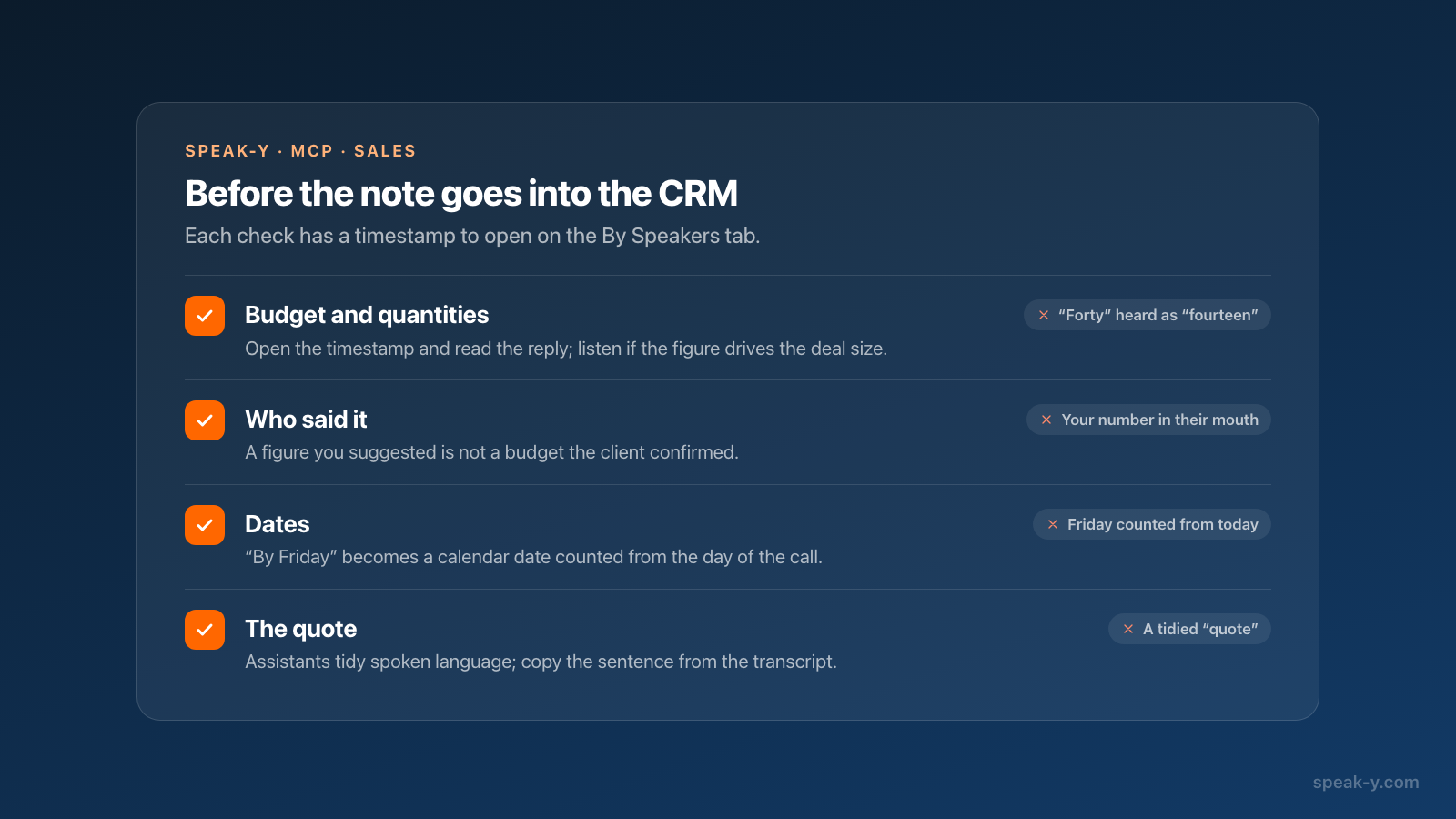
時刻で確認します。テンプレートが時刻を求めるのはそのためです。Speak-Yで記録を開き、話者別 に切り替え、14:32の発言を見つけて読みます。言い回しが重要なら、その時刻をクリックして、そこから通話を再生します。3つの確認でほとんどの誤りは見つかります。
- 予算と数量。 「1(いち)」と「7(しち)」、「11(じゅういち)」と「17(じゅうしち)」は聞き分けにくいものです。その数字が取引の規模を左右するなら、聞いて確かめてください。
- 誰が言ったか。 あなたが提案として口にした予算は、顧客が認めた予算ではありません。発言の横にある話者名で決着がつきます。
- 日付。 通話での「金曜までに」は、CRMではカレンダー上の日付にする必要があります。アシスタントが今日からではなく、通話の日から数えたことを確かめてください。
引用も同じ目で見る価値があります。アシスタントは話し言葉を整えますが、整えられた文はもう引用ではありません。あとで提案書に入れるつもりなら、文字起こしそのものからコピーしてください。
アシスタント自身がCRMに書き込めるのか
Speak-Y経由ではできません。Speak-Yのサーバーは記録を読み、タグ、話者名、チームのチャンネルといった整理を行いますが、CRMに届くツールは持っていません。
ただし、MCPクライアントは複数のサーバーを同時に扱えますし、大手のCRMはいまや独自のサーバーを公開しています。2026年10月12日時点では次のとおりです。
- HubSpot は、コンタクト、会社、取引、そしてメモやタスクなどのエンゲージメントに読み書きできるリモートMCPサーバーをドキュメントに記載しています。
- Salesforce はHosted MCP Serversをドキュメントに記載しています。そのうちの1つ、SObject Mutationsは、サインインしているユーザーの権限の範囲内で、エージェントによるレコードの作成と更新を可能にしますが、削除はできません。
- Pipedrive は、すべてのプランで利用できる公式MCPサーバーを紹介しており、取引、連絡先、アクティビティを作成・更新できます。
これらのいずれかをSpeak-Yと並べて接続すると、依頼は「メモを下書きして、私に見せて、それからBrightlineの取引に追加して」になります。この後半は、CRMベンダーのコネクタ上で、その権限とその承認プロンプトのもとで動きます。Speak-Yが制御するものの上ではありません。「私に見せて」のステップは残してください。下書きの数字の誤りは修正1回で済みますが、CRMの数字の誤りは売上予測を損ないます。書き込みの前にクライアントがどう確認を求めるかは、MCPクライアントの承認モードで比較しています。
Macの外に出るものは何か
MCPサーバーはローカルで読み、そのために何かがアップロードされることはありません。アシスタントが読んだ内容は、その後モデルの提供元との会話の一部になります。これはローカルでもクラウドでも、あらゆるMCPサーバーに当てはまります。商談には顧客の数字や名前が含まれるので、「これをAIの提供元に送ってよいか」という問いは、メールの下書きやCRMのコパイロットについて答えているものと同じです。NDAの対象となる通話については、頼む前に決めてください。テキストが具体的にどこを通るかは、ローカルMCPとクラウドMCPで示しています。
ほかのツールのほうが合うのはどんなときか
誰も何も押さずに済ませたいときです。要件が「担当者が手を触れなくても、すべての通話がCRMに記録される」であれば、CRMとのネイティブ同期を備えたクラウド型のノートテイカーのほうが合います。たとえばFirefliesは、会議メモを自動で同期するHubSpotとSalesforceの連携を掲げています。引き換えになるのは、通話に入るボットと、ベンダーのクラウドに置かれる文字起こしです。
このガイドの手順が合うのは、ボットが参加しなかった通話から、自分のテンプレートで、自分で確認したメモを作りたい担当者です。同じマークと同じ記録から顧客へのメールも作れます。その部分は顧客との通話からフォローアップメールまでで扱っています。チームの場合は、Speak-Y Teamsの側で、通話そのものを取引のチャンネルに置けます。
FAQ
Speak-Yは商談のあとにCRMを自動で更新できますか?
できません。Speak-YにCRM連携はありません。MCPで接続したAIアシスタントがあなたのMac上で通話の文字起こしを読み、あなたのテンプレートに沿ってCRMメモを下書きし、CRMへの貼り付けはあなた自身が行います。お使いのCRMが独自のMCPサーバーを提供している場合は、同じアシスタントがCRMベンダーのコネクタとその権限を通じて、そこにメモを書き込めます。
アシスタントはSpeak-Yの商談から何を読みますか?
get_transcriptとget_latest_recordingのツールは、記録をMarkdownで返します。日付、長さ、タグ、アクション項目付きのAI要約、あなたが付けたすべてのマークが時刻付きで並ぶNotesセクション、そして時刻付きの話者別の文字起こしです。音声はアシスタントに渡りません。
アシスタントが予算や期限を作り上げないようにするには?
プロンプトにルールを2つ入れます。すべての数字、日付、名前に、もとになった発言の時刻を付けること。そして通話に根拠のない項目は「言及なし」と記入することです。そのうえでSpeak-Yで記録を開き、貼り付ける前に話者別タブで各時刻を確認します。
MCPサーバーを使うにはSpeak-Yの有料プランが必要ですか?
必要ありません。MCPサーバーはFreeを含むSpeak-Yのすべてのプランに含まれています。必要なのは、macOSアプリ、Claude Desktop、ChatGPT、CursorなどのMCPクライアント、そして設定 → 連携で接続を1回クリックすることです。
アシスタントが読むとき、通話の文字起こしはMacの外に出ますか?
MCPサーバーは文字起こしをローカルで、あなたのMacにあるライブラリから読みます。アシスタントが読んだ内容はその後会話の一部となり、ほかのMCPサーバーと同じく、モデルの提供元に送信されます。NDAの対象となる通話については、アシスタントに読ませるかどうかを事前に決めておいてください。