デザインレビューのフィードバックを見失わない:1つのチャンネルと3つのマーク
デザインレビューでは、誰かが書き留められる以上のフィードバックが出ます。ノートPCだと合計金額がファーストビューの下に落ちると言う人がいて、2つ目の画面なしでカードを保存できるかと尋ねる人がいて、空のカートのイラストは気に入ったけれど今回のリリースではない、と言う人がいます。1時間後、メモにはそのうち3つが、メモを取った人の言い回しで残っていて、どれがブロッカーだったかは誰も覚えていません。
もっと短い道があります。レビューを録音し、指摘が出るたびにホットキーを押し——Must fix、Nice to have、Question——、録音をプロジェクトのチャンネルに共有する。 各マークは押す直前の文に、時刻とレビュアーの名前とともに付いたまま残ります。1週間後、Must fix の一覧は絞り込みを1回クリックするか、AIアシスタントに1つ質問するだけで手に入り、デザイナーはそれをファイルと照らし合わせます。
このガイドは、2026年10月16日に確認したSpeak-Y macOSアプリに沿って、チームですでにワークスペースで会議を共有しているプロダクトデザイナー向けに説明します。まだワークスペースがなければ先に作成してください。
なぜデザインレビューのフィードバックは失われるのか
ほとんどが口頭だからです。デザインファイル内のコメントは非同期のレビューに向いています。たとえばFigmaは、キャンバス上の位置や領域にコメントを固定します(Figmaヘルプ:ファイルにコメントを追加する、2026年10月16日に確認)。しかしライブのレビューでは理由は声で語られ、Samがまだ話している最中に「ノートPCのユーザーは見落とすので、合計は常に見えているべきだとSamは考えている」とコメントに打ち込む人はいません。
Nielsen Norman Groupのデザインクリティークのガイドは、メモ係を決めておき、終了後にファシリテーターがメモとアクションアイテムを送ることを勧めています。正しいプロセスですが、予想どおりの3つの形で崩れます。
- 重みが消える。 メモには「合計の位置」と「空のカートのイラスト」が並んでいて、一方がリリースを止めることはどこにも書かれていません。
- 名前が消える。 「カードの保存について誰かが質問した」——だから誰もフォローしません。
- 言い回しがやわらぐ。 レビュアーの正確な一文が、メモ係による要約になります。
録音は3つとも残し、マークは必要な数分を見つけやすくします。
最初に一度だけ:3つのノートの種類とプロジェクトのチャンネル
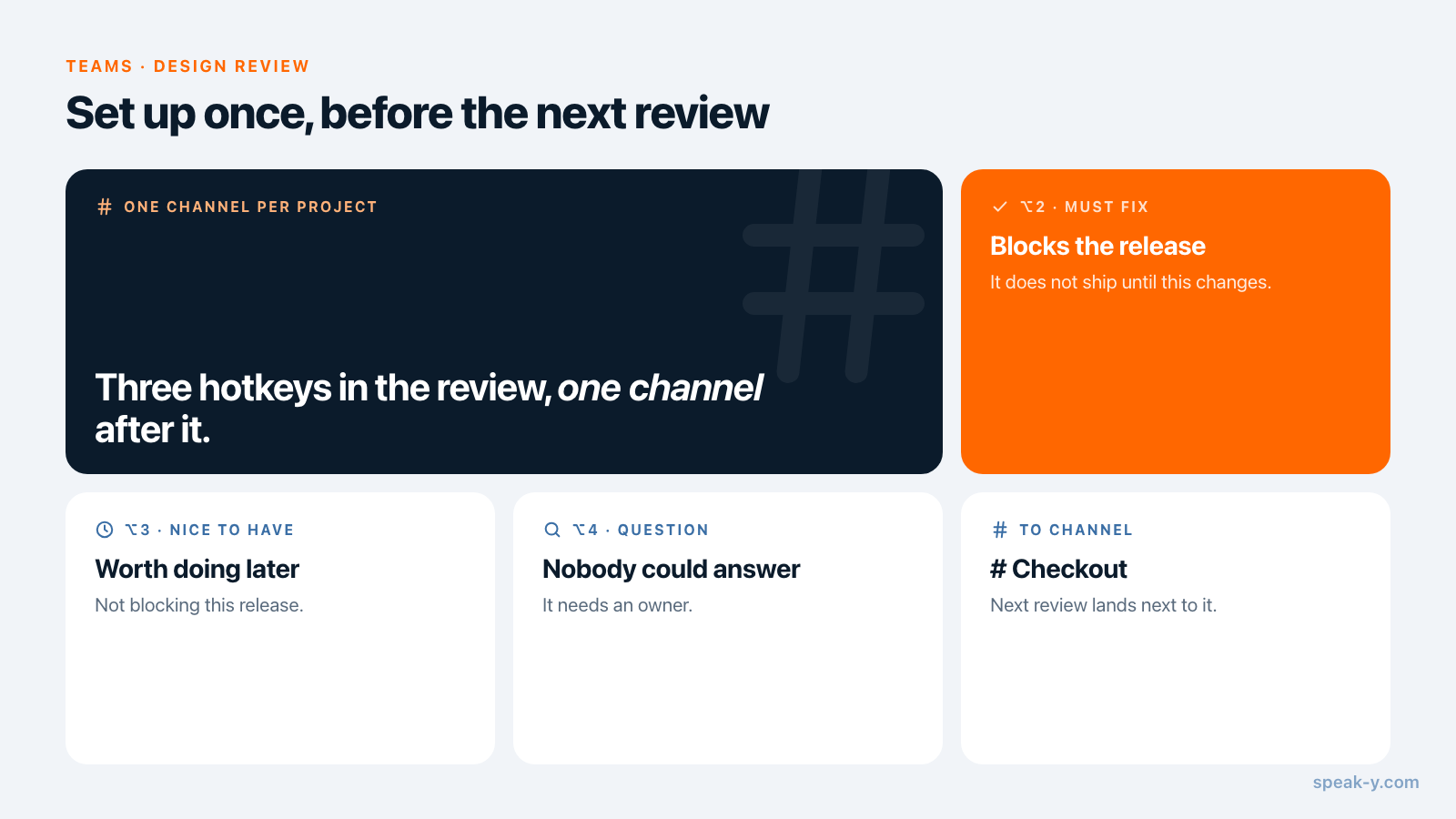
マーク。 Speak-Yには最初から、⌥1の この瞬間をマーク というノートの種類が1つあります。設定 → ノート で自分用の種類を3つ追加します。ノートの種類を追加 をクリックし、種類の名前 に Must fix と入力して 保存 をクリックし、続けて ホットキーを設定 をクリックして⌥2を押します。Nice to have を⌥3、Question を⌥4で同じように繰り返します。チームでデザインをプレゼンする人は全員、同じ名前でこれを一度だけ行います。
- Must fix — これが変わるまで、デザインはリリースされない。
- Nice to have — やる価値はあるが、今回のリリースは止めない。
- Question — その場の誰も答えられなかったこと。担当者が必要。
チャンネル。 すべてのレビューに1つではなく、プロジェクトごとに1つです。ワークスペースの ⋯ メニューで New channel を選び、Checkout のようにプロジェクト名を付けます。そのプロジェクトのエンジニアとプロダクトマネージャーが参加します。来月、同じフローのレビューが前回のすぐ隣に並びます。未発表の仕事のレビューは非公開チャンネルに置いてください。その判断は会議チャンネルで誰に何が見えるかで解説しています。
レビュー中:フレーム名を言ってから、キーを押す
レビューが始まったら、Speak-Yで会議の録音を始めます。通話にボットは参加しません。Speak-YはあなたのMacでマイクと通話の音を録音するので、Zoom、Google Meet、Teams、会議室のどれでも同じように動きます。レビューを録音していることは全員に伝えてください。
Speak-Yは画面を記録しないので、文字起こしにあるのは話されたことだけです。それを補う習慣が2つあります。
- 議論の前にフレーム名を言う。 「フレーム4、支払いのステップ」にかかるのは2秒ですが、そのあとの指摘はすべて、ファイルを開かなくても見つけられるようになります。
- 指摘を最後まで言わせてから押す。 マークはキーを押す前の文字起こし15秒分に付くので、なぜ を説明する文がその中に入ります。
キーを押すのは、通常はプレゼンしているデザイナーです。ホットキーはどのアプリからでも使えるのでFigmaは前面のまま、録音ピルの横にあるマークのボタンは画面共有中に表示されないので、共有中のデザインが邪魔されることもありません。プレゼンする人の手がふさがっていれば、別の人が録音してマークします。ただし両方ではなく、どちらか一方です。マークは押した人の録音に属するからです。
レビューのあと:名前、タグ、共有
文字起こしができてからの5分です。
- 話者に名前を付ける。 話者別 で Speaker 2 のチップをクリックし、名前を入力します。「Sam Ito:合計は常に見えているべき」はフィードバックですが、「Speaker 3」はそうではありません。
- タグを付ける。 タグ をクリックし、
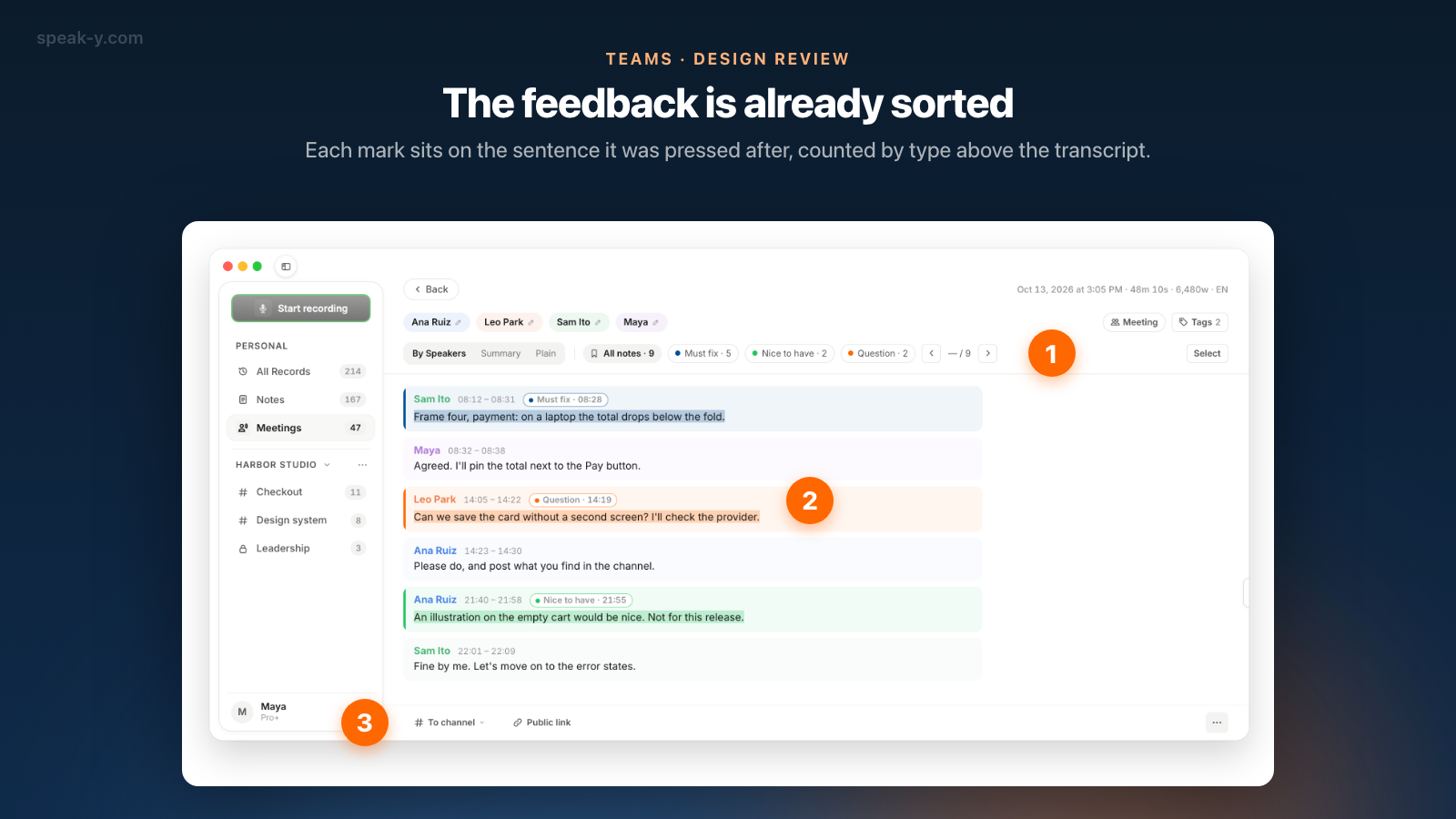
design-reviewと、checkout-v3のようなファイルのバージョンを追加します。来週あなたとアシスタントがこのレビューを見つける手がかりも、次のレビューと区別する手がかりも、このバージョンのタグです。 - マークを確認する。 文字起こしの上のチップがマークの数を示します。すべてのノート · 9、Must fix · 5、Nice to have · 2、Question · 2 です。誰もマークしなかった指摘も、録音を再生しながらマークできます。プレーヤーの下のバーに、ノートの種類ごとのボタンがあります。
- 共有する。 文字起こしの下の To channel を押し、プロジェクトのチャンネルを選びます。名前とタイムスタンプ付きの文字起こし、AIの要約、アクションアイテムが、エンドツーエンドで暗号化されてチャンネルに入ります。音声はあなたのMacに残ります。
- マークを表示する。 マークは既定では本人にしか見えません。文字起こしの上にある 自分だけ のチップをクリックし、# Checkout に表示 — チャンネルの参加者に見えます を選びます。これでエンジニアにも Must fix の指摘が見えます。
チャンネルに何が渡るかは会議をチームのチャンネルに共有する方法にまとめてあります。
1週間後:どの Must fix が片付いたか
フォローアップのレビューの前に、一覧に戻る方法が2つあります。
アプリで。 チャンネルで録音を開き、Must fix · 5 をクリックします。チップの横の矢印で、文字起こしの中の5つのマークを1つずつ順にたどれます。どれもレビュアー本人の文に付いています。
アシスタントで。 Claude、ChatGPT、CursorをSpeak-Y MCPサーバーに接続します。設定 → 連携 で 接続 を1回クリックするだけで、すべてのプランで無料です。そのうえで、こう尋ねます。
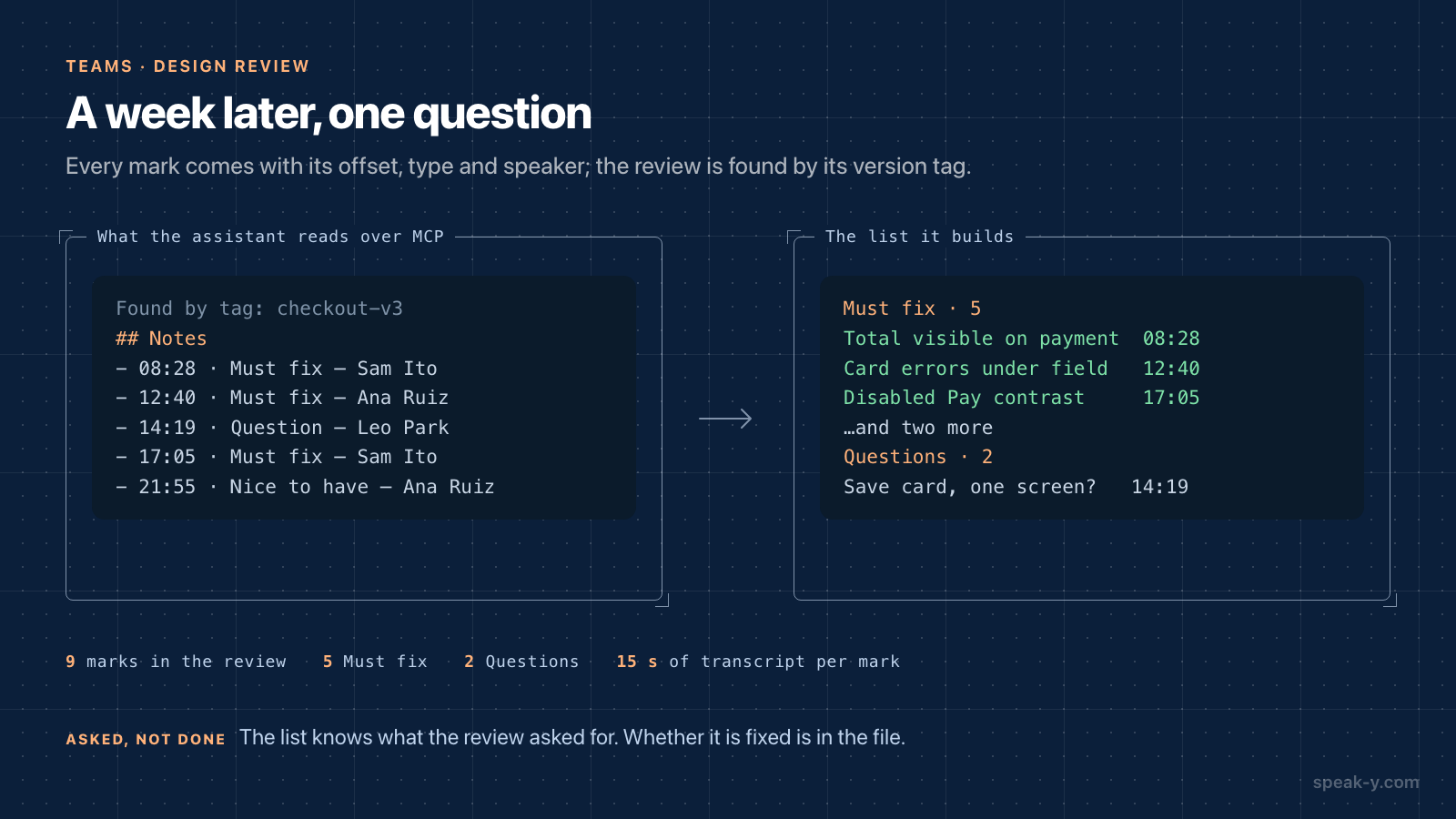
checkout-v3のレビューで出た Must fix の項目を、それぞれ誰がいつ言ったかと一緒に挙げて。
アシスタントはタグでレビューを見つけて読みます。Speak-Yは文字起こしと一緒に、マークを一覧で渡します。各マークには、録音内の経過時間、種類、話者、文の最初の言葉があります。そのため答えは、Must fix 5項目と未解決の質問2つという形で、それぞれ名前と時刻付きで返ってきます。タスク管理ツールや次のレビューのアジェンダに貼り付けてください。
アシスタントにできないのは、チェックを入れることです。レビューで何が求められたかは知っていても、そのあとファイルで何が変わったかは知りません。デザイナーがファイルを開き、1項目ずつ判断します。
録音に入らないもの
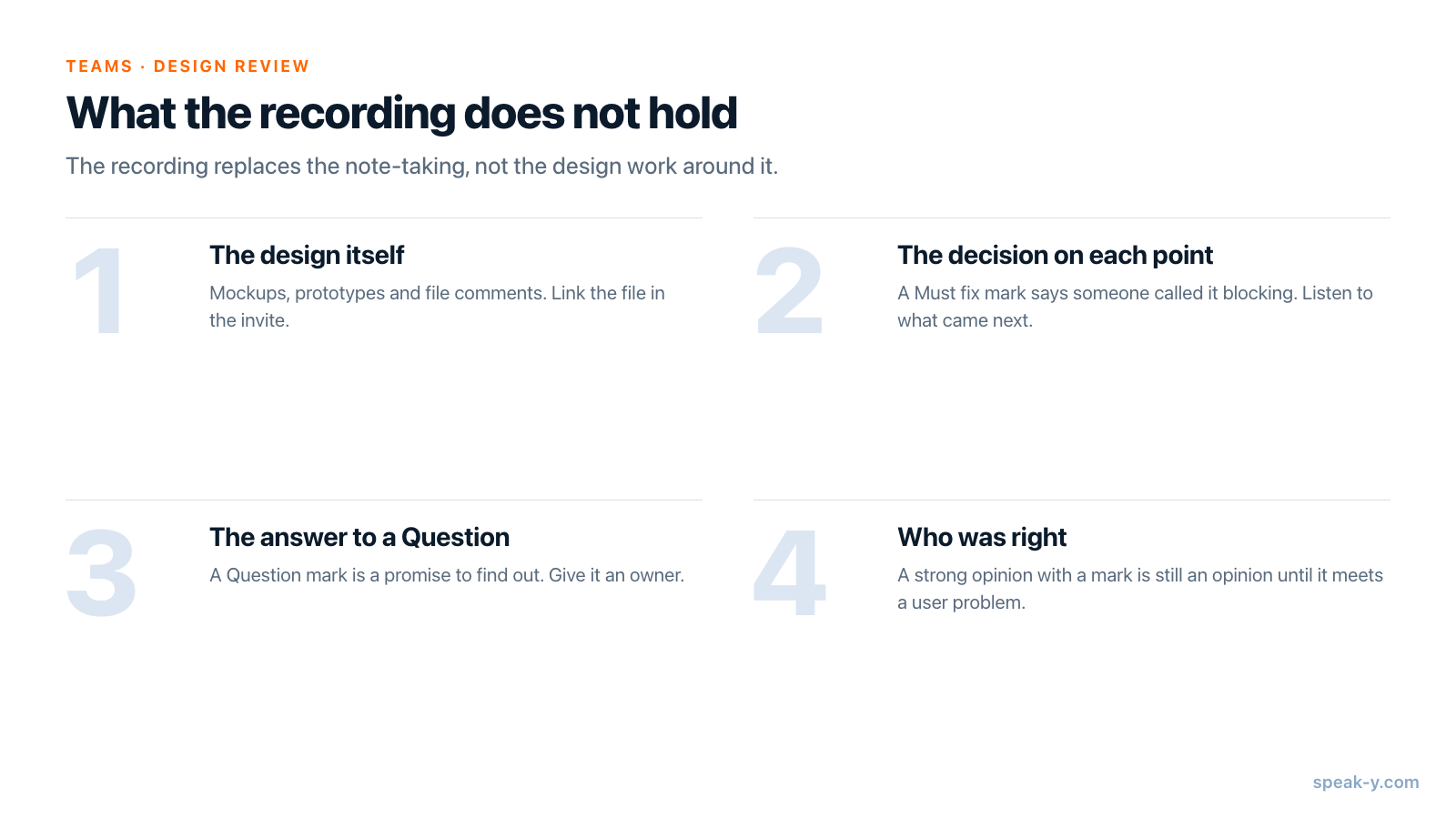
録音が置き換えるのはメモ取りであって、その周りのデザインの仕事ではありません。
- デザインそのもの。 モックアップ、プロトタイプ、ファイル内のコメントは録音に含まれません。ファイルへのリンクを会議の招待に入れ、フレーム名を声に出してください。
- 各指摘への決定。 Must fix マークが記録するのは、誰かがブロッカーだと言ったことです。チームが同意したかどうかは続く文にあります。決着したと扱う前に聞いてください。
- Question への答え。 Question マークは、調べるという約束です。上のスクリーンキャストでLeoが決済プロバイダーの件を引き受けたように、その場で担当者を決めてください。
- 好み。 マークがとらえるのは何が言われたかで、誰が正しかったかではありません。Must fix マークの付いた強い意見も、ユーザーの問題に結びつくまでは意見のままです。
制限と費用
- 長さ。 2026年10月16日にspeak-y.comで確認したところ、Freeは会議の録音を30分で停止し、Pro(月額$10)は60分、Pro+($15)とMax($30)は4時間です。たいていのレビューはProの1時間に収まります。
- 録音者は1人。 同じレビューを2人が録音すると、マークの一覧が半分ずつ2つできます。
- チャンネルはMacのみ。 ワークスペースとチャンネルはmacOSアプリにあります。ワークスペースの作成にはPro以上が必要で、チームメンバーはどのプランでも無料で参加できます。
まとめ
Must fix、Nice to have、Question の3つのノートの種類を⌥2、⌥3、⌥4に。レビュー中は、フレーム名を言い、指摘を最後まで言わせ、キーを押します。レビューのあとは、名前、バージョンのタグ、To channel、マークの表示。1週間後は、Must fix · 5 か、アシスタントへの質問を1つ。そして隣にファイルを開いておきます。ワークスペースとチャンネルの全体像はTeamsページに、同じマークをまったく違う種類の会議に使う例はインシデント対応の通話からポストモーテムの下書きへにあります。
FAQ
デザインレビューのフィードバックを失わないにはどうすればよいですか?
Speak-Yでレビューを録音し、指摘が出るたびにホットキーを押します。Must fix、Nice to have、Question のいずれかです。レビュー後に話者に名前を付け、プロジェクト名とファイルのバージョンでタグを付けて、プロジェクトのチャンネルに共有します。マークは押す直前に話された文に付いたまま残るので、1週間後の Must fix の一覧は、絞り込みを1回クリックするか、AIアシスタントに1つ質問するだけで手に入ります。
Speak-Yはデザインレビュー中の画面やFigmaのファイルを記録しますか?
いいえ。Speak-Yが記録するのは、録音を始めたMacの音声、つまりマイクと通話アプリの音です。モックアップ、プロトタイプ、デザインファイル内のコメントは録音に含まれません。議論の前にフレーム名を声に出し、ファイルへのリンクは会議の招待に入れておいてください。
どの Must fix が片付いたか、AIアシスタントに教えてもらえますか?
教えてくれるのは何が求められたかで、何が済んだかではありません。Speak-Y MCPサーバー経由で、Claude、ChatGPT、Cursorなどのアシスタントは、レビューのマークを種類、時刻、話者とともに読み、一覧にまとめます。各項目が直ったかどうかはデザインファイルにあるので、デザイナーが一覧をファイルと照らし合わせて判断します。
デザインレビュー中にマークを押すのは誰がよいですか?
通常はプレゼンするデザイナーです。デザインファイルを前面に出したままでもホットキーはどのアプリからでも使え、マークのボタンは画面共有中に表示されないからです。プレゼンする人の手がふさがっていれば、別の人が録音とマークを担当しても構いません。マークは押した人の録音に属するので、1回のレビューに録音者が1人なら、一覧も1つになります。
この仕組みの費用は?
MCPサーバーはすべてのプランで無料です。チームのワークスペースを作るにはPro以上が必要で、チームメンバーはどのプランでも無料で参加できます。2026年10月16日にspeak-y.comで確認したところ、Freeは会議の録音を30分で停止し、Pro(月額$10)は60分、Pro+($15)とMax($30)は4時間です。